Wenn du schon einmal ein Programm auf deinem Rechner installiert oder deinstalliert hast, bist du mit hoher Wahrscheinlichkeit dem Windows Installer begegnet – auch wenn dir das vielleicht gar nicht bewusst war. Er läuft im Hintergrund und sorgt dafür, dass Software korrekt eingerichtet wird und später auch wieder sauber entfernt werden kann.
Ohne diesen Helfer würde vieles auf deinem Computer nicht reibungslos funktionieren. Stell dir vor, jedes Programm müsste seine eigenen Regeln für die Installation mitbringen – das Chaos wäre vorprogrammiert. Der Windows Installer sorgt dafür, dass alles nach einem festen Muster abläuft und keine wichtigen Dateien vergessen werden.
Vielleicht hast du dich auch schon einmal gefragt, warum manchmal Fehlermeldungen auftauchen, wenn du etwas installieren willst. Genau an diesem Punkt wird es spannend: Der Windows Installer ist nicht nur ein Werkzeug, sondern auch eine mögliche Fehlerquelle, wenn etwas nicht richtig funktioniert.
Was ist der Windows Installer? Grundlagen und Definition
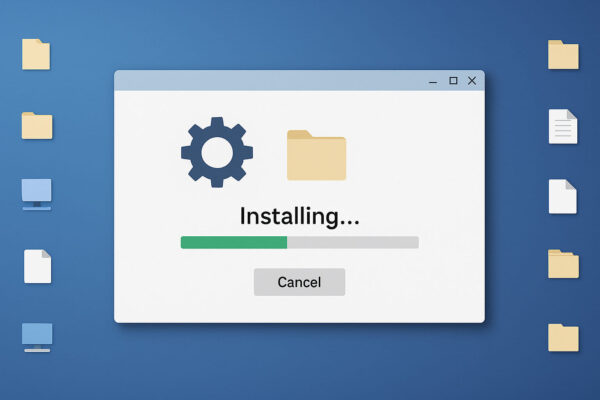
Der Windows Installer ist ein spezieller Dienst in Windows, der sich um die Installation, Aktualisierung und Deinstallation von Programmen kümmert. Du kannst ihn dir wie eine Art „Bauleiter“ vorstellen, der dafür sorgt, dass alle Teile einer Software an der richtigen Stelle landen. Er folgt dabei festen Regeln und Standards, damit die Programme später stabil und zuverlässig laufen.
Im Unterschied zu einer simplen Setup-Datei, die nur Dateien kopiert, arbeitet der Windows Installer nach einem klaren Schema. Er legt Einträge in der Windows-Registrierung an, überprüft, ob bestimmte Systemdateien vorhanden sind, und sorgt dafür, dass keine Konflikte mit anderen Programmen entstehen.
Ein weiterer Vorteil: Durch den Einsatz des Windows Installers lassen sich Programme leichter warten. Updates oder Patches können gezielt eingespielt werden, ohne dass du das komplette Programm neu installieren musst. Außerdem wird beim Deinstallieren sichergestellt, dass keine unnötigen Reste wie Registry-Einträge oder temporäre Dateien zurückbleiben.
Kurz gesagt: Der Windows Installer ist ein fester Bestandteil von Windows und sorgt dafür, dass die Softwareverwaltung geordnet und zuverlässig funktioniert. Ohne ihn wäre dein System wahrscheinlich schnell überladen und fehleranfällig.
Welche Aufgaben übernimmt der Windows Installer?
Der Windows Installer ist nicht nur ein Werkzeug zum Installieren von Programmen. Er hat mehrere wichtige Aufgaben, die dein System sauber und stabil halten.
Zu seinen Kernaufgaben gehören:
- Installation von Software: Er kopiert Dateien an die richtigen Stellen und richtet alles so ein, dass das Programm startklar ist.
- Konfiguration: Er trägt Einstellungen in die Windows-Registry ein und kümmert sich um Verknüpfungen im Startmenü oder auf dem Desktop.
- Updates und Patches: Der Windows Installer kann bestehende Installationen gezielt aktualisieren, ohne alles neu aufzusetzen.
- Reparaturen: Manche Programme lassen sich über ihn reparieren, wenn bestimmte Dateien fehlen oder beschädigt sind.
- Deinstallation: Er entfernt Programme vollständig und sorgt dafür, dass keine Datenreste im System bleiben.
Das Besondere daran ist, dass all diese Aufgaben nach einem einheitlichen Muster ablaufen. Dadurch spielt es keine Rolle, ob du ein kleines Tool oder eine umfangreiche Anwendung installierst – der Prozess bleibt übersichtlich.
Wenn du also auf „Installieren“ klickst, übernimmt der Windows Installer im Hintergrund eine Menge Arbeit, damit alles wie geplant funktioniert.
So funktioniert der Windows Installer im Detail
Hinter den Kulissen läuft beim Windows Installer mehr ab, als man auf den ersten Blick vermutet. Der Prozess startet mit einer speziellen Installationsdatei, meistens im Format .msi. Diese Datei enthält nicht nur die eigentlichen Programmdaten, sondern auch genaue Anweisungen, wie die Software eingerichtet werden soll.
Sobald du die Installation startest, liest der Windows Installer diese Informationen Schritt für Schritt aus. Er prüft zunächst, ob dein System die nötigen Voraussetzungen erfüllt, etwa bestimmte Bibliotheken oder vorhandene Versionen anderer Programme. Danach werden die benötigten Dateien an die vorgesehenen Speicherorte kopiert.
Gleichzeitig nimmt der Installer Änderungen an der Windows-Registry vor, legt Verknüpfungen an und erstellt bei Bedarf Dienste, die das Programm später benötigt. Ein weiterer wichtiger Punkt ist die Transaktionsfähigkeit: Wenn während der Installation ein Fehler auftritt, kann der Installer den Vorgang zurückrollen. So bleibt dein System stabil, auch wenn etwas schiefgeht.
Zusätzlich überwacht er Abhängigkeiten. Das bedeutet: Wenn mehrere Programme dieselbe Datei benötigen, sorgt der Windows Installer dafür, dass nichts überschrieben wird und beide Anwendungen weiterlaufen können.
Kurz gesagt: Der Windows Installer arbeitet wie ein präziser Planer, der dein System Schritt für Schritt auf das neue Programm vorbereitet und dabei Ordnung hält.
Wichtige Komponenten und Dienste des Windows Installers
Damit der Windows Installer zuverlässig arbeitet, besteht er aus mehreren zentralen Komponenten. Jede von ihnen übernimmt eine bestimmte Aufgabe, damit der gesamte Prozess reibungslos abläuft.
Die wichtigsten Teile sind:
- MSI-Dateien: Sie enthalten die eigentlichen Installationsinformationen wie Dateien, Registry-Einträge und Anweisungen.
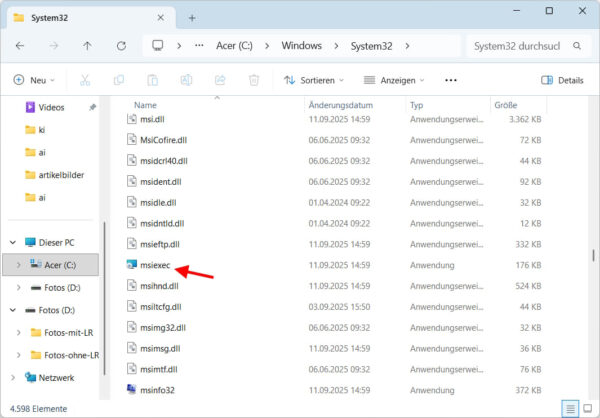
- Dienst „msiexec.exe“: Das ist die ausführbare Datei, die den Windows Installer startet und steuert. Ohne diesen Dienst laufen keine Installationen.
- Transform-Dateien (.mst): Sie ermöglichen Anpassungen einer Installation, zum Beispiel für Unternehmen, die bestimmte Optionen vorkonfigurieren wollen.
- Patches (.msp): Damit können gezielte Updates eingespielt werden, ohne dass das gesamte Programm neu installiert werden muss.
- Benutzeroberfläche: Sie zeigt dir während der Installation Fortschrittsbalken, Abfragen und Meldungen an.
Ein wichtiger Bestandteil ist auch der Windows Installer-Dienst, der im Hintergrund ständig verfügbar ist. Er sorgt dafür, dass Installationsvorgänge nicht blockiert werden und korrekt abgeschlossen werden können.
Diese einzelnen Elemente greifen wie Zahnräder ineinander. Nur durch ihre Zusammenarbeit ist es möglich, Programme so kontrolliert zu installieren und zu warten.
Unterstützte Dateiformate: MSI, MSP und weitere Pakete
Der Windows Installer arbeitet mit klar definierten Dateiformaten, die festlegen, wie Software installiert oder aktualisiert wird. Am bekanntesten ist das MSI-Format (Microsoft Installer). Es enthält alle Daten und Anweisungen, die für die Installation eines Programms nötig sind – von den Dateien selbst bis zu den Registry-Einträgen.
Daneben gibt es MSP-Dateien. Das sind Patch-Pakete, die Änderungen an bestehenden Installationen vornehmen. Sie sind praktisch, wenn ein Entwickler nur ein Update oder eine Fehlerkorrektur bereitstellt, ohne das komplette Programm neu auszuliefern.
Ein weiteres Format sind die bereits erwähnten MST-Dateien. Damit lassen sich Installationen individuell anpassen. Unternehmen nutzen das oft, um einheitliche Einstellungen für alle Mitarbeiter vorzunehmen.
Zusätzlich existieren CAB-Dateien, die Archivdaten enthalten und häufig als Bestandteil einer MSI-Installation verwendet werden.
Die klare Trennung dieser Formate sorgt für Struktur und Flexibilität. Egal, ob du ein neues Programm einrichtest, ein Update installierst oder eine Anpassung vornimmst – der Windows Installer hat für jeden Fall das passende Dateiformat.
Häufige Fehler und Probleme mit dem Windows Installer
So praktisch der Windows Installer ist, manchmal macht er auch Schwierigkeiten. Viele Nutzer kennen die typischen Fehlermeldungen, die während einer Installation oder Deinstallation auftauchen können.
Einige häufige Probleme sind:
- Fehler 1603: Ein schwerwiegender Installationsfehler, oft verursacht durch fehlende Berechtigungen oder beschädigte Dateien.
- Fehler 1618: Dieser tritt auf, wenn bereits eine andere Installation läuft. Der Windows Installer kann nicht mehrere Prozesse gleichzeitig ausführen.
- Fehler 1722: Hierbei handelt es sich um ein Problem mit einem Skript oder einer benutzerdefinierten Aktion im Installationspaket.
- Dienst nicht verfügbar: Manchmal ist der Windows Installer-Dienst deaktiviert oder beschädigt.
Die Ursachen sind vielfältig. Häufig spielen defekte Installationsdateien, fehlende Rechte oder Konflikte mit bereits installierter Software eine Rolle. Auch Virenscanner können manchmal Installationen blockieren.
Für dich als Nutzer ist es oft frustrierend, wenn ein Programm nicht startet oder mitten in der Installation abbricht. Wichtig ist dann, die genaue Fehlermeldung zu notieren, um gezielt nach einer Lösung zu suchen.
Lösungen und Tipps bei Installationsproblemen
Zum Glück lassen sich viele Probleme mit dem Windows Installer relativ leicht beheben. Wichtig ist, systematisch vorzugehen und die möglichen Ursachen Schritt für Schritt auszuschließen.
Ein paar bewährte Tipps sind:
- Windows Installer-Dienst prüfen: Stelle sicher, dass der Dienst aktiviert ist. Das kannst du in den Windows-Diensten nachsehen.
- Neu starten: Oft reicht schon ein einfacher Neustart, um blockierte Prozesse zu beenden.
- Administratorrechte nutzen: Führe die Installation immer mit erhöhten Rechten aus, sonst können wichtige Änderungen blockiert werden.
- Temporäre Dateien löschen: Manchmal stören alte Installationsreste. Ein Bereinigen des Temp-Ordners kann helfen.
- Aktuelle Installationsdateien verwenden: Lade das Programm, wenn möglich, erneut herunter. Beschädigte Downloads sind eine häufige Fehlerquelle.
- Windows-Update ausführen: Ein aktuelles System behebt oft Probleme mit dem Installer.
Wenn diese Maßnahmen nicht helfen, kann ein spezielles Reparatur-Tool von Microsoft sinnvoll sein. Damit lassen sich beschädigte Installer-Komponenten automatisch wiederherstellen.
Mit diesen Schritten bekommst du die meisten Probleme selbst in den Griff und kannst deine Software wie gewohnt nutzen.
Windows Installer vs. andere Installationsprogramme
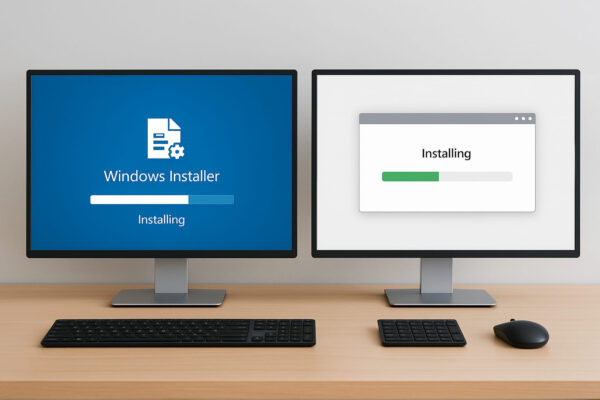
Neben dem Windows Installer gibt es noch andere Installationssysteme, die du vielleicht schon gesehen hast. Bekannte Beispiele sind InstallShield, Inno Setup oder die ClickOnce-Technologie von Microsoft. Diese verfolgen ein ähnliches Ziel, unterscheiden sich aber in ihrer Funktionsweise.
Der Windows Installer hat den Vorteil, dass er tief ins Betriebssystem integriert ist. Dadurch kann er Änderungen an der Registry, Systemdateien und Diensten besonders zuverlässig durchführen. Außerdem unterstützt er die Transaktionsfunktion, mit der sich fehlerhafte Installationen zurückrollen lassen.
Andere Installationsprogramme sind oft flexibler in der Gestaltung der Benutzeroberfläche. Sie können individuelle Dialoge, Animationen oder zusätzliche Optionen bieten. Manche Entwickler bevorzugen sie, weil sie leichter zu konfigurieren sind oder weniger strenge Regeln haben.
Für dich als Nutzer bedeutet das: Programme können unterschiedlich aussehen, wenn du sie installierst, aber im Kern erledigen sie alle dieselbe Aufgabe. Der Windows Installer punktet vor allem durch seine Stabilität und die enge Verbindung mit Windows.
Sicherheitsaspekte und Updates im Zusammenhang mit dem Windows Installer
Sicherheit spielt bei Softwareinstallationen eine große Rolle, und auch der Windows Installer trägt dazu bei. Jede Installation, die über ihn läuft, wird überprüft, ob sie gültig signiert ist. Digitale Signaturen stellen sicher, dass die Dateien vom Entwickler stammen und nicht manipuliert wurden.
Ein weiterer Aspekt ist die Rechteverwaltung. Der Windows Installer verlangt oft Administratorrechte, um tiefgreifende Änderungen am System vorzunehmen. Das schützt dich davor, dass unbefugte Programme ohne dein Wissen etwas installieren.
Auch beim Thema Updates ist er wichtig. Über MSP-Pakete lassen sich Sicherheitslücken schnell schließen, ohne dass du das komplette Programm neu installieren musst. Gerade in Unternehmensumgebungen spart das Zeit und erhöht die Sicherheit.
Trotzdem solltest du vorsichtig sein, woher du deine Installationsdateien beziehst. Der Windows Installer sorgt zwar für Ordnung, kann aber keine Schadsoftware erkennen, wenn sie im Paket enthalten ist. Lade Software deshalb nur von vertrauenswürdigen Quellen herunter.
Insgesamt trägt der Windows Installer erheblich dazu bei, dass dein System stabil und sicher bleibt – vorausgesetzt, du gehst selbst verantwortungsvoll mit Downloads um.
Fazit: Mehr Klarheit rund um den Windows Installer
Der Windows Installer ist ein unsichtbarer, aber enorm wichtiger Helfer in deinem System. Er sorgt dafür, dass Programme nicht nur korrekt installiert, sondern auch sauber verwaltet und wieder entfernt werden können. Damit hält er dein Windows stabil und spart dir im Alltag eine Menge Ärger.
Natürlich bleiben Fragen offen, die sich erst zeigen, wenn du selbst in die Praxis gehst: Welche Fehler tauchen bei dir auf? Welche Lösungen funktionieren in deinem Fall am besten? Genau hier liegt die Chance, Erfahrungen zu sammeln und dein Wissen zu vertiefen.
Mein Tipp: Beobachte bewusst, wie der Installer bei dir arbeitet. Probiere aus, wie sich Reparaturfunktionen oder Updates verhalten, und dokumentiere deine Ergebnisse. So lernst du, wie dein System tickt, und bist beim nächsten Problem schneller gewappnet. Dein eigener Umgang mit dem Windows Installer kann dir langfristig helfen, den Computer zuverlässiger und effizienter zu nutzen.
FAQ – Häufige Fragen und Antworten
Hier habe ich noch Antworten auf häufige Fragen zu diesem Thema zusammengestellt:
Kann ich den Windows Installer deinstallieren oder deaktivieren?
Nein, der Windows Installer ist ein fester Bestandteil von Windows. Du kannst ihn nicht vollständig entfernen, da viele Programme ihn benötigen. Eine Deaktivierung würde Installationen und Updates unmöglich machen.
Wie erkenne ich, ob der Windows Installer korrekt funktioniert?
Du kannst prüfen, ob der Dienst „Windows Installer“ aktiv ist. Öffne dazu die Dienste-Verwaltung (services.msc) und suche nach „Windows Installer“. Steht er auf „Manuell“ oder „Gestartet“, ist alles in Ordnung.
Gibt es Unterschiede zwischen den Windows-Versionen beim Installer?
Ja, Microsoft hat den Windows Installer über die Jahre weiterentwickelt. Neuere Versionen unterstützen mehr Funktionen, etwa bessere Patch-Verwaltung oder erweiterte Sicherheitsprüfungen.
Kann ich Programme auch ohne Windows Installer installieren?
Ja, einige Anwendungen bringen eigene Installationsroutinen mit. Diese sind unabhängig vom Windows Installer, folgen aber oft nicht den gleichen Standards.
Ist der Windows Installer für Performance-Probleme verantwortlich?
Normalerweise nicht. Der Dienst läuft nur, wenn du Programme installierst oder aktualisierst. Falls er ungewöhnlich oft aktiv ist, deutet das meist auf ein anderes Problem hin, etwa fehlgeschlagene Updates.
Gefällt dir Dirks-Computerecke? Mit einem Klick kannst du diese Seite bei Google als bevorzugte Quelle festlegen – dann bekommst du meine Artikel in der Google-Suche und in den KI-Übersichten bevorzugt angezeigt.