Du möchtest Google als Startseite festlegen, damit die Suchmaschine direkt nach dem Öffnen deines Browsers erscheint? Das funktioniert in Chrome, Firefox, Edge und Safari mit wenigen Einstellungen. Allerdings verwenden die Browser unterschiedliche Bezeichnungen für diese Funktion.
Chrome und Edge unterscheiden beispielsweise zwischen der Seite, die beim Browserstart geöffnet wird, und der Startseite hinter dem kleinen Haussymbol. Auch ein neuer Tab ist noch einmal etwas anderes. Deshalb kann es passieren, dass du Google zwar als Startseite eingetragen hast, beim Öffnen des Browsers aber trotzdem MSN, eine leere Seite oder deine zuletzt verwendeten Tabs siehst.
In dieser Anleitung zeige ich dir die richtigen Einstellungen für die wichtigsten Browser am Computer. Außerdem erfährst du, welche Möglichkeiten du unter Android, auf dem iPhone und auf dem iPad hast.
Startseite, Browserstart und neuer Tab: Wo liegt der Unterschied?
Bevor du die Einstellungen änderst, solltest du wissen, welche Seite du eigentlich anpassen möchtest. Die Begriffe werden häufig durcheinandergebracht:
- Beim Start: Diese Seite erscheint, wenn du den Browser vollständig öffnest.
- Startseite: Diese Seite wird über das Haussymbol neben der Adressleiste aufgerufen.
- Neuer Tab: Diese Seite erscheint, wenn du mit dem Pluszeichen oder mit
Strg + Teinen neuen Tab öffnest.
In Chrome und Edge lassen sich die Seite beim Browserstart und die Startseiten-Schaltfläche getrennt einstellen. Firefox und Safari verwenden teilweise andere Bezeichnungen.
Möchtest du lediglich erreichen, dass Suchbegriffe aus der Adressleiste mit Google gesucht werden, musst du stattdessen Google als Standardsuchmaschine festlegen. Die Standardsuchmaschine und die Browser-Startseite sind zwei verschiedene Einstellungen.
Google als Startseite in Chrome festlegen
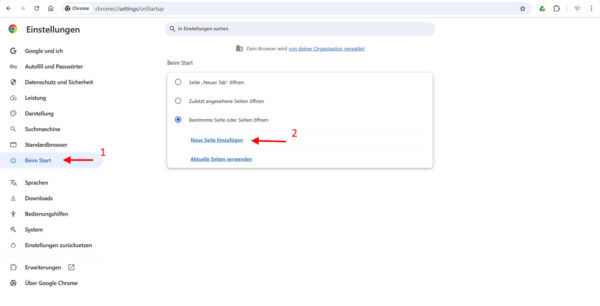
In Google Chrome kannst du bestimmen, dass Google bei jedem vollständigen Browserstart geöffnet wird.
Gehe dazu folgendermaßen vor:
- Öffne Google Chrome.
- Klicke oben rechts auf die drei Punkte.
- Wähle „Einstellungen“.
- Klicke im linken Menü auf „Beim Start“.
- Aktiviere „Bestimmte Seite oder Seiten öffnen“.
- Klicke auf „Neue Seite hinzufügen“.
- Trage
https://www.google.de/ein. - Bestätige die Eingabe mit „Hinzufügen“.
Schließt du Chrome anschließend vollständig und öffnest den Browser erneut, sollte direkt die Google-Suche erscheinen.
Google über das Haussymbol öffnen
Zusätzlich kannst du eine Startseiten-Schaltfläche neben der Adressleiste einblenden:
- Öffne erneut die Chrome-Einstellungen.
- Wechsle zum Bereich „Darstellung“.
- Aktiviere „Schaltfläche ‚Startseite‘ anzeigen“.
- Wähle die benutzerdefinierte Webadresse.
- Trage
https://www.google.de/ein.
Links neben der Adressleiste erscheint nun ein Haussymbol. Mit einem Klick darauf öffnest du jederzeit Google.
Die offizielle Chrome-Hilfe zur Startseite erklärt ebenfalls den Unterschied zwischen der Startseiten-Schaltfläche und der Seite, die beim Öffnen von Chrome geladen wird.
Google als Startseite in Firefox einrichten
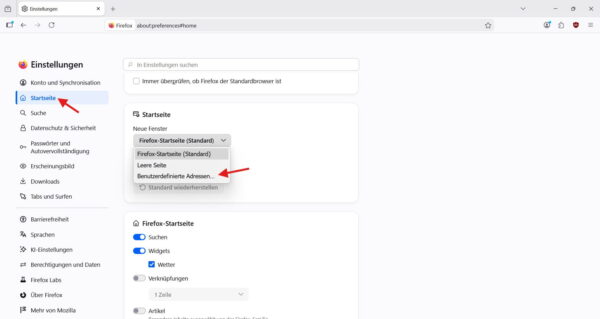
In Mozilla Firefox wird die gewünschte Webseite über den Bereich „Startseite“ eingestellt.
So gehst du vor:
- Öffne Firefox.
- Klicke oben rechts auf die drei waagerechten Linien.
- Wähle „Einstellungen“.
- Öffne links den Bereich „Startseite“.
- Wähle bei „Startseite und neue Fenster“ die Option „Benutzerdefinierte Adressen…“.
- Trage
https://www.google.de/ein.
Die Einstellung wird automatisch gespeichert. Beim Öffnen eines neuen Firefox-Fensters erscheint anschließend Google.
Sollte Firefox stattdessen deine zuvor geöffneten Webseiten wiederherstellen, kontrolliere zusätzlich den Bereich „Allgemein“. Dort kann die Option zum Öffnen der vorherigen Fenster und Tabs aktiviert sein.
Kann Google auch bei jedem neuen Firefox-Tab erscheinen?
Firefox bietet in seinen normalen Einstellungen keine Möglichkeit, eine beliebige Webadresse als Seite für neue Tabs festzulegen. Du kannst dort lediglich die Firefox-Startseite oder eine leere Seite auswählen.
Das ist aber meistens kein Problem. Ist Google als Standardsuchmaschine eingestellt, kannst du nach dem Öffnen eines neuen Tabs einfach einen Suchbegriff in die Adressleiste eingeben.
Google als Startseite in Microsoft Edge einstellen
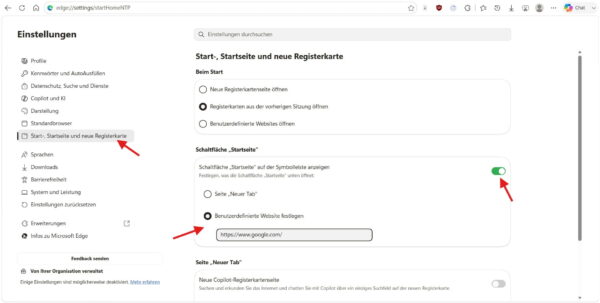
Microsoft Edge zeigt beim Start häufig die eigene Registerkartenseite oder zuvor geöffnete Webseiten an. Du kannst jedoch festlegen, dass der Browser stattdessen Google öffnet.
- Starte Microsoft Edge.
- Klicke oben rechts auf die drei Punkte.
- Wähle „Einstellungen“.
- Öffne den Bereich „Start, Startseite und neue Registerkartenseite“.
- Suche den Abschnitt „Beim Start von Microsoft Edge“.
- Wähle „Diese Seiten öffnen“ beziehungsweise die Option zum Öffnen bestimmter Seiten.
- Klicke auf „Neue Seite hinzufügen“.
- Trage
https://www.google.de/ein. - Bestätige die Eingabe.
Beim nächsten vollständigen Start von Edge sollte Google automatisch geladen werden.
Startseiten-Schaltfläche in Edge einblenden
Auch Edge kann ein Haussymbol in der Symbolleiste anzeigen:
- Bleibe im Bereich „Start, Startseite und neue Registerkartenseite“.
- Aktiviere „Schaltfläche ‚Startseite‘ auf der Symbolleiste anzeigen“.
- Wähle die Möglichkeit zur Eingabe einer URL.
- Trage
https://www.google.de/ein.
Beachte, dass diese Einstellung die Seite eines neuen Tabs nicht automatisch verändert. Ein neuer Edge-Tab kann weiterhin die Microsoft-Startseite mit Suchfeld, Verknüpfungen oder Nachrichten anzeigen.
Google als Startseite in Safari auf dem Mac festlegen
Auf einem Mac kannst du Google als Homepage eintragen und anschließend bestimmen, wann sie angezeigt werden soll.
- Öffne Safari.
- Klicke oben in der Menüleiste auf „Safari“.
- Wähle „Einstellungen“.
- Öffne den Bereich „Allgemein“.
- Trage bei „Homepage“ die Adresse
https://www.google.de/ein. - Wähle bei „Neue Fenster öffnen mit“ die Einstellung „Homepage“.
Möchtest du Google zusätzlich bei jedem neuen Tab sehen, wählst du auch bei „Neue Tabs öffnen mit“ die Option „Homepage“.
Dieser zweite Schritt ist wichtig. Trägst du lediglich die Adresse in das Homepage-Feld ein, verwendet Safari sie nicht automatisch für neue Fenster oder Tabs.
Google als Startseite auf einem Android-Smartphone einrichten
In Chrome für Android kannst du Google mit der Startseiten-Schaltfläche verknüpfen.
- Öffne die Chrome-App.
- Tippe oben rechts auf die drei Punkte.
- Wähle „Einstellungen“.
- Tippe im Bereich „Erweitert“ auf „Startseite“.
- Aktiviere die Funktion.
- Wähle die benutzerdefinierte Webadresse.
- Trage
https://www.google.de/ein.
Anschließend erreichst du Google über das Haussymbol in Chrome.
Je nach Android-Version und Zustand der App öffnet Chrome beim Start möglicherweise weiterhin den zuletzt verwendeten Tab. Die Startseiten-Einstellung steuert daher vor allem die Schaltfläche mit dem Haussymbol und nicht in jeder Situation den ersten Bildschirm nach dem Öffnen der App.
Google auf dem iPhone oder iPad schnell öffnen
Safari auf dem iPhone und iPad besitzt keine klassische Einstellung, mit der eine bestimmte Webseite bei jedem Browserstart geöffnet wird. Auch in Chrome für iOS lässt sich keine eigene Startseite wie in der Desktop-Version hinterlegen.
Du kannst Google jedoch als Symbol auf deinem Home-Bildschirm speichern:
- Öffne
https://www.google.de/in Safari. - Tippe auf das Teilen-Symbol.
- Scrolle nach unten.
- Wähle „Zu Home-Bildschirm hinzufügen“.
- Passe bei Bedarf den Namen an.
- Tippe auf „Hinzufügen“.
Auf dem Home-Bildschirm erscheint nun ein eigenes Google-Symbol. Tippst du darauf, wird die Google-Seite direkt geöffnet.
Apple beschreibt diese Möglichkeit auch in der offiziellen Anleitung zum Hinzufügen einer Website zum Home-Bildschirm.
Alternativ kannst du Google in Safari als Favorit speichern. Dann erscheint die Suchmaschine auf der Safari-Startseite und ist ebenfalls schnell erreichbar.
Mehrere Webseiten beim Browserstart öffnen
Chrome, Firefox und Edge können beim Start auch mehrere Webseiten gleichzeitig öffnen. Das ist praktisch, wenn du beispielsweise Google, dein E-Mail-Postfach und eine Nachrichtenseite direkt verfügbar haben möchtest.
In Chrome und Edge fügst du im Bereich für die Startseiten einfach weitere Webadressen hinzu. Jede Seite wird anschließend in einem eigenen Tab geöffnet.
Firefox kann ebenfalls mehrere Startseiten verwenden. Am einfachsten öffnest du zunächst alle gewünschten Seiten in einzelnen Tabs und übernimmst sie anschließend über die Funktion „Aktuelle Seiten verwenden“ in den Startseiten-Einstellungen.
Zu viele automatisch geöffnete Seiten können den Browserstart allerdings verlangsamen und schnell unübersichtlich werden. Beschränke dich deshalb möglichst auf die Webseiten, die du wirklich regelmäßig brauchst.
Google öffnet sich beim Browserstart nicht
Erscheint nach der Änderung weiterhin eine andere Seite, solltest du zunächst prüfen, ob du tatsächlich die Einstellung für den Browserstart geändert hast. Besonders in Chrome und Edge wird häufig nur die Startseiten-Schaltfläche eingerichtet.
Kontrolliere anschließend folgende Punkte:
Der Browser stellt alte Tabs wieder her
Chrome, Firefox und Edge können die Tabs aus der vorherigen Sitzung automatisch wieder öffnen. Ist diese Funktion aktiviert, hat sie unter Umständen Vorrang vor deiner gewünschten Startseite.
Deaktiviere Einstellungen wie „Zuletzt angesehene Seiten öffnen“, „Weitermachen, wo du aufgehört hast“ oder „Vorherige Fenster und Tabs öffnen“.
Eine Erweiterung verändert die Startseite
Browser-Erweiterungen können die Startseite oder Suchmaschine ändern. Öffne die Erweiterungsverwaltung deines Browsers und deaktiviere Add-ons, die du nicht kennst oder erst kurz vor dem Auftreten des Problems installiert hast.
Der Browser wird verwaltet
Auf einem Firmencomputer, Schulrechner oder gemeinsam verwalteten Gerät können bestimmte Browsereinstellungen durch Richtlinien vorgegeben sein. In diesem Fall lassen sie sich möglicherweise nicht dauerhaft verändern.
Die Startseite ändert sich immer wieder
Ändert sich die Startseite ohne dein Zutun, kann unerwünschte Software dahinterstecken. Entferne unbekannte Programme und Erweiterungen und führe anschließend einen vollständigen Scan mit Microsoft Defender oder einer anderen vertrauenswürdigen Sicherheitslösung durch.
Ein Browser-Update allein sollte eine zuvor gespeicherte Startseite normalerweise nicht regelmäßig verändern.
Startseite und Standardbrowser sind unterschiedliche Einstellungen
Google als Startseite festzulegen bestimmt lediglich, welche Webseite beim Öffnen deines Browsers oder beim Klick auf das Haussymbol erscheint.
Der Standardbrowser legt dagegen fest, welches Programm Windows verwendet, wenn du beispielsweise in einer E-Mail auf einen Link klickst. Möchtest du Chrome oder Firefox anstelle von Microsoft Edge verwenden, hilft dir meine Anleitung zum Festlegen des Standardbrowsers in Windows.
Grundsätzlich kannst du Google in jedem unterstützten Browser als Startseite nutzen. Welcher Browser unter Windows als Standard ausgewählt ist, spielt für die jeweilige Startseiten-Einstellung keine Rolle.
Fazit: Google mit der richtigen Einstellung direkt öffnen
Wie du Google als Startseite festlegen kannst, hängt vom verwendeten Browser und Gerät ab. In Chrome und Edge musst du besonders darauf achten, die Seite für den Browserstart und nicht nur die Schaltfläche mit dem Haussymbol zu ändern.
Firefox verwendet die Einstellung „Startseite und neue Fenster“, während Safari zusätzlich wissen muss, dass neue Fenster oder Tabs mit der eingetragenen Homepage geöffnet werden sollen. Auf Android lässt sich Google über die Startseiten-Schaltfläche aufrufen. Auf dem iPhone oder iPad ist ein Symbol auf dem Home-Bildschirm die einfachste Alternative.
Öffnet sich trotz der richtigen Einstellung weiterhin eine andere Webseite, überprüfe die Sitzungswiederherstellung, installierte Erweiterungen und mögliche Vorgaben durch einen Administrator.
Gefällt dir Dirks-Computerecke? Mit einem Klick kannst du diese Seite bei Google als bevorzugte Quelle festlegen – dann bekommst du meine Artikel in der Google-Suche und in den KI-Übersichten bevorzugt angezeigt.





Microsoft verhindert massiv, dass mein eigentlicher Browser Google de ,bezw. Chrome.de als Standardbrowser benutzen darf.Jetzt habe ich plötzlich und aus heiterem himmel dogar markedoneofthe.com drauf! Wie kann ich das reparieren? Liebe Grüße Hartmut.
Hallo Hartmut,
das klingt danach, als hätte sich eine unerwünschte Browser-Erweiterung oder Software eingeschlichen. Seiten wie „markedoneofthe.com“ sind oft ein Hinweis auf sogenannte Browser-Hijacker, die Startseite oder Suchmaschine verändern.
Du kannst folgendes prüfen:
Wenn du möchtest, schreib gern noch kurz dazu:
Dann kann ich dir gezielter weiterhelfen.
Viele Grüße
Dirk
Endlich! Danke für diese Erklärungen, jetzt funktioniert meine Google-Suchmaschine wieder! Je älter ich werde, (ich bin 74) desto unerfreulicher und schwierig finde ich die „Gemeinheiten“ des Systems, die ich oft nicht beherrschen kann, Aber dieser Beitrag hat mir echt geholfen!