Ist dein SD-Kartenleser langsam, liegt das häufig an einer ungeeigneten Kombination aus Speicherkarte, Kartenleser und USB-Anschluss. Eine schnelle UHS-II-Karte erreicht beispielsweise in einem UHS-I-Lesegerät nicht ihre volle Geschwindigkeit. Prüfe deshalb zuerst die unterstützten Standards und verbinde den Kartenleser direkt mit einem schnellen USB-Anschluss, bevor du neue Hardware kaufst.
Entscheidend ist immer die langsamste Komponente der Verbindung. Selbst eine teure SD-Karte bringt keinen Geschwindigkeitsvorteil, wenn der Kartenleser oder der USB-Anschluss die Übertragung begrenzt. Mit einem einfachen Kopiertest unter Windows kannst du den Engpass häufig selbst eingrenzen.
SD-Kartenleser langsam: Diese Ursachen solltest du zuerst prüfen
Wenn das Kopieren von Fotos oder Videos ungewöhnlich lange dauert, musst du nicht gleich einen neuen Kartenleser kaufen. Oft lässt sich die Ursache mit wenigen Prüfungen finden.
Gehe am besten in dieser Reihenfolge vor:
- USB-Anschluss kontrollieren: Verbinde den Kartenleser direkt mit einem USB-Anschluss am Computer. Verzichte zunächst auf USB-Hubs und Dockingstationen.
- USB-Geschwindigkeit prüfen: Ein USB-2.0-Anschluss bremst schnelle SD-Karten aus. Verwende möglichst einen Anschluss mit mindestens 5 Gbit/s.
- Kartenleser überprüfen: Unterstützt das Gerät nur UHS-I, obwohl du eine UHS-II-Speicherkarte verwendest?
- Speicherkarte kontrollieren: Auch die Karte selbst kann den Engpass verursachen. Nicht jedes Modell erreicht hohe Lesegeschwindigkeiten.
- Andere Verbindung ausprobieren: Teste einen weiteren USB-Anschluss oder einen anderen Kartenleser, falls vorhanden.
Ein weiterer Punkt ist die Art der Dateien. Beim Kopieren vieler kleiner Fotos oder Dokumente fällt die angezeigte Geschwindigkeit häufig niedriger aus als bei einer einzelnen großen Videodatei.
Das ist normal und bedeutet nicht automatisch, dass dein Kartenleser defekt ist.
UHS-I und UHS-II: Wo liegt der Unterschied?
UHS steht für Ultra High Speed und bezeichnet eine schnelle Datenübertragungsschnittstelle für SD-Speicherkarten.
Die beiden verbreiteten Varianten UHS-I und UHS-II unterscheiden sich vor allem durch die maximal mögliche Übertragungsrate.
| Merkmal | UHS-I | UHS-II |
|---|---|---|
| Maximale Busgeschwindigkeit | 104 MB/s | 312 MB/s |
| Kontaktreihen | Eine | Zwei |
| Typische Verwendung | Alltagsfotografie, Videos, normale Bildübertragung | Große RAW-Dateien, Serienbilder, umfangreiche Videodaten |
| Passender Kartenleser | UHS-I oder UHS-II | UHS-II für die volle Geschwindigkeit |
Die offiziellen Angaben der SD Association bestätigen diese theoretischen Obergrenzen. Die tatsächlich erreichbare Geschwindigkeit hängt allerdings von der Speicherkarte und dem verwendeten Lesegerät ab.
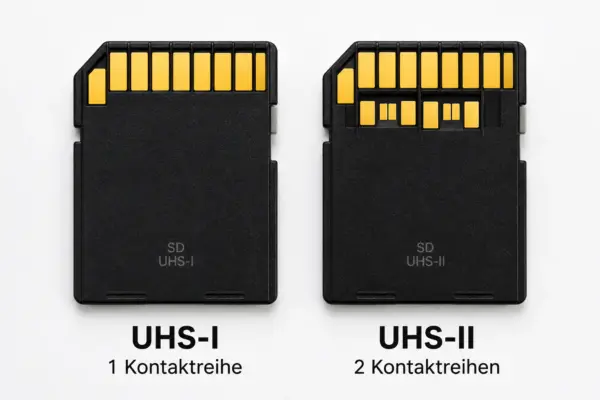
Eine UHS-II-Speicherkarte erkennst du an der zusätzlichen Kontaktreihe auf ihrer Rückseite. UHS-I-Karten besitzen dagegen nur eine Kontaktreihe.
Funktioniert eine UHS-II-Karte im UHS-I-Kartenleser?
Ja. UHS-II-Speicherkarten sind abwärtskompatibel und funktionieren grundsätzlich auch in Kartenlesern, die nur UHS-I unterstützen.
Allerdings wird die mögliche Übertragungsgeschwindigkeit dabei durch die UHS-I-Schnittstelle begrenzt.
Besitzt du bereits eine schnelle UHS-II-Karte, kann sich deshalb ein passender UHS-II-Kartenleser lohnen.
Umgekehrt wird eine UHS-I-Karte durch den Einsatz eines UHS-II-Kartenlesers nicht automatisch schneller.
UHS-I nicht mit U1 oder U3 verwechseln
Auf SD-Karten findest du häufig weitere Kennzeichnungen wie U1, U3, V30 oder V60.
Diese Angaben beschreiben garantierte Mindestgeschwindigkeiten beim fortlaufenden Schreiben unter festgelegten Bedingungen.
Beispielsweise bedeutet:
- U1: mindestens 10 MB/s Schreibgeschwindigkeit
- U3: mindestens 30 MB/s Schreibgeschwindigkeit
- V30: mindestens 30 MB/s Schreibgeschwindigkeit
- V60: mindestens 60 MB/s Schreibgeschwindigkeit
Für die Übertragung von Fotos auf den Computer ist dagegen vor allem die Lesegeschwindigkeit interessant.
Achte deshalb auf die vom Hersteller angegebene maximale Lesegeschwindigkeit. Sie wird häufig mit „Read Speed“ oder „Lesen“ bezeichnet.
Welchen Einfluss hat der USB-Anschluss?
Neben dem UHS-Standard entscheidet auch die USB-Verbindung darüber, wie schnell die Daten auf deinem Computer ankommen.
Ein schneller UHS-II-Kartenleser bringt wenig, wenn er nur mit USB-2.0-Geschwindigkeit verbunden ist.
Die wichtigsten Unterschiede:
| USB-Standard | Theoretische Datenrate | Bedeutung für SD-Kartenleser |
|---|---|---|
| USB 2.0 | 480 Mbit/s | Bremst schnelle SD-Karten aus |
| USB 5 Gbit/s (früher USB 3.0) | 5 Gbit/s | Für UHS-I und UHS-II ausreichend |
| USB 10 Gbit/s | 10 Gbit/s | Für gewöhnliche UHS-I- und UHS-II-Karten meist kein zusätzlicher Vorteil |
Wenn du die unterschiedlichen USB-Versionen und ihre teilweise verwirrenden Bezeichnungen genauer verstehen möchtest, findest du weitere Informationen in meinem Ratgeber zu USB 3.0.
Die Werte sind maximale Bruttodatenraten. In der Praxis fällt die nutzbare Übertragungsrate niedriger aus.
Für einen normalen UHS-II-Kartenleser reicht eine USB-Verbindung mit 5 Gbit/s in der Regel vollkommen aus.
Ein teurerer Kartenleser mit 10 Gbit/s macht die SD-Karte nicht automatisch schneller.
USB-A oder USB-C: Was ist schneller?
Die Form des USB-Steckers sagt nichts Verlässliches über die Übertragungsgeschwindigkeit aus.
Sowohl USB-A als auch USB-C können schnelle Datenverbindungen unterstützen.
Ein USB-C-Kartenleser mit USB-2.0-Technik kann deshalb langsamer sein als ein USB-A-Modell mit 5 Gbit/s.
Auch das USB Implementers Forum (USB-IF) empfiehlt, Geräte anhand ihrer unterstützten Datenrate zu kennzeichnen, beispielsweise mit USB 5Gbps oder USB 10Gbps.
Achte beim Kauf auf die tatsächlich unterstützte Datenrate. Bei Kartenlesern mit abnehmbarem Kabel muss auch das Kabel die entsprechende Geschwindigkeit unterstützen.
So findest du heraus, was deinen Kartenleser ausbremst
Unter Windows 11 kannst du die Übertragungsgeschwindigkeit ohne zusätzliche Software grob überprüfen.
Der folgende Test zeigt dir, ob möglicherweise die USB-Verbindung oder der Kartenleser die Geschwindigkeit begrenzt.
Schritt 1: Kartenleser direkt anschließen
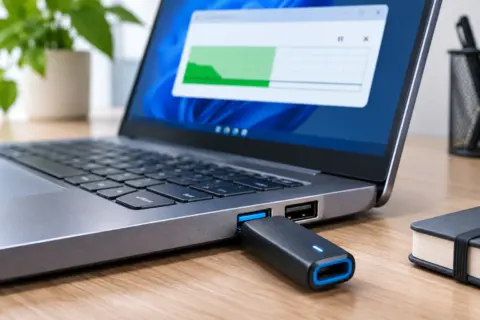
Stecke den Kartenleser direkt in einen USB-Anschluss deines Computers.
Verwende möglichst einen Anschluss, der laut Hersteller mindestens 5 Gbit/s unterstützt.
Falls dein Laptop mehrere Anschlüsse besitzt, prüfe die technischen Daten des Geräts. Die Geschwindigkeit lässt sich nicht immer zuverlässig an der Farbe oder Form des Anschlusses erkennen.
Schritt 2: Große Datei kopieren
Öffne mit Windows + E den Datei-Explorer.
Suche auf deiner SD-Karte nach einer größeren Datei, beispielsweise einem Video mit mehreren Gigabyte.
Kopiere diese Datei auf die interne SSD deines Computers.
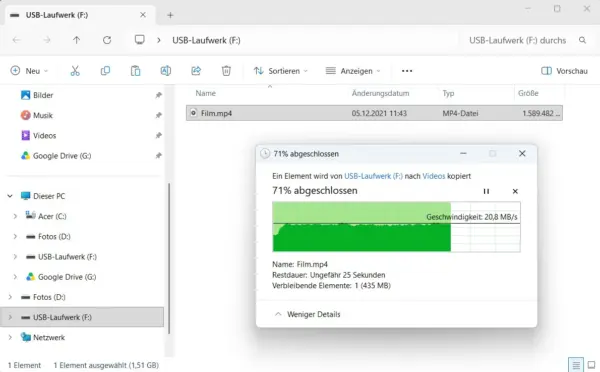
Während des Kopiervorgangs zeigt Windows die aktuelle Übertragungsgeschwindigkeit an. Beobachte den Wert über einen längeren Teil des Kopiervorgangs, da er zu Beginn häufig schwankt.
Schritt 3: Anderen Anschluss testen
Verbinde den Kartenleser mit einem anderen USB-Anschluss und wiederhole den Kopiervorgang.
Verwende dabei dieselbe Datei und möglichst dieselben Bedingungen.
Wenn die Übertragung über einen Anschluss wesentlich schneller funktioniert, liegt der Engpass wahrscheinlich an der bisherigen USB-Verbindung.
Ändert sich nichts, solltest du den Kartenleser und die Speicherkarte genauer untersuchen.
Schritt 4: Ergebnisse einordnen
Folgende Beobachtungen helfen bei der Fehlersuche:
| Beobachtung | Mögliche Ursache |
|---|---|
| Übertragung liegt bei ungefähr 30–40 MB/s | USB-2.0-Verbindung könnte begrenzen |
| UHS-II-Karte erreicht nur Geschwindigkeiten im UHS-I-Bereich | Kartenleser unterstützt möglicherweise nur UHS-I |
| Andere SD-Karte ist wesentlich schneller | Speicherkarte könnte der Engpass sein |
| Große Dateien werden schnell kopiert, viele kleine Dateien langsam | Zusätzlicher Aufwand beim Verarbeiten einzelner Dateien |
| Geschwindigkeit schwankt stark | Karte, Ziel-Laufwerk oder Hintergrundaktivitäten können die Ursache sein |
Die angegebenen Bereiche sind nur Orientierungshilfen und keine sicheren Diagnosen.
Eine Geschwindigkeit von 35 MB/s beweist beispielsweise nicht, dass USB 2.0 verwendet wird. Auch eine langsame Speicherkarte kann ähnliche Werte verursachen.
Wichtig ist deshalb der Vergleich mehrerer Tests.
Hinweis: Der Windows-Kopiertest ist kein präziser Geschwindigkeitstest. Zwischenspeicherung und andere laufende Programme können das Ergebnis beeinflussen. Für eine erste Fehlersuche ist er trotzdem gut geeignet.
Ähnliche Geschwindigkeitsprobleme können übrigens auch bei USB-Sticks auftreten. Wie du dort zwischen einem langsamen Speicher und einem ungeeigneten Anschluss unterscheidest, erkläre ich in meinem Ratgeber zum langsamen USB-Stick.
Wann lohnt sich ein neuer SD-Kartenleser?
Ein neuer Kartenleser lohnt sich vor allem dann, wenn dein bisheriges Gerät die Geschwindigkeit deiner Speicherkarte begrenzt.
Dabei kommt es auf die Kombination an:
Du verwendest eine UHS-I-Karte:
Ein guter UHS-I-Kartenleser mit USB 5 Gbit/s reicht normalerweise aus. Ein teures UHS-II-Modell bringt für dieselbe Karte keinen grundsätzlichen Geschwindigkeitsvorteil.
Du verwendest eine UHS-II-Karte:
Hier ist ein UHS-II-Kartenleser sinnvoll, wenn du regelmäßig größere Datenmengen überträgst. Vor allem beim Kopieren vieler RAW-Fotos oder umfangreicher Videodateien kann sich die höhere Geschwindigkeit bemerkbar machen.
Du nutzt bisher einen USB-2.0-Kartenleser:
In diesem Fall kann bereits der Wechsel auf ein Modell mit USB 5 Gbit/s helfen. Voraussetzung ist natürlich, dass auch die Speicherkarte entsprechend schnell arbeitet.
Beim Kauf würde ich vor allem auf drei Eigenschaften achten: die ausdrücklich angegebene UHS-Unterstützung, eine USB-Datenrate von mindestens 5 Gbit/s und einen passenden Anschluss für deinen Computer.

- UHS-II-Unterstützung: Der UGREEN USB-C-Kartenleser unterstützt SD-Speicherkarten mit UHS-II-Schnittstelle und erreicht eine Busgeschwindigkeit von bis zu 312 MB/s. Bei Verwendung einer…
- SD 4.0: Der UGREEN SD-Kartenleser unterstützt SD 4.0 und ist mit gängigen Speicherkartenformaten wie SD 3.0/4.0, SDHC, SDXC, MicroSD (TF), MicroSDHC und MicroSDXC kompatibel
Eine besonders hohe beworbene USB-Geschwindigkeit allein ist dagegen kein Qualitätsmerkmal für einen SD-Kartenleser.
Fazit: Die richtige Kombination macht den Unterschied
Wenn dein SD-Kartenleser langsam ist, solltest du zuerst die vorhandene Hardware überprüfen. Häufig liegt die Ursache an einem USB-2.0-Anschluss oder daran, dass eine schnelle Speicherkarte in einem langsameren Kartenleser steckt.
Für eine UHS-I-Speicherkarte reicht ein Kartenleser mit UHS-I-Unterstützung und USB 5 Gbit/s normalerweise aus.
Nutzt du dagegen eine UHS-II-Karte und überträgst regelmäßig große Foto- oder Videodateien, ist ein passender UHS-II-Kartenleser die bessere Wahl.
Mein Tipp: Prüfe zuerst die technischen Daten deines vorhandenen Kartenlesers und mache einen Kopiertest. So vermeidest du einen unnötigen Neukauf und kannst gezielt die Komponente ersetzen, die deine Datenübertragung tatsächlich ausbremst.
Gefällt dir Dirks-Computerecke? Mit einem Klick kannst du diese Seite bei Google als bevorzugte Quelle festlegen – dann bekommst du meine Artikel in der Google-Suche und in den KI-Übersichten bevorzugt angezeigt.