Ein PC für Videobearbeitung muss nicht automatisch ein teurer High-End-Rechner sein. Für gelegentliche Urlaubsvideos in Full HD gelten andere Anforderungen als für mehrere 4K-Videospuren, aufwendige Effekte oder umfangreiche Farbkorrekturen. Wer beim Kauf nur auf möglichst hohe Modellnummern schaut, gibt deshalb schnell mehr Geld aus als nötig.
Entscheidend ist, welche Videos du bearbeiten möchtest und welche Software dabei zum Einsatz kommt. Prozessor, Grafikkarte, Arbeitsspeicher und SSD müssen dabei sinnvoll zusammenspielen. Ein einzelnes besonders starkes Bauteil kann Schwächen an anderer Stelle nur begrenzt ausgleichen.
Was muss ein PC für Videobearbeitung leisten?
Beim Videoschnitt laufen mehrere Aufgaben gleichzeitig ab. Das Ausgangsmaterial muss gelesen und decodiert werden, während die Software Übergänge, Effekte, Farbkorrekturen und eine Vorschau berechnet. Beim Export wird das fertige Projekt anschließend in ein Videoformat umgerechnet.
Wie stark dein PC dabei belastet wird, hängt nicht allein von der Auflösung ab. Zwei 4K-Dateien können sehr unterschiedliche Anforderungen stellen. Codec, Bitrate, Bildrate, Farbtiefe und verwendete Effekte beeinflussen ebenfalls die benötigte Leistung.
Ein einfaches Full-HD-Video mit wenigen Schnitten lässt sich deshalb auf einem deutlich schwächeren Rechner bearbeiten als ein Projekt mit mehreren 4K-Spuren, Stabilisierung, Rauschreduzierung und aufwendiger Farbkorrektur.
Auch die verwendete Software macht einen Unterschied. Programme wie Adobe Premiere oder DaVinci Resolve können Grafikkarten gezielt zur Berechnung bestimmter Aufgaben einsetzen. Andere Arbeitsschritte belasten stärker den Prozessor.
Für die Auswahl eines Rechners solltest du deshalb das gesamte System betrachten.
Reicht dein vorhandener PC für Videobearbeitung?
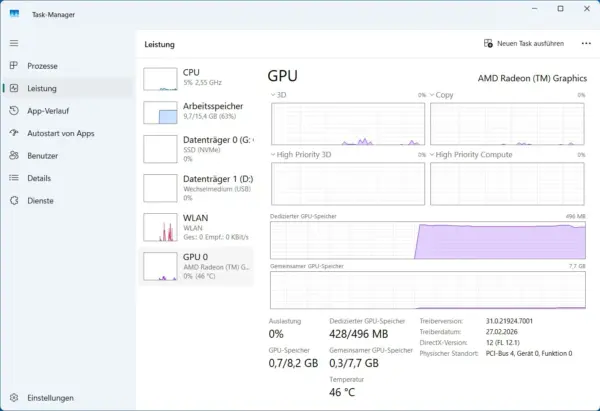
Bevor du über einen neuen Rechner nachdenkst, lohnt sich ein Blick auf deine vorhandene Hardware. Gerade für Full-HD-Videos ist ein Neukauf längst nicht immer erforderlich.
Unter Windows 11 kannst du den Task-Manager mit Strg + Umschalt + Esc öffnen. Im Bereich Leistung siehst du unter anderem Prozessor, Arbeitsspeicher, Datenträger und Grafikkarte.
Noch aussagekräftiger ist ein Test mit einem typischen eigenen Projekt. Öffne dein Schnittprogramm und beobachte während der Bearbeitung den Task-Manager.
Typische Hinweise auf einen Engpass sind:
- Die CPU arbeitet während der Vorschau dauerhaft nahe ihrer maximalen Auslastung.
- Der Arbeitsspeicher ist fast vollständig belegt.
- Die Grafikkarte erreicht bei GPU-beschleunigten Effekten regelmäßig ihre Grenze.
- Die Vorschau ruckelt oder reagiert verzögert.
- Videodateien werden von einem langsamen Datenträger nur schleppend geladen.
- Der Export dauert ungewöhnlich lange.
Eine hohe Auslastung allein bedeutet allerdings noch nicht, dass du neue Hardware brauchst. Wenn du ein Video nur gelegentlich exportierst und die eigentliche Bearbeitung flüssig läuft, kann eine längere Exportzeit problemlos akzeptabel sein.
Erst wenn dich Wartezeiten, stockende Vorschauen oder Speicherprobleme regelmäßig behindern, wird ein Upgrade interessant.
Prozessor: Wie viel CPU-Leistung ist sinnvoll?
Der Prozessor übernimmt beim Videoschnitt zahlreiche Berechnungen. Dazu gehören unter anderem das Decodieren bestimmter Videoformate, Effekte und Teile des Exports.
Bei einem neuen PC für Videobearbeitung würde ich keine sehr kleine Einsteiger-CPU mehr einplanen. Für einen normalen privaten Videoschnitt ist ein aktueller Prozessor der Mittelklasse meist die sinnvollere Grundlage.
Für gelegentliche Full-HD-Projekte reichen moderne CPUs mit etwa sechs leistungsfähigen Kernen häufig aus. Wer regelmäßig Videos bearbeitet, mehrere Anwendungen parallel nutzt oder mit 4K-Material arbeitet, profitiert von acht oder mehr leistungsfähigen Kernen.
Mehr Kerne allein garantieren jedoch noch keinen schnelleren Videoschnitt. Architektur, Taktleistung und die Unterstützung des verwendeten Schnittprogramms beeinflussen ebenfalls die Geschwindigkeit.
Wie sich CPU-Kerne und Threads unterscheiden und warum mehr Kerne nicht automatisch mehr Leistung bedeuten, habe ich in einem eigenen Ratgeber ausführlicher erklärt.
Bei Intel-Prozessoren kann die integrierte Grafikeinheit mit Quick Sync interessant sein. Unterstützte Programme können damit beispielsweise H.264- und HEVC-Material hardwarebeschleunigt verarbeiten.
Für normale private Videoprojekte musst du deshalb nicht automatisch zur teuersten CPU-Serie greifen. Eine ausgewogene aktuelle Mittelklasse ist meistens die bessere Wahl als ein Spitzenprozessor, wenn dafür bei RAM, Grafikkarte oder SSD gespart werden müsste.
Grafikkarte: Wann brauchst du eine leistungsfähige GPU?
Moderne Videoschnittprogramme übertragen immer mehr Aufgaben an die Grafikkarte. Dazu gehören je nach Software beispielsweise Effekte, Skalierungen, Farbkorrekturen und die Berechnung der Vorschau.
Für einfache Full-HD-Projekte kann eine leistungsfähige integrierte Grafikeinheit ausreichen. Das gilt vor allem dann, wenn du nur schneidest, einfache Übergänge verwendest und keine anspruchsvollen Effekte einsetzt.
Bei regelmäßigem 4K-Schnitt sieht es anders aus. Eine dedizierte Grafikkarte entlastet den Prozessor und kann die Arbeit auf der Zeitleiste sowie den Export beschleunigen.
Neben der eigentlichen GPU-Leistung solltest du auf den Videospeicher achten. Für einen neu gekauften Videoschnitt-PC sind 8 GB VRAM eine vernünftige Orientierung, wenn auch 4K-Projekte bearbeitet werden sollen.
Mehr Videospeicher wird interessant, wenn du beispielsweise mit sehr hochauflösendem Material, komplexen Effekten, mehreren Videospuren oder umfangreicher Farbkorrektur arbeitest.
Welche Grafikkarte sinnvoll ist, hängt stark von deiner Software ab. Deshalb solltest du vor einem Kauf immer auch die aktuellen Empfehlungen des Herstellers deines Schnittprogramms prüfen.
Wie viel Arbeitsspeicher braucht ein PC für Videobearbeitung?
Beim Arbeitsspeicher würde ich heute zwischen einer technisch möglichen Mindestgröße und einer sinnvollen Ausstattung unterscheiden.
16 GB RAM können für einfache Full-HD-Projekte noch ausreichen. Wenn du einen neuen PC gezielt für Videobearbeitung kaufst, sind 32 GB jedoch die sinnvollere Ausgangsbasis.
Gerade bei 4K-Material wird der zusätzliche Speicher schnell nützlich. Auch parallel geöffnete Programme benötigen RAM. Neben dem Videoschnittprogramm laufen schließlich häufig Browser, Bildbearbeitung, Audioanwendungen oder andere Werkzeuge.
Für aufwendige 4K-Projekte oder noch höhere Auflösungen können 64 GB sinnvoll werden. Für normale private Videoschnittprojekte wären 64 GB dagegen meist unnötig.
Arbeitsspeicher lässt sich bei vielen Desktop-PCs später relativ einfach erweitern. Vor dem Kauf solltest du allerdings prüfen, welcher Arbeitsspeicher mit deinem PC kompatibel ist und ob auf dem Mainboard noch freie RAM-Steckplätze vorhanden sind.
SSD oder Festplatte: Der Speicher beeinflusst den Workflow
Eine SSD gehört für mich bei einem neuen PC für Videobearbeitung zur Grundausstattung. Betriebssystem, Schnittprogramm und aktuelle Projekte reagieren darauf wesentlich schneller als auf einer klassischen mechanischen Festplatte.
Eine NVMe-SSD mit 1 TB ist für einen neuen Videoschnitt-PC ein sinnvoller Startpunkt. Ob das dauerhaft genügt, hängt stark von deinen Videodateien ab. Hochauflösende Aufnahmen können sehr schnell große Datenmengen erzeugen.
Bei umfangreicheren Projekten kann eine Aufteilung auf mehrere Laufwerke sinnvoll sein:
- SSD für Windows und Programme
- schnelle SSD für aktuelle Videoprojekte und Cache-Dateien
- großes zusätzliches Laufwerk für abgeschlossene Projekte und Rohmaterial
- separates Laufwerk oder anderes Speichermedium für Sicherungskopien
Eine klassische HDD ist weiterhin brauchbar, wenn große Mengen fertiger Videos günstig archiviert werden sollen. Für Projekte, an denen du gerade arbeitest, ist eine SSD angenehmer.
Wichtig ist dabei die Datensicherung. Ein zweites Laufwerk im Rechner ersetzt kein Backup, wenn beide Laufwerke durch einen Defekt, Schadsoftware oder einen anderen Schaden gleichzeitig betroffen sind.
Welche Hardware brauchst du für Full HD und 4K?
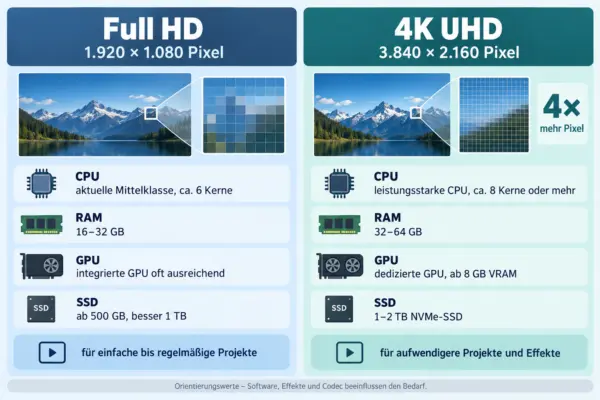
Feste Systemanforderungen lassen sich nicht allein aus der Videoauflösung ableiten. Ein guter Anhaltspunkt sind deshalb auch die offiziellen Systemanforderungen der verwendeten Schnittsoftware. Adobe empfiehlt für Premiere beispielsweise 16 GB RAM für HD und 32 GB oder mehr für 4K und höhere Auflösungen.
Die folgende Tabelle ist deshalb als Orientierung für einen neu zusammengestellten Windows-PC gedacht und nicht als technische Mindestanforderung.
| Einsatz | Prozessor | RAM | Grafikkarte | Speicher |
|---|---|---|---|---|
| Gelegentlicher Full-HD-Schnitt | aktuelle Mittelklasse, etwa 6 leistungsfähige Kerne | 16 GB | integrierte GPU kann genügen | mindestens 500 GB SSD |
| Regelmäßiger Full-HD-Schnitt | aktuelle Mittelklasse mit etwa 6–8 Kernen | 32 GB | dedizierte GPU sinnvoll | 1 TB NVMe-SSD |
| Gelegentlicher 4K-Schnitt | leistungsfähige aktuelle Mittelklasse, etwa 8 Kerne | 32 GB | dedizierte GPU mit etwa 8 GB VRAM | 1 TB NVMe-SSD |
| Regelmäßiger 4K-Schnitt mit Effekten | leistungsfähige CPU mit 8 oder mehr Kernen | 32–64 GB | leistungsfähige GPU mit mindestens etwa 8 GB VRAM | 1–2 TB schnelle SSD |
| Anspruchsvolle 4K-/höhere Auflösungen | leistungsfähige Oberklasse-CPU | 64 GB oder mehr | starke GPU mit viel VRAM | mehrere schnelle SSDs |
Du solltest diese Werte nicht wie eine Einkaufsliste behandeln. Ein vorhandener Rechner unterhalb dieser Ausstattung kann trotzdem völlig ausreichend sein, wenn deine Projekte wenig anspruchsvoll sind.
Umgekehrt kann selbst ein leistungsfähiger Rechner bei aufwendigen Codecs oder Effekten an seine Grenzen kommen.
Full HD braucht wesentlich weniger Leistung als 4K
Der Unterschied zwischen Full HD und 4K wird häufig unterschätzt. Full HD besteht aus 1.920 × 1.080 Bildpunkten, während 4K-UHD 3.840 × 2.160 Pixel enthält.
Ein einzelnes 4K-Bild enthält damit viermal so viele Bildpunkte wie ein Full-HD-Bild. Das bedeutet zwar nicht automatisch den vierfachen Hardwarebedarf, zeigt aber, warum hochauflösendes Material CPU, GPU, Arbeitsspeicher und Datenträger stärker fordert.
Wenn du deine Videos ohnehin nur in Full HD aufnimmst und ausgibst, brauchst du deshalb keinen Rechner, der für anspruchsvollen professionellen 4K-Schnitt ausgelegt ist.
Planst du dagegen den Umstieg auf eine 4K-Kamera oder nimmst bereits regelmäßig 4K-Videos mit Smartphone oder Kamera auf, solltest du beim Neukauf genügend Leistungsreserve einplanen.
Der Codec kann wichtiger sein als die Auflösung
Die Auflösung allein sagt wenig darüber aus, wie leicht sich eine Videodatei bearbeiten lässt. Der verwendete Codec bestimmt, wie stark das Material komprimiert ist und wie aufwendig es vom Rechner verarbeitet werden muss.
H.264 und HEVC beziehungsweise H.265 werden beispielsweise häufig von Kameras und Smartphones verwendet. Stark komprimierte Formate sparen Speicherplatz, benötigen beim Decodieren aber Rechenleistung.
Hardwarebeschleunigung kann hier einen großen Unterschied machen. Moderne Prozessoren und Grafikeinheiten besitzen spezielle Funktionen zum Verarbeiten gängiger Videoformate.
Deshalb kann ein neuerer Mittelklasse-Prozessor bei bestimmten Videoformaten erstaunlich gut abschneiden, obwohl ein älterer Prozessor auf dem Papier ähnlich viele Kerne besitzt.
Wer hauptsächlich Material aus einer bestimmten Kamera verwendet, sollte vor dem Hardwarekauf prüfen, welche Codecs diese Kamera erzeugt und wie gut die bevorzugte Schnittsoftware sie unterstützt.
Laptop oder Desktop-PC für Videobearbeitung?
Ein Laptop kann problemlos für Videobearbeitung geeignet sein. Entscheidend ist wieder die benötigte Leistung.
Für gelegentlichen Full-HD-Schnitt und einfache 4K-Projekte sind moderne Notebooks leistungsfähig genug. Sie haben den Vorteil, dass du deine Projekte auch unterwegs bearbeiten kannst und keinen separaten Rechnerplatz benötigst.
Bei längerer hoher Belastung hat ein Desktop-PC jedoch Vorteile. Das größere Gehäuse ermöglicht eine leistungsfähigere Kühlung. Prozessor und Grafikkarte können ihre Leistung dadurch häufig länger halten.
Ein Desktop lässt sich meist auch einfacher erweitern. Arbeitsspeicher, SSD oder Grafikkarte können später ausgetauscht oder ergänzt werden.
Beim Notebook solltest du deshalb besonders genau auf die Ausstattung achten. Verlöteter Arbeitsspeicher und begrenzte Erweiterungsmöglichkeiten lassen sich nach dem Kauf nicht ohne Weiteres korrigieren.
Für einen festen Arbeitsplatz und regelmäßig anspruchsvolle Projekte würde ich deshalb einen Desktop-PC bevorzugen. Wer Mobilität benötigt, kann mit einem passend ausgestatteten Notebook trotzdem sehr gut arbeiten.
Der Monitor gehört ebenfalls zum Videoschnitt-Arbeitsplatz
Ein schneller Rechner hilft wenig, wenn du Farben auf einem ungeeigneten Bildschirm beurteilen möchtest.
Für normalen Videoschnitt ist ein IPS-Display eine gute Grundlage. Wichtiger als eine extrem hohe Auflösung ist eine möglichst verlässliche Farbdarstellung.
Für Videos, die hauptsächlich im Internet oder auf normalen Displays angesehen werden, ist eine gute Abdeckung des sRGB-Farbraums beziehungsweise des für Video wichtigen Rec.709-Farbraums sinnvoll.
Ein 4K-Monitor ist für 4K-Videobearbeitung angenehm, aber keine zwingende Voraussetzung. Auch auf einem Bildschirm mit geringerer Auflösung kannst du 4K-Material schneiden.
Mehr Bildschirmfläche erleichtert allerdings die Arbeit mit Zeitleiste, Vorschaufenster und Werkzeugen. Deshalb kann ein größerer Monitor oder ein zweiter Bildschirm den Arbeitskomfort stärker verbessern als ein kleiner Leistungszuwachs bei der CPU.
Bei einem hochauflösenden Monitor solltest du auch darauf achten, dass Grafikkarte und Bildschirm über einen passenden Anschluss verbunden sind. Welche Unterschiede es bei DisplayPort und HDMI gibt, erkläre ich in einem separaten Ratgeber.
Aufrüsten oder gleich einen neuen PC kaufen?
Ein langsamer Videoschnitt-PC muss nicht automatisch komplett ersetzt werden.
Ist nur der Arbeitsspeicher knapp, kann eine Erweiterung auf 32 GB bereits helfen. Eine langsame Festplatte lässt sich durch eine SSD ersetzen. Wenn du zwischen beiden Upgrades schwankst, hilft dir mein Vergleich RAM aufrüsten oder SSD kaufen bei der Entscheidung.
Auch eine Grafikkarte kann bei einem Desktop-PC häufig nachgerüstet werden.
Schwieriger wird es, wenn CPU und Mainboard bereits mehrere Generationen alt sind. Ein neuer Prozessor benötigt dann oft auch ein neues Mainboard und möglicherweise neuen Arbeitsspeicher. In diesem Fall nähert sich ein umfangreiches Upgrade schnell einem kompletten Plattformwechsel.
Prüfe deshalb zuerst, welcher Teil deines Rechners tatsächlich bremst. Der Task-Manager liefert dafür eine erste Orientierung.
Wenn die CPU permanent ausgelastet ist, der RAM voll läuft und gleichzeitig nur langsame Laufwerke vorhanden sind, lohnt es sich meist nicht mehr, jede Schwachstelle einzeln zu reparieren.
Typische Fehler beim Kauf eines Videoschnitt-PCs
Beim Kauf eines Rechners für Videobearbeitung wird häufig zu stark auf einzelne Komponenten geschaut.
Zu viel Geld in die Grafikkarte stecken
Eine teure Gaming-Grafikkarte macht aus einem schwachen Gesamtsystem keinen schnellen Videoschnitt-PC. Prozessor, RAM und SSD müssen zur Grafikkarte passen.
Nur auf die Anzahl der CPU-Kerne achten
Mehr Kerne sind hilfreich, aber nicht der einzige Maßstab. Eine moderne CPU mit guter Einzelkernleistung und Hardwareunterstützung für Videocodecs kann eine ältere CPU mit vielen Kernen übertreffen.
Beim Arbeitsspeicher sparen
16 GB sind bei einem vorhandenen Rechner für einfache Projekte noch brauchbar. Bei einem neuen Videoschnitt-PC würde ich 32 GB einplanen, wenn das Budget es zulässt.
Eine zu kleine SSD kaufen
Videodateien benötigen viel Speicherplatz. Eine 500-GB-SSD kann bei größeren Projekten sehr schnell voll werden. Bei einem neuen Rechner sind 1 TB deshalb meist die angenehmere Ausgangsbasis.
Nur nach Gaming-Leistung auswählen
Gaming-Benchmarks sagen nicht automatisch aus, wie schnell ein Rechner in deinem Schnittprogramm arbeitet. Videobearbeitung nutzt Hardware anders als Spiele.
Systemanforderungen und Empfehlungen des verwendeten Schnittprogramms sollten deshalb immer Teil der Kaufentscheidung sein.
Muss ein guter Videoschnitt-PC teuer sein?
Für private Videobearbeitung brauchst du keinen professionellen Workstation-PC. Wer Full-HD-Material schneidet, einfache Übergänge verwendet und gelegentlich ein Video exportiert, kommt mit aktueller Mittelklasse-Hardware gut zurecht.
Teurer wird es vor allem durch hohe Auflösungen, aufwendige Effekte, Rauschreduzierung, komplexe Farbkorrekturen und sehr große Projekte.
Auch Zeit kann ein Kaufkriterium sein. Wer nur einmal im Monat ein Video exportiert, kann zehn Minuten zusätzliche Wartezeit wahrscheinlich problemlos akzeptieren. Wer täglich Videos produziert, bewertet dieselbe Wartezeit ganz anders.
Statt ein möglichst großes Budget festzulegen, würde ich deshalb zuerst die eigenen Projekte betrachten. Danach lässt sich sehr viel genauer entscheiden, welche Hardware wirklich benötigt wird.
Fazit: Ein ausgewogener PC ist wichtiger als High-End-Hardware
Für einen neuen PC für Videobearbeitung halte ich 32 GB RAM, eine schnelle NVMe-SSD und einen aktuellen Mittelklasse-Prozessor für eine sehr vernünftige Ausgangsbasis. Eine dedizierte Grafikkarte wird besonders bei 4K-Material und GPU-beschleunigten Effekten interessant.
Für einfache Full-HD-Projekte kann dein vorhandener Rechner aber durchaus noch genügen. Deshalb würde ich zuerst ein typisches eigenes Projekt bearbeiten und die Auslastung im Task-Manager beobachten. Erst wenn sich dort ein klarer Engpass zeigt, ist ein gezieltes Upgrade oder ein neuer PC sinnvoll.
Gefällt dir Dirks-Computerecke? Mit einem Klick kannst du diese Seite bei Google als bevorzugte Quelle festlegen – dann bekommst du meine Artikel in der Google-Suche und in den KI-Übersichten bevorzugt angezeigt.
Du hast eine Frage zu Windows, Hardware, Software oder deinem Heimnetzwerk? Im Computerforum von Dirks-Computerecke kannst du dein Problem schildern und dich mit anderen austauschen. Ich schaue dort ebenfalls regelmäßig vorbei.
Frage im Computerforum stellen →