Wer einen alten PC verkauft, eine Festplatte weitergibt oder vertrauliche Dateien dauerhaft entfernen möchte, sollte sich nicht allein auf den Windows-Papierkorb verlassen. Denn beim normalen Löschen verschwinden Dateien zunächst nur aus dem Dateisystem. Auf klassischen Festplatten können die Daten häufig noch wiederhergestellt werden, solange die betreffenden Speicherbereiche nicht überschrieben wurden.
Genau hier setzt ASCOMP Secure Eraser an. Die Windows-Software soll Dateien, Ordner, freie Speicherbereiche und komplette Datenträger so löschen, dass sich die Daten anschließend nicht ohne Weiteres wiederherstellen lassen.
Für diesen Testbericht wurde mir Secure Eraser vom deutschen Softwarehersteller ASCOMP zur Verfügung gestellt. Ich habe mir die Bedienung, die verschiedenen Löschmethoden und die zusätzlichen Funktionen in der Praxis angesehen. Außerdem schauen wir uns an, wo die Grenzen solcher Löschprogramme liegen – insbesondere bei modernen SSDs.
Affiliate-Hinweis: Mit * gekennzeichnete Links sind Affiliate-Links. Wenn du darüber etwas kaufst, erhalte ich eine Provision. Für dich entstehen dadurch keine zusätzlichen Kosten.
Warum reicht das normale Löschen unter Windows nicht?
Wenn du unter Windows eine Datei löschst und anschließend den Papierkorb leerst, wird sie nicht automatisch vollständig vom Datenträger entfernt. Windows gibt den belegten Speicherbereich zunächst lediglich wieder zur Verwendung frei.
Bei einer klassischen Festplatte (HDD) können die ursprünglichen Daten deshalb noch vorhanden sein, solange die betreffenden Bereiche nicht mit neuen Daten überschrieben wurden. Mit einer Datenrettungssoftware lassen sich solche Dateien unter Umständen wiederherstellen. Genau das kann zum Problem werden, wenn du einen PC, eine Festplatte oder einen USB-Stick weitergeben möchtest.
Secure Eraser versucht das zu verhindern, indem die freigegebenen Speicherbereiche gezielt überschrieben werden. Bei klassischen Festplatten lassen sich auf diese Weise gelöschte Daten sehr zuverlässig unbrauchbar machen.
Bei SSDs funktioniert das allerdings etwas anders. Techniken wie TRIM und Wear Leveling sorgen dafür, dass ein Löschprogramm nicht immer direkten Zugriff auf die tatsächlich verwendeten Speicherzellen hat. Darauf gehe ich weiter unten im Artikel noch genauer ein.
Falls du übrigens das umgekehrte Problem hast und versehentlich wichtige Dateien gelöscht wurden, findest du in meinem Ratgeber zum Daten wiederherstellen unter Windows passende Tipps.
Secure Eraser kostenlos für Privatnutzer
Für private Anwender lässt sich ASCOMP Secure Eraser kostenlos nutzen. Beim Start der Gratis-Version erscheint lediglich ein Hinweis auf die kostenpflichtige Variante. Wer die Software gewerblich einsetzen möchte oder zusätzliche Funktionen benötigt, kann auf die Pro-Version wechseln.
Secure Eraser beschränkt sich dabei nicht nur auf das Löschen einzelner Dateien. Das Programm bietet verschiedene Werkzeuge rund um das sichere Entfernen von Daten.
Zu den wichtigsten Funktionen gehören:
- Dateien und Ordner sicher löschen: Einzelne Dokumente, Bilder oder komplette Ordner lassen sich gezielt auswählen und überschreiben.
- Freien Speicher sicher löschen: Bereits auf normalem Weg gelöschte Dateien können noch Spuren auf dem Datenträger hinterlassen. Secure Eraser kann die als frei markierten Speicherbereiche nachträglich überschreiben.
- Festplatten und Partitionen löschen: Auch komplette Datenträger oder Partitionen lassen sich für eine Weitergabe oder Entsorgung bereinigen.
- System und Browser bereinigen: Zusätzlich kann die Software temporäre Dateien, Browser-Spuren und weitere nicht mehr benötigte Daten entfernen.
- Löschberichte erstellen: Durchgeführte Löschvorgänge lassen sich dokumentieren und später im integrierten Journal nachvollziehen.
Für mich liegt die eigentliche Stärke von Secure Eraser allerdings klar beim sicheren Löschen von Dateien und Datenträgern. Die zusätzlichen Reinigungsfunktionen sind eher eine Ergänzung und spielen für diesen Testbericht deshalb nur eine Nebenrolle.
Wenn du dir Secure Eraser selbst ansehen möchtest, findest du die aktuelle Version direkt auf der Website von ASCOMP: Secure Eraser beim Hersteller ansehen*
Secure Eraser – mein Test im Überblick
- Getestete Version: 7.104
- Testlaufwerk: Kingston OM8PGP4512Q-AA NVMe-SSD
- Praxistest: 2 Videodateien, insgesamt 3,35 GB
- Löschmethode: Hoch – Deutscher Standard
- SSD-Optimierung: aktiviert
- Löschdauer: 2 Sekunden
- Ergebnis: erfolgreich, 0 Fehler
Secure Eraser im Praxistest: Bedienung und Arbeitsweise
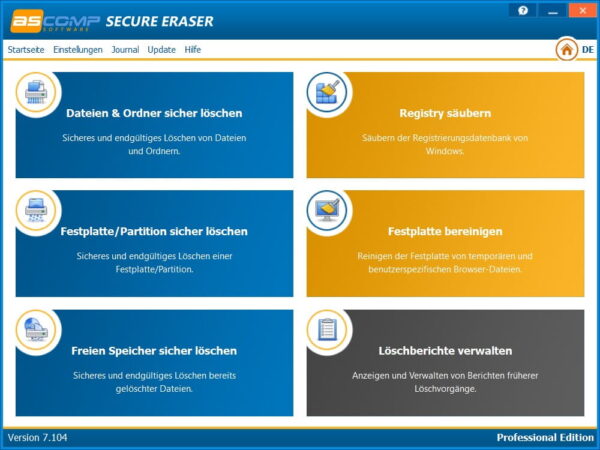
Nach der Installation präsentiert sich Secure Eraser mit einer übersichtlichen Oberfläche. Die wichtigsten Funktionen sind direkt auf der Startseite über große Kacheln erreichbar. Dadurch musste ich mich nicht erst durch mehrere Menüs arbeiten, um eine Datei sicher zu löschen.
Neben dem Löschen einzelner Dateien und Ordner bietet die Oberfläche direkten Zugriff auf das Löschen kompletter Festplatten oder Partitionen sowie auf das Bereinigen des freien Speicherplatzes. Weitere Bereiche kümmern sich unter anderem um temporäre Dateien, Registry-Einträge und die Verwaltung der Löschberichte.
Für meinen Test habe ich mich zunächst auf die wichtigste Funktion konzentriert: das sichere Löschen einzelner Dateien.
Dateien und Ordner sicher löschen
Um eine Datei dauerhaft zu entfernen, wählst du auf der Startseite „Dateien & Ordner sicher löschen“. Anschließend kannst du einzelne Dateien oder komplette Ordner zur Löschliste hinzufügen.
Der Ablauf ist angenehm unkompliziert:
- Dateien oder Ordner auswählen: Über „Dateien hinzufügen“ beziehungsweise „Ordner hinzufügen“ wählst du die gewünschten Daten aus. Dateien lassen sich alternativ auch per Drag & Drop in das Programm ziehen.
- Löschmethode festlegen: Im unteren Bereich bestimmst du die gewünschte Sicherheitsstufe. Secure Eraser bietet dafür mehrere Verfahren mit unterschiedlich vielen Überschreibvorgängen.
- Löschvorgang starten: Mit einem Klick auf „Löschvorgang starten“ beginnt das sichere Entfernen. Vorher weist Secure Eraser noch einmal darauf hin, dass sich die ausgewählten Daten anschließend nicht einfach wiederherstellen lassen.
Mir gefällt dabei besonders, dass Secure Eraser die ausgewählten Dateien zunächst deutlich in einer Liste anzeigt. Dadurch kannst du vor dem Start noch einmal kontrollieren, ob wirklich die richtigen Daten ausgewählt wurden. Gerade bei einer Software zum endgültigen Löschen ist diese zusätzliche Kontrolle sinnvoll.
Die Bedienung hat in meinem Test insgesamt einen unkomplizierten Eindruck gemacht. Auch ohne längere Einarbeitung ist schnell klar, welche Schritte notwendig sind.
Dateien direkt über das Windows-Kontextmenü löschen
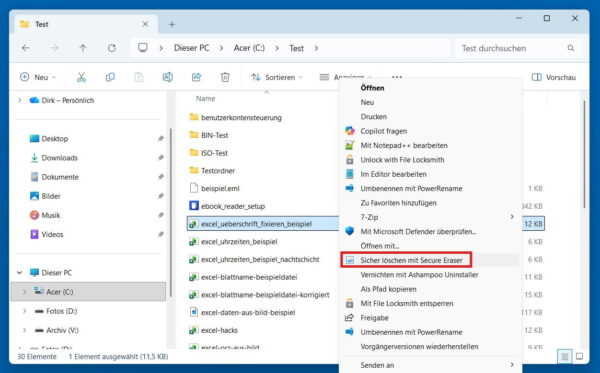
Besonders praktisch finde ich die Integration in das Windows-Kontextmenü. Dadurch musst du Secure Eraser nicht jedes Mal erst über das Startmenü öffnen, wenn du nur eine einzelne Datei oder einen Ordner sicher löschen möchtest.
Nach der Installation steht im Windows-Explorer über einen Rechtsklick der Eintrag „Sicher löschen mit Secure Eraser“ zur Verfügung. Wählst du diese Option, öffnet sich Secure Eraser direkt mit der zuvor ausgewählten Datei beziehungsweise dem Ordner.
Anschließend musst du nur noch die gewünschte Sicherheitsstufe festlegen und den Löschvorgang starten. Gerade wenn du Secure Eraser regelmäßig verwendest, spart dieser direkte Weg einige Klicks.
Im Alltag gefällt mir diese Lösung deutlich besser, als jedes Mal zuerst das Hauptprogramm zu öffnen und die betreffenden Dateien anschließend manuell hinzuzufügen.
Welche Löschmethoden bietet Secure Eraser?
Secure Eraser bietet mehrere Löschmethoden, die sich vor allem durch die Anzahl und Art der Überschreibvorgänge unterscheiden. Je gründlicher ein Verfahren arbeitet, desto länger dauert entsprechend der Löschvorgang.
In der von mir getesteten Version stehen folgende Sicherheitsstufen zur Auswahl:
- Niedrig – Random: Die Daten werden mit Zufallswerten überschrieben. Diese Methode arbeitet vergleichsweise schnell.
- Normal – US DoD 5220.22-M E: Ein mehrstufiges Überschreibverfahren, das Secure Eraser nach dem bekannten DoD-Verfahren bezeichnet.
- Hoch – Deutscher Standard: Eine weitere mehrstufige Löschmethode, die innerhalb des Programms unter dieser Bezeichnung angeboten wird.
- Sehr hoch – US DoD 5220.22-M ECE: Eine umfangreichere Variante des DoD-Verfahrens mit zusätzlichen Überschreibvorgängen.
- Höchstmöglich – Peter Gutmann Standard: Dieses Verfahren arbeitet mit insgesamt 35 Überschreibdurchgängen und benötigt entsprechend viel Zeit.
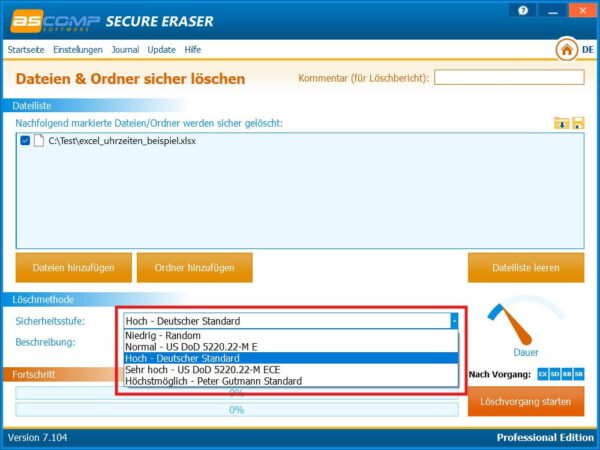
Praktisch finde ich die kleine Anzeige für die zu erwartende Dauer direkt neben der Auswahl. Sie vermittelt schon vor dem Start, wie stark sich die gewählte Sicherheitsstufe auf den Zeitaufwand auswirkt.
Gerade der Peter-Gutmann-Standard zeigt dabei sehr deutlich, dass mehr Überschreibvorgänge nicht automatisch die sinnvollste Wahl für jeden Einsatzzweck sind. Bei größeren Datenträgern können 35 Durchgänge den Löschvorgang erheblich verlängern.
Für den normalen Einsatz würde ich deshalb nicht automatisch die höchste Stufe auswählen. Welche Methode sinnvoll ist, hängt unter anderem vom Datenträger und davon ab, welche Daten gelöscht werden sollen. Besonders bei SSDs gelten ohnehin andere Voraussetzungen als bei klassischen Festplatten – darauf komme ich später noch ausführlicher zurück.
Freien Speicher sicher löschen
Wenn du Dateien unter Windows ganz normal löschst, können auf klassischen Festplatten noch Datenreste in den als frei markierten Speicherbereichen zurückbleiben. Genau dafür bietet Secure Eraser die Funktion „Freien Speicher sicher löschen“.
Dabei werden nicht deine vorhandenen Dokumente, Fotos oder Programme gelöscht. Secure Eraser überschreibt ausschließlich Speicherbereiche, die vom Betriebssystem bereits als frei gekennzeichnet wurden.
Das kann beispielsweise sinnvoll sein, wenn du in der Vergangenheit vertrauliche Dateien lediglich über den Papierkorb gelöscht hast und den Datenträger weiterhin verwenden möchtest. Statt die komplette Festplatte zu löschen, kannst du auf diese Weise nur den freien Speicherbereich nachträglich bereinigen.
Auch hier lässt sich wieder eine Sicherheitsstufe auswählen. Je nach Größe des freien Speicherplatzes und gewählter Löschmethode kann der Vorgang allerdings entsprechend lange dauern.
Wichtig ist auch bei dieser Funktion die Unterscheidung zwischen HDD und SSD. Bei klassischen Festplatten lässt sich freier Speicher gezielt überschreiben. Bei SSDs gelten aufgrund der internen Speicherverwaltung andere Voraussetzungen, auf die ich weiter unten noch genauer eingehe.
Löschberichte und Journal
Nach einem Löschvorgang zeigt Secure Eraser automatisch einen ausführlichen Löschbericht an. Darin findest du unter anderem die verwendete Löschmethode, Start- und Endzeit, den Status sowie mögliche Fehler. Zusätzlich wird aufgelistet, welche Dateien erfolgreich gelöscht und welche weiteren Aktionen durchgeführt wurden.
Über den Bereich „Löschberichte verwalten“ lassen sich die gespeicherten Protokolle später wieder aufrufen.
Darin kannst du nachvollziehen, wann ein Löschvorgang durchgeführt wurde und welche Löschmethode dabei zum Einsatz kam. Das ist besonders praktisch, wenn du regelmäßig mehrere Datenträger oder größere Datenbestände bereinigst und später noch einmal überprüfen möchtest, was bereits gelöscht wurde.
Auch beim Aufbereiten älterer PCs oder externer Datenträger kann das Journal hilfreich sein. Du hast damit zumindest eine nachvollziehbare Dokumentation darüber, dass ein Löschvorgang mit Secure Eraser durchgeführt wurde.
Wichtig ist allerdings: Ein solcher Löschbericht bestätigt in erster Linie den durchgeführten Vorgang. Er ersetzt keine professionelle oder zertifizierte Datenlöschung, falls dafür besondere gesetzliche oder betriebliche Anforderungen gelten.
System- und Browser-Spuren bereinigen
Neben dem sicheren Löschen von Dateien bringt Secure Eraser einige zusätzliche Reinigungsfunktionen mit. Damit lassen sich beispielsweise temporäre Windows-Dateien, Browser-Spuren und weitere nicht mehr benötigte Daten entfernen.
Diese Werkzeuge können praktisch sein, wenn du neben vertraulichen Dateien auch Nutzungsspuren auf dem Rechner beseitigen möchtest. Für meinen Test spielen sie allerdings nur eine Nebenrolle, denn die eigentliche Stärke von Secure Eraser liegt für mich eindeutig beim gezielten und sicheren Löschen von Daten.
Eine zusätzliche Funktion kümmert sich um nicht mehr benötigte Einträge in der Windows-Registry. Bei solchen Registry-Cleanern bin ich grundsätzlich eher zurückhaltend. Einen spürbaren Geschwindigkeitsvorteil würde ich davon nicht erwarten, während unnötige Änderungen an der Registry im ungünstigsten Fall Probleme verursachen können.
Warum Registry-Cleaner unter modernen Windows-Versionen meist nicht notwendig sind und wann ihr Einsatz sogar problematisch werden kann, erkläre ich ausführlicher in meinem Artikel „Registry Cleaner: Braucht dein Windows-PC das wirklich?“.
Wenn du diese Funktion verwenden möchtest, solltest du deshalb genau prüfen, welche Einträge entfernt werden sollen, und vorher eine Sicherung anlegen.
Performance und Systembelastung im Praxistest
Für meinen Praxistest habe ich einen Ordner mit zwei Videodateien und einer Gesamtgröße von 3,35 GB auf meiner Kingston OM8PGP4512Q-AA NVMe-SSD gelöscht. Als Sicherheitsstufe habe ich „Hoch – Deutscher Standard“ ausgewählt.
Der Löschvorgang war überraschend schnell abgeschlossen. Laut dem anschließend automatisch angezeigten Löschbericht startete Secure Eraser um 10:51:29 Uhr und meldete bereits um 10:51:31 Uhr den erfolgreichen Abschluss. Für die 3,35 GB benötigte das Programm damit lediglich zwei Sekunden. Fehler traten dabei nicht auf.
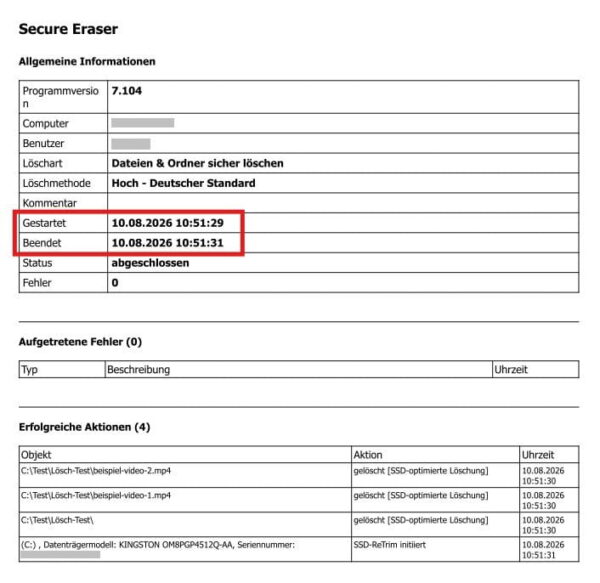
Ein Blick in den Löschbericht erklärt auch die kurze Dauer. Beide Videodateien wurden ausdrücklich mit „SSD-optimierte Löschung“ gekennzeichnet. Anschließend führte Secure Eraser auf der SSD zusätzlich einen ReTrim aus. Auf meinem Testsystem war dafür die Option „Optimiertes Löschverfahren“ aktiviert.
Die gewählte Sicherheitsstufe „Hoch“ bedeutet bei einer SSD somit nicht, dass mehrere vollständige Überschreibdurchgänge wie bei einer klassischen Festplatte durchgeführt werden. Secure Eraser berücksichtigt stattdessen die Besonderheiten des Flash-Speichers.
Auf eine Messung der CPU- und Arbeitsspeicherauslastung habe ich verzichtet. Mit nur zwei Sekunden war der Vorgang schlicht zu kurz, um daraus sinnvolle Werte abzuleiten. Während des Tests konnte ich keine Beeinträchtigungen bei der Bedienung von Windows feststellen.
SSD oder HDD: Warum der Datenträger einen Unterschied macht
Beim sicheren Löschen spielt es eine wichtige Rolle, ob du eine klassische Festplatte oder eine SSD verwendest.
Bei einer HDD werden Daten magnetisch auf festen Speicherbereichen abgelegt. Solche Bereiche lassen sich gezielt überschreiben. Deshalb funktionieren klassische Löschverfahren mit einem oder mehreren Überschreibdurchgängen auf einer HDD vergleichsweise direkt.
Bei einer SSD sieht das anders aus. Der interne Controller verteilt Schreibvorgänge über verschiedene Speicherzellen, um deren Verschleiß möglichst gleichmäßig zu halten. Dieses Verfahren wird als Wear Leveling bezeichnet. Dadurch kann ein Löschprogramm nicht zuverlässig bestimmen, welche physische Speicherzelle zu einer bestimmten Datei gehört.
Secure Eraser berücksichtigt diesen Unterschied. Ist die Option „Optimiertes Löschverfahren“ aktiviert, erkennt das Programm eine SSD und verwendet ein dafür angepasstes Löschverfahren.
Genau das konnte ich in meinem Praxistest beobachten. Obwohl ich die Sicherheitsstufe „Hoch – Deutscher Standard“ ausgewählt hatte, wurden meine beiden Testvideos nicht mehrfach wie auf einer klassischen HDD überschrieben. Im anschließend erstellten Löschbericht kennzeichnet Secure Eraser die Dateien ausdrücklich mit „SSD-optimierte Löschung“ und dokumentiert danach einen „SSD-ReTrim“.
Was bedeutet TRIM bei einer SSD?
TRIM teilt der SSD mit, welche Speicherbereiche vom Betriebssystem nicht mehr benötigt werden. Der Controller kann diese Bereiche anschließend intern für eine spätere Wiederverwendung vorbereiten.
Für den normalen Alltag ist das sinnvoll und verhindert gleichzeitig unnötige zusätzliche Schreibvorgänge auf den Flash-Speicher.
Wichtig ist aber: Das Löschen einzelner Dateien auf einer SSD lässt sich technisch nicht genauso kontrollieren wie das Überschreiben bestimmter Sektoren einer HDD. Möchtest du nicht nur einzelne Dateien entfernen, sondern einen kompletten Datenträger vor dem Verkauf oder der Entsorgung bereinigen, findest du die verschiedenen Möglichkeiten ausführlich in meinem Ratgeber zum sicheren Löschen von Festplatten.
Fazit: ASCOMP Secure Eraser überzeugt beim sicheren Löschen
ASCOMP Secure Eraser hat in meinem Test insgesamt einen guten Eindruck hinterlassen. Die Bedienung ist übersichtlich, die wichtigsten Funktionen sind schnell erreichbar und durch die Integration ins Windows-Kontextmenü lassen sich einzelne Dateien oder Ordner besonders unkompliziert löschen.
Positiv finde ich außerdem, dass Secure Eraser zwischen klassischen Festplatten und SSDs unterscheidet. Auf meiner Kingston-NVMe-SSD wurde automatisch die SSD-optimierte Löschung verwendet. Zwei Videodateien mit insgesamt 3,35 GB waren in meinem Test innerhalb von nur zwei Sekunden gelöscht. Der anschließend erstellte Löschbericht dokumentierte den Vorgang ohne Fehler und zeigte zusätzlich den ausgeführten SSD-ReTrim an.
Gut gefällt mir auch das integrierte Journal. Gerade wenn du regelmäßig Datenträger oder sensible Dateien löschst, kannst du damit später nachvollziehen, wann und mit welcher Methode ein Löschvorgang durchgeführt wurde.
Weniger wichtig sind für mich die zusätzlichen Funktionen zur System- und Registry-Bereinigung. Sie sind zwar vorhanden, wären für mich aber kein Grund, Secure Eraser einzusetzen. Die eigentliche Stärke des Programms liegt eindeutig beim gezielten Löschen von Dateien, Ordnern und freien Speicherbereichen.
Bei SSDs solltest du außerdem im Hinterkopf behalten, dass das sichere Löschen technisch anders funktioniert als bei klassischen Festplatten. Möchtest du eine komplette SSD verkaufen oder weitergeben, würde ich deshalb zusätzlich auf die vom Hersteller vorgesehenen Funktionen zum vollständigen Löschen oder Zurücksetzen des Laufwerks setzen.
Unterm Strich ist Secure Eraser für mich ein empfehlenswertes Werkzeug, wenn du unter Windows vertrauliche Daten komfortabler und gründlicher löschen möchtest, als es mit Papierkorb oder normalem Löschen möglich ist.
Für Privatnutzer ist besonders interessant, dass die Software in einer kostenlosen Version angeboten wird.
Secure Eraser selbst ausprobieren
Für Privatnutzer steht Secure Eraser auch in einer kostenlosen Version zur Verfügung. Wenn du das Programm selbst testen möchtest, kannst du es direkt beim Hersteller herunterladen beziehungsweise dir die verfügbaren Versionen ansehen.
Gefällt dir Dirks-Computerecke? Mit einem Klick kannst du diese Seite bei Google als bevorzugte Quelle festlegen – dann bekommst du meine Artikel in der Google-Suche und in den KI-Übersichten bevorzugt angezeigt.





„Möchtest du eine komplette SSD verkaufen oder weitergeben, würde ich deshalb zusätzlich auf die vom Hersteller vorgesehenen Funktionen zum vollständigen Löschen oder Zurücksetzen des Laufwerks setzen.“
Hier kann man bspw. HP einmal als vorbildlich erwähnen. In manchen Notebooks ist im BIOS/UEFI ein Punkt vorhanden, dass SSD-Medien (je nach Slot NVMe oder/und SATA) sicher gelöscht werden können. Damit ist man bei der Löschung von SSD-Datenträgern jedenfalls auf der sicheren Seite.
Danke für die Ergänzung. Das ist ein guter Hinweis. HP bietet bei einigen Business-PCs tatsächlich eine Secure-Erase-Funktion direkt im BIOS/UEFI an. Wenn diese Funktion beim jeweiligen Modell vorhanden ist, ist sie für das vollständige Löschen einer SSD vor dem Verkauf oder der Weitergabe eine sehr gute Lösung.
Wichtig ist nur, dass diese Möglichkeit nicht bei jedem Notebook vorhanden ist. Ein Blick in die Laufwerks- bzw. Sicherheitsfunktionen des BIOS/UEFI lohnt sich deshalb auf jeden Fall.