Dein Drucker ist offline, obwohl er eingeschaltet neben dir steht? Dieses Problem kommt unter Windows 11 immer wieder vor. Dokumente landen dann in der Druckwarteschlange, werden aber nicht ausgegeben.
Die Ursache muss nicht unbedingt am Drucker selbst liegen. Häufig hat Windows nur die Verbindung verloren, ein Druckauftrag hängt fest oder der Druckdienst arbeitet nicht mehr richtig. Bei WLAN-Druckern kann zusätzlich eine unterbrochene Netzwerkverbindung dahinterstecken.
Aus meiner Erfahrung lohnt es sich, bei diesem Fehler von außen nach innen vorzugehen: zuerst Stromversorgung und Verbindung prüfen, danach die Windows-Einstellungen und erst zum Schluss Treiber oder Druckerinstallation verändern. So lässt sich das Problem meistens ohne unnötige Eingriffe lösen.
Was bedeutet der Status „Drucker offline“?
Der Status „Offline“ bedeutet zunächst nur, dass Windows 11 den Drucker momentan nicht erreichen kann. Windows sendet den Druckauftrag zwar an die installierte Druckerwarteschlange, erhält vom Gerät aber keine passende Rückmeldung.
Dafür kommen verschiedene Ursachen infrage:
- Der Drucker ist ausgeschaltet oder befindet sich im Energiesparmodus.
- Das USB-Kabel ist locker oder beschädigt.
- Der WLAN-Drucker hat die Verbindung zum Router verloren.
- PC und Drucker befinden sich in unterschiedlichen Netzwerken.
- Ein fehlerhafter Druckauftrag blockiert die Warteschlange.
- Der Windows-Druckdienst reagiert nicht mehr.
- Der Druckertreiber ist beschädigt oder nicht mehr kompatibel.
- Windows verwendet eine veraltete oder doppelte Druckerinstallation.
Ein Offline-Status bedeutet daher nicht automatisch, dass der Drucker defekt ist. Oft reicht bereits ein Neustart oder das Löschen eines festhängenden Druckauftrags.
Drucker offline: Diese Schnellprüfung zuerst durchführen
Bevor du Einstellungen in Windows veränderst, solltest du den Drucker selbst kontrollieren. Achte auf Warnleuchten, Fehlermeldungen oder Hinweise zu Papier, Tinte und Toner.
Schalte den Drucker vollständig aus und trenne ihn für etwa 30 Sekunden vom Strom. Schließe ihn anschließend wieder an und warte, bis der Startvorgang abgeschlossen ist. Starte danach auch den PC neu.
Bei einem USB-Drucker solltest du das Kabel an beiden Enden abziehen und erneut einstecken. Verwende nach Möglichkeit einen USB-Anschluss direkt am PC und keinen passiven USB-Hub. Ein anderer USB-Anschluss hilft dabei, einen fehlerhaften Anschluss auszuschließen.
Bei einem WLAN-Drucker prüfst du am Display oder über die Statusanzeige des Geräts, ob die WLAN-Verbindung aktiv ist. PC und Drucker müssen sich im selben Heimnetz befinden. Ein Gast-WLAN ist häufig vom restlichen Netzwerk getrennt und kann deshalb den Zugriff auf den Drucker verhindern.
Teste nach diesen Schritten erneut, ob sich ein einfaches Dokument drucken lässt.
Druckerstatus und Standarddrucker in Windows 11 prüfen
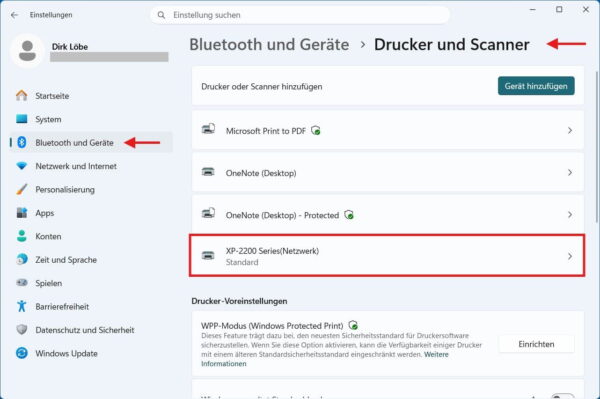
Windows 11 kann mehrere Drucker verwalten. Dazu gehören auch virtuelle Geräte wie „Microsoft Print to PDF“ oder alte Druckerinstallationen, die nicht mehr verwendet werden.
So kontrollierst du den richtigen Drucker:
- Öffne über das Startmenü die Einstellungen.
- Klicke auf Bluetooth & Geräte.
- Öffne Drucker & Scanner.
- Wähle deinen Drucker aus.
- Klicke auf Als Standard festlegen, falls diese Schaltfläche angezeigt wird.
Fehlt die Schaltfläche, gehe zurück zur Übersicht „Drucker & Scanner“. Deaktiviere dort unter den Druckereinstellungen die Option Windows meinen Standarddrucker verwalten lassen. Anschließend kannst du den gewünschten Drucker manuell als Standardgerät festlegen.
Öffnet sich bei dir noch die klassische Druckerwarteschlange mit einem Menüpunkt namens „Drucker“, kontrolliere zusätzlich die Optionen Drucker offline verwenden und Drucken anhalten. Ist dort ein Haken gesetzt, entferne ihn.
In neueren Ansichten der Windows-11-Druckwarteschlange werden diese Menüpunkte nicht immer angezeigt. Dann konzentrierst du dich auf den richtigen Standarddrucker, die Verbindung und die ausstehenden Druckaufträge.
Festhängende Druckaufträge aus der Warteschlange löschen
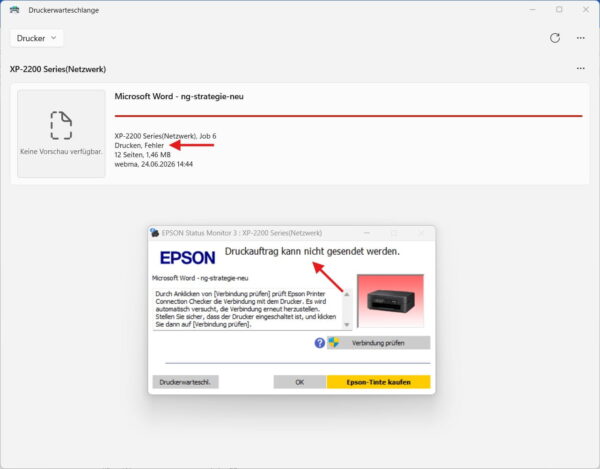
Ein beschädigter oder unvollständig übertragener Druckauftrag kann die gesamte Warteschlange blockieren. Neue Dokumente werden dann nicht mehr gedruckt und der Drucker erscheint möglicherweise als offline.
So leerst du die Warteschlange:
- Öffne Einstellungen > Bluetooth & Geräte > Drucker & Scanner.
- Wähle deinen Drucker aus.
- Klicke auf Druckwarteschlange öffnen.
- Entferne alle ausstehenden Druckaufträge.
Je nach Ansicht kannst du einzelne Einträge mit der rechten Maustaste abbrechen. In der neueren Druckwarteschlange findest du über die drei Punkte die Funktion Alle abbrechen.
Warte anschließend einige Sekunden und schließe das Fenster. Starte den Drucker noch einmal neu und sende zunächst nur eine einfache Testseite oder ein kurzes Textdokument.
Falls sich die Aufträge nicht löschen lassen, ist wahrscheinlich der Druckspooler blockiert. Microsoft beschreibt das Leeren der Warteschlange ebenfalls in seiner Anleitung zu festhängenden Druckaufträgen unter Windows.
Druckspooler unter Windows 11 neu starten
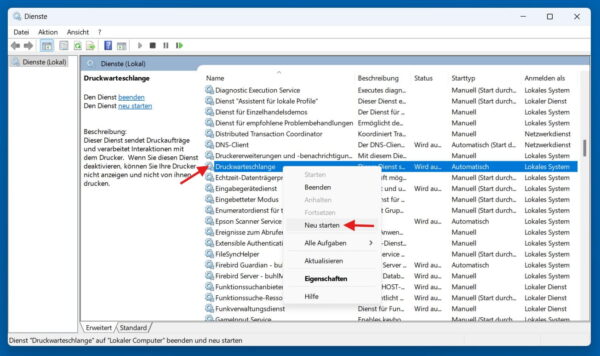
Der Druckspooler ist ein Windows-Dienst, der Druckaufträge zwischenspeichert und an den Drucker weiterleitet. Reagiert dieser Dienst nicht mehr, können Aufträge hängen bleiben oder Drucker fälschlicherweise als offline erscheinen.
So startest du den Dienst neu:
- Drücke die Tastenkombination Windows-Taste + R.
- Gib
services.mscein. - Bestätige mit der Eingabetaste.
- Suche in der Liste nach dem Druckspooler beziehungsweise dem Dienst für die Druckwarteschlange.
- Klicke mit der rechten Maustaste auf den Eintrag.
- Wähle Neu starten.
Der Neustart dauert normalerweise nur wenige Sekunden. Öffne danach erneut die Druckerwarteschlange und probiere einen Testdruck.
Bleiben alte Aufträge weiterhin sichtbar, kannst du den Spooler über dasselbe Menü beenden. Öffne anschließend im Datei-Explorer den Ordner:
C:\Windows\System32\spool\PRINTERS
Lösche ausschließlich die Dateien innerhalb dieses Ordners, nicht den Ordner selbst. Starte danach den Druckspooler in der Diensteverwaltung wieder. Für diesen Schritt können Administratorrechte erforderlich sein.
Windows-Druckerproblembehandlung verwenden
Windows 11 besitzt eine automatische Druckerproblembehandlung in der App „Hilfe“. Sie prüft unter anderem die Druckwarteschlange, installierte Drucker, Dienste und bekannte Konfigurationsfehler.
Öffne das Startmenü und suche nach Hilfe. Starte die App und gib dort beispielsweise „Drucker ist offline“ oder „Druckerproblembehandlung“ ein. Folge anschließend den angezeigten Schritten.
Die Problembehandlung kann Einstellungen kontrollieren und bestimmte Fehler automatisch korrigieren. Sie ersetzt jedoch nicht die Prüfung des USB-Kabels oder der WLAN-Verbindung.
Eine zusätzliche Übersicht der empfohlenen Schritte findest du in der offiziellen Microsoft-Anleitung zu Offlinedruckern unter Windows.
Drucker entfernen und neu hinzufügen
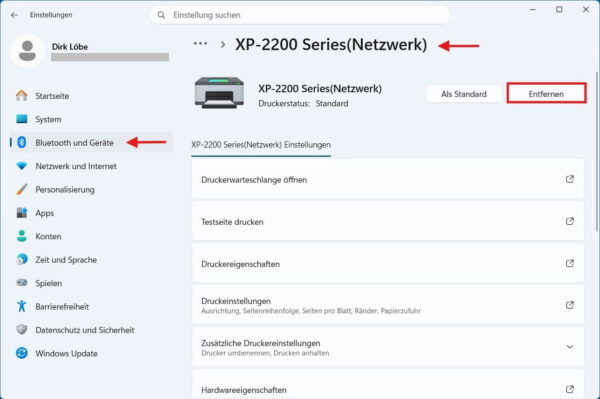
Ist der Drucker weiterhin offline, kann die gespeicherte Installation beschädigt oder veraltet sein. In diesem Fall lohnt es sich, das Gerät aus Windows zu entfernen und neu einzurichten.
Gehe dabei folgendermaßen vor:
- Öffne Einstellungen > Bluetooth & Geräte > Drucker & Scanner.
- Wähle den betroffenen Drucker aus.
- Klicke auf Entfernen und bestätige die Abfrage.
- Starte Windows 11 neu.
- Kehre zu Drucker & Scanner zurück.
- Klicke neben „Drucker oder Scanner hinzufügen“ auf Gerät hinzufügen.
- Wähle den gefundenen Drucker aus.
Der Drucker muss während der Suche eingeschaltet und verbunden sein. Bei einem WLAN-Modell müssen sich Drucker und PC im selben Netzwerk befinden.
Wird das Gerät nicht automatisch gefunden, erscheint nach kurzer Zeit eine Möglichkeit zum manuellen Hinzufügen. Weitere Hinweise dazu findest du in meiner Anleitung zum Einrichten eines Druckers unter Windows.
Druckertreiber prüfen und aktualisieren
Ein veralteter oder beschädigter Treiber kann ebenfalls dazu führen, dass Windows den Drucker nicht mehr richtig anspricht. Das passiert gelegentlich nach größeren Windows-Updates oder bei älteren Druckermodellen.
Prüfe zunächst Windows Update:
- Öffne Einstellungen > Windows Update.
- Klicke auf Nach Updates suchen.
- Öffne danach Erweiterte Optionen.
- Kontrolliere unter Optionale Updates, ob ein Druckertreiber angeboten wird.
Installiere nur einen Treiber, der eindeutig zu deinem Druckermodell gehört. Starte den PC danach neu.
Alternativ kannst du auf der Supportseite des Druckerherstellers nach einem aktuellen Windows-11-Treiber suchen. Achte dabei auf die genaue Modellbezeichnung. Ähnlich klingende Druckermodelle verwenden nicht immer denselben Treiber.
Falls der Drucker zwar online erscheint, aber trotzdem keine Dokumente ausgibt, helfen möglicherweise die zusätzlichen Lösungen aus meinem Ratgeber Drucker druckt nicht: Ursachen und Lösungen.
WLAN-Drucker bleibt immer wieder offline
Tritt das Problem ausschließlich bei einem Netzwerkdrucker auf, solltest du die WLAN-Verbindung genauer beobachten. Ein schwaches Signal oder häufige Verbindungsabbrüche reichen aus, damit Windows den Drucker zeitweise als offline meldet.
Stelle den Drucker nach Möglichkeit nicht hinter Metallflächen, in einem geschlossenen Schrank oder weit entfernt vom Router auf. Prüfe außerdem, ob andere Geräte im gleichen Raum ebenfalls Probleme mit dem WLAN haben.
Manche Drucker wechseln nach längerer Inaktivität in einen besonders tiefen Energiesparmodus. Das Aufwachen kann dann länger dauern. Warte nach dem Einschalten eine Minute und aktualisiere anschließend die Druckeransicht in Windows.
Auch eine veränderte Netzwerkadresse kann die gespeicherte Druckerverbindung stören. Das kann beispielsweise nach einem Routerwechsel oder einer erneuten WLAN-Einrichtung passieren. Statt komplizierte Anschlusseinstellungen manuell zu verändern, ist es für Privatanwender meist einfacher und sicherer, den Drucker in Windows zu entfernen und neu hinzuzufügen.
Sinnvolle Reihenfolge bei einem Offline-Drucker
Damit du nicht unnötig Treiber entfernst oder Einstellungen veränderst, empfehle ich diese Reihenfolge:
- Druckeranzeige, Stromversorgung, Papier und Kabel prüfen.
- Drucker und PC neu starten.
- Bei WLAN-Modellen die Netzwerkverbindung kontrollieren.
- Den richtigen Drucker als Standarddrucker festlegen.
- Alle festhängenden Druckaufträge löschen.
- Den Druckspooler neu starten.
- Die Windows-Problembehandlung ausführen.
- Den Drucker entfernen und neu hinzufügen.
- Windows- und Druckertreiber aktualisieren.
Nach jedem Schritt solltest du einen kurzen Testdruck durchführen. So erkennst du sofort, welche Maßnahme das Problem gelöst hat.
FAQ: Häufige Fragen zum Offline-Status
Warum ist der Drucker am Smartphone erreichbar, aber unter Windows 11 offline?
Dann funktionieren Drucker und WLAN wahrscheinlich grundsätzlich. Das Problem liegt eher an der Windows-Druckwarteschlange, dem installierten Treiber oder der gespeicherten Druckerverbindung. Lösche zunächst die Warteschlange und füge den Drucker bei Bedarf neu hinzu.
Kann eine Firewall einen WLAN-Drucker blockieren?
Eine Firewall oder Sicherheitssoftware kann die Suche und Kommunikation im lokalen Netzwerk einschränken. Deaktiviere den Schutz nicht dauerhaft. Prüfe stattdessen, ob die Druckersoftware oder die Netzwerkkommunikation im privaten Heimnetz zugelassen ist.
Warum wird der Drucker nach längerer Pause immer offline angezeigt?
Möglicherweise verliert das Gerät im Energiesparmodus seine WLAN-Verbindung oder benötigt längere Zeit zum Aufwachen. Prüfe die Energiespareinstellungen des Druckers und installiere verfügbare Firmware-Updates des Herstellers.
Muss ich einen als offline angezeigten Drucker ersetzen?
Nein. Der Offline-Status wird meistens durch eine unterbrochene Verbindung, eine blockierte Warteschlange oder ein Softwareproblem verursacht. Ein Hardwaredefekt ist erst wahrscheinlicher, wenn der Drucker auch ohne PC Fehlermeldungen zeigt oder sich nicht mehr bedienen lässt.
Fazit: Meist lässt sich der Drucker schnell wieder verbinden
Wenn ein Drucker unter Windows 11 offline angezeigt wird, steckt nur selten ein schwerer Defekt dahinter. Meistens liegt es an der Verbindung, einem blockierten Druckauftrag oder dem Windows-Druckspooler.
Ich würde deshalb immer mit den einfachen Kontrollen beginnen und erst danach den Drucker entfernen oder den Treiber neu installieren. Gerade das Leeren der Warteschlange und der Neustart des Druckspoolers lösen erstaunlich viele Druckerprobleme.
Hat sich dein Drucker mit diesen Schritten wieder online bringen lassen, oder an welcher Stelle hängt es noch? Nenne im Kommentar gern das Druckermodell, die Anschlussart und die bisher getesteten Schritte.
Gefällt dir Dirks-Computerecke? Mit einem Klick kannst du diese Seite bei Google als bevorzugte Quelle festlegen – dann bekommst du meine Artikel in der Google-Suche und in den KI-Übersichten bevorzugt angezeigt.


Alles ist eingeschaltet, Drucker Canon-TS 5350i wird als funktionierend und verbunden angezeigt. Beim Drucker wird nur die Alternative „Scan-Eigenschaften“ angezeigt, aber nicht „Drucker-Eigenschaften“. Deswegen ist die gewünschte Einstellung als Standarddrucker, die bis vor kurzem möglich war, jetzt nicht mehr möglich. Die Einstellung, mit der Windows den Standarddrucker auswählen soll, ist abgeschaltet. Alle Möglichkeiten, die das Internet anbietet, sind ohne Wirkung ausprobiert.
Danke für die vielen Abhilfemöglichkeiten, aber bei mir hat nichts funktioniert,
Hallo,
das klingt für mich weniger nach einem normalen Offline-Problem, sondern eher danach,
dass Windows den Canon TS5350i nicht mehr vollständig als Drucker eingebunden hat.
Wenn nur noch „Scan-Eigenschaften“ angezeigt wird, fehlt vermutlich
die eigentliche Druckerwarteschlange oder der Druckertreiber ist nicht mehr korrekt zugeordnet.
Ich würde zuerst unter Einstellungen > Bluetooth und Geräte > Drucker und Scanner
prüfen, ob dort eventuell mehrere Canon-Einträge vorhanden sind. Wichtig ist der Eintrag,
bei dem auch Optionen wie „Druckwarteschlange öffnen“,
„Testseite drucken“ oder „Druckereigenschaften“ erscheinen.
Wird nur ein Scanner-Eintrag angezeigt, lässt sich dieser natürlich nicht als Standarddrucker festlegen.
In dem Fall würde ich so vorgehen:
Falls auf dem PC der WPP-Modus / Windows Protected Print aktiviert wurde,
würde ich diesen Punkt ebenfalls prüfen. Dadurch können herkömmliche Druckertreiber anders behandelt werden,
was bei einigen Druckern zu Problemen oder fehlenden Druckeroptionen führen kann.
Wenn danach weiterhin nur „Scan-Eigenschaften“ angezeigt wird, wären noch drei Angaben hilfreich:
die genaue Windows-11-Version, ob der Drucker per WLAN oder USB verbunden ist und ob der Canon beim Drucken
aus Word, dem Browser oder einem PDF-Programm überhaupt in der Druckerliste erscheint.