Windows startet nicht mehr, ein Update schlägt ständig fehl oder plötzlich erscheint ein kryptischer Fehlercode? Windows-Fehler beheben funktioniert am besten, wenn du nicht wahllos Einstellungen änderst, sondern zuerst das eigentliche Problem eingrenzt.
Auf dieser Seite findest du meine Anleitungen zu den häufigsten Windows-Problemen übersichtlich nach Fehlerart sortiert. Dazu gehören Startprobleme, Windows-Update-Fehler, Anmeldeprobleme, Treiberfehler, Abstürze und beschädigte Systemdateien.
Ich würde grundsätzlich mit den einfachen und möglichst schonenden Maßnahmen beginnen. Eine Neuinstallation oder ein Zurücksetzen von Windows sollte nicht der erste Lösungsversuch sein.
Wenn Windows noch einen Fehlercode anzeigt, notiere ihn dir am besten genau. Schon eine einzelne Ziffer kann entscheidend dafür sein, welche Ursache hinter dem Problem steckt.
Du weißt nicht, welche Anleitung zu deinem Problem passt?
Mein Windows-Problem-Checker führt dich mit wenigen Fragen zu passenden Ratgebern rund um Startprobleme, Windows Update, Netzwerk, Anmeldung, Fehlercodes und weitere typische Windows-Probleme.
Welches Windows-Problem hast du?
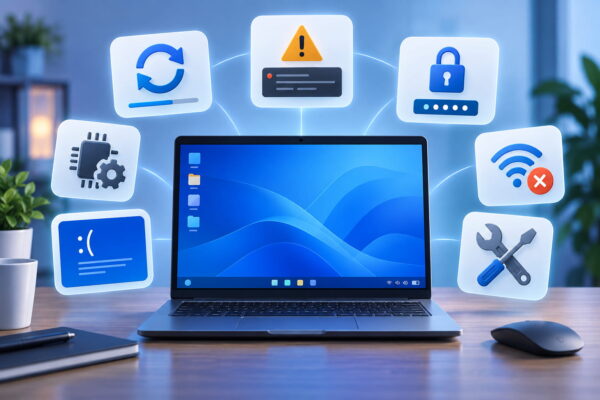
Wenn du bereits ungefähr weißt, wo das Problem liegt, kannst du direkt zum passenden Bereich springen:
| Problem | Passender Bereich |
|---|---|
| Windows startet nicht mehr | Startprobleme |
| Ein Windows-Update lässt sich nicht installieren | Windows Update |
| Windows zeigt einen Fehlercode | Windows-Fehlercodes |
| PIN oder Anmeldung funktioniert nicht | Anmeldung und Windows Hello |
| Ein Gerät funktioniert seit einem Treiber-Update nicht mehr | Treiber und Geräte |
| Windows friert ein oder startet plötzlich neu | Abstürze und Systemprobleme |
| Windows wirkt beschädigt oder instabil | Windows reparieren |
| Startmenü, Taskleiste oder andere Funktionen streiken | Einzelne Windows-Funktionen |
Wenn du nicht genau weißt, welcher Bereich passt, beginne mit dem Symptom, das dir zuerst aufgefallen ist.
Windows startet nicht oder bleibt beim Start hängen
Startprobleme gehören zu den unangenehmsten Windows-Fehlern. Statt des Desktops erscheint vielleicht nur ein schwarzer Bildschirm, Windows hängt in einer Neustartschleife oder die automatische Reparatur wird immer wieder gestartet. In meinem Ratgeber Windows Startprobleme lösen: Wenn Windows 10 oder 11 beim Hochfahren hängen bleibt findest du zunächst die wichtigsten allgemeinen Ursachen und Lösungswege.
Besonders wichtig ist zunächst die Frage, ob das Problem direkt nach einem Windows-Update, einem Treiberwechsel oder einer anderen Änderung aufgetreten ist. Je genauer du den Zeitpunkt eingrenzen kannst, desto gezielter lässt sich die Ursache suchen.
Wenn Windows nach einer Aktualisierung nicht mehr hochfährt, findest du in Windows 11 startet nach Update nicht mehr – diese Lösungen helfen eine sinnvolle Reihenfolge verschiedener Reparaturmöglichkeiten. Dazu gehören unter anderem die Starthilfe, das Entfernen des letzten Updates und die Systemwiederherstellung.
Kommst du gar nicht mehr bis zum Desktop, ist die Windows-Wiederherstellungsumgebung richtig nutzen häufig der wichtigste Ausgangspunkt. Windows RE beziehungsweise WinRE stellt mehrere Reparaturwerkzeuge zur Verfügung, die auch dann funktionieren, wenn Windows selbst nicht mehr normal startet.
Ein weiterer hilfreicher Test ist der Windows im abgesicherten Modus starten. Dort lädt Windows nur die wichtigsten Treiber und Dienste. Funktioniert das System im abgesicherten Modus, deutet vieles auf einen Treiber, einen Dienst oder zusätzliche Software als Ursache hin.
Bei echten Problemen mit dem Startbereich solltest du dagegen gezielter vorgehen. Meine Anleitung MBR und Bootsektor reparieren: FIXMBR und FIXBOOT richtig einsetzen erklärt auch den wichtigen Unterschied zwischen älteren BIOS-Systemen und modernen UEFI-Rechnern.
Ändere bei Startproblemen möglichst nicht mehrere Dinge gleichzeitig. Prüfe nach jedem Reparaturschritt, ob Windows wieder startet. So kannst du viel besser erkennen, welche Maßnahme tatsächlich geholfen hat.
Windows Update funktioniert nicht
Windows-Updates können aus ganz unterschiedlichen Gründen scheitern. Manchmal hängt lediglich ein Dienst, manchmal ist der Update-Cache beschädigt und in anderen Fällen fehlen Windows-Komponenten oder Systemdateien.
Wenn du noch keinen eindeutigen Fehlercode hast, würde ich mit Windows Update reparieren: Die zuverlässigsten Lösungen für Windows 11 und Windows 10 beginnen. Dort findest du die wichtigsten allgemeinen Reparaturschritte in sinnvoller Reihenfolge.
Treten die Probleme direkt nach einer bereits installierten Aktualisierung auf, kann es sinnvoll sein, das Windows Update zu deinstallieren und rückgängig zu machen. Bei bekannten Problemen kann Microsoft bestimmte fehlerhafte Änderungen außerdem über Known Issue Rollback automatisch zurücknehmen, ohne das komplette Update zu entfernen.
Microsoft kann damit bestimmte problematische Änderungen eines Updates zurücknehmen, ohne das komplette Update zu entfernen.
Bei hartnäckigen System- und Updateproblemen bietet Windows 11 außerdem eine eingebaute Reparaturmöglichkeit. In Windows 11 reparieren über Windows Update – ohne Datenverlust zeige ich dir, wie Windows die vorhandene Installation neu aufbaut, ohne persönliche Dateien, Programme und Einstellungen absichtlich zu entfernen.
Zeigt Windows einen konkreten Fehlercode an, solltest du diesen gezielt prüfen:
| Fehlercode | Typisches Problem |
|---|---|
| 0x80073712 | Windows-Komponentenspeicher beschädigt |
| 0x800f0920 | Probleme während der Update-Installation |
| 0x800705b4 | Windows Update läuft in einen Fehler oder Timeout |
| 0x80070422 | Benötigte Windows-Dienste sind deaktiviert |
| 0x80010002 | Update-Download schlägt insbesondere in bestimmten Netzwerkumgebungen fehl |
| 0x800f081f | Benötigte Reparaturdateien fehlen |
| 0x80070002 | Windows findet benötigte Update-Dateien nicht |
Für diese Fehler findest du auf Dirks-Computerecke jeweils eigene Anleitungen mit passenden Lösungswegen.
Wenn Updates immer wieder scheitern, solltest du übrigens nicht jeden gefundenen Befehl aus dem Internet ausprobieren. Gerade bei DISM, SFC und dem Zurücksetzen von Update-Komponenten ist eine sinnvolle Reihenfolge wesentlich hilfreicher.
Windows-Fehlercodes gezielt beheben
Ein Windows-Fehlercode sieht auf den ersten Blick oft wenig hilfreich aus. Die Zahlen- und Buchstabenkombination kann aber einen wichtigen Hinweis darauf geben, welche Windows-Komponente oder welcher Vorgang Probleme verursacht.
Entscheidend ist, den kompletten Fehlercode zu notieren und darauf zu achten, bei welcher Aktion er erscheint. Aus 0x80070005 und 0x80070057 werden beispielsweise völlig unterschiedliche Fehlerbilder und damit auch unterschiedliche Lösungswege.
Einige Fehlercodes können zudem an mehreren Stellen in Windows auftauchen:
- 0x80004005 beheben: Was der Windows-Fehler bedeutet und was hilft – ein unspezifischer Fehler, der unter anderem bei Windows Update, Dateien, Programmen oder Netzwerkfreigaben auftreten kann.
- 0x80070005: Zugriff verweigert – so behebst du den Windows-Fehler – deutet häufig auf fehlende Berechtigungen hin und kann Updates, Apps, Dateien oder die Aktivierung betreffen.
- 0x80070057 beheben: Das steckt hinter dem Windows-Fehler – tritt beispielsweise bei Windows Update, Sicherungen, Laufwerken oder beim Zurücksetzen von Windows auf.
- Sicherungsfehler 0x810000F0 beheben: So klappt das Backup wieder – betrifft die Windows-Sicherung und hängt häufig mit dem Sicherungskatalog zusammen.
Nicht jeder Fehlercode steht automatisch für eine einzige Ursache. Besonders allgemeine Codes können bei mehreren Windows-Funktionen auftreten. Deshalb solltest du neben dem Code immer darauf achten, wann der Fehler erscheint: beim Update, beim Start, beim Öffnen einer Datei, bei einer Sicherung oder beim Zugriff auf ein Gerät.
Spezielle Fehlercodes findest du auf dieser Seite zusätzlich in den passenden Themenbereichen. Update-Fehler stehen beispielsweise unter „Windows Update funktioniert nicht“, während Bluescreen-, Treiber- und Wiederherstellungsfehler bei den jeweiligen Problembereichen eingeordnet sind.
Kommt nach einer Reparatur ein anderer Fehlercode hinzu, solltest du auch diesen zunächst getrennt betrachten. Ein neuer Code bedeutet nicht automatisch, dass der vorherige Reparaturversuch fehlgeschlagen ist.
Anmeldung, PIN und Windows Hello funktionieren nicht
Probleme bei der Windows-Anmeldung wirken schnell dramatisch, weil du möglicherweise nicht mehr bis zum Desktop kommst. Häufig lässt sich der Zugriff aber wiederherstellen, ohne Windows neu zu installieren oder das Benutzerkonto zu löschen.
Funktioniert die Anmeldung mit PIN oder Kennwort, aber anschließend erscheint nur ein schwarzer Bildschirm mit Mauszeiger? In meiner Anleitung Schwarzer Bildschirm nach Anmeldung unter Windows 11 zeige ich dir, wie du den Desktop zurückholst und mögliche Ursachen behebst.
Hast du deine PIN einfach vergessen, hilft dir Windows 11 PIN vergessen – so kommst du wieder ins System. Wichtig ist dabei die Unterscheidung zwischen der Windows-Hello-PIN und dem Kennwort deines Microsoft-Kontos. Die PIN gehört zum jeweiligen Gerät und ist nicht dasselbe wie dein Microsoft-Kennwort.
Erscheint dagegen bereits beim Start die Meldung, dass deine PIN nicht verfügbar ist, liegt ein anderes Problem vor. In „Ihre PIN ist nicht verfügbar“ unter Windows 11 beheben findest du passende Lösungswege für genau diesen Fehler.
Funktionieren PIN, Fingerabdruck oder Gesichtserkennung generell nicht richtig, ist Windows Hello einrichten und Probleme beheben der bessere Einstieg. Dort geht es unter anderem um Anmeldeoptionen, passende Hardware, Treiber und typische Ursachen dafür, dass einzelne Windows-Hello-Funktionen fehlen oder nicht zuverlässig arbeiten.
Ändere bei Anmeldeproblemen nicht vorschnell das Benutzerkonto oder lösche Anmeldeinformationen. Prüfe zunächst genau, ob Windows nach einer PIN, einem Kennwort oder einer anderen Windows-Hello-Methode fragt.
Besonders nach Updates, Kontoänderungen oder Problemen mit Treibern und Sicherheitsfunktionen kann es vorkommen, dass eine bisher funktionierende Anmeldemethode vorübergehend nicht mehr zur Verfügung steht. Wenn noch eine alternative Anmeldung per Kennwort, Fingerabdruck oder Gesichtserkennung möglich ist, solltest du diese zuerst nutzen.
Treiber und Geräte verursachen Probleme
Wenn Grafikkarte, Bluetooth, Audio, USB oder andere Geräte plötzlich nicht mehr richtig funktionieren, muss die Hardware nicht automatisch defekt sein. Häufig steckt ein beschädigter oder unpassender Treiber, eine Windows-Einstellung oder ein kürzlich installiertes Update dahinter.
Begann das Problem unmittelbar nach einer Treiberaktualisierung, würde ich zuerst prüfen, ob sich der Treiber unter Windows 11 zurücksetzen lässt. Windows kann dabei wieder die zuvor verwendete Version aktivieren, sofern diese noch auf dem Rechner gespeichert ist.
Ist Bluetooth plötzlich komplett aus den Einstellungen oder dem Geräte-Manager verschwunden, hilft Bluetooth verschwunden: So findest du die Ursache unter Windows beim Eingrenzen. Zeigt der Geräte-Manager dagegen ausdrücklich Code 31 an, findest du in Bluetooth Fehler Code 31 unter Windows die speziell dafür passenden Lösungswege.
Wenn Windows ein Gerät mit Fehlercode 43 anhält, kann die Ursache beim Treiber, der Verbindung oder der Hardware selbst liegen. In meiner Anleitung zum Fehlercode 43 im Geräte-Manager zeige ich dir, wie du den Fehler unter Windows 11 eingrenzt und behebst.
Auch Audioprobleme hängen häufig mit dem installierten Treiber zusammen. Meldet die Windows-Problembehandlung „Generischer Audiotreiber erkannt“, solltest du prüfen, ob Windows lediglich einen allgemeinen Microsoft-Treiber verwendet und ob für deinen PC oder dein Notebook ein passender Herstellertreiber verfügbar ist.
Wird dagegen ein bestimmter Kopfhörer oder ein Headset überhaupt nicht richtig erkannt, hilft Kopfhörer wird nicht erkannt: Windows erkennt Headset nicht richtig. Dabei spielen neben dem Audiotreiber auch Anschluss, Bluetooth-Verbindung, USB-Erkennung und die Auswahl des richtigen Ausgabegeräts eine Rolle.
Bei Problemen mit USB-Geräten ist zunächst wichtig, zwischen dem angeschlossenen Gerät und dem Anschluss selbst zu unterscheiden. In USB-Anschluss funktioniert nicht: Das kannst du tun zeige ich dir, wie du Kabel, Anschluss, Treiber und Energieeinstellungen Schritt für Schritt überprüfst.
Auch ein als offline angezeigter Drucker muss nicht defekt sein. Mit Drucker offline unter Windows 11? Diese 9 Lösungen helfen kannst du unter anderem Verbindung, Druckwarteschlange, Windows-Druckdienst und Treiber kontrollieren.
Grundsätzlich würde ich bei Geräteproblemen zuerst überlegen, was sich unmittelbar vor dem Fehler geändert hat. Trat das Problem nach einem Windows-Update, einem neuen Treiber oder einer Geräteinstallation auf, liefert dieser Zusammenhang oft den wichtigsten Hinweis auf die Ursache.
Entferne oder ersetze Treiber nicht wahllos. Gerade bei Notebooks und Komplett-PCs ist die Supportseite des Geräteherstellers häufig die beste Quelle für passende Treiber.
Windows friert ein, stürzt ab oder startet plötzlich neu
Wenn Windows einfriert, abstürzt oder der Rechner plötzlich neu startet, kommen sehr unterschiedliche Ursachen infrage. Fehlerhafte Treiber, Programme, beschädigte Systemdateien oder Hardwareprobleme können ähnliche Symptome verursachen. Deshalb solltest du zuerst genau beobachten, wie sich der Fehler zeigt.
Wenn du herausfinden möchtest, wann die Schwierigkeiten begonnen haben, hilft dir der Windows 11 Zuverlässigkeitsverlauf. Dort kannst du aufgezeichnete Abstürze, Programmfehler und Systemänderungen zeitlich miteinander vergleichen und mögliche Ursachen eingrenzen.
Reagiert Windows gar nicht mehr oder friert regelmäßig ein, findest du in Windows 11 friert ein: So findest und behebst du die Ursache eine systematische Fehlersuche. Dabei ist bereits die Frage wichtig, ob nur ein einzelnes Programm hängt oder Maus, Tastatur und die gesamte Windows-Oberfläche nicht mehr reagieren.
Startet der Rechner dagegen ohne erkennbaren Grund plötzlich neu oder geht unerwartet aus, findest du in meinem Ratgeber Windows 11 startet immer wieder neu eine systematische Anleitung zur Fehlersuche. Taucht in der Ereignisanzeige die Ereignis-ID 41 auf, hilft dir mein Artikel Kernel-Power 41 unter Windows bei der genaueren Analyse. Der Eintrag zeigt zunächst nur, dass Windows zuvor nicht ordnungsgemäß heruntergefahren wurde.
Erscheint beim Absturz ein blauer Bildschirm, solltest du dir den angezeigten Stopcode möglichst genau notieren. Mein Ratgeber BlueScreen beheben: Der ultimative Guide gegen den Bluescreen of Death (BSOD) zeigt dir, wie du typische Ursachen wie Treiber-, Software- und Hardwareprobleme systematisch eingrenzt.
Für einzelne Stopcodes kann anschließend eine speziellere Anleitung sinnvoll sein. Beim Windows BlueScreen Fehler 0xC000021A werden wichtige Windows-Systemprozesse unerwartet beendet. Der Fehler kann unter anderem nach beschädigten Systemdateien, problematischen Updates oder Treiberproblemen auftreten und kann dazu führen, dass Windows nicht mehr bis zum Desktop startet.
Bei wiederkehrenden Abstürzen solltest du außerdem darauf achten, ob sich ein Muster erkennen lässt. Tritt das Problem nur unter hoher Last, direkt nach einem Update, beim Start eines bestimmten Programms oder nach einer Treiberaktualisierung auf? Solche Zusammenhänge helfen häufig mehr als eine einzelne Fehlermeldung.
Ändere auch hier nicht mehrere Dinge gleichzeitig. Wenn du nacheinander Treiber austauschst, Programme entfernst und Windows-Komponenten reparierst, lässt sich später kaum noch feststellen, welche Maßnahme tatsächlich geholfen hat.
Windows reparieren und beschädigte Systemdateien wiederherstellen
Nicht jeder Windows-Fehler lässt sich auf einen einzelnen Treiber, ein bestimmtes Update oder eine Einstellung zurückführen. Wenn mehrere Funktionen gleichzeitig Probleme machen, Updates immer wieder scheitern oder Windows zunehmend instabil wirkt, können beschädigte Systemdateien oder Windows-Komponenten dahinterstecken.
Ein guter erster Schritt sind die eingebauten Reparaturwerkzeuge DISM und SFC. In SFC und DISM: Windows reparieren Schritt für Schritt zeige ich dir, wofür beide Werkzeuge zuständig sind, welche Befehle du benötigst und in welcher Reihenfolge du sie sinnvoll einsetzt. DISM kümmert sich um den Windows-Komponentenspeicher, während SFC anschließend geschützte Systemdateien überprüft und wenn möglich ersetzt.
Bleibt sfc /scannow während der Prüfung scheinbar stehen, solltest du den Vorgang nicht sofort abbrechen. In sfc scannow hängt: Was du tun kannst, wenn der Scan nicht weiterläuft erfährst du, woran du erkennst, ob SFC wirklich festhängt und welche Schritte anschließend sinnvoll sind.
Nicht jede Instabilität liegt allerdings an beschädigten Windows-Systemdateien. Vermutest du Fehler im Dateisystem eines Laufwerks, ist chkdsk: Festplatte prüfen und Fehler reparieren das passendere Werkzeug. CHKDSK untersucht das Dateisystem und kann bestimmte logische Fehler reparieren, ersetzt aber weder SFC noch DISM.
Hat das Problem nach einer Treiberinstallation, einem Programm oder einer anderen Systemänderung begonnen, kann auch die Systemwiederherstellung helfen. In Wiederherstellungspunkt erstellen: Windows-Systemrettung Schritt für Schritt zeige ich dir, wie der Computerschutz funktioniert und wie du Windows auf einen früheren Systemzustand zurücksetzen kannst. Ein Wiederherstellungspunkt ist dabei kein Ersatz für ein Backup deiner persönlichen Dateien.
Scheitert ausgerechnet die Systemwiederherstellung mit dem Code 0x80070091, findest du dafür mit Fehlercode 0x80070091 beheben: Wenn die Systemwiederherstellung streikt eine eigene Anleitung.
Reichen diese Reparaturmöglichkeiten nicht aus, bietet Windows 11 eine weitere Stufe. Mit Windows 11 reparieren über Windows Update – ohne Datenverlust lässt sich die vorhandene Windows-Version neu installieren. Persönliche Dateien, installierte Programme und Einstellungen sollen dabei erhalten bleiben. Trotzdem würde ich vor einer solchen Systemreparatur wichtige Daten zusätzlich sichern.
Bei besonders hartnäckigen Problemen kommt schließlich eine klassische Reparaturinstallation infrage. Mein Ratgeber In-Place-Upgrade: So reparierst du Windows ohne Datenverlust erklärt, wie Windows über die vorhandene Installation neu eingerichtet wird, während persönliche Dateien, Einstellungen und installierte Programme normalerweise erhalten bleiben.
Ich würde diese Methoden nicht wahllos nacheinander durchführen. Beginne möglichst mit der Reparatur, die zum Fehlerbild passt, und steigere die Eingriffstiefe nur dann, wenn die vorherigen Maßnahmen nicht geholfen haben.
Vor einer Reparaturinstallation oder anderen größeren Eingriffen solltest du wichtige persönliche Dateien auf einem externen Datenträger oder an einem anderen sicheren Ort sichern. Auch eine Reparaturmethode, die normalerweise Daten erhält, ersetzt kein aktuelles Backup.
Einzelne Windows-Funktionen funktionieren nicht
Manchmal startet Windows ganz normal und der PC lässt sich grundsätzlich benutzen, aber eine einzelne Funktion macht plötzlich Probleme. Dann ist eine umfassende Systemreparatur meistens noch nicht nötig. Sinnvoller ist es, zunächst genau den betroffenen Bereich zu untersuchen.
Öffnet sich das Startmenü weder per Mausklick noch über die Windows-Taste, findest du in Startmenü öffnet sich nicht – so behebst du den Fehler unter Windows 11 passende Lösungswege. Häufig lässt sich das Problem bereits durch einen Neustart des Windows-Explorers oder eine gezielte Prüfung der beteiligten Windows-Komponenten eingrenzen.
Reagiert dagegen die komplette Leiste am unteren Bildschirmrand nicht mehr, hilft dir Windows 11: Taskleiste reagiert nicht – schnelle Lösungen weiter. Startmenü und Taskleiste hängen zwar eng zusammen, die Fehlerbilder sind aber nicht immer identisch.
Funktioniert dagegen nur die Windows-Suche nicht mehr, fehlen Suchergebnisse oder reagiert das Suchfenster überhaupt nicht, findest du in meiner Anleitung Windows 11 Suche funktioniert nicht: 9 Lösungen die passenden Schritte. Dort prüfst du unter anderem den Suchprozess, den Windows-Suchdienst und den Suchindex.
Wenn sich Bilder plötzlich nicht mehr öffnen lassen oder die Fotos-App gar nicht mehr startet, findest du in meiner Anleitung Fotos-App funktioniert nicht: Lösungen für Windows 11 passende Reparaturschritte.
Auch der Datei-Explorer kann unabhängig vom restlichen System Probleme machen. Öffnen sich Ordner nur sehr langsam, hängt der Explorer regelmäßig oder stürzt er beim Zugriff auf Dateien ab, findest du in Windows 11 Explorer langsam oder stürzt ab? Diese Lösungen helfen eine schrittweise Fehlersuche. Dabei können unter anderem Schnellzugriff, Vorschauen, Netzlaufwerke, Cloud-Dienste oder Erweiterungen von Programmen eine Rolle spielen.
Bleibt der PC plötzlich komplett stumm, würde ich zunächst mit Kein Ton unter Windows? So löst du das Problem beginnen. Dort kannst du systematisch Ausgabegerät, Lautstärke, Anwendungen, Treiber und weitere typische Ursachen überprüfen.
Meldet die Windows-Problembehandlung dagegen ausdrücklich, dass der Audiodienst nicht reagiert, ist Windows Audio Dienst reagiert nicht: So reparierst du den Ton die passendere Anleitung. Hier steht nicht das Audiogerät selbst, sondern der für die Wiedergabe zuständige Windows-Dienst im Mittelpunkt.
Auch Netzwerkprobleme können direkt auf dem Windows-PC entstehen. Wenn WLAN oder LAN nicht mehr richtig funktionieren, hilft dir Netzwerkprobleme unter Windows beheben: Tipps und Lösungen dabei, zunächst zu klären, ob die Ursache tatsächlich am Rechner, am Router oder am Internetanschluss liegt.
Ein kompletter Netzwerkreset sollte dabei nicht der erste Schritt sein. Hast du das Problem bereits auf den Windows-PC eingegrenzt und einfachere Maßnahmen helfen nicht, erklärt Windows 11 Netzwerk zurücksetzen: Wann das wirklich hilft, was Windows dabei verändert und wann diese vergleichsweise tiefgreifende Maßnahme sinnvoll ist.
Bei Problemen mit einzelnen Windows-Funktionen würde ich grundsätzlich nicht sofort SFC, DISM oder eine Reparaturinstallation einsetzen. Prüfe zuerst den betroffenen Bereich und gehe erst dann zu allgemeinen Reparaturmaßnahmen über, wenn mehrere Windows-Komponenten gleichzeitig Fehler zeigen oder die gezielten Lösungen nicht helfen.
Welche Windows-Reparatur sollte ich zuerst ausprobieren?
Bei Windows-Problemen hat sich für mich eine einfache Regel bewährt: erst eingrenzen, dann reparieren. Je genauer du weißt, wann und wie der Fehler auftritt, desto gezielter kannst du vorgehen.
Beginne deshalb mit einem normalen Neustart und überlege, was sich unmittelbar vor dem Problem geändert hat. Wurde ein Windows-Update installiert, ein neuer Treiber eingerichtet oder ein Programm hinzugefügt? Zeigt Windows einen Fehlercode an, solltest du diesen ebenfalls notieren.
Als grobe Orientierung kannst du dich an dieser Reihenfolge orientieren:
| Fehlerbild | Sinnvoller erster Schritt |
|---|---|
| Problem begann nach einem Treiber-Update | Treiber unter Windows 11 zurücksetzen |
| Windows Update funktioniert nicht | Windows Update reparieren |
| Windows-Dateien oder Komponenten wirken beschädigt | SFC und DISM zur Windows-Reparatur verwenden |
| Windows startet nicht mehr normal | Windows-Wiederherstellungsumgebung nutzen |
| Windows startet, ist aber instabil | Erst den betroffenen Bereich eingrenzen und gezielt reparieren |
| Mehrere Reparaturversuche helfen nicht | Reparaturinstallation oder In-Place-Upgrade prüfen |
Ein Treiberproblem sollte also zunächst über den Geräte-Manager untersucht werden, während bei beschädigten Windows-Komponenten eher DISM und SFC sinnvoll sind. Startet Windows gar nicht mehr richtig, führt der Weg dagegen häufig über die Windows-Wiederherstellungsumgebung.
Eine Reparaturinstallation oder ein In-Place-Upgrade zur Windows-Reparatur würde ich erst einsetzen, wenn die kleineren und gezielteren Maßnahmen nicht weiterhelfen.
So bleibt nachvollziehbar, welche Änderungen du vorgenommen hast. Gleichzeitig vermeidest du unnötige Eingriffe in Bereiche von Windows, die eigentlich problemlos funktionieren.
Häufige Fragen zu Windows-Fehlern
Was sollte ich bei einem Windows-Fehler zuerst tun?
Notiere dir zunächst die genaue Fehlermeldung oder den vollständigen Fehlercode. Prüfe anschließend, wann das Problem begonnen hat und ob kurz vorher ein Update, ein neuer Treiber oder eine andere Änderung durchgeführt wurde.
Starte den Rechner einmal normal neu, sofern das noch möglich ist. Bleibt der Fehler bestehen, kannst du anhand des Symptoms die passende Anleitung auf dieser Seite auswählen.
Muss ich Windows bei schweren Fehlern neu installieren?
In vielen Fällen nicht. Windows bringt mit der Wiederherstellungsumgebung, DISM, SFC, der Systemwiederherstellung und verschiedenen Reparaturmöglichkeiten mehrere Werkzeuge mit, die vor einer vollständigen Neuinstallation ausprobiert werden können.
Welche Methode sinnvoll ist, hängt allerdings vom konkreten Fehler ab.
Was ist wichtiger: Fehlermeldung oder Fehlercode?
Am besten notierst du beides. Der Fehlercode kann auf eine bestimmte Windows-Komponente hinweisen, während die zusätzliche Fehlermeldung und die Situation zeigen, in welchem Zusammenhang der Fehler auftritt.
Ein Fehler während eines Updates muss beispielsweise anders betrachtet werden als derselbe Code beim Zugriff auf eine Datei.
Wann sollte ich meine Daten sichern?
Wichtige persönliche Dateien solltest du grundsätzlich regelmäßig sichern. Spätestens bevor du größere Reparaturmaßnahmen wie ein In-Place-Upgrade, eine Wiederherstellung oder das Zurücksetzen von Windows durchführst, würde ich ein aktuelles Backup anlegen.
Dein Windows-Problem ist nicht dabei?
Windows kann auf sehr unterschiedliche Weise Probleme machen. Deshalb lässt sich nicht jeder Fehler auf einer einzigen Übersichtsseite abdecken.
Wenn du hier keine passende Lösung findest, kannst du zunächst die Suche auf Dirks-Computerecke verwenden. Vielleicht gibt es bereits eine ausführliche Anleitung zu deinem Problem.
Du kannst mir außerdem gern einen Themenvorschlag schicken. Beschreibe möglichst genau, was nicht funktioniert, welche Windows-Version du nutzt und ob eine Fehlermeldung oder ein Fehlercode angezeigt wird.
Vielleicht wird genau daraus eine der nächsten Anleitungen auf Dirks-Computerecke.