0x80004005 beheben: Was der Windows-Fehler bedeutet und was hilft
Der Fehlercode 0x80004005 gehört zu den Windows-Meldungen, die besonders nervig sind. Denn Windows sagt dir damit meistens nicht genau, was schiefgelaufen ist, sondern meldet nur einen allgemeinen Fehler.
Du kannst diesen Code zum Beispiel bei Windows Update, beim Entpacken von ZIP-Dateien, beim Zugriff auf Netzwerkfreigaben oder beim Start bestimmter Programme sehen. Genau deshalb gibt es nicht die eine Lösung, die immer passt.
Wichtig ist: 0x80004005 bedeutet nicht automatisch, dass dein Windows schwer beschädigt ist. In vielen Fällen steckt ein Rechteproblem, eine blockierte Datei, ein beschädigtes Update oder ein kleines Problem mit einer App dahinter.
Was bedeutet 0x80004005 in Windows?
Der Fehlercode 0x80004005 wird häufig als „unspezifizierter Fehler“ beschrieben. Das klingt wenig hilfreich, trifft den Kern aber ziemlich gut: Windows weiß, dass ein Vorgang nicht erfolgreich abgeschlossen wurde, kann die Ursache aber nicht sauber zuordnen.
Das ist vergleichbar mit einer Fehlermeldung wie „Es hat nicht geklappt“, ohne dass dir gesagt wird, ob der Schlüssel fehlt, die Tür klemmt oder du am falschen Eingang stehst.
In der Praxis taucht der Fehler besonders oft in diesen Situationen auf:
| Situation | Mögliche Ursache |
|---|---|
| Windows Update schlägt fehl | beschädigte Update-Dateien, blockierter Dienst, Systemfehler |
| ZIP-Datei lässt sich nicht entpacken | beschädigtes Archiv, Passwortschutz, fehlende Berechtigung |
| Netzwerkfreigabe ist nicht erreichbar | falsche Anmeldung, Rechteproblem, Netzwerkproblem |
| Programm startet nicht richtig | fehlende Datei, defekte Installation, Sicherheitssoftware |
| Datei lässt sich nicht kopieren oder öffnen | Zugriff verweigert, gesperrte Datei, beschädigte Datei |
Genau deshalb solltest du zuerst überlegen, wann der Fehler erscheint. Das spart viel Zeit, weil du nicht wahllos alle möglichen Reparaturen ausprobieren musst.
Erste Prüfung: Wann erscheint der Fehler 0x80004005?
Bevor du etwas am System änderst, solltest du den Fehler kurz einordnen. Ich mache das bei solchen Windows-Problemen immer zuerst, weil sich dadurch oft schon der richtige Lösungsweg ergibt.
Notiere dir am besten kurz:
- Bei welcher Aktion erscheint der Fehler?
- Tritt er nur bei einer bestimmten Datei oder App auf?
- Betrifft er Windows Update oder ein Programm?
- Wurde kurz vorher etwas installiert, gelöscht oder geändert?
- Funktioniert der Vorgang mit einem anderen Benutzerkonto oder einer anderen Datei?
Wenn der Fehler nur bei einer einzelnen ZIP-Datei auftritt, ist wahrscheinlich nicht dein ganzes Windows das Problem. Wenn er dagegen bei Updates, mehreren Programmen oder Systemfunktionen erscheint, solltest du Windows selbst genauer prüfen.
Ein Neustart klingt banal, ist aber trotzdem sinnvoll. Viele Update- und Dateioperationen bleiben hängen, wenn Windows noch einen alten Vorgang im Hintergrund abschließen muss.
0x80004005 bei Windows Update beheben

Einer der häufigsten Fälle ist ein fehlgeschlagenes Windows Update. Dann erscheint 0x80004005 oft während der Installation oder beim Neustart.
Gehe zuerst über die integrierte Problembehandlung:
- Öffne die Einstellungen.
- Gehe zu System.
- Öffne Problembehandlung.
- Wähle Andere Problembehandlungen.
- Klicke bei Windows Update auf Ausführen.
- Starte den PC anschließend neu.
- Suche danach erneut nach Updates.
Unter Windows 10 findest du die Problembehandlung je nach Version auch unter Einstellungen > Update & Sicherheit > Problembehandlung > Weitere Problembehandlungen.
Wenn Windows Update danach weiterhin scheitert, prüfe, ob genug Speicherplatz auf Laufwerk C: vorhanden ist. Besonders Funktionsupdates brauchen deutlich mehr freien Platz als kleine Sicherheitsupdates.
Auch externe Geräte können bei größeren Updates stören. Ziehe testweise nicht benötigte USB-Sticks, externe Festplatten, Drucker oder Dockingstationen ab und starte den Update-Vorgang erneut.
Wenn der Fehler immer wieder bei Updates erscheint, findest du in meiner Anleitung zum Windows Update reparieren weitere gezielte Schritte.
Auch Microsoft führt 0x80004005 als unbekannten Fehler im Zusammenhang mit Windows-Updates auf und empfiehlt grundlegende Reparaturschritte über die Microsoft-Hilfe zu Windows-Update-Fehlern.
Systemdateien mit DISM und SFC prüfen
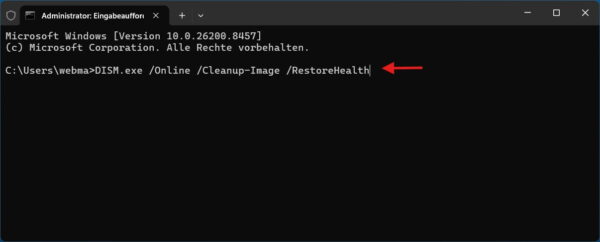
Wenn 0x80004005 immer wieder auftaucht oder mehrere Windows-Funktionen betroffen sind, können beschädigte Systemdateien eine Rolle spielen. Dafür bringt Windows eigene Reparaturwerkzeuge mit.
Öffne zuerst die Eingabeaufforderung mit Administratorrechten:
- Klicke auf Start.
- Tippe cmd ein.
- Klicke mit der rechten Maustaste auf Eingabeaufforderung.
- Wähle Als Administrator ausführen.
Führe dann diesen Befehl aus:
DISM.exe /Online /Cleanup-Image /RestoreHealthDieser Vorgang kann einige Minuten dauern. Brich ihn nicht ab, nur weil die Prozentanzeige eine Weile stehen bleibt.
Wenn DISM abgeschlossen ist, führe anschließend diesen Befehl aus:
sfc /scannowDer System File Checker prüft geschützte Windows-Systemdateien und versucht, beschädigte Dateien zu reparieren. Auch hier solltest du warten, bis die Prüfung vollständig beendet ist.
Wenn Windows meldet, dass beschädigte Dateien repariert wurden, starte den PC neu und teste den Vorgang erneut, bei dem 0x80004005 aufgetreten ist.
Wenn du genauer wissen möchtest, was SFC und DISM machen, findest du dazu eine ausführliche Schritt-für-Schritt-Anleitung.
Die Vorgehensweise mit DISM und SFC wird auch von Microsoft in der Anleitung zur Systemdateiprüfung in Windows beschrieben.
Fehler beim Entpacken von ZIP-Dateien
0x80004005 erscheint auch häufig beim Öffnen oder Entpacken von ZIP-Dateien. Das passiert besonders dann, wenn das Archiv beschädigt, unvollständig heruntergeladen oder geschützt ist.
Prüfe zuerst, ob die Datei vollständig geladen wurde. Wenn der Download ungewöhnlich klein wirkt oder der Browser einen Abbruch gemeldet hat, lade die Datei erneut herunter.
Liegt die ZIP-Datei in einem geschützten Ordner, verschiebe sie testweise auf den Desktop oder in deinen Downloads-Ordner. Entpacke sie dort erneut.
Manche ZIP-Dateien sind passwortgeschützt oder nutzen ein Archivformat, mit dem Windows nicht sauber umgehen kann. In diesem Fall kann ein alternatives Packprogramm helfen. Achte aber darauf, nur seriöse Software von der offiziellen Herstellerseite zu verwenden.
Wenn nur eine bestimmte ZIP-Datei betroffen ist, liegt die Ursache sehr wahrscheinlich an dieser Datei und nicht an Windows selbst.
0x80004005 bei Netzwerkfreigaben lösen
Wenn der Fehler beim Zugriff auf einen anderen PC, ein NAS oder eine Netzwerkfreigabe erscheint, solltest du zuerst die Verbindung und die Anmeldedaten prüfen.
Kontrolliere, ob das andere Gerät eingeschaltet und im Netzwerk erreichbar ist. Bei einem NAS oder Router hilft oft ein Blick in die Weboberfläche, ob das Gerät korrekt verbunden ist.
Prüfe außerdem, ob du den richtigen Benutzernamen und das passende Passwort verwendest. Gerade bei NAS-Systemen oder freigegebenen Windows-Ordnern werden oft eigene Benutzerkonten genutzt, die nicht identisch mit deinem Windows-Konto sind.
Auch die Freigaberechte sind wichtig. Du brauchst nicht nur Zugriff auf den freigegebenen Ordner, sondern auch ausreichende Rechte für die Dateien darin. Wenn du nur lesen darfst, kann das Kopieren oder Ändern von Dateien scheitern.
Hilfreich ist auch ein Test mit der IP-Adresse statt dem Gerätenamen. Wenn der Zugriff über den Namen nicht klappt, über die IP-Adresse aber schon, liegt das Problem eher bei der Namensauflösung im Netzwerk.
Wenn der Zugriff auf andere Geräte im Heimnetz generell nicht zuverlässig klappt, hilft dir meine Anleitung zu Netzwerkproblemen unter Windows weiter.
Berechtigungen und Sicherheitssoftware prüfen
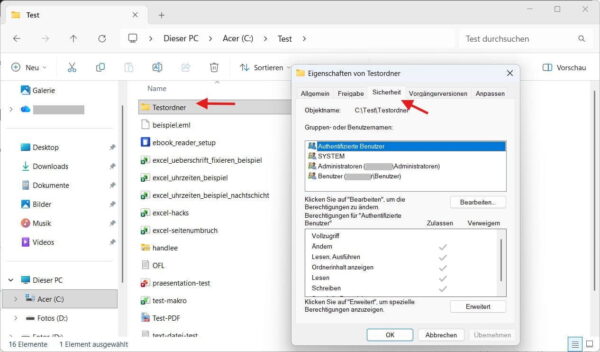
Ein weiterer häufiger Auslöser sind fehlende Berechtigungen. Windows blockiert dann den Zugriff auf Dateien, Ordner oder Systembereiche, obwohl du eigentlich nur eine normale Aktion ausführen möchtest.
Klicke die betroffene Datei oder den Ordner mit der rechten Maustaste an, wähle Eigenschaften und prüfe unter Sicherheit, ob dein Benutzerkonto die nötigen Rechte besitzt. Für normale Dateien im eigenen Benutzerordner sollte dein Konto in der Regel Lese- und Schreibrechte haben.
Wenn der Fehler bei einem Programm auftritt, starte es testweise einmal per Rechtsklick über Als Administrator ausführen. Das sollte keine Dauerlösung sein, kann aber zeigen, ob ein Rechteproblem dahintersteckt.
Auch Sicherheitssoftware kann Dateien, Downloads oder Programmstarts blockieren. Besonders bei neu heruntergeladenen Tools lohnt sich ein Blick in die Meldungen deines Virenschutzes.
Deaktiviere Schutzprogramme aber nicht dauerhaft. Wenn du testweise etwas ausschaltest, dann nur kurz, bewusst und am besten ohne gleichzeitig unbekannte Dateien auszuführen.
Temporäre Dateien löschen
Temporäre Dateien sind nicht automatisch gefährlich, können aber Probleme verursachen, wenn alte Installationsreste oder unvollständige Downloads darin liegen.
Öffne die Windows-Einstellungen und gehe zu System > Speicher. Dort kannst du über die Speicherverwaltung temporäre Dateien prüfen und löschen lassen.
Achte darauf, nicht blind alles zu entfernen, wenn du dir unsicher bist. Der Papierkorb oder Downloads-Ordner kann Dateien enthalten, die du noch brauchst.
Nach dem Bereinigen solltest du den PC neu starten. Danach kannst du erneut testen, ob der Fehler 0x80004005 weiterhin erscheint.
Programme reparieren oder neu installieren
Wenn der Fehler nur bei einem bestimmten Programm auftritt, ist oft nicht Windows selbst der Auslöser. Dann kann die betroffene Anwendung beschädigt sein oder mit einer Datei nicht richtig umgehen.
Öffne Einstellungen > Apps > Installierte Apps und suche nach dem betroffenen Programm. Je nach App gibt es dort Optionen wie Ändern, Reparieren oder Deinstallieren.
Nicht jedes Programm bietet eine Reparaturfunktion an. In diesem Fall ist eine saubere Neuinstallation oft der einfachere Weg.
Lade die Installationsdatei möglichst direkt von der offiziellen Herstellerseite herunter. So vermeidest du veraltete Versionen, Werbe-Installer oder manipulierte Downloads.
Was du besser nicht vorschnell tun solltest
Im Internet findest du viele Tipps zu 0x80004005, darunter auch Eingriffe in die Registry oder das Registrieren einzelner DLL-Dateien. Solche Schritte können in speziellen Fällen helfen, sind für normale Windows-Nutzer aber nicht immer sinnvoll.
Ich würde solche Eingriffe erst dann machen, wenn klar ist, dass genau dieser Bereich betroffen ist. Eine falsche Änderung in der Registry kann neue Probleme verursachen, die schwieriger zu beheben sind als der ursprüngliche Fehler.
Auch ein komplettes Zurücksetzen von Windows sollte nicht der erste Schritt sein. Das lohnt sich erst, wenn mehrere Reparaturversuche scheitern, Windows insgesamt instabil läuft oder der Fehler immer wieder in verschiedenen Bereichen auftaucht.
Vor größeren Reparaturen solltest du wichtige Dateien sichern. Das gilt besonders, wenn du Systemreparaturen, Treiberänderungen oder eine Neuinstallation planst.
Wann ist professionelle Hilfe sinnvoll?
Wenn 0x80004005 nur einmal erscheint und nach einem Neustart verschwindet, musst du dir meist keine großen Sorgen machen. Kritischer wird es, wenn Updates dauerhaft fehlschlagen, wichtige Programme nicht mehr starten oder du keinen Zugriff mehr auf wichtige Dateien hast.
Professionelle Hilfe ist sinnvoll, wenn du unsicher bist, ob Daten beschädigt sind, wenn ein Firmen-PC betroffen ist oder wenn ein NAS beziehungsweise eine Netzwerkfreigabe nicht mehr erreichbar ist.
Bei Firmenrechnern solltest du keine tiefen Systemänderungen auf eigene Faust machen. Dort können Gruppenrichtlinien, spezielle Sicherheitssoftware oder eingeschränkte Rechte eine Rolle spielen.
Fazit: 0x80004005 ist nervig, aber meist lösbar
Der Fehlercode 0x80004005 wirkt auf den ersten Blick schlimmer, als er oft ist. Das Hauptproblem ist nicht der Fehler selbst, sondern die ungenaue Meldung dahinter.
Am besten gehst du Schritt für Schritt vor: zuerst den Auslöser eingrenzen, dann Windows Update, Dateien, Netzwerkzugriff oder das betroffene Programm gezielt prüfen. So vermeidest du unnötige Eingriffe am System.
Aus meiner Erfahrung lohnt es sich, ruhig zu bleiben und nicht sofort mit Registry-Tricks oder einer kompletten Neuinstallation zu starten. In vielen Fällen reichen die Windows-Problembehandlung, ein erneuter Download, korrekte Berechtigungen oder die Reparatur der Systemdateien aus.
Welche Aktion löst bei dir den Fehler 0x80004005 aus, und an welcher Stelle kommst du nicht weiter? Schreib am besten dazu, welche Windows-Version du nutzt und ob der Fehler bei Update, Datei, Netzwerk oder Programmstart erscheint.
Gefällt dir Dirks-Computerecke? Mit einem Klick kannst du diese Seite bei Google als bevorzugte Quelle festlegen – dann bekommst du meine Artikel in der Google-Suche und in den KI-Übersichten bevorzugt angezeigt.