Wenn du deine BitLocker-PIN ändern möchtest, musst du Windows dafür nicht neu installieren oder die gesamte Festplatte erneut verschlüsseln. Bei einem entsprechend eingerichteten Windows-11-PC lässt sich die Start-PIN mit einem Windows-Befehl ändern. Voraussetzung ist allerdings, dass BitLocker bereits mit einer PIN für den Systemstart konfiguriert wurde.
Dabei gibt es eine häufige Verwechslung: Die BitLocker-PIN ist nicht dieselbe PIN, mit der du dich bei Windows anmeldest. Sie wird schon vor dem eigentlichen Windows-Start abgefragt und schützt den Zugriff auf das verschlüsselte Systemlaufwerk.
Die Änderung ist vor allem unter Windows 11 Pro, Enterprise und Education relevant. Windows 11 Home bietet zwar auf geeigneten Geräten eine Geräteverschlüsselung, aber nicht die vollständige BitLocker-Verwaltung. Deshalb findest du die hier beschriebenen Möglichkeiten nicht auf jedem Computer.
Was ist die BitLocker-PIN?
BitLocker ist eine Verschlüsselungsfunktion von Windows, die Daten auf einem Laufwerk vor unbefugtem Zugriff schützt. Besonders bei Notebooks ist das sinnvoll, weil sich die gespeicherten Dateien bei einem Verlust oder Diebstahl nicht ohne Weiteres auslesen lassen.
Bei der Verschlüsselung des Windows-Systemlaufwerks kann BitLocker mit dem sogenannten Trusted Platform Module (TPM) zusammenarbeiten. Das ist eine Sicherheitskomponente des Computers, die unter anderem kryptografische Schlüssel schützt.
Standardmäßig kann BitLocker das Laufwerk mithilfe des TPM ohne zusätzliche PIN-Eingabe beim Start entsperren. Wird eine Start-PIN eingerichtet, verlangt der Computer diese bereits vor dem Laden von Windows. Damit kommt ein weiterer Schutz hinzu.
Wichtig ist die Unterscheidung zwischen drei verschiedenen Zugangsdaten:
| Zugangsdaten | Wofür werden sie verwendet? |
|---|---|
| BitLocker-Start-PIN | Entsperrt das verschlüsselte Systemlaufwerk beim Start in Verbindung mit dem TPM |
| Windows-Hello-PIN | Dient zur Anmeldung am Windows-Benutzerkonto |
| BitLocker-Wiederherstellungsschlüssel | Ermöglicht die Wiederherstellung des Zugriffs auf ein verschlüsseltes Laufwerk |
Die BitLocker-Start-PIN musst du nicht zwangsläufig bei jedem Windows-11-PC eingeben. Ist lediglich die automatische Geräteverschlüsselung aktiv, erfolgt die Entsperrung normalerweise ohne eine zusätzliche PIN-Abfrage.
BitLocker-PIN unter Windows 11 ändern
Am zuverlässigsten lässt sich eine vorhandene BitLocker-Start-PIN mit dem Windows-Werkzeug manage-bde ändern. Der Befehl gehört zu den offiziellen Verwaltungsfunktionen für BitLocker und kann direkt über die Eingabeaufforderung ausgeführt werden.
Bevor du beginnst, solltest du sicherstellen, dass du mit einem Administratorkonto arbeitest und deinen BitLocker-Wiederherstellungsschlüssel bei Bedarf zur Verfügung hast. Das ist eine sinnvolle Vorsichtsmaßnahme, falls es später zu Problemen beim Entsperren des Laufwerks kommt.
Schritt 1: Eingabeaufforderung als Administrator öffnen
- Öffne das Startmenü von Windows 11.
- Gib
cmdin das Suchfeld ein. - Wähle bei der Eingabeaufforderung die Option Als Administrator ausführen.
- Bestätige die Benutzerkontensteuerung mit Ja.
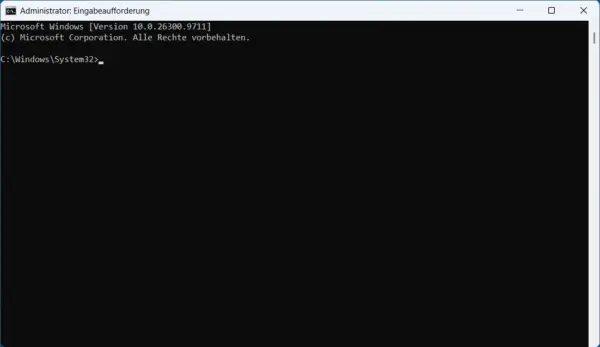
Anschließend erscheint die Eingabeaufforderung mit erhöhten Berechtigungen. Dort kannst du prüfen, ob BitLocker auf deinem Systemlaufwerk aktiv ist.
Schritt 2: BitLocker-Status überprüfen
Gib folgenden Befehl ein und bestätige ihn mit der Eingabetaste:
manage-bde -status C:Der Laufwerksbuchstabe C: steht für das übliche Windows-Systemlaufwerk. Falls Windows auf einem anderen Laufwerk installiert ist, musst du den Buchstaben entsprechend anpassen.
Der Befehl zeigt Informationen zur Verschlüsselung und zum Schutzstatus an. Achte besonders auf den Konvertierungsstatus und darauf, ob der BitLocker-Schutz aktiviert ist.
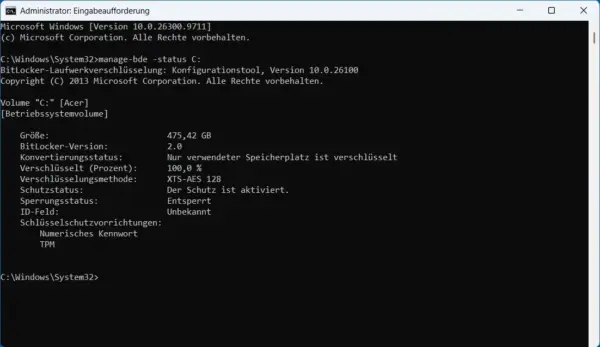
Du kannst mit diesem Befehl zunächst feststellen, ob das Laufwerk überhaupt verschlüsselt ist. Ob tatsächlich eine Start-PIN eingerichtet wurde, lässt sich über die vorhandenen Schlüsselschutzmechanismen kontrollieren:
manage-bde -protectors -get C:Erscheint dort ein Schutzmechanismus wie „TPM und PIN“, ist eine entsprechende Start-PIN eingerichtet. Wird lediglich das TPM ohne PIN aufgeführt, gibt es keine vorhandene BitLocker-Start-PIN, die du mit der folgenden Anleitung ändern könntest.
Schritt 3: Neue BitLocker-PIN festlegen
Wenn eine BitLocker-Start-PIN bereits eingerichtet wurde, gib folgenden Befehl ein. Microsoft beschreibt das Verfahren auch in seiner offiziellen Dokumentation zum Ändern der BitLocker-PIN.
manage-bde -changepin C:Bestätige den Befehl mit der Eingabetaste. Windows fordert dich anschließend auf, eine neue PIN für das angegebene Betriebssystemlaufwerk einzugeben.
Folge den angezeigten Anweisungen und bestätige die neue PIN, falls Windows dich dazu auffordert. Die Änderung wird direkt an der vorhandenen BitLocker-Konfiguration vorgenommen.
Die Verschlüsselung des Laufwerks bleibt dabei bestehen. Du musst also weder deine Dateien sichern und anschließend zurückkopieren noch die Verschlüsselung vollständig neu einrichten.
Wichtig: Der Befehl funktioniert nur, wenn bereits ein passender PIN-Schutzmechanismus eingerichtet ist. Er dient nicht dazu, erstmals eine BitLocker-Start-PIN hinzuzufügen.
Neue BitLocker-PIN überprüfen
Nach dem Ändern der Start-PIN solltest du kontrollieren, ob du deinen Computer weiterhin ordnungsgemäß entsperren kannst.
Bei einem vollständig eingerichteten BitLocker-System mit Start-PIN ist dafür ein normaler Windows-Neustart geeignet. Vor dem Laden von Windows sollte die BitLocker-Abfrage erscheinen, an der du die neue PIN eingibst.
Beachte vor dem Neustart folgende Punkte:
- Speichere alle geöffneten Dateien.
- Stelle sicher, dass die neue PIN bekannt ist.
- Halte deinen BitLocker-Wiederherstellungsschlüssel bereit.
- Starte Windows erst neu, wenn du deine Arbeit abgeschlossen hast.
Wenn der Computer die neue PIN akzeptiert und Windows anschließend wie gewohnt startet, war die Änderung erfolgreich.
Eine Änderung der Start-PIN sollte normalerweise keinen Verlust gespeicherter Dateien verursachen. Trotzdem ist der Wiederherstellungsschlüssel wichtig, falls Windows das Laufwerk aus einem anderen Grund nicht regulär entsperren kann.
BitLocker-PIN vergessen: Was kannst du tun?
Hast du deine BitLocker-Start-PIN vergessen, kannst du das verschlüsselte Laufwerk nicht einfach über die normalen Windows-Anmeldeoptionen entsperren. Auch die Funktion zum Zurücksetzen der Windows-Hello-PIN hilft in diesem Fall nicht weiter.
Der richtige Weg führt über den BitLocker-Wiederherstellungsschlüssel. Dabei handelt es sich um einen 48-stelligen Zahlenschlüssel, der beim Einrichten der Verschlüsselung gesichert werden sollte. Falls du ihn nicht griffbereit hast, kannst du deinen BitLocker-Wiederherstellungsschlüssel finden, indem du die möglichen Speicherorte überprüfst.
Wenn dein Computer nach der Start-PIN fragt und du sie nicht mehr kennst, suche auf dem BitLocker-Startbildschirm nach der Möglichkeit zur Wiederherstellung. Je nach Konfiguration kannst du dort über eine entsprechende Option zur Eingabe des Wiederherstellungsschlüssels wechseln.
Wo findest du den BitLocker-Wiederherstellungsschlüssel?
Der Speicherort hängt davon ab, wie BitLocker ursprünglich eingerichtet wurde.
Mögliche Speicherorte sind:
- Dein Microsoft-Konto, sofern der Schlüssel dort gesichert wurde.
- Eine Datei, in der du den Wiederherstellungsschlüssel gespeichert hast.
- Ein Ausdruck, den du bei der Einrichtung erstellt hast.
- Die Verwaltung deiner Firma oder Schule, wenn es sich um einen entsprechend verwalteten Computer handelt.
Für privat genutzte Windows-Geräte ist das Microsoft-Konto eine häufige Anlaufstelle. Dort kannst du die gespeicherten Wiederherstellungsschlüssel nach der Anmeldung einsehen. Microsoft erklärt in seiner offiziellen Anleitung zur Suche nach dem BitLocker-Wiederherstellungsschlüssel, welche weiteren Speicherorte infrage kommen.
Wenn mehrere Schlüssel vorhanden sind, hilft die Wiederherstellungsschlüssel-ID auf dem BitLocker-Bildschirm dabei, den richtigen Schlüssel zuzuordnen.
Nach erfolgreicher Wiederherstellung des Zugriffs kannst du dich wieder um eine funktionierende Start-PIN kümmern. Dazu muss das Betriebssystem normal gestartet werden können und der entsprechende BitLocker-Schutzmechanismus verwaltbar sein.
Achtung: Ohne die Start-PIN und ohne einen passenden Wiederherstellungsschlüssel ist der Zugriff auf die verschlüsselten Daten unter Umständen nicht mehr möglich. Auch Microsoft kann einen verlorenen Wiederherstellungsschlüssel nicht einfach wiederherstellen.
Warum lässt sich die BitLocker-PIN nicht ändern?
Wenn das Ändern der BitLocker-PIN fehlschlägt, liegt das nicht zwangsläufig an einem Defekt. Häufig stimmen die Voraussetzungen für den verwendeten Befehl nicht.
Es ist keine BitLocker-Start-PIN eingerichtet
Der Befehl manage-bde -changepin kann nur eine bereits vorhandene Start-PIN ändern. Nutzt dein Laufwerk ausschließlich TPM-basierten Schutz ohne PIN, fehlt der entsprechende Mechanismus.
Prüfe in diesem Fall die Konfiguration mit:
manage-bde -protectors -get C:Wenn dort kein PIN-basierter TPM-Schutz angezeigt wird, musst du zuerst klären, ob dein Windows-System die Einrichtung einer Start-PIN unterstützt. Das erstmalige Hinzufügen einer Start-PIN ist ein anderer Vorgang als das Ändern einer vorhandenen PIN.
Du verwendest Windows 11 Home
Windows 11 Home unterstützt nicht die vollständige BitLocker-Laufwerkverschlüsselung mit den erweiterten Verwaltungsfunktionen der Pro-Version.
Deshalb kannst du bei einer normalen Home-Installation die hier beschriebene BitLocker-Start-PIN nicht wie bei einer entsprechend konfigurierten Pro-Installation verwalten.
Die Geräteverschlüsselung unter Windows 11 Home kann trotzdem aktiv sein. Das bedeutet aber nicht, dass automatisch auch eine BitLocker-Start-PIN existiert.
Die Eingabeaufforderung besitzt keine Administratorrechte
Für Verwaltungsänderungen an BitLocker sind entsprechende Berechtigungen erforderlich. Öffnest du die Eingabeaufforderung ohne erhöhte Rechte, kann der Befehl deshalb scheitern.
Schließe in diesem Fall das Fenster und starte die Eingabeaufforderung erneut über Als Administrator ausführen.
Führe danach den Befehl noch einmal aus. Eine Neuinstallation von Windows ist dafür nicht notwendig.
Der Computer wird durch eine Organisation verwaltet
Bei Firmen- oder Schulcomputern kann die BitLocker-Konfiguration durch zentrale Sicherheitsrichtlinien vorgegeben sein.
Solche Richtlinien können beispielsweise festlegen, welche Startauthentifizierung verwendet wird und welche Anforderungen an die PIN gelten.
Wenn die Änderung nicht zugelassen wird, solltest du dich an die zuständige IT-Verwaltung wenden. Eine eigenmächtige Änderung der Sicherheitsrichtlinien kann dazu führen, dass das Gerät nicht mehr den Vorgaben der Organisation entspricht.
Welche Anforderungen muss die neue BitLocker-PIN erfüllen?
Die Anforderungen an eine BitLocker-Start-PIN hängen von den Sicherheitsrichtlinien des Computers ab. Windows unterstützt numerische PINs und, bei entsprechender Konfiguration, auch erweiterte PINs mit zusätzlichen Zeichen.
Ohne abweichende Sicherheitsrichtlinien muss eine BitLocker-Start-PIN zwischen 6 und 20 Ziffern lang sein. Administratoren können über Gruppenrichtlinien auch eine kürzere Mindestlänge ab 4 Ziffern festlegen.
Für eine selbst gewählte PIN empfiehlt es sich, folgende Grundregeln einzuhalten:
- Verwende eine möglichst schwer zu erratende Zahlenfolge.
- Verzichte auf einfache Kombinationen wie
123456oder000000. - Nutze keine leicht zugänglichen persönlichen Informationen wie Geburtsdaten.
- Bewahre die PIN nicht zusammen mit dem Computer auf.
Eine längere, zufällig gewählte PIN erschwert das Erraten. Bei Computern mit Unterstützung für erweiterte PINs können auch Buchstaben und Sonderzeichen möglich sein.
Ob diese Möglichkeit tatsächlich verfügbar ist, hängt von der Konfiguration und den Sicherheitsrichtlinien ab. Nicht jede Tastatur und jede Firmware unterstützt sämtliche Zeichen bereits vor dem Windows-Start zuverlässig.
BitLocker-PIN unter Windows 11 Home ändern: Geht das?
Bei Windows 11 Home musst du zwischen der Geräteverschlüsselung und der vollständigen BitLocker-Laufwerkverschlüsselung unterscheiden.
Die Geräteverschlüsselung verwendet ebenfalls BitLocker-Technologie und kann auf geeigneten Geräten automatisch aktiviert werden. Welche Voraussetzungen dafür gelten und wie du die Geräteverschlüsselung unter Windows 11 überprüfst, habe ich in einer separaten Anleitung erklärt.
Eine frei verwaltbare BitLocker-Start-PIN wie bei Windows 11 Pro steht dabei normalerweise nicht zur Verfügung. Deshalb ist es auch nicht möglich, einfach über die Einstellungen von Windows 11 Home eine solche Start-PIN zu ändern.
Wenn du wissen möchtest, ob die Geräteverschlüsselung auf deinem PC verfügbar ist, öffne:
Einstellungen → Datenschutz und Sicherheit → Geräteverschlüsselung
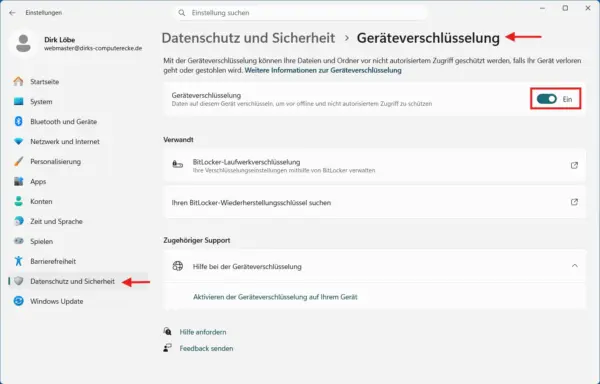
Dort kannst du auf geeigneten Geräten erkennen, ob die Funktion aktiviert ist. Fehlt der Menüpunkt, unterstützt dein Gerät die Funktion möglicherweise nicht oder die notwendigen Voraussetzungen sind nicht erfüllt.
Stattdessen die Windows-Hello-PIN ändern
Falls du eigentlich die PIN meinst, mit der du dich nach dem Start bei Windows anmeldest, funktioniert die Änderung auch unter Windows 11 Home.
Gehe dazu folgendermaßen vor:
- Öffne mit
Windows + Idie Einstellungen. - Wähle Konten → Anmeldeoptionen.
- Klicke auf PIN (Windows Hello).
- Wähle PIN ändern.
- Gib deine bisherige PIN und anschließend die neue PIN ein.
- Bestätige die Änderung.
Damit änderst du ausschließlich die PIN für deine Windows-Anmeldung. Die BitLocker-Verschlüsselung und ein eventuell vorhandener Wiederherstellungsschlüssel bleiben davon unberührt. Falls du deine bisherige Anmelde-PIN nicht mehr kennst, kannst du die vergessene Windows-11-PIN zurücksetzen.
Fazit: BitLocker-PIN ändern ist mit dem richtigen Befehl einfach
Wenn dein Windows-11-PC bereits eine BitLocker-Start-PIN verwendet, ist manage-bde -changepin C: der direkte Weg, um sie zu ändern. Die bestehende Verschlüsselung bleibt erhalten, und die neue PIN wird bei der nächsten entsprechenden Startabfrage verwendet.
Ich empfehle, vor der Änderung immer zu prüfen, ob der BitLocker-Wiederherstellungsschlüssel verfügbar ist. Gerade bei einem verschlüsselten Systemlaufwerk sollte man darauf vorbereitet sein, dass eine Wiederherstellung einmal erforderlich werden könnte.
Verwendest du Windows 11 Home, prüfe zuerst, ob du tatsächlich eine BitLocker-Start-PIN oder die gewöhnliche Windows-Hello-PIN ändern möchtest. Diese Unterscheidung erspart dir unnötige Fehlersuche.