Wenn Windows 11 ein angeschlossenes Gerät plötzlich nicht mehr erkennt, kann dahinter der Fehlercode 43 im Geräte-Manager stecken. Häufig erscheint dabei ein gelbes Warnsymbol neben dem betroffenen Gerät. In den Eigenschaften findest du dann die Meldung, dass Windows die Hardware aufgrund eines gemeldeten Problems angehalten hat.
Das kann beispielsweise deine Grafikkarte, einen USB-Stick, eine externe Festplatte oder einen Bluetooth-Adapter betreffen. Manchmal tritt der Fehler direkt nach einem Windows-Update auf. In anderen Fällen funktioniert ein Gerät zunächst problemlos und fällt plötzlich aus.
Die gute Nachricht: Fehlercode 43 bedeutet nicht automatisch, dass deine Hardware kaputt ist. Häufig liegt die Ursache bei einem Treiber, einer fehlerhaften Verbindung oder einem vorübergehenden Kommunikationsproblem zwischen Windows und dem Gerät.
Wichtig ist deshalb, zunächst herauszufinden, welche Hardware betroffen ist. Anschließend kannst du mit einfachen Maßnahmen beginnen, bevor du Treiber neu installierst oder einen möglichen Hardwaredefekt untersuchst.
Was bedeutet Fehlercode 43 im Geräte-Manager?
Der Fehlercode 43 ist eine Meldung von Windows, die auf ein Problem mit einem Hardwaregerät hinweist. Genauer gesagt hat ein Gerätetreiber dem Betriebssystem mitgeteilt, dass das betreffende Gerät nicht ordnungsgemäß funktioniert. Microsoft beschreibt diesen Zustand in seiner technischen Dokumentation zu Fehlercode 43 als gemeldeten Gerätefehler.
Im Geräte-Manager erscheint dann normalerweise folgende Meldung:
Windows hat dieses Gerät angehalten, weil es Fehler gemeldet hat. (Code 43)
Je nach Windows-Version und Übersetzung kann die Formulierung etwas anders lauten. Entscheidend ist der angezeigte Fehlercode.
Windows beendet die Nutzung des betroffenen Geräts, weil dessen ordnungsgemäßer Betrieb nicht mehr gewährleistet ist. Welche Ursache dahintersteckt, verrät die Meldung allerdings nicht.
Typische Auslöser sind:
- Fehlerhafte oder beschädigte Treiber: Windows kann nicht mehr richtig mit dem Gerät kommunizieren.
- Probleme nach einem Update: Eine neue Treiberversion verursacht möglicherweise einen Konflikt.
- Fehlerhafte USB-Verbindungen: Ein beschädigtes Kabel, ein ungeeigneter Anschluss oder ein USB-Hub stört die Verbindung.
- Probleme mit der Stromversorgung: Ein Gerät erhält möglicherweise nicht genügend Energie.
- Hardwaredefekte: Eine beschädigte Grafikkarte, ein defekter USB-Stick oder andere fehlerhafte Komponenten können Code 43 auslösen.
Der Fehler kann also sowohl durch Software als auch durch Hardware verursacht werden.
Besonders wichtig: Der Geräte-Manager zeigt mit Code 43 zunächst nur das Ergebnis eines gemeldeten Problems. Er liefert keine eindeutige Diagnose. Deshalb solltest du nicht sofort Treiber löschen oder Windows zurücksetzen.
Fehlercode 43 erkennen und betroffenes Gerät finden
Bevor du etwas reparierst, solltest du feststellen, welches Gerät den Fehler verursacht. Dafür reicht der Geräte-Manager von Windows 11.
So gehst du vor:
- Klicke mit der rechten Maustaste auf die Start-Schaltfläche.
- Wähle im Menü den Eintrag Geräte-Manager.
- Suche in der Geräteliste nach einem gelben Warnsymbol.
- Öffne die entsprechende Gerätekategorie, falls sie noch eingeklappt ist.
- Klicke mit der rechten Maustaste auf das betroffene Gerät.
- Wähle Eigenschaften.
Auf der Registerkarte Allgemein findest du den Bereich Gerätestatus. Dort steht die Fehlermeldung einschließlich des Fehlercodes.
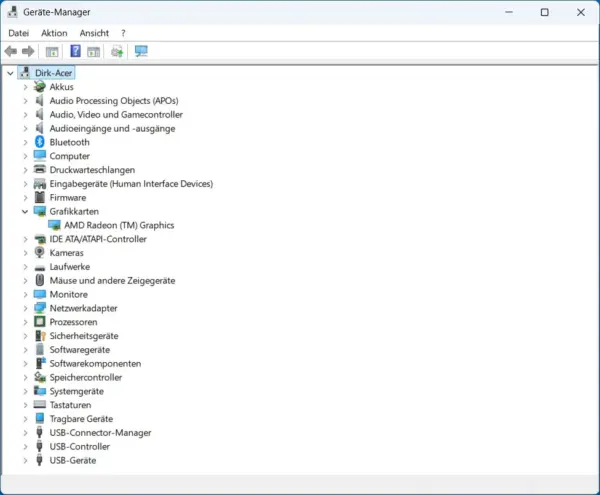
Achte auch auf den Namen des betroffenen Geräts. Er hilft dir dabei, die weitere Fehlersuche einzugrenzen.
Wird beispielsweise ein USB-Massenspeichergerät angezeigt, solltest du zuerst die USB-Verbindung überprüfen. Bei einer NVIDIA-, AMD- oder Intel-Grafikkarte ist dagegen der installierte Grafiktreiber ein naheliegender Ansatzpunkt.
Manchmal steht im Geräte-Manager lediglich ein allgemeiner Name wie „Unbekanntes USB-Gerät“. Auch das ist ein Hinweis, mit dem du weiterarbeiten kannst.
Öffne in diesem Fall die Eigenschaften des Geräts und wechsle zur Registerkarte Details. Dort kannst du unter Eigenschaft beispielsweise die Hardware-IDs auswählen.
Diese Kennungen können bei der Identifizierung helfen. Wie du über die Hardware-ID ein unbekanntes Gerät identifizierst und den passenden Treiber findest, erkläre ich in meiner Anleitung zum unbekannten Gerät im Geräte-Manager. Allerdings liefern Geräte, die bereits bei der Erkennung scheitern, nicht immer brauchbare Hardware-IDs.
Windows 11 neu starten und Hardwareverbindung prüfen
Bei Fehlercode 43 lohnt sich zunächst ein vollständiger Neustart von Windows. Dadurch werden Gerätetreiber und viele Hardwarekomponenten neu initialisiert.
Öffne dazu das Startmenü und wähle über das Ein/Aus-Symbol Neu starten.
Verwende möglichst diese Funktion und nicht einfach „Herunterfahren“ mit anschließendem Einschalten. Bei aktiviertem Windows-Schnellstart kann das Herunterfahren Teile des Systemzustands erhalten, während ein Neustart diesen Mechanismus umgeht.
Prüfe nach dem Neustart, ob das Gerät wieder funktioniert und die Fehlermeldung verschwunden ist.
Externe USB-Geräte erneut anschließen
Wenn eine externe Festplatte, ein USB-Stick oder ein anderes USB-Gerät betroffen ist, kannst du die Verbindung zusätzlich überprüfen.
Gehe dabei folgendermaßen vor:
- Trenne das betroffene Gerät vom Computer. Bei USB-Speichern solltest du vorher sicherstellen, dass keine Schreibvorgänge mehr laufen.
- Kontrolliere das Anschlusskabel auf erkennbare Beschädigungen.
- Verbinde das Gerät direkt mit einem anderen USB-Anschluss.
- Verzichte testweise auf USB-Hubs und Dockingstationen.
- Prüfe, ob Windows das Gerät wieder erkennt.
Bei einer externen Festplatte mit eigener Stromversorgung solltest du auch das Netzteil und die Stromverbindung kontrollieren.
Wenn möglich, teste das Gerät an einem zweiten Computer. Funktioniert es dort problemlos, liegt die Ursache möglicherweise am ursprünglichen PC oder dessen Konfiguration.
Tritt derselbe Fehler auch am zweiten Rechner auf, spricht das eher für ein Problem mit dem Gerät selbst. Ein endgültiger Beweis für einen Hardwaredefekt ist das allerdings noch nicht.
Gerätetreiber unter Windows 11 aktualisieren
Ein beschädigter, veralteter oder unpassender Treiber kann Fehlercode 43 verursachen. Deshalb ist die Aktualisierung des Treibers einer der wichtigsten Schritte bei der Fehlersuche.
Windows 11 bietet dafür mehrere Möglichkeiten.
Treiber über den Geräte-Manager aktualisieren
Die einfachste Variante funktioniert direkt über den Geräte-Manager:
- Öffne den Geräte-Manager.
- Klicke mit der rechten Maustaste auf das betroffene Gerät.
- Wähle Treiber aktualisieren.
- Klicke auf Automatisch nach Treibern suchen.
- Folge den weiteren Anweisungen von Windows.
Findet Windows einen geeigneten Treiber, kannst du ihn installieren lassen.
Erscheint dagegen die Meldung, dass die besten Treiber für das Gerät bereits installiert sind, bedeutet das nicht unbedingt, dass tatsächlich der neueste Herstellertreiber vorhanden ist.
Windows hat dann lediglich keinen besser passenden Treiber über die verwendete Suchmethode gefunden.
Optionale Treiberupdates über Windows Update installieren
Manche Hardwarehersteller stellen zusätzliche Treiber über Windows Update bereit. Diese werden nicht immer automatisch installiert.
Öffne dazu folgenden Bereich:
Einstellungen → Windows Update → Erweiterte Optionen → Optionale Updates
Falls dort der Bereich Treiberupdates erscheint, kannst du prüfen, ob ein passender Treiber für das betroffene Gerät angeboten wird.
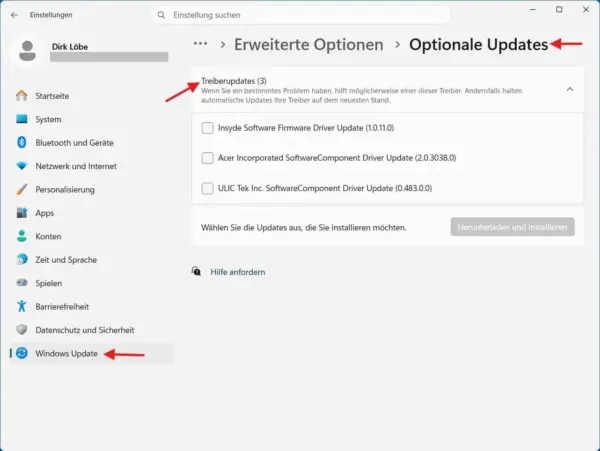
Installiere gezielt den benötigten Treiber und starte den Computer anschließend neu.
Du musst nicht sämtliche optionalen Treiber installieren. Wenn andere Geräte problemlos funktionieren, besteht dafür normalerweise kein Anlass. Welche Aktualisierungen tatsächlich sinnvoll sind, erkläre ich ausführlicher in meinem Ratgeber zu optionalen Updates unter Windows 11.
Aktuelle Treiber beim Hersteller herunterladen
Gerade bei Grafikkarten, Chipsätzen oder speziellen USB-Geräten kann es sinnvoll sein, den Treiber direkt vom Hersteller zu beziehen.
Achte dabei auf die genaue Modellbezeichnung deiner Hardware und die Unterstützung für Windows 11.
Bei einem Notebook ist häufig die Supportseite des Notebookherstellers die erste Anlaufstelle. Dort findest du Treiber, die für das jeweilige Modell vorgesehen sind.
Bei einer separat eingebauten Grafikkarte kannst du zusätzlich die Treiberangebote des jeweiligen GPU-Herstellers prüfen.
Verzichte auf unbekannte Treiber-Downloadportale oder Programme, die angeblich sämtliche Treiberprobleme automatisch beheben. Solche Werkzeuge sind für die Behebung von Fehlercode 43 nicht notwendig.
Treiber zurücksetzen, wenn Fehlercode 43 nach einem Update auftritt
Wenn ein Gerät vor einem Treiberupdate einwandfrei funktioniert hat, ist die vorherige Treiberversion einen Versuch wert.
Windows 11 bietet dafür eine eigene Funktion.
- Öffne den Geräte-Manager.
- Klicke mit der rechten Maustaste auf das betroffene Gerät.
- Wähle Eigenschaften.
- Wechsle zur Registerkarte Treiber.
- Klicke auf Vorheriger Treiber, sofern die Schaltfläche verfügbar ist.
- Bestätige die Rückkehr zur vorherigen Treiberversion.
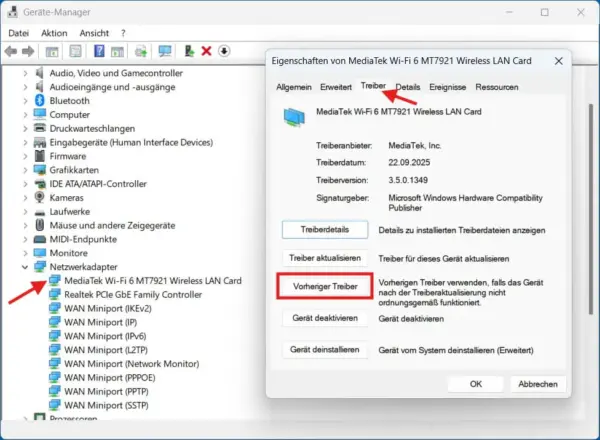
Windows kann dich dabei nach dem Grund für das Zurücksetzen fragen. Anschließend ist möglicherweise ein Neustart erforderlich.
Ist die Schaltfläche ausgegraut, steht keine vorherige Treiberversion für diese Funktion zur Verfügung.
In diesem Fall kannst du prüfen, ob der Hersteller eine ältere, mit deinem Gerät kompatible Version anbietet.
Installiere jedoch nicht wahllos unterschiedliche Treiber. Besonders bei Notebooks können spezielle Anpassungen des Herstellers erforderlich sein.
Gerät im Geräte-Manager deinstallieren und neu erkennen lassen
Wenn eine Treiberaktualisierung nicht hilft, kannst du das betroffene Gerät aus dem Geräte-Manager entfernen und anschließend neu erkennen lassen.
Dabei wird die Geräteinstallation zurückgesetzt. Windows versucht anschließend, die Hardware erneut einzurichten.
Diese Vorgehensweise empfiehlt auch Microsoft bei Fehlercode 43.
So funktioniert es:
- Öffne den Geräte-Manager.
- Klicke mit der rechten Maustaste auf das betroffene Gerät.
- Wähle Gerät deinstallieren.
- Bestätige die Deinstallation.
- Starte Windows 11 neu.
Nach dem Neustart versucht Windows normalerweise, das Gerät erneut zu erkennen und einen passenden Treiber einzurichten.
Du kannst alternativ im Geräte-Manager über Aktion → Nach geänderter Hardware suchen eine erneute Erkennung anstoßen.
Wichtig: Falls Windows bei der Deinstallation zusätzlich anbietet, den Treiber zu entfernen, solltest du diese Option zunächst nicht auswählen. Versuche zuerst die normale Neuinstallation des Geräts.
Bei Grafikkarten, Netzwerkadaptern und anderen wichtigen Systemkomponenten ist besondere Vorsicht sinnvoll. Stelle sicher, dass du bei Bedarf einen passenden Treiber zur Verfügung hast.
Deinstallierst du beispielsweise einen Netzwerkadapter, kann die Internetverbindung vorübergehend ausfallen.
Überprüfe nach der Neuinstallation erneut den Gerätestatus. Idealerweise erscheint dort jetzt die Meldung:
Dieses Gerät funktioniert ordnungsgemäß.
Falls Fehlercode 43 weiterhin angezeigt wird, solltest du die weitere Fehlersuche auf die betroffene Hardware abstimmen.
Fehlercode 43 bei USB-Geräten beheben
USB-Geräte gehören zu den Hardwarekomponenten, bei denen Fehlercode 43 auftreten kann. Dazu zählen USB-Sticks, externe Festplatten, Webcams und verschiedene Adapter.
Wenn bereits ein anderer USB-Anschluss und die Neuinstallation des Geräts keine Besserung gebracht haben, solltest du die Stromversorgung und die USB-Controller genauer überprüfen.
Energieverwaltung des USB-Controllers kontrollieren
Windows 11 kann bestimmte USB-Komponenten bei Nichtbenutzung abschalten, um Energie zu sparen. Normalerweise funktioniert das problemlos. Bei manchen Geräten kann die Energieverwaltung jedoch zu Verbindungsproblemen beitragen.
Du kannst deshalb testweise prüfen, ob die Stromsparfunktion für den betreffenden USB-Hub eine Rolle spielt.
- Öffne den Geräte-Manager.
- Erweitere die Kategorie USB-Controller.
- Öffne die Eigenschaften des passenden USB-Root-Hubs oder generischen USB-Hubs.
- Wechsle zur Registerkarte Energieverwaltung, sofern sie vorhanden ist.
- Entferne testweise das Häkchen bei Computer kann das Gerät ausschalten, um Energie zu sparen.
- Bestätige mit OK und teste das Gerät erneut.
Die Registerkarte Energieverwaltung ist nicht bei jedem USB-Controller vorhanden. Das hängt unter anderem vom Gerät, Treiber und verwendeten Energiemodell ab.
Falls die Änderung nichts bringt, solltest du die ursprüngliche Einstellung wiederherstellen. Eine dauerhaft deaktivierte Stromsparfunktion kann gerade bei Notebooks den Energieverbrauch erhöhen.
Ändere diese Einstellung außerdem nicht pauschal bei allen USB-Controllern. Beschränke dich möglichst auf die Komponente, die mit dem betroffenen Gerät zusammenhängt.
USB-Stromversorgung und Anschluss prüfen
Nicht jedes USB-Gerät benötigt gleich viel Strom. Besonders externe Laufwerke und andere leistungsfähige Geräte können bei unzureichender Versorgung Probleme verursachen.
Ein USB-Hub ohne eigenes Netzteil ist beispielsweise nicht immer in der Lage, mehrere angeschlossene Geräte gleichzeitig ausreichend zu versorgen.
Prüfe deshalb folgende Punkte:
- Verwende bei stromhungrigen Geräten möglichst einen direkten USB-Anschluss am Computer.
- Nutze bei Bedarf das vorgesehene externe Netzteil.
- Probiere ein anderes geeignetes USB-Kabel aus.
- Entferne testweise weitere USB-Geräte, die nicht benötigt werden.
- Teste einen anderen USB-Anschluss, gegebenenfalls auch einen Anschluss direkt am Mainboard.
Wenn ein USB-Gerät an einem anderen Computer zuverlässig funktioniert, solltest du am ursprünglichen Rechner zusätzlich die Chipsatz- und USB-Treiber des Herstellers kontrollieren.
Vorsicht bei USB-Sticks und externen Festplatten
Bei einem USB-Speichergerät kann Fehlercode 43 besonders ärgerlich sein, wenn wichtige Dateien darauf liegen.
Wird der Datenträger nicht mehr erkannt, solltest du auf unüberlegte Reparaturversuche verzichten. Formatiere den Datenträger nicht und initialisiere ihn auch nicht in der Datenträgerverwaltung, nur weil Windows das anbietet.
Solche Maßnahmen beheben die eigentliche Ursache von Fehlercode 43 normalerweise nicht und können eine spätere Datenrettung erschweren.
Wenn ungewöhnliche Geräusche auftreten, die Verbindung ständig abbricht oder der Datenträger auch an anderen Computern nicht funktioniert, kann ein Hardwareproblem vorliegen.
Bei wichtigen Daten ist dann eine professionelle Datenrettung möglicherweise sinnvoller als weitere eigene Reparaturversuche.
Fehlercode 43 bei NVIDIA-, AMD- oder Intel-Grafikkarten
Auch Grafikkarten können im Geräte-Manager mit Code 43 angezeigt werden. Das kann dazu führen, dass Windows nur noch eine niedrige Bildschirmauflösung verwendet, Spiele nicht starten oder bestimmte Grafikfunktionen ausfallen.
Betroffen sein können sowohl integrierte Grafikeinheiten als auch separate Grafikkarten von NVIDIA, AMD oder Intel.
Allerdings bedeutet Fehlercode 43 bei einer Grafikkarte nicht automatisch, dass die GPU defekt ist.
Auch Microsoft empfiehlt bei Grafiktreiberproblemen mit Fehlercode 43, zunächst den Treiber zu aktualisieren, zurückzusetzen oder neu zu installieren. Ein Austausch der Grafikkarte ist deshalb nicht der erste Schritt.
Grafiktreiber überprüfen und neu installieren
Beginne mit der Frage, wann der Fehler erstmals aufgetreten ist.
Falls die Probleme direkt nach einer Treiberaktualisierung begonnen haben, solltest du zunächst versuchen, den vorherigen Treiber wiederherzustellen.
Ist kein Zusammenhang mit einem Update erkennbar, kommt eine Neuinstallation des Grafiktreibers infrage.
Gehe dabei folgendermaßen vor:
- Ermittle im Geräte-Manager unter Grafikkarten die genaue Modellbezeichnung.
- Lade einen geeigneten Treiber vom Computer- oder Grafikkartenhersteller herunter.
- Beachte die Installationshinweise des Herstellers.
- Installiere den Treiber und starte Windows bei Bedarf neu.
- Prüfe anschließend den Gerätestatus.
Bei einem Notebook solltest du zunächst die Treiberangebote des Notebookherstellers berücksichtigen. Gerade bei Geräten mit integrierter und zusätzlicher Grafikkarte können spezielle Treiberanpassungen erforderlich sein.
Ein spezielles Treiberbereinigungsprogramm ist für diesen ersten Versuch normalerweise nicht notwendig.
Solche Programme entfernen teilweise zusätzliche Treiberkomponenten und Einstellungen. Sie sollten deshalb nur bei konkretem Bedarf und mit entsprechender Vorbereitung eingesetzt werden.
Wann ein Grafikkartendefekt wahrscheinlich wird
Wenn die Grafikkarte trotz passendem Treiber weiterhin Code 43 meldet, lohnt sich eine genauere Hardwareprüfung.
Achte beispielsweise auf folgende Auffälligkeiten:
- Bildfehler oder ungewöhnliche Grafikartefakte
- Abstürze beim Start von Spielen oder grafikintensiven Anwendungen
- Probleme bereits vor dem Laden von Windows
- Wiederkehrende Fehler trotz sauberer Treiberinstallation
- Auffällige Temperaturen oder ausfallende Lüfter
Diese Symptome können auf Hardwareprobleme hinweisen, beweisen aber noch keinen Defekt der Grafikkarte.
Bei einem Desktop-PC kommen auch eine fehlerhafte Stromversorgung, ein Kontaktproblem oder andere Komponenten als Ursache infrage.
Prüfe bei einer separaten Grafikkarte die erforderlichen Stromanschlüsse und die sichtbare Funktion der Kühlung. Öffne dafür nur ein ausgeschaltetes und vom Stromnetz getrenntes Gerät.
Eine Grafikkarte solltest du nicht vorschnell austauschen, solange sich ein Treiber- oder Verbindungsproblem nicht ausreichend ausschließen lässt.
Fehlercode 43 bei Bluetooth-Adaptern und anderen Geräten
Neben Grafikkarten und USB-Geräten kann Fehlercode 43 auch bei Bluetooth-Adaptern, WLAN-Karten oder anderen Hardwarekomponenten auftreten.
Bei einem Bluetooth-Adapter fällt beispielsweise möglicherweise auf, dass die Bluetooth-Funktion in den Windows-Einstellungen nicht mehr verfügbar ist.
Öffne in diesem Fall den Geräte-Manager und prüfe, ob unter Bluetooth ein Gerät mit Warnsymbol angezeigt wird.
Besonders bei Notebooks kann ein kombinierter WLAN- und Bluetooth-Adapter verbaut sein. Beide Funktionen nutzen dann möglicherweise dieselbe Hardwareeinheit, haben aber unterschiedliche Treiberkomponenten.
Für die Fehlersuche bedeutet das:
- Kontrolliere den Treiber der tatsächlich betroffenen Komponente.
- Prüfe, ob der Notebookhersteller einen passenden Bluetooth- oder WLAN-Treiber anbietet.
- Berücksichtige, ob der Fehler nach einem Windows- oder Treiberupdate aufgetreten ist.
- Teste bei einem externen Adapter einen anderen USB-Anschluss.
- Starte den Rechner nach einer Treiberneuinstallation gegebenenfalls neu.
Ein pauschales Zurücksetzen sämtlicher Netzwerkeinstellungen ist bei Code 43 normalerweise nicht erforderlich.
Der Fehler weist zunächst auf ein Problem mit dem Gerät beziehungsweise dessen Treiber hin. Deshalb solltest du genau dort mit der Fehlersuche beginnen.
Wenn sowohl WLAN als auch Bluetooth plötzlich ausfallen, kann das ein Hinweis auf ein gemeinsames Hardwareproblem sein. In diesem Fall sind die Treiber- und Diagnoseangebote des Computerherstellers besonders hilfreich.
Fehlercode 43 bleibt bestehen: Ist die Hardware defekt?
Wenn Neustart, Verbindungsprüfung und passende Treiber keine Besserung bringen, muss die Ursache genauer eingegrenzt werden.
Falls bei deinem Computer noch weitere Fehlermeldungen auftreten, findest du in meiner Übersicht zu Windows-Fehlern passende Anleitungen für unterschiedliche Probleme.
Ein Hardwaredefekt wird wahrscheinlicher, wenn das betroffene Gerät auch an anderen geeigneten Computern nicht funktioniert. Trotzdem solltest du weitere Faktoren wie Kabel, Stromversorgung und Kompatibilität berücksichtigen.
Die folgende Übersicht hilft dir bei der Einordnung:
| Beobachtung | Mögliche Ursache | Sinnvoller nächster Schritt |
|---|---|---|
| Fehler direkt nach Treiberupdate | Treiberproblem | Vorherigen Treiber wiederherstellen |
| USB-Gerät funktioniert an anderem Anschluss | Anschluss oder Verbindung | Problematischen Anschluss überprüfen |
| USB-Gerät funktioniert an anderem PC | Problem am ursprünglichen PC möglich | USB- und Chipsatztreiber prüfen |
| Gerät fällt an mehreren Computern aus | Geräte- oder Kabeldefekt möglich | Mit anderem Kabel testen, Hersteller kontaktieren |
| Grafikkarte zeigt zusätzlich Bildfehler | Grafiktreiber oder Hardware | Treiber und Hardware gezielt prüfen |
| Fehler tritt nach Hardwareumbau auf | Anschluss-, Strom- oder Kompatibilitätsproblem | Zuletzt geänderte Hardware überprüfen |
Hardwarediagnose des Herstellers nutzen
Viele Computerhersteller bieten eigene Diagnoseprogramme an. Damit lassen sich je nach Gerät unterschiedliche Hardwarekomponenten überprüfen.
Bei einer Grafikkarte können beispielsweise Temperaturüberwachung und geeignete Diagnosetests zusätzliche Hinweise liefern. Solche Tests sollten allerdings nur durchgeführt werden, wenn der Computer noch ausreichend stabil arbeitet.
Bei wiederholten Abstürzen, ungewöhnlichen Geräuschen oder offensichtlichen Überhitzungsproblemen solltest du auf belastende Tests verzichten.
Auch ein BIOS- oder UEFI-Update kann in einzelnen Fällen relevant sein, wenn der Hersteller damit ausdrücklich ein bekanntes Hardware- oder Kompatibilitätsproblem behebt.
Ein solches Update ist jedoch keine allgemeine Standardlösung für Fehlercode 43. Es verändert die Firmware des Computers und sollte nur mit geeignetem Updateverfahren und konkretem Anlass durchgeführt werden.
Wann eine Reparatur sinnvoll ist
Bei einem externen USB-Gerät ist der Austausch manchmal wirtschaftlicher als eine Reparatur. Das gilt allerdings nicht, wenn sich wichtige Daten auf einem defekten Speichergerät befinden.
Bei fest eingebauter Hardware ist eine genauere Diagnose sinnvoll. Besonders bei Notebooks können mehrere Komponenten miteinander verbunden oder fest verlötet sein.
Besteht noch Garantie oder Gewährleistung, solltest du vor dem Öffnen des Geräts die Bedingungen prüfen und gegebenenfalls den Händler oder Hersteller kontaktieren.
Wenn du den Fehler trotz aller Maßnahmen nicht beheben kannst, dokumentiere die genaue Gerätebezeichnung, den Fehlercode und die bereits durchgeführten Schritte. Diese Informationen erleichtern die weitere technische Unterstützung.
Was du bei Fehlercode 43 besser nicht tun solltest
Bei der Suche nach einer Lösung stößt du häufig auf Anleitungen, die zahlreiche Windows-Befehle oder tiefgreifende Systemänderungen empfehlen.
Nicht alle davon passen tatsächlich zu Fehlercode 43.
Vermeide deshalb insbesondere folgende Maßnahmen ohne konkreten Anlass:
- Registry-Einträge löschen: Fehlercode 43 ist kein allgemeiner Hinweis auf eine beschädigte Windows-Registrierung.
- Unbekannte Treiberprogramme installieren: Automatische Treiber-Updater können ungeeignete Treiber installieren.
- Windows sofort zurücksetzen: Eine komplette Neuinstallation ist unverhältnismäßig, solange ein einzelnes Gerät betroffen ist.
- Datenträger formatieren: Dadurch wird kein fehlerhafter USB-Controller oder Gerätetreiber repariert.
- BIOS-Einstellungen wahllos verändern: Unpassende Änderungen können zusätzliche Probleme verursachen.
Auch die bekannten Windows-Reparaturbefehle sfc und DISM sind keine gezielten Standardlösungen für Code 43.
Diese Werkzeuge prüfen beziehungsweise reparieren bestimmte Komponenten der Windows-Installation. Bei einem defekten USB-Kabel, einem fehlerhaften Gerätetreiber oder einer beschädigten Grafikkarte helfen sie dagegen nicht.
Erst wenn weitere Hinweise auf beschädigte Windows-Systemdateien vorliegen, kann eine solche Systemprüfung sinnvoll sein.
Fazit: Fehlercode 43 lässt sich oft ohne großen Aufwand beheben
Bei Fehlercode 43 im Geräte-Manager solltest du zuerst das betroffene Gerät identifizieren und anschließend mit den einfachsten Maßnahmen beginnen. Ein Neustart, die Kontrolle der Verbindung oder eine passende Treiberinstallation können bereits ausreichen.
Besonders nach einem Update lohnt es sich, den vorherigen Treiber auszuprobieren. Bei USB-Geräten solltest du dagegen zunächst Kabel, Anschlüsse und Stromversorgung überprüfen.
Ich halte es für sinnvoll, einen möglichen Hardwaredefekt erst dann ernsthaft in Betracht zu ziehen, wenn die naheliegenden Ursachen ausgeschlossen sind. Dadurch vermeidest du unnötige Neuinstallationen und möglicherweise sogar den voreiligen Austausch funktionierender Hardware.
Bleibt der Fehler bestehen, ist eine gezielte Diagnose des betroffenen Geräts sinnvoller als weitere allgemeine Windows-Reparaturversuche.
Gefällt dir Dirks-Computerecke? Mit einem Klick kannst du diese Seite bei Google als bevorzugte Quelle festlegen – dann bekommst du meine Artikel in der Google-Suche und in den KI-Übersichten bevorzugt angezeigt.
Du hast eine Frage zu Windows, Hardware, Software oder deinem Heimnetzwerk? Im Computerforum von Dirks-Computerecke kannst du dein Problem schildern und dich mit anderen austauschen. Ich schaue dort ebenfalls regelmäßig vorbei.
Frage im Computerforum stellen →