Wenn WLAN oder LAN unter Windows 11 plötzlich nicht mehr richtig funktionieren, taucht bei der Fehlersuche früher oder später die Option „Netzwerk zurücksetzen“ auf. Sie klingt nach einer schnellen Komplettlösung: einmal zurücksetzen, neu starten und das Internet läuft wieder.
Ganz so einfach ist es nicht. Wer unter Windows 11 das Netzwerk zurücksetzen möchte, greift vergleichsweise tief in die Netzwerkkonfiguration des PCs ein. Windows entfernt dabei die eingerichteten Netzwerkadapter und setzt deren Einstellungen anschließend auf Standardwerte zurück.
Das kann hartnäckige Fehler beseitigen, etwa nach einem Windows-Update, einem Treiberproblem oder Änderungen durch VPN- und Netzwerksoftware. Bei einem ausgefallenen Router, schwachem WLAN-Empfang oder einer Störung beim Internetanbieter bringt der Reset dagegen nichts.
Was passiert beim Netzwerk zurücksetzen in Windows 11?
Die Netzwerkzurücksetzung betrifft die Netzwerkkonfiguration deines Windows-PCs. Deine persönlichen Dateien, installierten Programme oder Windows-Einstellungen außerhalb des Netzwerkbereichs werden dadurch nicht gelöscht.
Windows entfernt die installierten Netzwerkadapter aus der aktuellen Konfiguration. Nach dem anschließenden Neustart erkennt das Betriebssystem die vorhandene Netzwerkhardware erneut und richtet die Adapter mit Standardwerten ein.
Das betrifft zum Beispiel:
- WLAN-Adapter
- Ethernet-Adapter
- virtuelle Netzwerkadapter
- Einstellungen der Netzwerkadapter
- Teile der TCP/IP-Konfiguration
- Netzwerkkomponenten, die von bestimmter Software eingerichtet wurden
Gerade der letzte Punkt kann später zusätzliche Arbeit verursachen. VPN-Clientsoftware oder virtuelle Switches von Hyper-V müssen nach einer Netzwerkzurücksetzung unter Umständen erneut eingerichtet oder neu installiert werden.
Auch das Netzwerkprofil solltest du anschließend kontrollieren. Windows kann bekannte Netzwerkverbindungen nach dem Reset als öffentliches Netzwerk behandeln. Nutzt du zu Hause Datei- oder Druckerfreigaben, kann das dazu führen, dass dein PC für andere Geräte zunächst nicht mehr erreichbar ist.
Die Netzwerkzurücksetzung ist damit wesentlich umfassender als das kurze Deaktivieren und erneute Aktivieren eines WLAN-Adapters. Sie setzt einen größeren Teil der Windows-Netzwerkkonfiguration neu auf.
Wann hilft es wirklich, das Windows-11-Netzwerk zurückzusetzen?
Ein Netzwerkreset ist besonders dann sinnvoll, wenn das Problem wahrscheinlich direkt auf deinem Windows-PC liegt. Typisch sind Fehler, die nach einer Änderung am System auftreten und sich mit einfachen Maßnahmen nicht beseitigen lassen.
Eine grobe Einschätzung hilft bei der Entscheidung:
| Problem | Netzwerk zurücksetzen sinnvoll? | Begründung |
|---|---|---|
| WLAN und LAN verhalten sich nach einem Update merkwürdig | Ja, als später Schritt | Fehlerhafte Adapter- oder Netzwerkeinstellungen können zurückgesetzt werden |
| Internet funktioniert, Netzwerkfreigaben aber nicht | Kann helfen | Microsoft nennt dieses Fehlerbild ausdrücklich als möglichen Einsatzfall |
| Probleme begannen nach Installation oder Entfernung eines VPN-Clients | Oft sinnvoll | Virtuelle Adapter und Netzwerkkomponenten können falsch konfiguriert sein |
| Nur eine bestimmte Webseite funktioniert nicht | Meist nein | Häufiger sind DNS, Browser oder die Webseite selbst die Ursache |
| Kein Gerät im Haushalt hat Internet | Nein | Dann liegt das Problem eher am Router oder Internetanschluss |
| WLAN-Signal ist zu schwach | Nein | Ein Reset verbessert keine Funkabdeckung |
| Netzwerkkabel oder Router-Port ist defekt | Nein | Ein Software-Reset kann Hardwarefehler nicht beseitigen |
| Netzwerkadapter fehlt komplett im Geräte-Manager | Eher nein | Hier solltest du zuerst Treiber und Hardware prüfen |
Der Reset eignet sich also vor allem für Situationen, in denen Windows seine Netzwerkkonfiguration offenbar nicht mehr sauber verwaltet.
Wenn beispielsweise ein VPN-Programm virtuelle Adapter eingerichtet hat, ein Treiberupdate schiefgelaufen ist oder nach größeren Änderungen plötzlich mehrere Netzwerkfunktionen gleichzeitig ausfallen, kann die Netzwerkzurücksetzung einen sauberen Ausgangszustand herstellen.
Diese Schritte solltest du vor dem Netzwerkreset ausprobieren
Die Netzwerkzurücksetzung sollte nicht die erste Reaktion auf jede unterbrochene Internetverbindung sein. Viele Fehler lassen sich mit kleineren Eingriffen beheben, bei denen deine vorhandene Konfiguration erhalten bleibt.
Prüfe zuerst Router und Internetanschluss
Teste zunächst, ob ein anderes Gerät über denselben Router ins Internet kommt. Funktioniert beispielsweise auch dein Smartphone im WLAN nicht, liegt das Problem wahrscheinlich nicht an Windows 11.
In diesem Fall hilft häufig ein Neustart des Routers. Bleibt die Verbindung auf mehreren Geräten gestört, solltest du auch eine mögliche Störung deines Internetanbieters berücksichtigen.
Funktionieren dagegen andere Geräte problemlos, kannst du die Fehlersuche auf den betroffenen Windows-PC konzentrieren.
Netzwerkadapter kurz deaktivieren und wieder aktivieren
Ein festgefahrener WLAN- oder Ethernet-Adapter benötigt nicht sofort einen kompletten Reset. Häufig reicht es, die Verbindung kurz zu deaktivieren und anschließend wieder einzuschalten.
Bei WLAN-Problemen findest du weitere Möglichkeiten zur Eingrenzung in meinem Beitrag WLAN funktioniert nicht? So behebst du Probleme. Dort geht es unter anderem um Adapterstatus, Geräte-Manager und typische Ursachen einer unterbrochenen Funkverbindung.
Reagiert der Adapter danach wieder normal, kannst du dir die Netzwerkzurücksetzung sparen.
Die Netzwerkproblembehandlung von Windows nutzen
Unter aktuellen Windows-11-Versionen setzt Microsoft für viele automatische Diagnosen auf die App „Hilfe“. Die frühere MSDT-Plattform mit den klassischen Problembehandlungen wurde schrittweise ersetzt.
Die Netzwerkproblembehandlung prüft typische Fehlerquellen und versucht, erkannte Probleme automatisch zu beheben. Bei WLAN- oder Ethernet-Problemen ist sie deshalb ein sinnvoller Schritt, bevor du tiefer in die Netzwerkkonfiguration eingreifst. Weitere Hinweise zur systematischen Fehlersuche findest du in der offiziellen Microsoft-Anleitung zu WLAN-Verbindungsproblemen.
Gerade bei kleineren Konfigurationsfehlern kann das bereits reichen.
Bei Webseitenproblemen zuerst den DNS-Cache löschen
Wenn die Internetverbindung grundsätzlich funktioniert, aber einzelne Webseiten nicht laden oder DNS-Fehler erscheinen, wäre ein kompletter Netzwerkreset unverhältnismäßig.
Ein möglicher Verursacher ist der lokale DNS-Zwischenspeicher. Wie du unter Windows den DNS-Cache löschen kannst, habe ich in einer eigenen Anleitung beschrieben.
Der Eingriff dauert nur wenige Sekunden und verändert deine restliche Netzwerkkonfiguration nicht.
WLAN- oder LAN-Treiber kontrollieren
Treten die Probleme nach einem Windows-Update oder einem Treiberwechsel auf, lohnt sich der Blick in den Geräte-Manager.
Ein fehlerhafter Treiber kann zu Verbindungsabbrüchen führen oder verhindern, dass der Netzwerkadapter richtig startet. Bei drahtlosen Verbindungen hilft dir die Anleitung zum WLAN-Treiber aktualisieren bei der Kontrolle und Aktualisierung.
Fehlt der Netzwerkadapter bereits im Geräte-Manager, ist die Netzwerkzurücksetzung meist nicht der passende Ansatz. Windows muss die Hardware zunächst erkennen, bevor sie über die normalen Netzwerkeinstellungen eingerichtet werden kann.
Netzwerkbefehle als Zwischenstufe vor dem kompletten Reset
Windows bringt mehrere Befehle mit, über die du einzelne Netzwerkkomponenten zurücksetzen kannst. Sie sind sinnvoll, wenn die Hardware erkannt wird, die Verbindung aber trotzdem nicht richtig funktioniert.
Bei hartnäckigen Netzwerkproblemen können folgende Befehle einzelne Bereiche der Netzwerkkonfiguration zurücksetzen. Öffne dafür die Eingabeaufforderung als Administrator und führe sie nacheinander aus:
netsh winsock reset
netsh int ip reset
ipconfig /release
ipconfig /renew
ipconfig /flushdns
netsh winsock reset setzt den sogenannten Winsock-Katalog zurück. Windows und Programme nutzen diese Schnittstelle für Netzwerkverbindungen.
Mit netsh int ip reset wird die TCP/IP-Konfiguration zurückgesetzt. Die beiden ipconfig-Befehle /release und /renew sorgen dafür, dass eine per DHCP bezogene IP-Adresse freigegeben und neu angefordert wird.
ipconfig /flushdns leert den lokalen DNS-Cache.
Diese Befehle sind nicht identisch mit der Netzwerkzurücksetzung in den Windows-Einstellungen. Sie greifen gezielt einzelne Bereiche an und können deshalb eine sinnvolle Zwischenstufe sein, bevor sämtliche Netzwerkadapter neu eingerichtet werden.
Windows 11 Netzwerk zurücksetzen: Schritt für Schritt
Bleiben die Probleme bestehen, kannst du die komplette Netzwerkzurücksetzung starten. Der benötigte Menüpunkt befindet sich bei Windows 11 in den erweiterten Netzwerkeinstellungen.
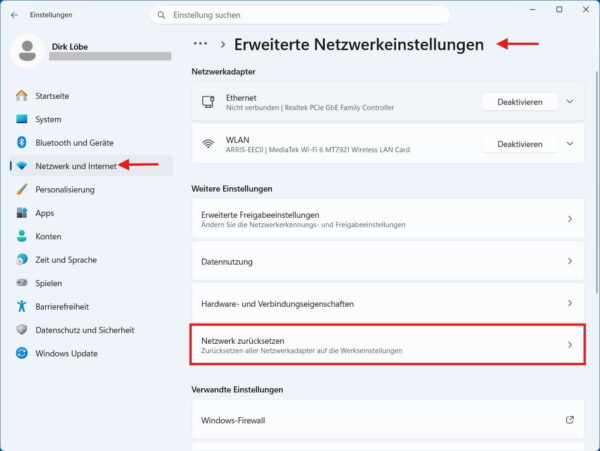
Gehe folgendermaßen vor:
- Öffne über das Startmenü die Einstellungen.
- Wähle links Netzwerk & Internet.
- Öffne Erweiterte Netzwerkeinstellungen.
- Scrolle zum Bereich Weitere Einstellungen.
- Klicke auf Netzwerk zurücksetzen.
- Klicke neben „Netzwerk zurücksetzen“ auf Jetzt zurücksetzen.
- Bestätige die Rückfrage mit Ja.
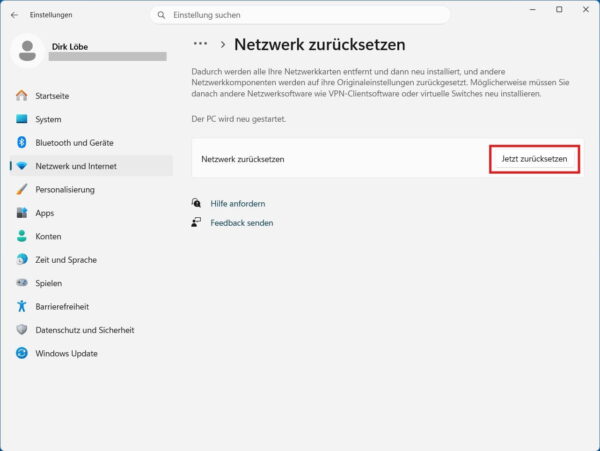
Windows stößt anschließend den Neustart des PCs an. Speichere deshalb offene Dokumente und andere Arbeiten, bevor du den Reset startest.
Nach dem Neustart richtet Windows die erkannten Netzwerkadapter wieder ein. Prüfe anschließend zuerst, ob WLAN oder Ethernet wieder funktionieren.
Was du vor dem Zurücksetzen sichern oder notieren solltest
Bei einem normalen Heim-PC mit automatisch vergebenen Netzwerkeinstellungen fällt nach dem Reset meist wenig Nacharbeit an. Anders sieht es aus, wenn du bestimmte Einstellungen selbst angepasst hast.
Notiere dir vor dem Zurücksetzen beispielsweise:
- manuell eingetragene IP-Adressen
- besondere DNS-Einstellungen
- Einstellungen für Netzwerkadapter
- Konfigurationen von VPN-Programmen
- virtuelle Netzwerkadapter oder Hyper-V-Switches
Wenn dein Netzwerk vollständig über DHCP läuft, weist dein Router dem PC nach dem Neustart normalerweise wieder automatisch eine IP-Adresse, ein Standardgateway und DNS-Informationen zu.
Bei einer manuell eingerichteten Netzwerkkonfiguration solltest du dagegen wissen, welche Werte vorher verwendet wurden. Eine Übersicht über typische Einstellungen findest du auch in meiner Anleitung zum Netzwerk einrichten unter Windows.
VPN-Nutzer sollten besonders aufmerksam sein. Manche VPN-Programme installieren eigene virtuelle Netzwerkadapter oder Filtertreiber. Nach dem Reset kann eine Reparatur oder Neuinstallation des VPN-Clients nötig werden.
Nach dem Netzwerkreset: Diese Punkte solltest du kontrollieren
Nach dem Neustart lohnt es sich, nicht sofort weitere Änderungen vorzunehmen. Teste zuerst den Zustand, den Windows selbst hergestellt hat.
Öffne eine Webseite und prüfe, ob die Internetverbindung wieder funktioniert. Bei WLAN kannst du zusätzlich kontrollieren, ob dein Funknetz angezeigt und die Verbindung aufgebaut wird.
Danach solltest du das Netzwerkprofil überprüfen. Nach der Netzwerkzurücksetzung kann eine bekannte Verbindung wieder als öffentliches Netzwerk eingestuft sein.
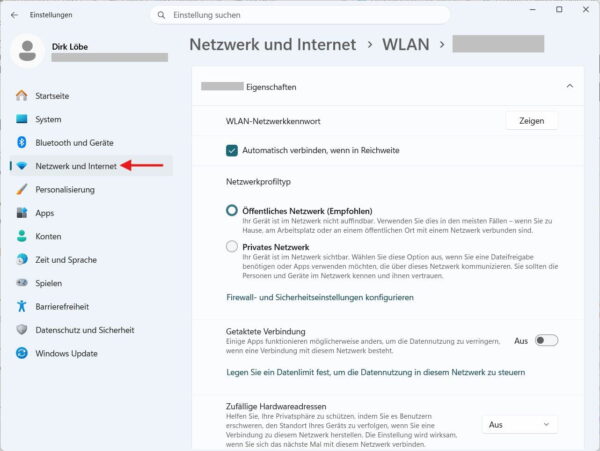
Für einen PC im eigenen vertrauenswürdigen Heimnetz kann das Profil Privat sinnvoll sein, wenn du Datei- oder Druckerfreigaben verwendest. Bei einem öffentlichen WLAN sollte das Profil dagegen auf Öffentlich stehen.
Den Profiltyp findest du bei Windows 11 über Einstellungen → Netzwerk & Internet und anschließend bei der jeweiligen WLAN- oder Ethernet-Verbindung. Eine ausführliche Erklärung zu öffentlichen und privaten Netzwerkprofilen findest du in den grundlegenden Windows-Netzwerkeinstellungen von Microsoft.
Verwendest du VPN-Software, Hyper-V oder andere Netzwerkvirtualisierung, teste diese Programme separat. Eine funktionierende Internetverbindung bedeutet noch nicht automatisch, dass alle virtuellen Netzwerkadapter wieder korrekt eingerichtet sind.
Wann die Netzwerkzurücksetzung nicht helfen kann
Der Reset betrifft nur deinen Windows-PC. Fehler außerhalb dieses Computers bleiben dadurch unverändert.
Fällt die Internetverbindung beispielsweise auf Smartphone, Tablet und PC gleichzeitig aus, solltest du zuerst Router und Internetanschluss prüfen. Windows kann eine Störung beim Provider nicht reparieren.
Auch schlechtes WLAN wird durch einen Netzwerkreset nicht besser. Befindet sich der PC am Rand der Funkreichweite, stören andere Funknetze oder schirmt eine massive Wand das Signal ab, muss die Ursache im WLAN selbst behoben werden.
Bei einer Ethernet-Verbindung gehören beschädigte Kabel, lockere Stecker und defekte Router-Ports ebenfalls zu den Fehlerquellen, die Windows nicht korrigieren kann.
Ein weiterer Sonderfall ist ein Netzwerkadapter, der im Geräte-Manager überhaupt nicht mehr auftaucht. Hier liegt der Verdacht eher auf einem Treiber-, Hardware- oder Erkennungsproblem. Ein passender Treiber vom Hersteller oder eine Kontrolle der Hardware ist dann sinnvoller als wiederholtes Zurücksetzen der Windows-Netzwerkeinstellungen.
Auch bei Problemen mit nur einer Webseite ist der große Reset selten gerechtfertigt. Läuft der Rest des Internets normal, solltest du zuerst Browser, DNS-Auflösung und die Erreichbarkeit der betroffenen Seite prüfen.
Netzwerk zurücksetzen oder Netzwerkadapter neu installieren?
Beide Maßnahmen klingen ähnlich, verfolgen aber einen etwas anderen Ansatz.
Bei der Netzwerkzurücksetzung nimmt Windows alle Netzwerkadapter und deren Konfiguration gemeinsam ins Visier. Das ist sinnvoll, wenn die Ursache unklar ist oder mehrere Netzwerkkomponenten betroffen wirken.
Die Neuinstallation eines einzelnen Netzwerkadapters über den Geräte-Manager konzentriert sich dagegen auf eine bestimmte Hardware. Dieser Weg passt besser, wenn beispielsweise nur der WLAN-Adapter Probleme macht und ein fehlerhafter Treiber vermutet wird.
Bei Problemen mit nur einem Netzwerkadapter solltest du zuerst dessen Treiber und Gerätestatus prüfen.
Ein kompletter Reset sollte deshalb nicht zum Standardtrick für jedes Netzwerkproblem werden.
Was tun, wenn das Netzwerk nach dem Reset immer noch nicht funktioniert?
Bleibt der Fehler nach der Netzwerkzurücksetzung bestehen, liefert das bereits einen wertvollen Hinweis: Eine beschädigte Windows-Netzwerkkonfiguration ist dann weniger wahrscheinlich.
Prüfe als Nächstes, ob der Netzwerkadapter im Geräte-Manager fehlerfrei erkannt wird. Ein gelbes Warnsymbol oder ein fehlender Adapter spricht eher für ein Treiber- oder Hardwareproblem.
Bei WLAN kannst du testweise eine andere Verbindung verwenden, etwa einen mobilen Hotspot. Funktioniert der PC dort problemlos, solltest du Router, WLAN-Einstellungen und Funkverbindung genauer untersuchen.
Bei Ethernet bietet sich ein anderes Netzwerkkabel oder ein anderer LAN-Port am Router an. So lässt sich ein physisches Problem ohne Änderungen an Windows ausschließen.
Funktioniert auf demselben Anschluss auch ein anderes Gerät nicht, rückt der Router oder Internetanbieter weiter in den Mittelpunkt der Fehlersuche.
Genau deshalb lohnt sich eine systematische Vorgehensweise: Je klarer du herausfindest, ob der Fehler am PC, Router oder Anschluss liegt, desto weniger Einstellungen musst du auf Verdacht verändern.
Fazit: Netzwerk zurücksetzen erst bei hartnäckigen Windows-Problemen
Die Funktion Windows 11 Netzwerk zurücksetzen ist kein allgemeiner Reparaturknopf für jedes Internetproblem. Sie ist dann sinnvoll, wenn du den Fehler auf den PC eingegrenzt hast und einfachere Maßnahmen wie Neustart, Problembehandlung, DNS-Reset oder Treiberprüfung nicht geholfen haben.
Besonders nach fehlerhaften Updates, Änderungen durch VPN-Software oder einer beschädigten Adapterkonfiguration kann der Reset den sauberen Windows-Standardzustand wiederherstellen.
Ich nutze diese Funktion deshalb erst relativ spät in der Fehlersuche. Liegt die Ursache tatsächlich in der Windows-Netzwerkkonfiguration, ist sie dafür aber ein sinnvoller und vergleichsweise schneller Reparaturweg.
Gefällt dir Dirks-Computerecke? Mit einem Klick kannst du diese Seite bei Google als bevorzugte Quelle festlegen – dann bekommst du meine Artikel in der Google-Suche und in den KI-Übersichten bevorzugt angezeigt.
Du hast eine Frage zu Windows, Hardware, Software oder deinem Heimnetzwerk? Im Computerforum von Dirks-Computerecke kannst du dein Problem schildern und dich mit anderen austauschen. Ich schaue dort ebenfalls regelmäßig vorbei.
Frage im Computerforum stellen →