Du hast stundenlang an einem Word-Dokument gearbeitet und plötzlich ist alles weg? Vielleicht ist Word abgestürzt, dein Computer wurde unerwartet heruntergefahren oder du hast das Programm versehentlich geschlossen. Jetzt möchtest du die nicht gespeicherte Datei wiederherstellen, ohne den gesamten Text noch einmal schreiben zu müssen.
Die gute Nachricht: Microsoft Word besitzt mehrere Funktionen, mit denen sich verlorene Dokumente und Änderungen unter bestimmten Voraussetzungen retten lassen. Oft legt das Programm während der Bearbeitung automatisch Wiederherstellungsdateien an. Selbst wenn du dein Dokument noch nie manuell gespeichert hast, besteht deshalb eine Chance, zumindest einen Teil deiner Arbeit zurückzubekommen.
Entscheidend ist, was genau passiert ist. Ein Programmabsturz lässt sich anders behandeln als ein Dokument, das bewusst ohne Speichern geschlossen wurde. Deshalb solltest du zunächst die einfachsten Wiederherstellungsmöglichkeiten ausprobieren, bevor du auf deinem Computer nach Sicherungsdateien suchst.
Word-Dokument nicht gespeichert? Das solltest du zuerst versuchen
Wenn eine Word-Datei verschwunden ist, solltest du zunächst Word selbst überprüfen. In vielen Fällen musst du weder zusätzliche Programme installieren noch versteckte Windows-Ordner durchsuchen.
Öffne Microsoft Word und achte darauf, ob automatisch eine Dokumentwiederherstellung erscheint. Falls nicht, kannst du gezielt nach nicht gespeicherten Dokumenten suchen.
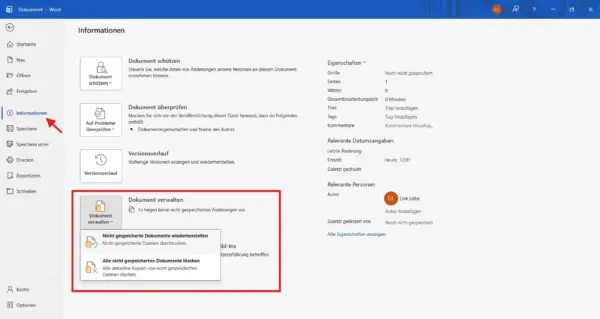
So gehst du vor:
- Starte Microsoft Word.
- Klicke oben links auf Datei.
- Öffne den Bereich Informationen.
- Klicke auf Dokument verwalten.
- Wähle Nicht gespeicherte Dokumente wiederherstellen.
- Prüfe, ob dein verlorenes Dokument in der Liste erscheint.
- Wähle die passende Datei aus und klicke auf Öffnen.
Hast du dein Dokument gefunden, solltest du es sofort über Speichern unter an einem sicheren Speicherort ablegen. Vergib einen eindeutigen Dateinamen, damit du die wiederhergestellte Version später problemlos findest.
Wichtig: Die Wiederherstellung funktioniert nur, wenn Word noch entsprechende Daten gespeichert hat. Ist keine Sicherungsdatei vorhanden, bleibt die Liste möglicherweise leer.
Word nach einem Absturz wiederherstellen
Ein Programmabsturz gehört zu den häufigsten Ursachen für verlorene Word-Dokumente. Das Programm reagiert plötzlich nicht mehr, Windows wird neu gestartet oder der Computer verliert unerwartet die Stromversorgung.
Für solche Situationen besitzt Word die Funktion AutoWiederherstellen. Sie kann während der Bearbeitung in bestimmten Abständen Informationen über deine geöffneten Dokumente sichern.
Wenn Word nach einem Absturz erneut gestartet wird, erscheint häufig automatisch der Aufgabenbereich „Dokumentwiederherstellung“.
Dort findest du möglicherweise eine oder mehrere Versionen deiner zuletzt geöffneten Dateien.
Gehe folgendermaßen vor:
- Starte Word nach dem Absturz erneut.
- Prüfe, ob links der Bereich Dokumentwiederherstellung angezeigt wird.
- Suche das betroffene Dokument in der Liste.
- Achte auf Datum und Uhrzeit der vorhandenen Versionen.
- Öffne die Version, die deine letzten Änderungen enthält.
- Speichere sie anschließend unter einem neuen Dateinamen.
Wenn mehrere Wiederherstellungsversionen vorhanden sind, solltest du diese zunächst miteinander vergleichen. Die neueste Version enthält meistens die aktuellsten Änderungen, muss aber nicht unbedingt die vollständigste sein. Auch Microsoft empfiehlt in seiner Anleitung zur Word-Dokumentwiederherstellung, die vorhandenen Versionen anhand ihrer Speicherzeiten zu überprüfen.
Schließe den Wiederherstellungsbereich möglichst erst, wenn du die benötigten Dateien gesichert hast. Word bietet gegebenenfalls die Möglichkeit, vorhandene Wiederherstellungsdateien später erneut anzuzeigen oder endgültig zu entfernen.
Warum fehlen manchmal die letzten Änderungen?
AutoWiederherstellen legt nicht nach jedem Tastendruck eine neue Sicherung an. Word verwendet dafür ein festgelegtes Zeitintervall, das du in den Programmeinstellungen verändern kannst.
Ist beispielsweise ein Intervall von zehn Minuten eingestellt, können bei einem plötzlichen Absturz die Änderungen seit dem letzten Wiederherstellungspunkt verloren gehen.
Das bedeutet allerdings nicht, dass grundsätzlich immer zehn Minuten Arbeit fehlen. Entscheidend ist, wann Word die letzte Sicherungsinformation tatsächlich geschrieben hat.
Nicht gespeicherte Word-Datei im Windows-Ordner suchen
Manchmal zeigt Word keine Dokumentwiederherstellung an, obwohl noch Wiederherstellungsdateien auf dem Computer vorhanden sind.
In diesem Fall kannst du die entsprechenden Ordner direkt über den Windows-Datei-Explorer überprüfen. Besonders interessant ist der Ordner, in dem Office nicht gespeicherte Dokumente ablegt.
Öffne den Datei-Explorer mit Windows-Taste + E und gib folgenden Pfad in die Adressleiste ein:
%localappdata%\Microsoft\Office\UnsavedFilesBestätige die Eingabe mit der Eingabetaste.
Windows öffnet den entsprechenden Ordner deines Benutzerprofils. Falls dort wiederherstellbare Word-Dateien vorhanden sind, kannst du sie überprüfen.
Achte insbesondere auf Dateien mit der Endung .asd. Diese werden von Word für AutoWiederherstellungsinformationen verwendet.
Findest du eine passende Datei, öffne sie möglichst über Word. Dazu kannst du in Word über Datei > Öffnen > Durchsuchen den Ordner auswählen und die Datei öffnen.
Wird sie nicht angezeigt, musst du gegebenenfalls im Dateiauswahldialog den Dateityp auf Alle Dateien umstellen.
Tipp: Kopiere eine gefundene Wiederherstellungsdatei vor weiteren Versuchen in einen separaten Ordner. So bleibt das Original erhalten, falls beim Öffnen oder Speichern etwas schiefgeht.
Den tatsächlichen AutoWiederherstellen-Speicherort prüfen
Der Ordner „UnsavedFiles“ ist nicht der einzige Ort, an dem Word Wiederherstellungsdateien ablegt. Je nach Installation und Konfiguration können sich diese Dateien auch in einem anderen Verzeichnis befinden. Den tatsächlich verwendeten Speicherort kannst du direkt in Word nachschauen.
So findest du ihn:
- Öffne Microsoft Word.
- Klicke auf Datei > Optionen.
- Wähle links den Bereich Speichern.
- Suche das Feld Speicherort für AutoWiederherstellen-Dateien.
- Kopiere den dort angegebenen Pfad.
- Öffne den Datei-Explorer mit Windows-Taste + E und füge den Pfad in die Adressleiste ein.
Bei meiner Word-Installation befindet sich dieser Ordner unter folgendem Pfad:
%appdata%\Microsoft\WordDiesen Pfad kannst du ebenfalls im Datei-Explorer eingeben. Durch die Umgebungsvariable %appdata% wird automatisch der passende Ordner deines Windows-Benutzerprofils verwendet.
Im AutoWiederherstellen-Ordner können mehrere Dateien mit der Endung .asd liegen. Manche besitzen kryptische Namen wie ~WRA0711.asd, andere enthalten Teile des ursprünglichen Dokumentnamens. Das Änderungsdatum hilft dir dabei, die möglicherweise passende Datei zu finden.
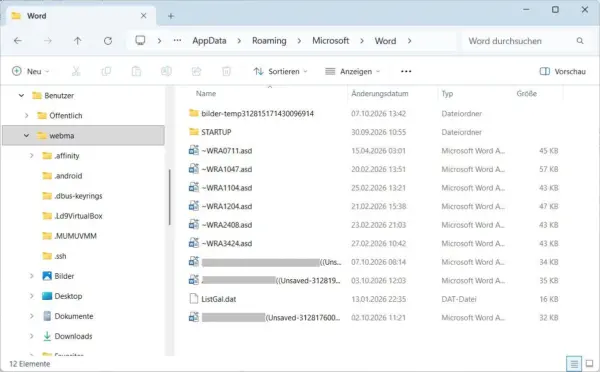
Bei meiner eigenen Word-Installation habe ich tatsächlich mehrere ältere ASD-Dateien gefunden. Ich habe anschließend ausprobiert, ob sich diese Dateien noch öffnen lassen. Das hat funktioniert: Word konnte die vorhandenen Wiederherstellungsdateien öffnen und deren Dokumentinhalte anzeigen.
Wenn du ebenfalls passende Dateien findest, solltest du sie zunächst in einen separaten Ordner kopieren. Anschließend kannst du versuchen, die Kopien über Datei > Öffnen > Durchsuchen in Word zu öffnen. Falls sie nicht angezeigt werden, stelle den Dateityp im Öffnen-Dialog auf Alle Dateien um.
Lässt sich eine Wiederherstellungsdatei öffnen, solltest du das Dokument sofort unter einem neuen Namen als reguläre DOCX-Datei speichern.
Wichtig: Nicht jede ASD-Datei lässt sich erfolgreich wiederherstellen. Manche Dateien können unvollständig oder beschädigt sein. Dennoch lohnt sich die Überprüfung dieses Ordners, wenn Word über die normale Dokumentwiederherstellung keine passende Datei mehr anbietet.
Word-Datei geschlossen, ohne zu speichern: Was ist noch möglich?
Wenn du ein Word-Dokument versehentlich geschlossen und dabei auf „Nicht speichern“ geklickt hast, wird die Wiederherstellung schwieriger.
Der Grund: Word behandelt ein bewusstes Schließen ohne Speichern anders als einen Programmabsturz. Vorhandene AutoWiederherstellen-Dateien können dabei automatisch entfernt werden.
Trotzdem lohnt sich ein Versuch, insbesondere wenn du das Dokument zuvor bereits einmal gespeichert hattest.
Öffne die betreffende Datei in Word und wechsle zu Datei > Informationen. Unter Dokument verwalten wird möglicherweise eine frühere Version angeboten, die beim Schließen ohne Speichern entstanden ist.
Falls eine solche Version vorhanden ist, kannst du sie öffnen und überprüfen. Sichere den benötigten Inhalt am besten zunächst in einer separaten Datei, bevor du die ursprüngliche Version überschreibst.
War das Dokument dagegen noch nie gespeichert worden, solltest du die Funktion „Nicht gespeicherte Dokumente wiederherstellen“ ausprobieren.
Bleiben beide Möglichkeiten erfolglos, kannst du noch die AutoWiederherstellen-Ordner kontrollieren. Eine Garantie, dass du den verlorenen Text zurückbekommst, gibt es allerdings nicht.
Nicht gespeicherte Änderungen über OneDrive wiederherstellen
Hast du dein Word-Dokument in OneDrive gespeichert, stehen dir möglicherweise weitere Wiederherstellungsmöglichkeiten zur Verfügung. Falls du den Cloud-Dienst noch nicht kennst, findest du in meinem Ratgeber OneDrive einfach erklärt die wichtigsten Grundlagen zur Speicherung und Synchronisierung deiner Dateien.
Microsoft 365 kann Änderungen an unterstützten Word-Dokumenten automatisch speichern, sofern die Datei in OneDrive oder SharePoint liegt und AutoSpeichern aktiviert ist.
Der Vorteil: Du bist nicht ausschließlich auf lokale Wiederherstellungsdateien angewiesen. Stattdessen kannst du den Versionsverlauf deiner Datei überprüfen.
Frühere Word-Version direkt im Programm öffnen
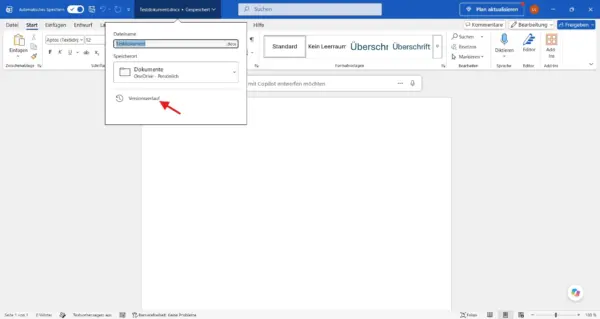
Öffne zunächst das betroffene Word-Dokument.
- Klicke oben auf den Dateinamen und wähle Versionsverlauf. Alternativ findest du die Funktion gegebenenfalls unter Datei > Informationen.
- Prüfe die verfügbaren Versionen anhand von Datum und Uhrzeit.
- Öffne eine Version aus der Zeit, bevor die gewünschten Änderungen verloren gingen.
- Kontrolliere, ob der gesuchte Inhalt vorhanden ist.
- Wähle bei Bedarf Wiederherstellen.
Beachte dabei, dass durch das Wiederherstellen eine ältere Fassung wieder zur aktuellen Version wird.
Wenn du unsicher bist, solltest du den benötigten Inhalt lieber zunächst in ein neues Dokument kopieren. So vermeidest du, dass du neuere Änderungen unbeabsichtigt ersetzt.
Versionsverlauf direkt in OneDrive verwenden
Du kannst den Versionsverlauf auch ohne geöffnetes Word-Dokument überprüfen.
Melde dich dazu über deinen Browser bei OneDrive an und suche die betroffene Datei.
Klicke mit der rechten Maustaste darauf und wähle Versionsverlauf. Anschließend kannst du vorhandene Versionen ansehen und eine passende Fassung wiederherstellen.
Diese Methode eignet sich besonders, wenn du zwar noch eine Word-Datei besitzt, aber bestimmte Änderungen oder längere Textabschnitte fehlen.
Wichtig: Ein Versionsverlauf kann nur dann helfen, wenn die Datei bereits gespeichert wurde und frühere Versionen vorhanden sind. Ein Dokument, das niemals in OneDrive angelegt wurde, lässt sich auf diesem Weg nicht retten.
Word-Datei über frühere Windows-Versionen wiederherstellen
Nicht jeder verwendet OneDrive. Vielleicht speicherst du deine Word-Dokumente ausschließlich lokal auf der SSD oder Festplatte.
In diesem Fall kann der Windows-Dateiversionsverlauf helfen, sofern du ihn bereits eingerichtet hattest.
Windows 11 kann damit Sicherungskopien persönlicher Dateien auf einem externen Laufwerk oder einem Netzwerkspeicher erstellen. Voraussetzung ist, dass die Sicherungsfunktion vor dem Datenverlust aktiviert war.
So überprüfst du vorhandene Dateiversionen:
- Öffne den Datei-Explorer.
- Navigiere zu dem Ordner, in dem deine Word-Datei gespeichert ist.
- Klicke mit der rechten Maustaste auf die Datei.
- Wähle Eigenschaften und öffne die Registerkarte Vorgängerversionen.
- Prüfe, ob ältere Versionen vorhanden sind.
- Öffne eine passende Version und kontrolliere den Inhalt.
Falls die Datei selbst nicht mehr vorhanden ist, kannst du stattdessen mit der rechten Maustaste auf den ursprünglichen Ordner klicken und Vorherige Versionen wiederherstellen auswählen.
Verfügbare Sicherungsstände kannst du anschließend durchsuchen. Wenn du die gesuchte Word-Datei findest, stelle sie möglichst an einem anderen Speicherort wieder her.
So verhinderst du, dass eine noch vorhandene Fassung durch eine ältere Version überschrieben wird.
Wird keine frühere Version angezeigt, bedeutet das nicht automatisch, dass Windows fehlerhaft arbeitet. Häufig existiert schlicht keine passende Sicherung.
Ein nie gespeichertes Word-Dokument lässt sich normalerweise auch mit dem Dateiversionsverlauf nicht zurückholen, weil zuvor keine reguläre Datei gesichert werden konnte.
Word-Datei nicht auffindbar: Weitere Möglichkeiten prüfen
Wenn Word keine Wiederherstellungsdatei findet, solltest du noch einige naheliegende Speicherorte kontrollieren.
Vielleicht wurde das Dokument bereits gespeichert, befindet sich aber in einem anderen Ordner als erwartet. Gerade bei der Verwendung von OneDrive und lokalen Dokumentenordnern kann es schnell zu Verwechslungen kommen.
Über die Windows-Suche nach dem Dokument suchen
Öffne den Datei-Explorer und wähle unter Dieser PC den Suchbereich aus.
Gib dort beispielsweise Folgendes ein:
*.docxDamit suchst du nach Word-Dateien im modernen DOCX-Format.
Du kannst auch nach einem bekannten Teil des Dateinamens suchen. Sortiere die Ergebnisse anschließend nach Änderungsdatum, um kürzlich bearbeitete Dateien schneller zu finden.
Verwendest du ältere Word-Dokumente, kann zusätzlich eine Suche nach .doc sinnvoll sein.
Temporäre Dateien kontrollieren
Während der Bearbeitung legt Word unter bestimmten Umständen temporäre Dateien an. Diese dienen beispielsweise dazu, Änderungen zwischenzuspeichern oder geöffnete Dokumente zu verwalten.
Solche Dateien können unterschiedliche Namen und Endungen besitzen. Allerdings enthält längst nicht jede temporäre Datei einen verwendbaren Dokumentinhalt.
Wenn du trotzdem nachsehen möchtest, kannst du über Windows-Taste + R folgenden Ordner öffnen:
%temp%Sortiere die Dateien nach Änderungsdatum und konzentriere dich auf den Zeitpunkt, zu dem dein Dokument verloren ging.
Du kannst nach auffälligen Dateien mit der Endung .tmp suchen. Manche temporären Office-Dateien beginnen auch mit einer Tilde (~).
Findest du eine verdächtige Datei, kopiere sie zunächst in einen separaten Ordner. Versuche anschließend, sie über den Öffnen-Dialog von Word zu laden.
Achtung: Benenne nicht wahllos temporäre Dateien um und lösche keine Dateien aus dem Temp-Ordner. Viele gehören zu laufenden Programmen und enthalten überhaupt keine Word-Daten.
Diese Suche ist eher ein letzter Versuch. Die Chancen sind wesentlich geringer als bei der regulären Dokumentwiederherstellung.
AutoWiederherstellen in Word richtig einstellen
Damit du künftig möglichst wenig Arbeit verlierst, solltest du die Speichereinstellungen von Word überprüfen.
Microsoft Word bietet dafür die Funktion „AutoWiederherstellen“. Sie erstellt in regelmäßigen Abständen Wiederherstellungsinformationen für geöffnete Dokumente.
Standardmäßig verwendet Word häufig ein Intervall von zehn Minuten. Du kannst diesen Zeitraum bei Bedarf verkürzen. Die Einstellungen für das Speicherintervall und den Speicherort sind auch in der offiziellen Microsoft-Anleitung zur AutoWiederherstellung beschrieben.
Gehe dazu folgendermaßen vor:
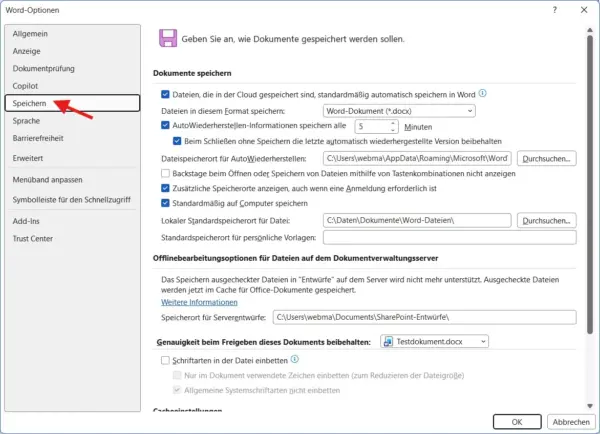
- Öffne Microsoft Word.
- Klicke auf Datei > Optionen.
- Wähle links Speichern.
- Aktiviere AutoWiederherstellen-Informationen speichern alle.
- Stelle das Intervall beispielsweise auf 5 Minuten.
- Aktiviere nach Möglichkeit auch Beim Schließen ohne Speichern die letzte automatisch wiederhergestellte Version beibehalten.
- Übernimm die Einstellungen mit OK.
Mit einem Intervall von fünf Minuten begrenzt du den möglichen Verlust zwischen zwei Wiederherstellungspunkten. Allerdings ersetzt auch diese Einstellung kein reguläres Speichern.
Besonders bei umfangreichen Dokumenten solltest du deine Änderungen zusätzlich regelmäßig mit Strg + S sichern.
AutoSpeichern und AutoWiederherstellen sind nicht dasselbe
Die beiden Funktionen klingen ähnlich, haben aber unterschiedliche Aufgaben.
| Funktion | Zweck |
|---|---|
| AutoWiederherstellen | Erstellt Wiederherstellungsinformationen, etwa für Programmabstürze |
| AutoSpeichern | Speichert Änderungen an unterstützten Cloud-Dokumenten fortlaufend |
| Manuelles Speichern | Sichert dein Dokument gezielt über Strg + S |
AutoSpeichern steht insbesondere bei Microsoft 365 für unterstützte Dateien in OneDrive oder SharePoint zur Verfügung.
Bei lokal gespeicherten Word-Dokumenten solltest du dich dagegen auf regelmäßiges manuelles Speichern und die aktivierte AutoWiederherstellung verlassen.
Wer wichtige Dokumente bearbeitet, sollte zusätzlich eine unabhängige Datensicherung besitzen. Denn weder AutoWiederherstellen noch AutoSpeichern schützen zuverlässig vor jeder denkbaren Ursache für Datenverlust. Wie du eine regelmäßige Datensicherung unter Windows einrichtest, erkläre ich in meiner ausführlichen Anleitung.
Wann lässt sich ein Word-Dokument nicht mehr wiederherstellen?
Leider funktioniert die Rettung nicht in jedem Fall. Entscheidend ist, ob irgendwo noch verwertbare Dokumentdaten vorhanden sind.
Wenn du einen Text geschrieben, das Dokument niemals gespeichert und Word anschließend bewusst ohne Speichern geschlossen hast, können die Wiederherstellungsinformationen bereits gelöscht worden sein.
Ähnlich schwierig wird es, wenn die AutoWiederherstellung deaktiviert war oder Word vor dem ersten Sicherungsvorgang abgestürzt ist.
Auch eine leere Liste unter „Nicht gespeicherte Dokumente wiederherstellen“ kann darauf hindeuten, dass keine verwertbaren Sicherungen mehr vorhanden sind.
Die folgende Übersicht hilft dir bei der Einschätzung:
| Situation | Sinnvoller Wiederherstellungsweg |
|---|---|
| Word ist abgestürzt | Automatische Dokumentwiederherstellung |
| Dokument wurde nie gespeichert | Nicht gespeicherte Dokumente wiederherstellen |
| Änderungen wurden nicht gespeichert | Dokument verwalten und Wiederherstellungsversionen prüfen |
| Datei liegt in OneDrive | Versionsverlauf prüfen |
| Lokale Datei wurde früher gespeichert | Windows-Dateiversionsverlauf prüfen |
| Keine Wiederherstellungsdaten vorhanden | Wiederherstellung möglicherweise nicht mehr möglich |
Von zusätzlichen Datenrettungsprogrammen würde ich bei einem lediglich ungespeicherten Word-Dokument zunächst absehen.
Solche Programme können unter Umständen gelöschte Dateien wiederherstellen. Sie können aber keinen Text rekonstruieren, der niemals dauerhaft auf einem Datenträger gespeichert wurde.
Wurde eine bereits gespeicherte Word-Datei tatsächlich gelöscht, kommen andere Wiederherstellungsmöglichkeiten infrage. Wie du gelöschte Dateien unter Windows wiederherstellen kannst, habe ich in einer separaten Anleitung beschrieben. Bei einem Dokument, dessen Änderungen niemals gespeichert wurden, helfen diese Methoden dagegen normalerweise nicht.
Fazit: Nicht gespeicherte Word-Dateien lassen sich manchmal retten
Wenn dein Word-Dokument plötzlich verschwunden ist, solltest du zuerst die integrierte Dokumentwiederherstellung verwenden. Sie bietet bei einem Programmabsturz meist die beste und einfachste Möglichkeit, verlorene Arbeit zurückzubekommen.
Findet Word keine passende Version, lohnt sich ein Blick in die AutoWiederherstellen-Ordner. Bei bereits gespeicherten Dateien können auch OneDrive oder der Windows-Dateiversionsverlauf helfen.
Meine Empfehlung: Stelle die AutoWiederherstellung auf fünf Minuten ein und speichere wichtige Dokumente trotzdem regelmäßig mit Strg + S. Damit verringerst du das Risiko, bei einem unerwarteten Absturz größere Teile deiner Arbeit zu verlieren.
Gefällt dir Dirks-Computerecke? Mit einem Klick kannst du diese Seite bei Google als bevorzugte Quelle festlegen – dann bekommst du meine Artikel in der Google-Suche und in den KI-Übersichten bevorzugt angezeigt.