Microsoft 365 einfach erklärt: Office, OneDrive, Outlook und Copilot im Überblick
Microsoft 365 begegnet dir inzwischen an vielen Stellen: beim Einrichten von Windows 11, beim Speichern von Dateien in OneDrive, beim Öffnen von Word oder Excel und natürlich auch beim Thema Copilot. Trotzdem ist vielen nicht ganz klar, was Microsoft 365 eigentlich ist. Ist das einfach nur das neue Office? Ist es ein Abo? Braucht man dafür zwingend die Cloud? Und was hat die KI namens Copilot damit zu tun?
Genau hier lohnt sich ein genauer Blick. Denn Microsoft 365 ist inzwischen deutlich mehr als Word, Excel und PowerPoint. Es verbindet klassische Office-Programme mit Cloudspeicher, E-Mail, Kalender, Sicherheitsfunktionen und immer mehr KI-Funktionen.
Ich sehe in der Praxis oft, dass Nutzer Microsoft 365 eher „nebenbei“ bekommen oder aktivieren, ohne wirklich zu wissen, was damit alles verbunden ist. Deshalb schauen wir uns das Ganze hier Schritt für Schritt an – verständlich, ohne Marketing-Blabla und mit Blick darauf, was du im Alltag wirklich davon hast.
Was ist Microsoft 365 überhaupt?

Microsoft 365 ist ein Paket aus Programmen, Online-Diensten und Cloudfunktionen. Früher dachten viele bei Microsoft vor allem an Office, also an Word, Excel, PowerPoint und Outlook. Heute geht Microsoft aber deutlich weiter. Microsoft 365 soll nicht nur Programme bereitstellen, sondern deine Arbeit, deine Dateien und deine Kommunikation über mehrere Geräte hinweg verbinden.
Das bedeutet: Du kannst Dokumente am PC erstellen, sie in OneDrive speichern, später am Laptop weiterbearbeiten und bei Bedarf auch auf dem Smartphone darauf zugreifen. Dazu kommen Dienste wie Outlook für E-Mails und Kalender, Teams für Besprechungen oder OneNote für Notizen.
Je nach Tarif bekommst du unterschiedliche Funktionen. Für Privatnutzer sind vor allem Microsoft 365 Single, Family und teilweise Basic interessant. Daneben gibt es eigene Pläne für Unternehmen, Schulen und Organisationen. Vereinfacht gesagt verbindet Microsoft 365 klassische Office-Programme mit Cloudspeicher, Sicherheitsfunktionen und inzwischen auch KI-gestützten Funktionen.
Wichtig ist: Microsoft 365 ist kein einzelnes Programm. Es ist eher ein Ökosystem. Genau das macht es praktisch, aber manchmal auch etwas undurchsichtig.
Microsoft 365 oder Office: Wo liegt der Unterschied?
Viele sagen weiterhin „Office“, wenn sie eigentlich Microsoft 365 meinen. Das ist verständlich, denn Word, Excel, PowerPoint und Outlook sind immer noch die bekanntesten Bestandteile. Trotzdem gibt es einen wichtigen Unterschied.
Office war klassisch ein Softwarepaket, das du einmal gekauft und dann auf deinem PC installiert hast. Du hattest dann zum Beispiel Word, Excel und PowerPoint in einer bestimmten Version. Neue große Funktionen kamen meist erst mit der nächsten Office-Version. Bei klassischen Office-Versionen spielt z.B. auch der Produktschlüssel noch eine größere Rolle. Wenn du wissen möchtest, wann das heute überhaupt noch relevant ist, findest du hier meine Anleitung zum Office Key auslesen.
Microsoft 365 funktioniert anders. Es ist in der Regel ein Abo, bei dem du laufend Zugriff auf die aktuellen Office-Apps, Updates, Cloudspeicher und zusätzliche Dienste bekommst. Dazu gehören je nach Plan auch Sicherheitsfunktionen, mobile Apps und KI-Funktionen.
Der Unterschied lässt sich also einfach zusammenfassen: Office ist eher das klassische Programmpaket. Microsoft 365 ist das moderne Gesamtpaket aus Office-Apps, Cloud, Konto, Speicher, Zusammenarbeit und KI. (Kannst du so auch bei Microsoft nachlesen.)
| Klassisches Office | Microsoft 365 |
|---|---|
| Einmaliger Kauf | Meist als Abo-Modell |
| Feste Programmversion | Laufende Updates und neue Funktionen |
| Fokus auf Word, Excel, PowerPoint | Office-Apps plus Cloud, Konto und Dienste |
| Dateien meist lokal gespeichert | Stärkere Verbindung mit OneDrive |
| Keine oder weniger Cloudfunktionen | Synchronisierung über mehrere Geräte |
| Keine direkte Copilot-Integration | Je nach Tarif mit KI-Funktionen |
Ob das besser ist, hängt von deiner Nutzung ab. Wenn du regelmäßig Office nutzt und mehrere Geräte hast, kann Microsoft 365 praktisch sein. Wenn du nur selten einen Brief schreibst, reicht vielleicht auch eine einfachere Lösung.
Diese Programme und Dienste gehören zu Microsoft 365
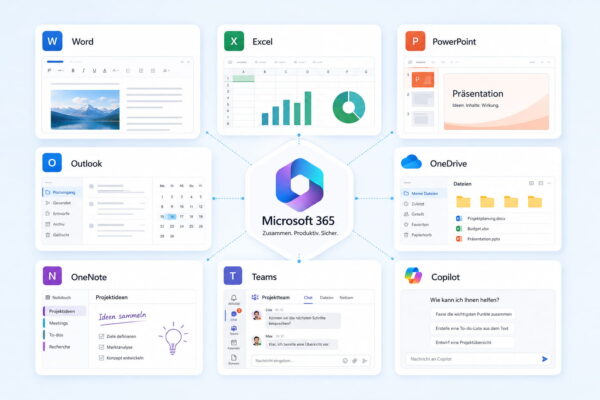
Zu Microsoft 365 gehören je nach Tarif verschiedene Programme und Dienste. Die bekanntesten sind natürlich Word, Excel, PowerPoint und Outlook. Dazu kommen Cloudspeicher, Notizen, Kommunikation und inzwischen auch KI-Funktionen. Genau deshalb wirkt Microsoft 365 am Anfang manchmal etwas unübersichtlich: Es ist eben nicht nur ein einzelnes Programm, sondern ein ganzes Paket.
Die wichtigsten Bestandteile sind:
- Word: Texte, Briefe, Dokumente und Vorlagen erstellen
- Excel: Tabellen, Berechnungen und einfache Auswertungen nutzen
- PowerPoint: Präsentationen gestalten
- Outlook: E-Mails, Kalender und Kontakte verwalten
- OneDrive: Dateien online speichern und zwischen Geräten synchronisieren
- OneNote: Notizen sammeln, strukturieren und später wiederfinden
- Teams: Chats, Besprechungen und Zusammenarbeit organisieren
- Copilot: KI-Unterstützung in ausgewählten Apps nutzen
Welche dieser Dienste du tatsächlich nutzen kannst, hängt vom jeweiligen Microsoft-365-Tarif ab. Nicht jedes Paket enthält automatisch denselben Funktionsumfang. Für Privatnutzer sind vor allem Word, Excel, PowerPoint, Outlook und OneDrive interessant. Teams, Copilot oder zusätzliche Sicherheitsfunktionen spielen dagegen je nach Nutzung eine unterschiedlich große Rolle.
Deshalb lohnt sich vor dem Kauf ein genauer Blick auf die enthaltenen Leistungen. Wenn du nur ab und zu ein Dokument öffnest, brauchst du vermutlich nicht das komplette Paket. Wenn du aber regelmäßig Texte schreibst, Tabellen bearbeitest, E-Mails organisierst und Dateien auf mehreren Geräten nutzen möchtest, wird Microsoft 365 deutlich interessanter.
Aus meiner Erfahrung entsteht der eigentliche Nutzen vor allem dann, wenn mehrere Dienste zusammenspielen: Du erstellst ein Dokument in Word, speicherst es in OneDrive, öffnest es später auf dem Laptop weiter und verschickst es anschließend per Outlook. Genau dieses Zusammenspiel macht Microsoft 365 für viele Nutzer so praktisch.
OneDrive: Warum die Cloud so wichtig geworden ist
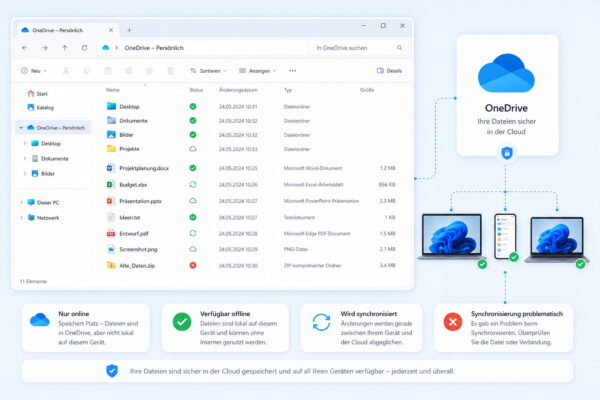
OneDrive ist einer der wichtigsten Bestandteile von Microsoft 365 – und gleichzeitig einer der Punkte, die viele Windows-Nutzer am meisten verwirren. Der Grund ist einfach: OneDrive ist tief in Windows eingebunden. Besonders unter Windows 11 wirst du beim Einrichten schnell mit Microsoft-Konto, Cloudspeicher und automatischer Sicherung von Desktop, Dokumenten und Bildern konfrontiert.
Grundsätzlich ist OneDrive ein Online-Speicher. Deine Dateien liegen dabei nicht nur lokal auf deinem PC, sondern können auch in der Cloud gespeichert und mit anderen Geräten synchronisiert werden. Das ist praktisch, wenn du von mehreren Geräten auf dieselben Dateien zugreifen möchtest.
OneDrive kann eine praktische Ergänzung sein, ersetzt aber nicht automatisch eine durchdachte Datensicherung unter Windows.
Problematisch wird es, wenn Nutzer nicht genau wissen, was synchronisiert wird. Dann wundert man sich plötzlich, warum Dateien ein Wolkensymbol haben, warum Speicher voll ist oder warum der Desktop auf mehreren Geräten gleich aussieht.
Microsoft bietet auch bei kostenlosen Webversionen von Word, Excel und PowerPoint einen begrenzten OneDrive-Speicher an. Bei Microsoft-365-Abos ist der Speicherumfang je nach Tarif deutlich größer.
Wichtig ist deshalb, OneDrive bewusst zu nutzen. Du solltest wissen, welche Dateien wirklich auf deinem PC gespeichert sind, welche nur online verfügbar sind und welche Ordner automatisch synchronisiert werden.
Falls dich die automatische Synchronisierung eher stört, kannst du dir auch meine Anleitung ansehen, wie du OneDrive in Windows deaktivieren kannst.
Outlook, E-Mail und Kalender im Microsoft-365-Paket
Outlook ist für viele einfach nur ein E-Mail-Programm. In Microsoft 365 ist Outlook aber mehr als das. Es verbindet E-Mails, Kalender, Kontakte und Aufgaben an einer zentralen Stelle. Gerade wer beruflich oder privat viele Termine, Nachrichten und Kontakte verwaltet, kann davon profitieren.
Dabei musst du zwischen verschiedenen Outlook-Varianten unterscheiden. Es gibt Outlook als installierte Desktop-App, Outlook im Web und Outlook als mobile App. Je nach Microsoft-365-Tarif und Kontotyp unterscheiden sich die Möglichkeiten. Für viele Nutzer ist das am Anfang etwas unübersichtlich.
Im Alltag geht es aber meistens um einfache Fragen: Kann ich meine E-Mails komfortabel verwalten? Funktioniert der Kalender zuverlässig? Kann ich Termine auf PC und Smartphone synchronisieren? Und wie gut fügt sich Outlook in Windows, OneDrive und die Office-Apps ein?
Gerade in Verbindung mit Microsoft 365 wird Outlook zu einem zentralen Baustein. Anhänge lassen sich leichter über OneDrive teilen, Termine können mit anderen Geräten synchronisiert werden und Copilot-Funktionen sollen künftig stärker beim Zusammenfassen und Verfassen von E-Mails helfen.
Für Einsteiger ist wichtig: Du musst Outlook nicht zwingend nutzen, nur weil du Microsoft 365 hast. Wenn du aber ohnehin im Microsoft-Ökosystem arbeitest, kann Outlook den Alltag deutlich ordentlicher machen.
Copilot: Welche Rolle KI in Microsoft 365 spielt
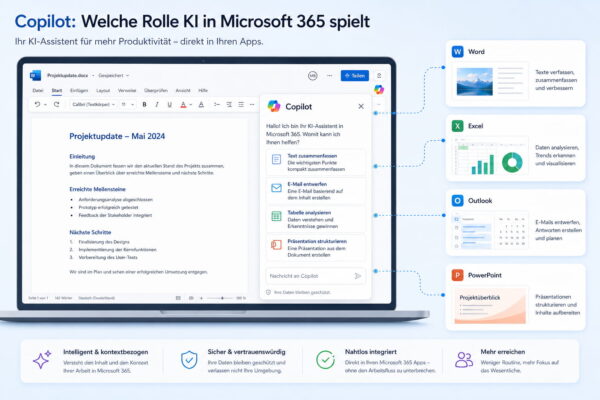
Copilot ist Microsofts KI-Assistent und wird immer stärker in Microsoft 365 integriert. Dabei geht es nicht nur um einen Chatbot im Browser. Copilot soll dir direkt in Programmen wie Word, Excel, PowerPoint, Outlook oder OneNote helfen.
In Word kann Copilot zum Beispiel beim Formulieren, Überarbeiten oder Zusammenfassen von Texten unterstützen. In Excel kann er bei der Analyse von Tabellen helfen. In Outlook kann er lange E-Mail-Verläufe zusammenfassen oder beim Beantworten unterstützen. In OneDrive kann Copilot Dateien analysieren, Fragen zu Inhalten beantworten oder Dokumente miteinander vergleichen. Microsoft beschreibt für Copilot in OneDrive beispielsweise Funktionen zum Interagieren mit Dateien und zum Vergleichen mehrerer Dokumente.
Wichtig ist aber: Copilot ist nicht in jeder Microsoft-365-Nutzung gleich enthalten. Microsoft unterscheidet zwischen kostenlosen Copilot-Funktionen, Copilot in bestimmten Microsoft-365-Abos und zusätzlichen Lizenzmodellen. Welche Funktionen du tatsächlich nutzen kannst, hängt also vom Konto, Abo und der jeweiligen App ab. Microsoft weist selbst darauf hin, dass der verfügbare Funktionsumfang von der jeweiligen Copilot-Lizenz abhängt.
Trotzdem solltest du Copilot nicht als unfehlbaren Assistenten sehen. Gerade bei wichtigen Texten, Tabellen oder E-Mails ist es wichtig, die Ergebnisse selbst zu prüfen.
Kostenlos nutzen oder Abo abschließen: Was lohnt sich?
Microsoft 365 muss nicht immer sofort Geld kosten. Viele Funktionen kannst du mit einem kostenlosen Microsoft-Konto zumindest eingeschränkt nutzen. Dazu gehören zum Beispiel die Webversionen von Word, Excel und PowerPoint sowie ein begrenzter OneDrive-Speicher. Für einfache Dokumente oder gelegentliche Nutzung kann das bereits ausreichen.
Ein kostenpflichtiges Abo lohnt sich eher, wenn du die installierten Desktop-Programme brauchst, regelmäßig mit Office arbeitest, viel Cloudspeicher benötigst oder mehrere Geräte nutzen möchtest. Auch Familien können profitieren, wenn mehrere Personen Word, Excel, PowerPoint, Outlook und OneDrive verwenden.
Du solltest aber ehrlich prüfen, wie intensiv du Microsoft 365 wirklich nutzt. Wer nur zweimal im Jahr einen Brief schreibt oder eine einfache Tabelle öffnet, braucht nicht zwingend ein Abo. Wer dagegen regelmäßig Dokumente erstellt, E-Mails organisiert, Dateien sichert und auf mehreren Geräten arbeitet, bekommt mit Microsoft 365 ein rundes Gesamtpaket.
Aus meiner Sicht ist Microsoft 365 vor allem dann sinnvoll, wenn du nicht nur ein einzelnes Programm brauchst, sondern das Zusammenspiel aus Office, OneDrive, Outlook und mehreren Geräten nutzen möchtest. Genau darin liegt der eigentliche Mehrwert.
Wenn du vor allem Word brauchst, musst du nicht sofort ein Abo abschließen. In meiner Anleitung zeige ich dir, wie du Microsoft Word kostenlos nutzen kannst.
Vorteile und Nachteile von Microsoft 365
Microsoft 365 hat im Alltag einige klare Vorteile. Du bekommst nicht nur Word, Excel, PowerPoint und Outlook, sondern ein ganzes Paket aus Office-Programmen, Cloudspeicher, Synchronisierung und zusätzlichen Diensten. Gerade wenn du regelmäßig mit Dokumenten, Tabellen, E-Mails und Dateien arbeitest, kann das sehr bequem sein.
Die wichtigsten Vorteile sind:
- Aktuelle Office-Programme: Word, Excel, PowerPoint und Outlook bleiben durch Updates auf dem neuesten Stand.
- Cloudspeicher mit OneDrive: Dateien lassen sich online sichern und auf mehreren Geräten nutzen.
- Gute Verbindung mit Windows 11: Microsoft-Konto, OneDrive und Office greifen eng ineinander.
- Nutzung auf mehreren Geräten: Du kannst am PC beginnen und später am Laptop oder Smartphone weiterarbeiten.
- Automatische Updates: Neue Funktionen und Sicherheitsupdates werden regelmäßig bereitgestellt.
- Zusätzliche Funktionen je nach Tarif: Dazu können Sicherheitsfunktionen, mehr Speicher oder Copilot-Funktionen gehören.
Es gibt aber auch Punkte, die du kritisch betrachten solltest. Microsoft 365 ist meistens kein einmaliger Kauf, sondern ein Abo. Das bedeutet: Du zahlst regelmäßig, solange du die enthaltenen Funktionen nutzen möchtest. Außerdem bindest du dich stärker an dein Microsoft-Konto und an Dienste wie OneDrive.
Die wichtigsten Nachteile sind:
- Laufende Kosten: Das Abo muss dauerhaft bezahlt werden.
- Stärkere Cloud-Anbindung: Viele Funktionen sind eng mit OneDrive und dem Microsoft-Konto verknüpft.
- Mögliche Verwirrung bei Dateien: Gerade Einsteiger wissen oft nicht sofort, was lokal und was in der Cloud gespeichert ist.
- Datenschutzfragen: Persönliche oder berufliche Dateien liegen je nach Nutzung auf Microsoft-Servern.
- Unterschiedlicher Funktionsumfang: Nicht jeder Tarif enthält dieselben Apps, Speichergrößen oder Copilot-Funktionen.
Aus meiner Sicht ist Microsoft 365 deshalb weder grundsätzlich gut noch grundsätzlich schlecht. Es kommt darauf an, wie du arbeitest. Wenn du Office regelmäßig nutzt, mehrere Geräte verwendest und OneDrive bewusst einsetzt, bekommst du ein sehr praktisches Gesamtpaket. Wenn du dagegen lieber lokal arbeitest oder Office nur selten brauchst, solltest du genau prüfen, ob sich ein Abo wirklich lohnt.
Für wen ist Microsoft 365 sinnvoll?
Microsoft 365 ist besonders sinnvoll für Nutzer, die regelmäßig mit Word, Excel, PowerPoint oder Outlook arbeiten. Wenn du häufig Dokumente schreibst, Tabellen bearbeitest, Präsentationen erstellst oder E-Mails organisierst, lohnt sich der Blick auf ein Abo.
Auch für Familien kann Microsoft 365 interessant sein. Mehrere Personen können je nach Tarif eigene Konten nutzen, Dateien in OneDrive speichern und Office-Programme auf verschiedenen Geräten verwenden. Gerade wenn Schüler, Studierende oder mehrere Familienmitglieder Office brauchen, kann das praktischer sein als einzelne Lösungen.
Selbstständige und kleine Büros profitieren ebenfalls vom Zusammenspiel aus Office, Outlook, OneDrive und Kalender. Dateien lassen sich leichter organisieren, Termine besser verwalten und Dokumente einfacher teilen.
Weniger sinnvoll ist Microsoft 365, wenn du kaum Office-Programme nutzt, Cloudspeicher bewusst vermeiden möchtest oder mit kostenlosen Alternativen gut zurechtkommst. Dann wäre ein Abo wahrscheinlich mehr Komfort als echte Notwendigkeit.
Meine einfache Einschätzung: Microsoft 365 lohnt sich vor allem dann, wenn du mehrere Bestandteile des Pakets wirklich nutzt. Nur wegen Word allein würde ich es nicht automatisch abschließen. Wenn aber Office, OneDrive, Outlook und vielleicht Copilot zusammenkommen, wird das Paket deutlich interessanter.
FAQ: Häufige Fragen zu Microsoft 365
Ist Microsoft 365 dasselbe wie Office?
Nein, nicht ganz. Office meint meist die klassischen Programme wie Word, Excel und PowerPoint. Microsoft 365 umfasst zusätzlich Cloudspeicher, Online-Dienste, Updates, Sicherheitsfunktionen und je nach Tarif auch Copilot-Funktionen.
Kann ich Microsoft 365 kostenlos nutzen?
Einige Funktionen kannst du kostenlos mit einem Microsoft-Konto nutzen, zum Beispiel Webversionen von Word, Excel und PowerPoint sowie begrenzten OneDrive-Speicher. Für installierte Desktop-Apps und mehr Speicher brauchst du in der Regel ein Abo.
Brauche ich OneDrive für Microsoft 365?
Nicht zwingend für jede Funktion, aber OneDrive ist eng mit Microsoft 365 verbunden. Besonders beim Speichern, Synchronisieren und Teilen von Dateien spielt OneDrive eine wichtige Rolle.
Ist Copilot automatisch in Microsoft 365 enthalten?
Das hängt vom Tarif und der Lizenz ab. Microsoft integriert Copilot zunehmend in Microsoft 365, aber nicht jede Funktion steht jedem Nutzer automatisch zur Verfügung.
Lohnt sich Microsoft 365 für Privatnutzer?
Ja, wenn du regelmäßig Office nutzt, Dateien in der Cloud speichern möchtest und mehrere Geräte verwendest. Für sehr seltene Nutzung kann eine kostenlose oder einfachere Lösung ausreichen.
Fazit: Praktisch, aber nicht für jeden zwingend nötig
Microsoft 365 ist heute weit mehr als das klassische Office von früher. Es verbindet Programme wie Word, Excel, PowerPoint und Outlook mit OneDrive, Cloudspeicher, Microsoft-Konto, Sicherheitsfunktionen und zunehmend auch Copilot. Dadurch entsteht ein großes Gesamtpaket, das im Alltag sehr praktisch sein kann.
Gleichzeitig solltest du verstehen, worauf du dich einlässt. Microsoft 365 bedeutet meist Abo, Cloud-Anbindung und stärkere Verknüpfung mit deinem Microsoft-Konto. Das ist bequem, aber nicht für jeden automatisch die beste Lösung.
Wenn du regelmäßig Office nutzt, Dateien auf mehreren Geräten brauchst und OneDrive sinnvoll einsetzt, kann Microsoft 365 eine gute Wahl sein. Wenn du dagegen nur selten ein Dokument schreibst oder lieber komplett lokal arbeitest, reichen kostenlose Web-Apps oder Alternativen möglicherweise aus.
Für mich ist Microsoft 365 vor allem dann stark, wenn man es bewusst nutzt. Wer weiß, welche Dienste dazugehören und wie Office, OneDrive, Outlook und Copilot zusammenspielen, kann deutlich besser entscheiden, ob sich das Paket wirklich lohnt.
Gefällt dir Dirks-Computerecke? Mit einem Klick kannst du diese Seite bei Google als bevorzugte Quelle festlegen – dann bekommst du meine Artikel in der Google-Suche und in den KI-Übersichten bevorzugt angezeigt.