RAID klingt im ersten Moment ziemlich technisch. Dabei steckt dahinter eigentlich eine einfache Idee: Mehrere Festplatten oder SSDs werden so zusammengeschaltet, dass sie gemeinsam wie ein größeres, schnelleres oder sichereres Laufwerk arbeiten.
Das kann sinnvoll sein, wenn du viele Daten speicherst, einen kleinen Server betreibst, ein NAS zu Hause nutzt oder einfach verhindern möchtest, dass ein einzelner Festplattendefekt sofort zum Problem wird. Gerade bei Fotos, Videos, Dokumenten oder Backups von mehreren Geräten kommt schnell einiges zusammen.
Wichtig ist aber: RAID ist nicht automatisch die perfekte Lösung für jeden Zweck. Je nach RAID-Level bekommst du mehr Geschwindigkeit, mehr Ausfallsicherheit oder mehr nutzbaren Speicherplatz. Manchmal bekommst du auch eine Mischung daraus.
Wenn du verstehst, wie RAID 0, RAID 1, RAID 5 und andere Varianten funktionieren, kannst du deutlich besser entscheiden, welche Lösung zu deinem System passt und wo die Grenzen liegen.
Was ist RAID und wofür wird es überhaupt eingesetzt?
RAID steht für „Redundant Array of Independent Disks“. Übersetzt bedeutet das ungefähr: mehrere unabhängige Laufwerke werden zu einem gemeinsamen Speichersystem verbunden. Für Windows, Linux, ein NAS oder einen Server sieht dieses System dann oft wie ein einziges großes Laufwerk aus, obwohl im Hintergrund mehrere Festplatten oder SSDs beteiligt sind.
Der Grundgedanke ist recht einfach: Ein einzelnes Laufwerk hat immer Grenzen. Es kann zu klein sein, zu langsam arbeiten oder irgendwann ausfallen. Mit RAID versucht man, diese Schwächen auszugleichen. Je nach RAID-Level werden Daten auf mehrere Laufwerke verteilt, gespiegelt oder mit zusätzlichen Prüfinformationen abgesichert.
Typische Einsatzbereiche findest du vor allem bei NAS-Systemen, kleinen Heimservern, Videoschnitt-PCs, Datenservern oder Arbeitsplätzen, an denen große Dateien verarbeitet werden. Auch Unternehmen nutzen RAID seit vielen Jahren, weil dort Ausfallzeiten und Datenverluste schnell teuer werden können.
Für den privaten Alltag ist RAID vor allem dann interessant, wenn du viele wichtige Daten zentral speichern möchtest. Denk zum Beispiel an Familienfotos, Videos, Projektdaten, Musikarchive oder Backups mehrerer Computer.
Wichtig ist aber: RAID ist kein einzelnes Produkt, sondern ein Prinzip. Es gibt verschiedene RAID-Level, die sehr unterschiedlich arbeiten. Manche erhöhen die Geschwindigkeit, andere verbessern die Ausfallsicherheit. Wieder andere versuchen, beides miteinander zu kombinieren.
Du solltest RAID deshalb nicht einfach nach dem Motto „mehr Festplatten sind besser“ einsetzen. Entscheidend ist, was du erreichen möchtest: mehr Tempo, mehr Sicherheit, mehr Speicherplatz oder eine sinnvolle Mischung daraus.
Die wichtigsten RAID-Level: RAID 0, RAID 1 und RAID 5 verständlich erklärt
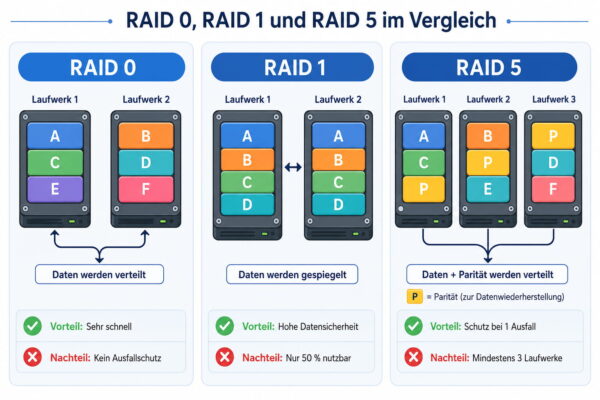
Wenn du dich zum ersten Mal mit RAID beschäftigst, begegnen dir meistens drei Begriffe zuerst: RAID 0, RAID 1 und RAID 5. Diese drei Varianten decken viele typische Einsatzzwecke ab und zeigen gut, wie unterschiedlich RAID funktionieren kann.
RAID 0 steht für Geschwindigkeit. Die Daten werden auf mindestens zwei Laufwerke verteilt. Dadurch können mehrere Laufwerke gleichzeitig lesen und schreiben. Das bringt mehr Tempo und du kannst die gesamte Kapazität der Laufwerke nutzen. Der große Nachteil: Fällt nur ein Laufwerk aus, sind die Daten des gesamten RAID-Verbunds verloren. RAID 0 eignet sich daher eher für temporäre Daten, Arbeitslaufwerke oder Projekte, die zusätzlich gesichert sind.
RAID 1 arbeitet genau anders. Hier werden die Daten gespiegelt. Alles, was auf Laufwerk 1 gespeichert wird, landet auch auf Laufwerk 2. Fällt eine Festplatte aus, sind die Daten auf der zweiten weiterhin vorhanden. Der Nachteil: Du bekommst nur die Hälfte der Gesamtkapazität, wenn zwei gleich große Laufwerke verwendet werden.
RAID 5 ist ein Kompromiss aus Speicherplatz und Ausfallsicherheit. Es benötigt mindestens drei Laufwerke. Die Daten werden verteilt gespeichert, zusätzlich werden Paritätsinformationen angelegt. Dadurch darf ein Laufwerk ausfallen, ohne dass die Daten sofort verloren sind. Nach dem Austausch des defekten Laufwerks kann das RAID wieder aufgebaut werden.
Kurz gesagt:
| RAID-Level | Mindestanzahl Laufwerke | Vorteil | Nachteil |
|---|---|---|---|
| RAID 0 | 2 | sehr schnell, volle Kapazität | kein Schutz bei Ausfall |
| RAID 1 | 2 | einfache Spiegelung | nur halbe Kapazität |
| RAID 5 | 3 | guter Kompromiss | Wiederaufbau kann dauern |
Gerade RAID 1 und RAID 5 sind für viele Heimanwender und kleine NAS-Systeme besonders interessant.
Weitere RAID-Level im Überblick: RAID 6, RAID 10, JBOD und moderne Varianten
Neben RAID 0, 1 und 5 gibt es noch weitere Varianten, die je nach Einsatzzweck sinnvoll sein können. Besonders häufig tauchen RAID 6 und RAID 10 auf. Beide richten sich eher an Nutzer, die mehr Laufwerke einsetzen und höhere Anforderungen an Ausfallsicherheit oder Leistung haben.
RAID 6 funktioniert ähnlich wie RAID 5, speichert aber mehr Prüfinformationen. Dadurch dürfen zwei Laufwerke gleichzeitig ausfallen, ohne dass die Daten verloren gehen. Das ist besonders bei großen Festplatten interessant, weil der Wiederaufbau eines RAID-Verbunds viele Stunden oder sogar Tage dauern kann. In dieser Zeit wäre ein weiterer Defekt bei RAID 5 kritisch, bei RAID 6 aber noch abgefangen.
RAID 10 kombiniert RAID 1 und RAID 0. Vereinfacht gesagt werden Laufwerke erst gespiegelt und anschließend verteilt beschrieben. Dadurch bekommst du eine gute Mischung aus Geschwindigkeit und Ausfallsicherheit. Dafür brauchst du mindestens vier Laufwerke, und nur die Hälfte der Gesamtkapazität ist nutzbar.
JBOD wird oft im gleichen Zusammenhang genannt, ist aber kein echtes RAID. Die Abkürzung steht für „Just a Bunch of Disks“. Mehrere Laufwerke werden dabei einfach zusammengefasst oder einzeln genutzt. Das bringt weder besondere Geschwindigkeit noch echte Ausfallsicherheit.
Moderne NAS-Systeme bieten außerdem eigene Varianten an. Synology nutzt zum Beispiel SHR, QNAP bietet flexible Speicherpools, und auch Dateisysteme wie ZFS arbeiten mit eigenen Schutzmechanismen. Diese Lösungen sind oft komfortabler, weil sie flexibler mit unterschiedlich großen Laufwerken umgehen können.
Als grobe Orientierung kannst du dir merken:
| Variante | Sinnvoll für |
|---|---|
| RAID 6 | größere NAS-Systeme mit hohem Schutzbedarf |
| RAID 10 | schnelle Systeme mit guter Ausfallsicherheit |
| JBOD | einfache Zusammenfassung mehrerer Laufwerke |
| Flexible NAS-RAID-Systeme | Heimanwender mit späterer Erweiterung |
Je größer dein Speicherverbund wird, desto wichtiger wird die Frage, wie gut er Ausfälle verkraftet.
Geschwindigkeit, Ausfallsicherheit und Speicherplatz: Was RAID wirklich bringt
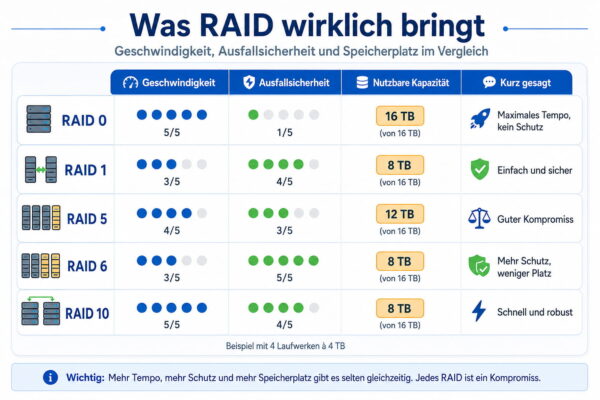
RAID kann drei Dinge verbessern: Geschwindigkeit, Ausfallsicherheit und nutzbaren Speicherplatz. Das Problem ist nur: Du bekommst selten alles gleichzeitig in perfekter Form. Jeder RAID-Level setzt andere Schwerpunkte.
Bei der Geschwindigkeit geht es darum, dass mehrere Laufwerke gleichzeitig arbeiten können. RAID 0 ist dafür das einfachste Beispiel. Wenn Daten auf zwei oder mehr Laufwerke verteilt werden, können Lese- und Schreibvorgänge schneller sein. Das kann bei großen Dateien, Videoschnitt oder temporären Arbeitsdaten spürbar sein. Bei vielen kleinen Dateien oder im normalen Büroalltag ist der Unterschied aber oft weniger dramatisch.
Ausfallsicherheit bedeutet, dass dein System einen Defekt besser verkraftet. RAID 1 spiegelt Daten vollständig. RAID 5 und RAID 6 nutzen Prüfinformationen. Dadurch kann ein defektes Laufwerk ersetzt werden, ohne dass sofort alle Daten verloren sind. Trotzdem bleibt ein RAID während eines Defekts anfällig. Erst nach dem erfolgreichen Wiederaufbau ist wieder alles im grünen Bereich.
Beim Speicherplatz musst du genau hinschauen. Vier Festplatten mit je 4 TB ergeben nicht automatisch 16 TB nutzbaren Speicher. Je nach RAID-Level geht ein Teil der Kapazität für Spiegelung oder Paritätsdaten verloren.
Ein einfaches Beispiel mit vier Laufwerken à 4 TB:
| RAID-Level | Nutzbare Kapazität ungefähr | Schutz |
|---|---|---|
| RAID 0 | 16 TB | kein Schutz |
| RAID 1 | 4 TB oder 8 TB je nach Aufbau | Spiegelung |
| RAID 5 | 12 TB | 1 Laufwerk darf ausfallen |
| RAID 6 | 8 TB | 2 Laufwerke dürfen ausfallen |
| RAID 10 | 8 TB | abhängig vom Ausfallmuster |
Aus über 35 Jahren IT-Praxis weiß ich: Viele Enttäuschungen entstehen, weil RAID nur als „mehr Speicher“ gesehen wird. In Wirklichkeit geht es immer um den passenden Kompromiss.
Hardware-RAID, Software-RAID und NAS-Systeme: Wo liegen die Unterschiede?
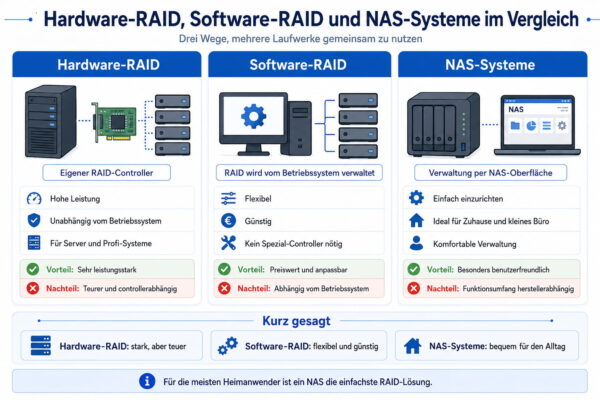
RAID kann auf unterschiedliche Weise umgesetzt werden. Die drei wichtigsten Varianten sind Hardware-RAID, Software-RAID und RAID in einem NAS-System. Von außen sehen sie oft ähnlich aus, intern arbeiten sie aber unterschiedlich.
Beim Hardware-RAID übernimmt ein eigener RAID-Controller die Verwaltung der Laufwerke. Dieser Controller steckt entweder als Karte im PC oder ist direkt auf einem Server-Mainboard vorhanden. Der Vorteil liegt darin, dass das Betriebssystem meist nur ein fertiges Laufwerk sieht. Die RAID-Logik läuft also unabhängig vom eigentlichen System. Gute Controller bieten zusätzliche Funktionen wie Cache, Akku-Schutz oder eigene Verwaltungsoberflächen.
Der Nachteil: Hardware-RAID kann teuer sein. Außerdem bist du stärker vom jeweiligen Controller abhängig. Wenn er ausfällt, brauchst du oft ein kompatibles Ersatzmodell, um den RAID-Verbund wieder sauber einzubinden.
Software-RAID wird vom Betriebssystem verwaltet. Windows, Linux und viele Server-Systeme können Laufwerke selbst zu einem RAID-Verbund zusammenfassen. Das ist flexibler und günstiger, weil kein spezieller Controller nötig ist. Die Leistung hängt aber stärker vom System und der Software ab.
NAS-Systeme bringen meist eine eigene RAID-Verwaltung mit. Für Heimanwender ist das oft die bequemste Lösung. Du richtest die Laufwerke über eine Weboberfläche ein, bekommst Warnmeldungen bei Problemen und kannst Speicherpools häufig später erweitern.
Die Unterschiede grob zusammengefasst:
| Lösung | Vorteil | Nachteil |
|---|---|---|
| Hardware-RAID | unabhängig, oft leistungsstark | teuer, Controller-Abhängigkeit |
| Software-RAID | flexibel, günstig | abhängig vom Betriebssystem |
| NAS-RAID | einfach bedienbar | Herstellerfunktionen beachten |
Für Zuhause oder ein kleines Büro ist ein gutes NAS meistens die angenehmste Lösung. Für Server oder Spezialanwendungen kann Hardware-RAID weiterhin sinnvoll sein.
RAID ist kein Backup: Warum Datensicherung trotzdem Pflicht bleibt
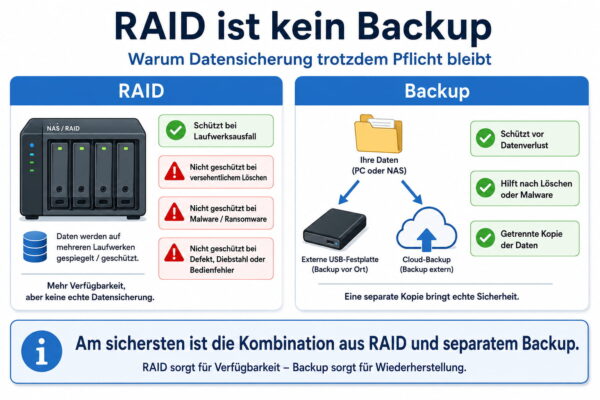
Einer der größten Irrtümer rund um RAID lautet: „Ich habe ein RAID, also brauche ich kein Backup.“ Genau das ist gefährlich. RAID schützt dich je nach Level vor dem Ausfall eines oder mehrerer Laufwerke. Es schützt dich aber nicht zuverlässig vor Datenverlust.
Wenn du versehentlich einen Ordner löschst, wird dieser Fehler sofort auf dem RAID gespeichert. Bei RAID 1 wird die Löschung sogar direkt auf das zweite Laufwerk gespiegelt. Auch ein verschlüsselnder Trojaner, ein beschädigtes Dateisystem, ein defekter RAID-Controller oder ein Bedienfehler können deine Daten trotzdem unbrauchbar machen.
RAID hilft also vor allem gegen Hardwareausfälle. Ein Backup hilft gegen Datenverlust. Das sind zwei verschiedene Dinge.
Ein gutes Backup liegt getrennt vom eigentlichen System. Noch besser ist die bekannte 3-2-1-Regel: drei Kopien deiner Daten, auf zwei unterschiedlichen Speichermedien, davon eine Kopie außer Haus oder zumindest getrennt vom Hauptsystem. Für private Nutzer kann das zum Beispiel so aussehen: Originaldaten auf dem NAS, regelmäßige Sicherung auf eine externe USB-Festplatte und zusätzlich eine verschlüsselte Cloud-Sicherung für besonders wichtige Dateien.
Wichtig ist auch, dass du Backups regelmäßig testest. Ein Backup, das sich im Ernstfall nicht wiederherstellen lässt, hilft dir nicht weiter. Gerade bei Fotos, Dokumenten oder Projektdaten solltest du gelegentlich prüfen, ob die Dateien wirklich lesbar sind.
RAID sorgt dafür, dass dein System bei einem Laufwerksdefekt weiterlaufen kann. Backup sorgt dafür, dass du deine Daten zurückbekommst, wenn etwas richtig schiefgeht. Beides ergänzt sich, ersetzt sich aber nicht. Besonders einfach lässt sich das mit der 3-2-1-Backup-Regel planen.
Welches RAID-Level passt zu welchem Einsatzzweck?
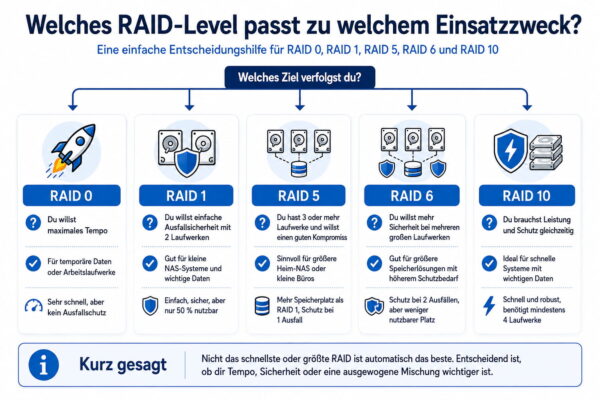
Die Wahl des passenden RAID-Levels hängt stark davon ab, was du mit deinem Speicher machen möchtest. Es gibt nicht das eine beste RAID für alle. Ein Videoschnitt-PC stellt andere Anforderungen als ein Familien-NAS oder ein kleiner Server.
Wenn du maximale Geschwindigkeit brauchst und die Daten jederzeit erneut erstellen kannst, kann RAID 0 sinnvoll sein. Das gilt zum Beispiel für temporäre Arbeitsdaten, Cache-Laufwerke oder Videoschnitt-Projekte, die zusätzlich auf einem anderen Speicher gesichert sind. Für wichtige Daten ist RAID 0 aber keine gute Idee.
RAID 1 passt gut, wenn du eine einfache und überschaubare Lösung möchtest. Zwei Laufwerke werden gespiegelt, die Einrichtung ist leicht zu verstehen, und bei einem Defekt kannst du relativ einfach reagieren. Für kleine NAS-Systeme, Heimserver oder wichtige Dokumente ist RAID 1 oft eine solide Wahl.
RAID 5 lohnt sich eher ab drei Laufwerken. Du bekommst mehr nutzbaren Speicher als bei einer reinen Spiegelung und trotzdem Schutz vor dem Ausfall eines Laufwerks. Für größere Datenmengen im Heimnetz oder kleine Büros kann das passen. Bei sehr großen Festplatten würde ich aber auch RAID 6 prüfen.
RAID 6 ist sinnvoll, wenn du mehr Sicherheit möchtest und mehrere große Laufwerke nutzt. Der nutzbare Speicher fällt geringer aus als bei RAID 5, dafür darf ein zweites Laufwerk ausfallen.
RAID 10 eignet sich besonders, wenn Geschwindigkeit und Ausfallsicherheit wichtig sind. Dafür brauchst du mindestens vier Laufwerke und musst mit weniger nutzbarer Kapazität leben.
Praktische Orientierung:
| Einsatzzweck | Sinnvoller RAID-Level |
|---|---|
| schneller Zwischenspeicher | RAID 0 |
| kleines NAS mit wichtigen Daten | RAID 1 |
| größeres Heim-NAS | RAID 5 oder RAID 6 |
| kleines Büro | RAID 5, RAID 6 oder RAID 10 |
| hohe Leistung mit Schutz | RAID 10 |
Plane RAID immer passend zu deinen Daten, nicht passend zur größten theoretischen Speicherzahl.
Typische Fehler, Risiken und Missverständnisse rund um RAID
Bei RAID passieren viele Fehler nicht wegen der Technik selbst, sondern wegen falscher Erwartungen. Der häufigste Fehler ist die Verwechslung von RAID und Backup. Ein RAID kann einen Laufwerksausfall abfedern, aber es ersetzt keine echte Datensicherung.
Ein weiterer Fehler ist der Einsatz von RAID 0 für wichtige Daten. RAID 0 klingt attraktiv, weil du viel Speicherplatz und mehr Geschwindigkeit bekommst. Gleichzeitig reicht aber ein einziges defektes Laufwerk, damit der gesamte Verbund unbrauchbar wird. Für Fotos, Dokumente oder private Archive ist das keine gute Wahl.
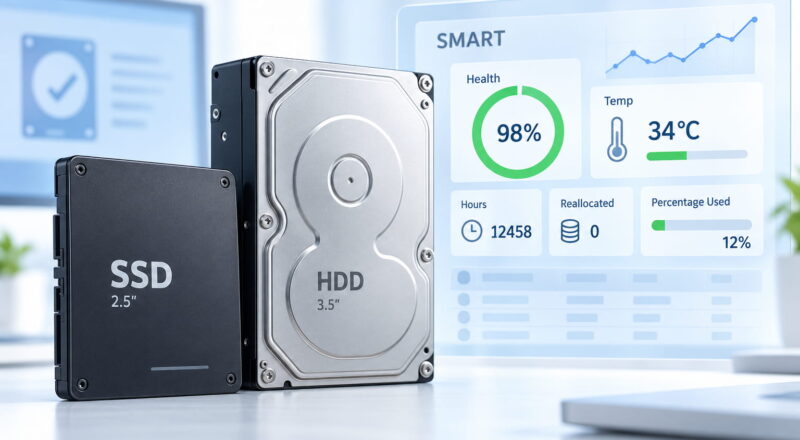
Auch unterschiedlich alte oder ungeeignete Festplatten können problematisch sein. Wenn du mehrere Laufwerke gleichzeitig kaufst, können sie aus derselben Produktionscharge stammen und ähnlich altern. Fällt eines aus, ist das Risiko erhöht, dass ein weiteres bald folgt. Deshalb sind Warnmeldungen, SMART-Werte und regelmäßige Kontrollen wichtig.
Ein unterschätztes Risiko ist der Wiederaufbau nach einem Defekt. Beim sogenannten Rebuild werden sehr viele Daten gelesen und neu geschrieben. Das belastet die übrigen Laufwerke stark. Gerade bei großen Festplatten kann dieser Vorgang lange dauern. In dieser Zeit ist der RAID-Verbund empfindlicher als sonst.
Auch die Kapazitätsplanung wird oft falsch eingeschätzt. Viele rechnen nur die Festplatten zusammen und wundern sich später, warum weniger Speicher nutzbar ist. Spiegelung und Parität kosten nun einmal Platz.
Typische Fehler im Überblick:
| Fehler | Warum problematisch? |
|---|---|
| RAID als Backup betrachten | schützt nicht vor Löschen, Malware oder Bedienfehlern |
| RAID 0 für wichtige Daten nutzen | ein Defekt zerstört den gesamten Verbund |
| Warnmeldungen ignorieren | kleine Probleme werden schnell kritisch |
| Rebuild unterschätzen | belastet die übrigen Laufwerke |
| keine Ersatzstrategie haben | Ausfall dauert unnötig lange |
Ein RAID ist stark, wenn du es bewusst einsetzt. Gefährlich wird es, wenn du ihm mehr zutraust, als es leisten kann.
FAQ: Häufige Fragen und Antworten zu RAID
Welches RAID ist für Einsteiger am besten geeignet?
Für Einsteiger ist meistens RAID 1 die einfachste und verständlichste Lösung. Dabei werden deine Daten auf zwei Laufwerke gespiegelt. Fällt eine Festplatte aus, sind die Daten auf der zweiten weiterhin vorhanden. Der Nachteil ist, dass du nur etwa die Hälfte der gesamten Speicherkapazität nutzen kannst.
Ist RAID 1 ein Backup?
Nein, RAID 1 ist kein Backup. Es schützt dich nur davor, dass ein einzelner Festplattenausfall sofort zum Datenverlust führt. Wenn du eine Datei versehentlich löschst, wird sie auch auf dem gespiegelten Laufwerk gelöscht. Deshalb brauchst du zusätzlich immer ein separates Backup.
Wie viele Festplatten brauche ich für RAID 5?
Für RAID 5 brauchst du mindestens drei Laufwerke. Die Daten werden verteilt gespeichert, zusätzlich werden Paritätsinformationen angelegt. Dadurch darf ein Laufwerk ausfallen, ohne dass die Daten direkt verloren sind. Nach dem Austausch des defekten Laufwerks muss der RAID-Verbund aber wiederhergestellt werden.
Was ist besser: RAID 5 oder RAID 6?
RAID 6 ist sicherer, weil zwei Laufwerke ausfallen dürfen. Dafür bleibt weniger nutzbarer Speicherplatz übrig. RAID 5 bietet mehr Kapazität, schützt aber nur beim Ausfall eines Laufwerks. Bei großen Festplatten oder wichtigen Daten ist RAID 6 oft die bessere Wahl.
Welches RAID eignet sich für ein NAS?
Für ein kleines NAS mit zwei Laufwerken ist RAID 1 meist sinnvoll. Bei drei oder mehr Laufwerken kommen RAID 5 oder RAID 6 infrage. Wenn dir Geschwindigkeit und Ausfallsicherheit besonders wichtig sind, kann auch RAID 10 eine gute Lösung sein.
Fazit: RAID hilft dir, Speicher besser zu planen
RAID ist kein Zaubertrick, aber ein sehr nützliches Werkzeug, wenn du es richtig einordnest. Du kannst damit mehr Geschwindigkeit erreichen, Laufwerksausfälle besser abfangen oder mehrere Festplatten sinnvoll zu einem Speicherverbund zusammenfassen.
Entscheidend ist, dass du vorher weißt, was dir wichtiger ist: Tempo, Ausfallsicherheit, Kapazität oder eine ausgewogene Mischung. Für viele private Nutzer ist RAID 1 in einem kleinen NAS ein guter Einstieg. Wer mehr Speicher braucht, schaut eher auf RAID 5 oder RAID 6. Für besonders schnelle Systeme kann RAID 10 spannend sein.
Trotzdem bleibt ein separates Backup Pflicht. Erst die Kombination aus RAID und Datensicherung macht dein Speicherkonzept wirklich belastbar.
Probier ruhig mit kleinen Testsystemen oder NAS-Simulatoren aus, wie sich die verschiedenen RAID-Level verhalten. Je besser du die Unterschiede verstehst, desto sicherer triffst du später die richtige Entscheidung.
Gefällt dir Dirks-Computerecke? Mit einem Klick kannst du diese Seite bei Google als bevorzugte Quelle festlegen – dann bekommst du meine Artikel in der Google-Suche und in den KI-Übersichten bevorzugt angezeigt.