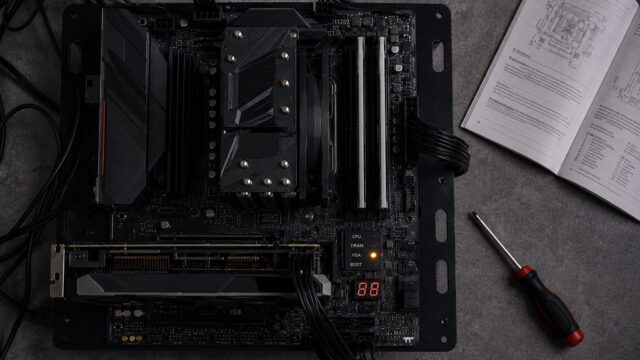
Irgendwann kommt fast jeder an den Punkt: Der Rechner läuft zwar noch, aber irgendwie fühlt sich alles zäh an. Programme starten langsamer, Spiele ruckeln plötzlich und selbst mehrere Browser-Tabs bringen den PC ins Schwitzen. Gerade wenn man den Computer eigentlich noch gar nicht ersetzen möchte, kommt schnell die Idee auf: „Dann tausche ich einfach den Prozessor aus.“
Ganz ehrlich: Genau das klingt oft einfacher, als es am Ende ist.
Ich kenne das selbst noch von einem älteren Rechner, den ich mit einem stärkeren Prozessor aufrüsten wollte. Der neue Chip war schnell gekauft, der Einbau dauerte nur wenige Minuten – und danach blieb der Bildschirm schwarz. Der Grund war am Ende nicht der Prozessor selbst, sondern ein inkompatibles Mainboard-BIOS. Seitdem prüfe ich vor jedem Upgrade deutlich genauer, ob wirklich alles zusammenpasst.
Denn ein Prozessor-Upgrade kann einen PC spürbar schneller machen. Es kann aber auch teuer und frustrierend werden, wenn wichtige Details übersehen werden.
Die wichtigste Sofortlösung: Erst Mainboard und Sockel prüfen
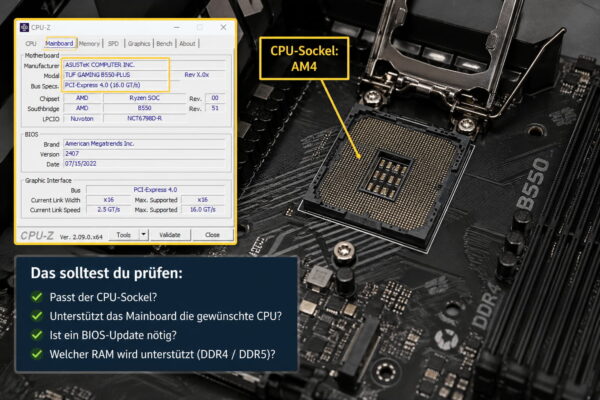
Bevor du überhaupt nach einem neuen Prozessor suchst, solltest du zuerst zwei Dinge prüfen:
- Welches Mainboard du hast (Falls du nicht weißt, welches Modell in deinem PC steckt, kannst du dein Mainboard unter Windows herausfinden, ohne das Gehäuse zu öffnen.)
- Welchen CPU-Sockel dein Mainboard unterstützt
Das ist der wichtigste Schritt überhaupt.
Ein Prozessor passt nämlich nicht einfach in jedes Mainboard. Intel und AMD verwenden unterschiedliche Sockel, und selbst innerhalb einer Marke gibt es mehrere Varianten. Ein moderner AMD Ryzen 7000 läuft zum Beispiel nicht auf einem älteren AM4-Board. Und viele Intel-Prozessoren funktionieren nur mit ganz bestimmten Chipsätzen.
Am schnellsten findest du die Infos mit kostenlosen Tools wie CPU-Z oder direkt über die Windows-Systeminformationen heraus.
Danach solltest du auf der Herstellerseite deines Mainboards nachsehen:
| Prüfen | Warum wichtig |
|---|---|
| CPU-Sockel | Der Prozessor muss physisch passen |
| BIOS-Version | Manche CPUs benötigen ein BIOS-Update |
| RAM-Unterstützung | DDR4 und DDR5 sind nicht kompatibel |
| Stromversorgung | Sehr starke CPUs brauchen oft mehr Leistung |
Wenn du diese Punkte zuerst kontrollierst, sparst du dir später jede Menge Ärger.
Und ehrlich gesagt: Viele Prozessor-Upgrades scheitern genau an diesen Grundlagen.
Nicht jeder neue Prozessor bringt automatisch mehr Leistung
Viele schauen beim Kauf nur auf die Modellnummer oder die Anzahl der Kerne. Aber genau da wird es schnell kompliziert.
Ein neuer Prozessor klingt oft automatisch schneller. In der Praxis hängt die Leistung aber stark davon ab, was du überhaupt mit deinem PC machst.
Wenn du hauptsächlich surfst, Office nutzt oder Videos schaust, bringt ein High-End-Prozessor oft kaum spürbare Vorteile. Der Unterschied zwischen einer Mittelklasse-CPU und einem teuren Spitzenmodell fällt im Alltag häufig kleiner aus, als viele denken.
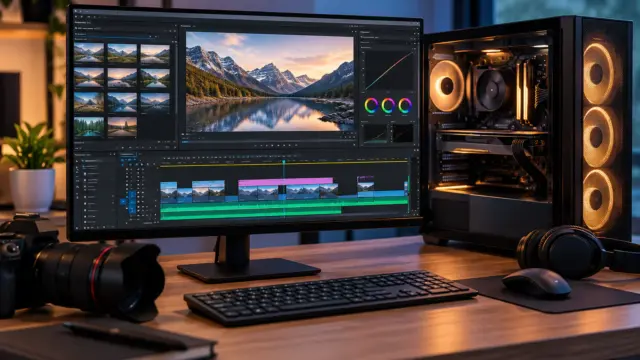
Anders sieht es bei Spielen, Videobearbeitung oder Bildbearbeitung aus. Dort können zusätzliche Kerne und höhere Taktraten deutlich helfen.
Ich sehe das auch oft bei älteren Gaming-PCs: Manche Nutzer kaufen eine extrem starke CPU, obwohl eigentlich die Grafikkarte der Flaschenhals ist. Dann wurde viel Geld investiert, aber die Spiele laufen kaum besser.
Darum solltest du dir vorher ehrlich diese Frage stellen:
WAS nervt dich aktuell wirklich am PC?
- Lange Ladezeiten?
- Schlechte FPS in Spielen?
- Ruckler beim Multitasking?
- Langsame Videobearbeitung?
Je genauer du das Problem kennst, desto sinnvoller kannst du aufrüsten.
BIOS-Update: Der Punkt, den viele vergessen
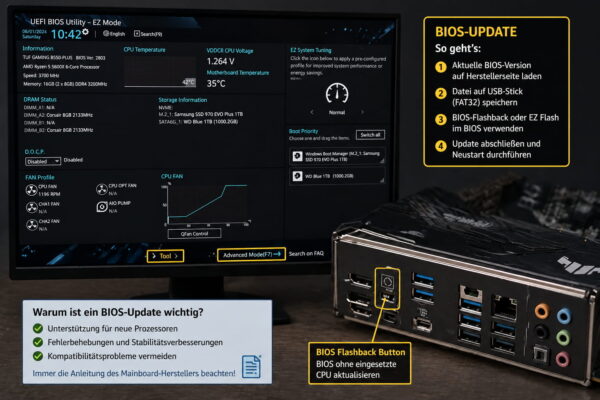
Das BIOS gehört zu den Dingen, die viele erst bemerken, wenn etwas nicht funktioniert.
Dabei ist es gerade bei Prozessor-Upgrades oft entscheidend.
Viele Mainboards unterstützen neuere Prozessoren erst nach einem BIOS-Update. Ohne dieses Update startet der Rechner manchmal gar nicht mehr. Genau das ist mir damals passiert – und ehrlich gesagt sitzt man erstmal ziemlich ratlos vor einem schwarzen Bildschirm.
Deshalb solltest du unbedingt vor dem Kauf prüfen:
- Unterstützt mein Mainboard die gewünschte CPU?
- Wird dafür ein BIOS-Update benötigt?
- Kann ich das Update mit meiner aktuellen CPU durchführen?
Manche Boards besitzen praktische Funktionen wie „BIOS Flashback“. Damit lässt sich das BIOS sogar ohne eingesetzte CPU aktualisieren. Ältere Mainboards bieten diese Funktion oft nicht.
Wichtig ist außerdem: Ein BIOS-Update sollte man nicht hektisch durchführen.
- Während des Updates darf der PC nicht ausgeschaltet werden
- Die richtige BIOS-Version ist wichtig
- Herstelleranleitungen sollte man genau lesen
Ganz ehrlich: Wenn du bei solchen Dingen unsicher bist, lohnt sich eventuell Hilfe von jemandem mit Erfahrung. Ein fehlerhaftes BIOS-Update kann das Mainboard im schlimmsten Fall unbrauchbar machen.
Kühler, Netzteil und Temperatur nicht unterschätzen

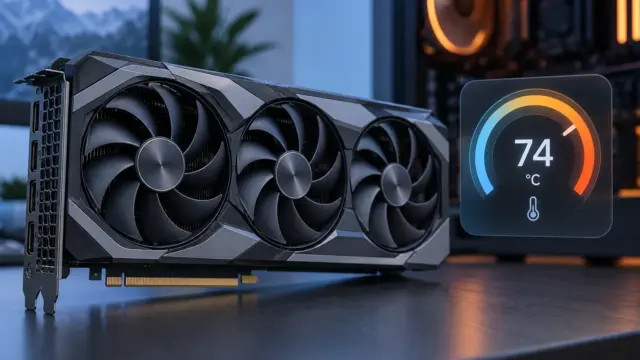
Ein stärkerer Prozessor bedeutet oft auch mehr Wärmeentwicklung.
Und genau das wird erstaunlich oft unterschätzt.
Viele denken: „Der neue Prozessor passt doch in den Sockel, also läuft alles.“ Technisch stimmt das vielleicht – praktisch kann der PC trotzdem Probleme bekommen.
Gerade leistungsstarke CPUs brauchen häufig:
- bessere CPU-Kühler
- mehr Gehäusebelüftung
- stärkere Netzteile
Besonders ältere Fertig-PCs sind hier kritisch. Dort wurden Kühlung und Netzteil oft nur knapp für die ursprüngliche Hardware ausgelegt.
Ich hatte mal einen Rechner auf dem Tisch, bei dem nach einem CPU-Upgrade plötzlich ständig Abstürze auftraten. Ursache war am Ende schlicht ein überforderter Standard-Kühler, der mit der neuen CPU nicht mehr klarkam.
Achte deshalb auf die sogenannte TDP des Prozessors. Sie gibt grob an, wie viel Wärme entsteht.
Hier eine einfache Orientierung:
| Nutzung | Sinnvolle CPU-Klasse |
|---|---|
| Office & Alltag | Mittelklasse reicht meist völlig |
| Gaming | Gute Gaming-CPU + starker Kühler |
| Videoschnitt & Rendering | Viele Kerne + starke Kühlung |
Gerade bei kompakten Gehäusen wird Hitze schnell zum Problem.
Wann sich ein Prozessor-Upgrade wirklich lohnt
Nicht jeder PC profitiert sinnvoll von einem CPU-Upgrade.
Manchmal ist eine SSD oder mehr Arbeitsspeicher deutlich effektiver. Gerade ältere Systeme wirken oft schon durch eine moderne SSD wie ausgewechselt.
Ein Prozessor-Upgrade lohnt sich besonders dann, wenn:
- das Mainboard noch aktuelle CPUs unterstützt
- genügend RAM vorhanden ist
- die restliche Hardware noch mithalten kann
- der PC grundsätzlich stabil läuft
Schwieriger wird es bei sehr alten Plattformen. Dort kosten kompatible Prozessoren oft überraschend viel Geld, obwohl die Technik eigentlich längst veraltet ist.
Dann stellt sich irgendwann die ehrliche Frage:
Lieber noch einmal aufrüsten oder direkt komplett neu bauen?
Ich persönlich schaue heute immer auf das Gesamtpaket. Wenn Mainboard, RAM und Netzteil ohnehin bald an ihre Grenzen kommen, spare ich mir halbherzige Zwischenlösungen lieber.
Denn manchmal investiert man sonst Stück für Stück viel Geld in ein System, das technisch trotzdem alt bleibt.
Mein Fazit zum Thema Prozessor-Upgrades
Ein Prozessor-Upgrade kann einen PC deutlich schneller machen – aber nur, wenn wirklich alles zusammenpasst.
Die größte Falle ist dabei meistens nicht der Einbau selbst, sondern die Planung davor. Sockel, BIOS, RAM, Kühlung und Netzteil spielen eine viel größere Rolle, als viele anfangs denken.
Mein wichtigster Tipp ist deshalb ganz simpel:
Nicht sofort den schnellsten Prozessor kaufen, sondern zuerst prüfen, was dein PC überhaupt sinnvoll unterstützt und wo das eigentliche Problem liegt.
Denn manchmal reicht schon ein kleineres Upgrade, um den Rechner wieder angenehm schnell zu machen. Und genau das spart am Ende oft Geld, Zeit und jede Menge Frust.