Wenn das Mainboard nicht startet, wirkt der Fehler im ersten Moment oft ziemlich ernst. Der PC macht vielleicht keinen Ton, der Bildschirm bleibt schwarz oder nur eine kleine LED auf dem Mainboard leuchtet dauerhaft. Genau dann hilft es, nicht wild herumzuprobieren, sondern die Hinweise des Boards richtig zu deuten.
Viele moderne Mainboards zeigen beim Einschalten über Debug-LEDs oder Fehlercodes, an welcher Stelle der Startvorgang hängen bleibt. Dabei geht es meist um CPU, Arbeitsspeicher, Grafikkarte oder das Boot-Laufwerk. Diese Anzeige sagt nicht immer sofort, welches Bauteil defekt ist, aber sie grenzt das Problem deutlich ein.
Wenn du weißt, was die einzelnen LEDs und Codes bedeuten, kannst du gezielter prüfen und vermeidest unnötige Teilekäufe. Genau darum geht es hier: den Fehler Schritt für Schritt verstehen, typische Ursachen erkennen und deinen PC wieder startklar machen.
Mainboard startet nicht: Fehlerbild zuerst richtig einordnen
Bevor du einzelne Bauteile ausbaust, solltest du das Fehlerbild sauber einordnen. „PC startet nicht“ kann nämlich sehr Unterschiedliches bedeuten. Manchmal bekommt der Rechner gar keinen Strom. Manchmal drehen sich Lüfter und RGB-Beleuchtung, aber es erscheint kein Bild. Und manchmal startet die Hardware korrekt, aber Windows lädt nicht.
Das Mainboard ist vor allem dann im Verdacht, wenn der PC schon vor dem Windows-Start hängen bleibt. Typische Anzeichen sind ein schwarzer Bildschirm, dauerhaft leuchtende Debug-LEDs, wiederholte Neustarts oder Pieptöne direkt nach dem Einschalten.
Wichtig ist: Lüfter, Beleuchtung oder eine leuchtende Power-LED bedeuten noch nicht, dass der PC wirklich gestartet ist. Das Netzteil kann einzelne Teile mit Strom versorgen, während der eigentliche Startvorgang trotzdem scheitert.
Hilfreich ist eine einfache Einteilung:
| Fehlerbild | Wahrscheinlicher Bereich |
|---|---|
| Keine Reaktion beim Einschalten | Stromversorgung, Netzteil, Power-Schalter, Mainboard |
| Lüfter drehen, aber kein Bild | POST-Problem, RAM, CPU, Grafikkarte, BIOS |
| Debug-LED bleibt dauerhaft an | Fehlerbereich laut LED-Beschriftung prüfen |
| Herstellerlogo erscheint, Windows startet aber nicht | Boot-Laufwerk, Boot-Reihenfolge, Windows-Startproblem |
| PC piept beim Einschalten | Beep-Code laut Mainboard-Handbuch prüfen |
Wenn dein Bildschirm einfach schwarz bleibt, lohnt sich zusätzlich ein Blick in meine Anleitung zum Thema Kein Signal am Monitor. Dort geht es stärker um Monitor, Kabel, Eingangssignal und Grafikausgabe.
Was beim Einschalten deines PCs passiert
Sobald du den Power-Knopf drückst, startet nicht sofort Windows. Zuerst übernimmt das BIOS oder UEFI auf dem Mainboard. Diese Firmware prüft grundlegende Hardware und bereitet den eigentlichen Start vor.
Ein wichtiger Teil davon ist der POST. Das steht für „Power-On Self-Test“. Dabei prüft das Mainboard, ob die wichtigsten Komponenten überhaupt angesprochen werden können. Dazu gehören vor allem CPU, RAM, Grafiklösung und Laufwerke.
Schlägt diese Prüfung fehl, bleibt der PC oft stehen, bevor du überhaupt ein Herstellerlogo oder das BIOS-Menü siehst. Genau deshalb sind Debug-LEDs so hilfreich. Sie zeigen dir, an welcher Stelle der Startvorgang hängen bleibt.
Bei vielen Mainboards findest du kleine Beschriftungen direkt neben den LEDs. Häufig heißen sie CPU, DRAM, VGA und BOOT. Manche Hersteller verwenden eigene Namen, zum Beispiel Q-LED, EZ Debug LED oder Status LEDs. Das Prinzip ist aber ähnlich: Eine dauerhaft leuchtende LED weist auf den Bereich hin, der beim Start Probleme macht. ASUS beschreibt diese vier typischen Bereiche ebenfalls als CPU, DRAM, VGA und BOOT.
Ältere Mainboards haben solche LEDs oft nicht. Dann helfen manchmal Pieptöne weiter. Dafür muss aber ein kleiner Systemlautsprecher am Mainboard angeschlossen sein. Mehr dazu findest du in meiner Erklärung PC piept beim Start.
Debug-LEDs, Fehlercodes und Beep-Codes: Wo liegt der Unterschied?
Debug-LEDs sind kleine Leuchten auf dem Mainboard. Sie bleiben meistens an einer bestimmten Stelle stehen, wenn der Startvorgang nicht weiterkommt. Das ist für Einsteiger praktisch, weil du keine Zahlenkombination auswerten musst.
Fehlercodes sind genauer, aber auch etwas anspruchsvoller. Hochwertigere Mainboards besitzen manchmal eine kleine zweistellige Anzeige. Dort erscheinen Codes wie A0, 55, d6 oder ähnliche Werte. Was diese Codes bedeuten, hängt stark vom Hersteller und vom BIOS ab.
Genau deshalb solltest du Fehlercodes nicht blind googeln und sofort ein Bauteil austauschen. Derselbe Code kann je nach Mainboard-Modell eine andere Bedeutung haben. Die zuverlässigste Quelle ist immer das Handbuch deines konkreten Mainboards oder die Supportseite des Herstellers. Auch NZXT weist bei Debug-Codes darauf hin, dass nicht jedes Mainboard solche Diagnosefunktionen besitzt und das jeweilige Handbuch entscheidend ist.
Beep-Codes sind akustische Signale. Sie waren früher besonders wichtig, als Mainboards noch keine komfortablen Diagnose-LEDs hatten. Ein kurzer Piepton konnte „alles okay“ bedeuten, mehrere kurze oder lange Töne dagegen einen Fehler mit RAM, Grafik oder CPU.
In der Praxis gilt: Nutze immer die beste Anzeige, die dein System bietet. Hat dein Board Debug-LEDs, beginne dort. Gibt es eine Code-Anzeige, prüfe den angezeigten Code im Handbuch. Hörst du Pieptöne, suche nach den Beep-Codes für dein BIOS oder dein Mainboard-Modell.
Die wichtigsten Debug-LEDs: CPU, DRAM, VGA und BOOT
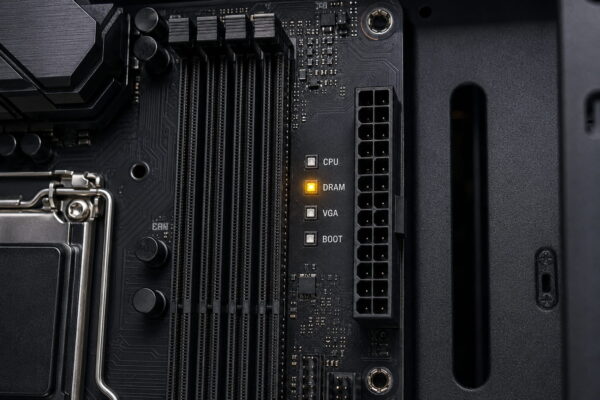
Die vier typischen Debug-LEDs zeigen nicht zwingend ein defektes Bauteil an. Sie zeigen zunächst nur, wo der Startvorgang hängen bleibt. Das ist ein wichtiger Unterschied.
Eine DRAM-LED bedeutet zum Beispiel nicht automatisch, dass dein Arbeitsspeicher kaputt ist. Der RAM kann falsch sitzen, inkompatibel sein, in den falschen Slots stecken oder wegen BIOS-Einstellungen nicht stabil starten.
Diese Übersicht hilft dir bei der ersten Einordnung:
| Debug-LED | Bedeutung im Alltag | Häufige Ursachen |
|---|---|---|
| CPU | Prozessor wird nicht korrekt erkannt oder initialisiert | CPU sitzt nicht richtig, Stromstecker fehlt, BIOS unterstützt CPU nicht, Sockelproblem |
| DRAM | Arbeitsspeicher wird nicht korrekt erkannt | RAM nicht eingerastet, falscher Slot, inkompatibler RAM, instabiles XMP/EXPO-Profil |
| VGA | Grafikausgabe wird nicht korrekt erkannt | Grafikkarte sitzt nicht richtig, Stromstecker fehlt, Monitor am falschen Anschluss |
| BOOT | Kein startfähiges Laufwerk gefunden oder Bootvorgang hängt | SSD nicht erkannt, falsche Boot-Reihenfolge, Windows-Bootproblem |
Bei ASUS beschreibt die CPU-LED beispielsweise einen Bereich rund um fehlende oder fehlerhafte CPU-Erkennung, DRAM entsprechend Speicherprobleme, VGA Probleme mit der Grafikkarte und BOOT ein nicht erkanntes oder fehlerhaftes Boot-Gerät.
Trotzdem solltest du die LED nie isoliert betrachten. Ein Fehler an der Stromversorgung kann sich als CPU-Problem zeigen. Ein verbogener Pin im CPU-Sockel kann RAM-Probleme auslösen. Und eine falsch gesteckte Grafikkarte kann wie ein Monitorproblem aussehen.
Sicherheit zuerst: PC richtig stromlos machen
Bevor du im PC arbeitest, muss er wirklich ausgeschaltet und vom Strom getrennt sein. Das klingt banal, ist aber wichtig. Im Inneren eines PCs liegen empfindliche Bauteile, und ein unachtsamer Handgriff kann mehr Schaden anrichten als der ursprüngliche Fehler.
Schalte den PC aus, stelle den Netzteilschalter auf 0 und ziehe das Stromkabel ab. Drücke danach noch einmal kurz den Power-Knopf. Dadurch entlädt sich ein Teil der Restspannung.
Fasse Bauteile möglichst nur an den Kanten an. Die goldenen Kontakte von RAM-Modulen oder Grafikkarten solltest du nicht berühren. Arbeite außerdem nicht auf Teppichboden, wenn es sich vermeiden lässt.
Eine kleine Grundregel hat sich bei mir bewährt: Immer nur eine Sache ändern und danach testen. Wenn du gleichzeitig RAM, Grafikkarte, Laufwerke und Kabel umsteckst, weißt du am Ende nicht mehr, welche Änderung geholfen oder ein neues Problem verursacht hat.
Lege Schrauben und Kleinteile so ab, dass nichts ins Gehäuse fallen kann. Besonders kleine Schrauben unter dem Mainboard oder auf der Grafikkarte können Kurzschlüsse verursachen.
CPU-LED leuchtet: Prozessor, Stromversorgung und BIOS prüfen
Wenn die CPU-LED dauerhaft leuchtet, denkt man schnell an einen defekten Prozessor. Das kommt vor, ist aber nicht die häufigste Ursache. Sehr oft steckt der Fehler in der Stromversorgung, im BIOS oder im Sitz der CPU.
Prüfe zuerst den zusätzlichen CPU-Stromanschluss am Mainboard. Dieser sitzt meist oben links in der Nähe des Prozessors und ist oft als 8-Pin- oder 4+4-Pin-Stecker ausgeführt. Ohne diesen Anschluss kann der PC zwar teilweise Strom bekommen, aber die CPU wird nicht korrekt versorgt.
Achte darauf, nicht versehentlich ein PCIe-Stromkabel für die Grafikkarte in den CPU-Anschluss zu stecken. Die Stecker sehen ähnlich aus, sind aber nicht dafür gedacht. Gute Netzteile beschriften die Kabel mit CPU, EPS oder PCIe.
Wenn du gerade eine neue CPU eingebaut hast, wird die BIOS-Version wichtig. Ein Mainboard kann mechanisch zum Prozessor passen und ihn trotzdem erst nach einem BIOS-Update unterstützen. Genau deshalb solltest du vor einem CPU-Wechsel prüfen, ob dein Mainboard die gewünschte CPU mit deiner BIOS-Version erkennt.
Bei diesem Punkt hilft dir meine Anleitung zum BIOS-Update. Wichtig ist aber: Ein BIOS-Update solltest du nur durchführen, wenn du dein Mainboard-Modell eindeutig kennst und der Hersteller es für dein Problem empfiehlt.
Wenn du den Prozessor ausbauen musst, arbeite besonders vorsichtig. Bei Intel-Sockeln sitzen die empfindlichen Pins meist im Mainboard-Sockel. Bei vielen AMD-Prozessoren älterer Generationen sitzen Pins direkt an der CPU. Verbogene Pins können dazu führen, dass CPU oder RAM nicht korrekt erkannt werden.
DRAM-LED leuchtet: Arbeitsspeicher systematisch prüfen
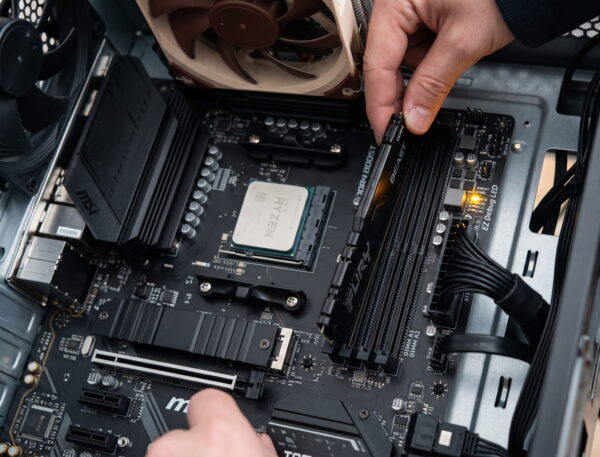
Eine dauerhaft leuchtende DRAM-LED gehört zu den häufigsten Startproblemen nach einem Umbau. Der PC wirkt dann oft wie tot, obwohl Lüfter laufen und das Mainboard Strom bekommt. In vielen Fällen sitzt der Arbeitsspeicher einfach nicht richtig.
RAM-Module brauchen beim Einsetzen spürbaren Druck. Die Halteklammern müssen sauber einrasten. Gerade bei neuen Mainboards oder engen Gehäusen passiert es schnell, dass ein Modul nur scheinbar korrekt sitzt.
Starte mit einer einfachen Minimalprüfung. Entferne alle RAM-Module und setze nur einen Riegel ein. Verwende dabei den Steckplatz, den das Handbuch für ein einzelnes Modul empfiehlt. Häufig ist das nicht der Slot direkt neben der CPU.
Teste danach jeden RAM-Riegel einzeln. So erkennst du, ob ein bestimmtes Modul Probleme macht. Funktioniert ein Riegel allein, der andere aber nicht, liegt der Verdacht auf einem defekten oder inkompatiblen Modul nahe.
Auch XMP- oder EXPO-Profile können Probleme verursachen. Diese Profile stellen den Arbeitsspeicher schneller ein, als er mit den Standardwerten laufen würde. Wenn dein PC nach dem Aktivieren nicht mehr startet, hilft oft ein CMOS-Reset, damit das BIOS wieder mit sicheren Standardwerten beginnt.
Wichtig ist außerdem die Kompatibilität. DDR4 und DDR5 sind nicht austauschbar. Auch Takt, Kapazität, Bestückung und Mainboard-Unterstützung spielen eine Rolle. Eine ausführliche Hilfe dazu findest du im Ratgeber RAM-Kompatibilität prüfen.
Bei neuen DDR5-Systemen kann der erste Start nach Änderungen am Arbeitsspeicher länger dauern als gewohnt. Das Mainboard trainiert dabei Speichereinstellungen. Wenn die DRAM-LED aber dauerhaft stehen bleibt und auch nach mehreren Minuten nichts passiert, solltest du den Startvorgang nicht endlos laufen lassen, sondern die RAM-Bestückung prüfen.
VGA-LED leuchtet: Grafikkarte und Bildausgabe kontrollieren
Leuchtet die VGA-LED, geht es um die Grafikausgabe. Das Mainboard erkennt dann keine funktionierende Grafikkarte oder kann kein gültiges Grafiksignal initialisieren. Auch hier muss nicht sofort die Grafikkarte defekt sein.
Prüfe zuerst, wo dein Monitorkabel steckt. Wenn du eine separate Grafikkarte eingebaut hast, muss der Monitor normalerweise an dieser Grafikkarte angeschlossen sein, nicht am HDMI- oder DisplayPort-Anschluss des Mainboards. Die Anschlüsse am Mainboard funktionieren nur, wenn die CPU oder das System eine integrierte Grafikeinheit bietet.
Kontrolliere danach den Sitz der Grafikkarte im PCIe-Slot. Sie muss vollständig eingerastet sein. Auch die Verriegelung am Slot sollte geschlossen sein. Bei schweren Grafikkarten kann es passieren, dass sie leicht schief sitzt.
Viele Grafikkarten benötigen zusätzliche Stromstecker vom Netzteil. Je nach Modell sind das 6-Pin-, 8-Pin-, 12VHPWR- oder 12V-2×6-Stecker. Sitzt einer dieser Stecker nicht korrekt, drehen sich manchmal trotzdem Lüfter oder LEDs leuchten, aber die Karte startet nicht sauber.
Teste auch ein anderes Monitorkabel und einen anderen Eingang am Monitor. Ein falsch gewählter Eingang kann wie ein PC-Fehler aussehen. Besonders bei mehreren Anschlüssen am Monitor übersieht man das leicht.
Falls deine CPU eine integrierte Grafik hat, kannst du die Grafikkarte testweise ausbauen und den Monitor am Mainboard anschließen. Startet der PC dann, liegt der Fehler wahrscheinlich bei der Grafikkarte, deren Stromversorgung oder dem PCIe-Slot.
BOOT-LED leuchtet: Laufwerk, BIOS oder Windows-Startproblem?
Eine BOOT-LED bedeutet meist, dass die grundlegende Hardwareprüfung weiter gekommen ist, aber kein startfähiges Laufwerk gefunden wurde. Das ist eine andere Situation als bei CPU-, DRAM- oder VGA-Problemen. Der PC lebt grundsätzlich, findet aber keinen gültigen Startpunkt.
Prüfe zuerst, ob deine SSD oder Festplatte im BIOS/UEFI erkannt wird. Wird das Laufwerk dort nicht angezeigt, liegt das Problem eher bei Anschluss, Steckplatz, Laufwerk oder BIOS-Einstellung. Bei SATA-Laufwerken solltest du Daten- und Stromkabel kontrollieren. Bei M.2-SSDs lohnt sich ein Blick auf den korrekten Sitz im Slot.
Wird das Laufwerk erkannt, kann die Boot-Reihenfolge falsch sein. Das passiert manchmal nach einem BIOS-Reset, nach dem Ausbau von Laufwerken oder nach Änderungen an UEFI- und CSM-Einstellungen. Wähle im BIOS den Windows Boot Manager beziehungsweise das richtige Systemlaufwerk aus.
Wenn dein Laufwerk zwar erkannt wird, Windows aber trotzdem nicht startet, bist du eher im Bereich Windows-Reparatur. Microsoft bietet dafür in der Windows-Wiederherstellungsumgebung die Starthilfe an. Der Weg lautet dort „Problembehandlung“ > „Erweiterte Optionen“ > „Starthilfe“.
Bei NVMe-Problemen ist die Sache manchmal etwas spezieller. Bestimmte M.2-Slots teilen sich Ressourcen mit SATA-Anschlüssen, oder ein Laufwerk wird durch BIOS-Einstellungen nicht korrekt erkannt. Dazu passt meine Anleitung NVMe SSD wird nicht erkannt.
Die BOOT-LED ist also nicht automatisch ein Mainboard-Defekt. Häufig geht es um ein nicht erkanntes Laufwerk, eine falsche Boot-Reihenfolge oder beschädigte Windows-Startdateien.
Fehlercodes richtig lesen: Warum das Handbuch Pflicht ist
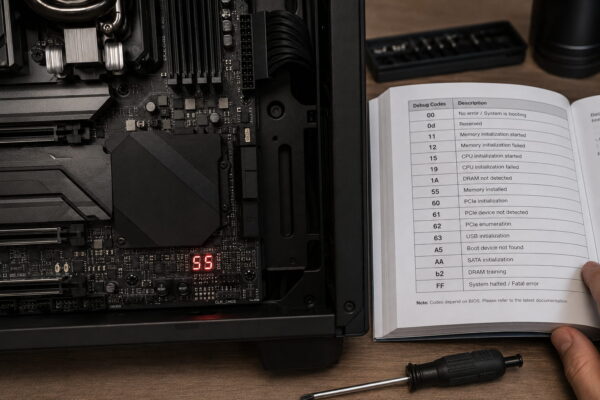
Wenn dein Mainboard eine zweistellige Debug-Anzeige besitzt, sieht das zuerst sehr eindeutig aus. Ein Code erscheint, du suchst ihn nach und kennst die Ursache. In der Realität ist es leider nicht immer so einfach.
Fehlercodes sind stark vom Mainboard, BIOS-Hersteller und Modell abhängig. Ein Code kann bei einem Board einen normalen Status anzeigen, bei einem anderen aber ein Problem. Manche Codes bleiben außerdem nach einem erfolgreichen Start stehen und zeigen nur den letzten Zustand an.
Deshalb solltest du immer das Handbuch deines konkreten Mainboards nutzen. Nicht nur die Serie ist wichtig, sondern die genaue Modellbezeichnung. Zusätze wie WiFi, DDR4, DDR5 oder eine bestimmte Revision können einen Unterschied machen.
Falls du dein Modell nicht genau kennst, hilft dir meine Anleitung Mainboard herausfinden. Bei einem nicht startenden PC kannst du Windows-Tools natürlich nicht nutzen. Dann bleibt oft der Aufdruck auf der Platine, ein Aufkleber am Board oder die Rechnung.
Typische Fehler bei der Code-Suche sind:
- Code aus einem fremden Mainboard-Handbuch übernehmen
- nur nach der Zahl suchen, aber den Buchstaben ignorieren
- normale Statuscodes mit Fehlercodes verwechseln
- BIOS-Version und Mainboard-Revision nicht beachten
- Forenbeiträge blind auf das eigene System übertragen
Foren können helfen, wenn mehrere Nutzer dasselbe Mainboard mit demselben Code und ähnlicher Hardware haben. Sie ersetzen aber nicht das Handbuch und die Herstellerinformationen.
CMOS-Reset: Wann er hilft und worauf du achten musst
Ein CMOS-Reset setzt die BIOS- beziehungsweise UEFI-Einstellungen zurück. Das kann helfen, wenn der PC nach einer falschen Einstellung nicht mehr startet. Typische Beispiele sind zu scharfe RAM-Profile, falsche Boot-Einstellungen oder instabile Übertaktung.
Viele Mainboards haben dafür einen Clear-CMOS-Jumper oder eine Taste. Manche Modelle erlauben das Zurücksetzen auch über einen speziellen Knopf an der Rückseite. Die genaue Methode steht im Handbuch deines Mainboards.
Eine weitere Möglichkeit ist das Entfernen der BIOS-Batterie. Das ist meist eine Knopfzelle vom Typ CR2032. Dabei muss der PC ausgeschaltet und vom Strom getrennt sein. Nach einigen Minuten setzt du die Batterie wieder ein und startest den PC erneut.
Nach einem CMOS-Reset sind angepasste Einstellungen verschwunden. Dazu gehören Boot-Reihenfolge, aktivierte XMP- oder EXPO-Profile, Lüfterkurven und andere BIOS-Optionen. Das ist normal und kein zusätzlicher Defekt.
Wenn Uhrzeit und Datum nach jedem Ausschalten wieder falsch sind, kann die BIOS-Batterie leer sein. In dem Fall hilft dir meine Anleitung BIOS-Batterie wechseln.
Ein CMOS-Reset ist kein Allheilmittel. Wenn ein RAM-Modul defekt ist, ein Stromstecker fehlt oder eine CPU nicht unterstützt wird, löst der Reset das Problem nicht. Er ist aber ein sinnvoller Schritt, wenn der PC nach BIOS-Änderungen plötzlich nicht mehr startet.
Minimalaufbau: Den PC auf das Nötigste reduzieren
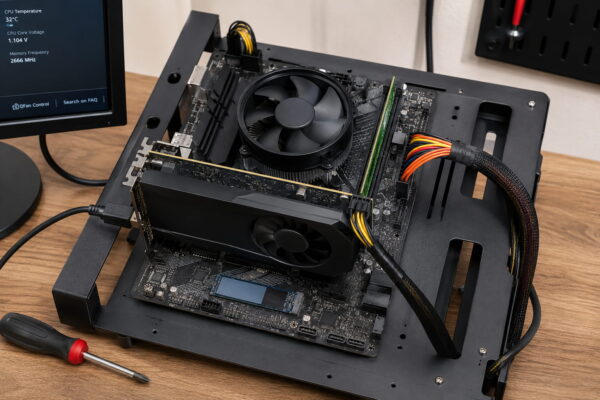
Wenn mehrere Ursachen möglich sind, hilft ein Minimalaufbau. Dabei entfernst du alles, was für den ersten Start nicht zwingend notwendig ist. So grenzt du den Fehler ein, ohne sofort neue Hardware zu kaufen.
Für einen einfachen Test brauchst du meist nur:
- Mainboard
- CPU mit Kühler
- ein RAM-Modul
- Netzteil
- Grafikausgabe über iGPU oder Grafikkarte
- Monitor
- Tastatur
Laufwerke, zusätzliche PCIe-Karten, USB-Geräte, RGB-Controller und weitere RAM-Module kannst du für den ersten Test entfernen. Ziel ist nicht, Windows zu starten. Ziel ist, ins BIOS/UEFI zu kommen oder zumindest zu sehen, ob die Debug-LED weiterwandert.
Wenn der PC im Minimalaufbau startet, fügst du die entfernten Komponenten einzeln wieder hinzu. Nach jedem Schritt testest du erneut. Sobald der Fehler wieder auftritt, hast du den verdächtigen Bereich gefunden.
Besonders USB-Geräte werden gerne unterschätzt. Ein defekter USB-Hub, ein Kurzschluss an einem Front-USB-Anschluss oder ein problematisches Gerät kann den Start stören. Ziehe deshalb für den Test alles ab, was nicht gebraucht wird.
Bei Gehäusen solltest du auch die Front-Panel-Anschlüsse prüfen. Ein falsch gesteckter Power-Schalter, Reset-Schalter oder USB-Header kann merkwürdige Fehler verursachen. Das Handbuch des Mainboards zeigt dir die richtige Pin-Belegung.
Netzteil nicht vergessen: Strom ist mehr als „Lüfter drehen“
Ein schwaches oder defektes Netzteil ist tückisch. Es kann noch genug Strom liefern, damit LEDs leuchten und Lüfter anlaufen. Trotzdem kann es unter Last oder beim Initialisieren der Hardware scheitern.
Prüfe zuerst die Hauptstecker. Der große 24-Pin-Stecker muss fest im Mainboard sitzen. Zusätzlich braucht die CPU ihren eigenen Stromanschluss. Eine Grafikkarte mit Zusatzstrom benötigt ebenfalls korrekt angeschlossene PCIe-Stromkabel.
Achte darauf, modulare Netzteilkabel nicht zwischen verschiedenen Netzteilen zu mischen. Auch wenn die Stecker am Netzteil ähnlich aussehen, kann die Belegung unterschiedlich sein. Das kann Hardware beschädigen.
Wenn du ein anderes geeignetes Netzteil zur Hand hast, kann ein Test sinnvoll sein. Es muss zur Hardware passen und ausreichend Leistung sowie die richtigen Anschlüsse bieten. Bei Unsicherheit ist es besser, nicht zu experimentieren.
Ein typisches Zeichen für Netzteilprobleme sind kurze Startversuche, sofortiges Abschalten oder Neustartschleifen. Auch ein System, das ohne Grafikkarte startet, mit Grafikkarte aber nicht, kann auf Stromversorgung oder Grafikkarte hindeuten.
Gerade nach einem Hardware-Upgrade wird das Netzteil oft vergessen. Eine stärkere CPU oder Grafikkarte kann mehr Leistung benötigen als das alte System. Dann reicht „hat vorher funktioniert“ nicht mehr als Beweis.
Neue Hardware eingebaut? Kompatibilität genau prüfen
Viele Startprobleme entstehen direkt nach einem Umbau. Neuer RAM, neue CPU, neue Grafikkarte oder ein Mainboard-Wechsel bringen mehrere mögliche Fehlerquellen mit. In solchen Fällen solltest du nicht nur das betroffene Bauteil prüfen, sondern die Kombination.
Bei einer neuen CPU zählt nicht nur der Sockel. Das Mainboard muss den Prozessor auch elektrisch und per BIOS unterstützen. Manche CPUs laufen erst ab einer bestimmten BIOS-Version. Ohne passende Firmware bleibt der Bildschirm schwarz oder die CPU-LED leuchtet.
Beim Arbeitsspeicher ist es ähnlich. DDR4 passt nicht in DDR5-Slots und umgekehrt. Zusätzlich spielen Takt, Spannung, Modulgröße und Bestückung eine Rolle. Zwei einzeln funktionierende RAM-Kits müssen zusammen nicht automatisch stabil laufen.
Bei Grafikkarten solltest du auf Platz, Stromanschlüsse und Netzteilleistung achten. Sehr große Karten können mechanisch passen, aber das Gehäuse, der Luftstrom oder das Netzteil können trotzdem Probleme machen.
Nach einem Mainboard-Wechsel kommen noch BIOS-Einstellungen und Windows hinzu. Windows kann neue Hardware meist erkennen, aber Treiber, Aktivierung oder alte Einstellungen können später Probleme machen. Die reine Startdiagnose beginnt trotzdem immer vor Windows: Kommt der PC zuverlässig bis ins BIOS?
Wenn du mehrere neue Komponenten gleichzeitig eingebaut hast, wird die Fehlersuche schwieriger. Dann ist der Minimalaufbau besonders wichtig. Baue so einfach wie möglich auf und erweitere das System Schritt für Schritt.
Wann Windows noch gar nichts mit dem Problem zu tun hat
Viele Nutzer suchen sofort nach Windows-Fehlern, wenn der PC nicht startet. Bei Debug-LEDs ist das oft der falsche Ansatz. Solange der PC nicht durch den POST kommt, ist Windows noch gar nicht aktiv.
Eine CPU-, DRAM- oder VGA-LED weist auf ein Problem vor dem Windows-Start hin. In dieser Phase helfen keine Windows-Befehle, kein abgesicherter Modus und keine Systemdateiprüfung. Der Rechner muss zuerst die Hardwareprüfung bestehen.
Erst wenn du ein Herstellerlogo siehst, ins BIOS kommst oder die BOOT-LED auf ein Startlaufwerk hindeutet, wird Windows relevant. Dann können Bootloader, Updates oder beschädigte Systemdateien eine Rolle spielen.
Das ist wichtig, damit du deine Zeit nicht an der falschen Stelle verlierst. Ein nicht eingerasteter RAM-Riegel wird nicht durch eine Windows-Reparatur gelöst. Eine beschädigte Windows-Startumgebung erklärt dagegen keine dauerhaft leuchtende CPU-LED.
Kurz gesagt: Debug-LEDs sind Hardware- und Firmware-Hinweise. Windows-Reparatur kommt erst danach.
Typische Fehler bei der Diagnose
Bei Startproblemen wird oft zu hektisch gearbeitet. Das ist verständlich, denn ein nicht startender PC setzt einen schnell unter Druck. Trotzdem entstehen dadurch leicht neue Fehler.
Ein häufiger Fehler ist der sofortige Kauf neuer Hardware. Nur weil die DRAM-LED leuchtet, muss der RAM nicht defekt sein. Vielleicht sitzt er nur nicht richtig oder das XMP-Profil ist instabil.
Auch das gleichzeitige Ändern mehrerer Dinge ist problematisch. Wer RAM umsteckt, die Grafikkarte ausbaut, das BIOS zurücksetzt und alle Kabel neu verlegt, weiß am Ende nicht, was den Unterschied gemacht hat.
Ein weiterer Klassiker ist das falsche Handbuch. Viele Mainboards haben ähnliche Namen, aber unterschiedliche Revisionen oder Ausstattungen. Für Debug-Codes, BIOS-Dateien und Pin-Belegungen brauchst du exakt dein Modell.
Vorsicht ist auch bei BIOS-Updates geboten. Ein Update kann helfen, wenn eine neue CPU nicht erkannt wird oder der Hersteller ein passendes Problem behoben hat. Es ist aber kein Schritt, den du ohne klaren Grund und ohne genaue Modellprüfung durchführen solltest.
Notiere dir am besten, was du ausprobiert hast. Das klingt einfach, hilft aber enorm. Gerade bei mehreren RAM-Riegeln, Slots und Kabeln verliert man sonst schnell den Überblick.
Wann du besser professionelle Hilfe holst
Es gibt Situationen, in denen du nicht weiter experimentieren solltest. Das gilt besonders, wenn du sichtbare Schäden entdeckst. Verbogene Pins, verschmorte Stellen, Brandgeruch oder ausgelaufene Bauteile sind klare Warnzeichen.
Auch bei einem fehlgeschlagenen BIOS-Update wird es schwierig. Manche Mainboards besitzen eine BIOS-Flashback-Funktion oder ein Dual-BIOS. Andere lassen sich ohne Spezialgerät nicht einfach retten.
Wenn du keinen sicheren Ersatz zum Testen hast, wird die Diagnose ebenfalls schwer. Ohne zweites Netzteil, andere RAM-Module oder eine alternative Grafikkarte bleibt oft nur Ausschluss nach Sichtprüfung und Handbuch.
Bei teurer Hardware solltest du außerdem Garantie und Gewährleistung nicht riskieren. Unsachgemäßer Ausbau, Kratzer im Sockel oder beschädigte Kontakte können später Probleme bei der Reklamation machen.
Professionelle Hilfe ist sinnvoll, wenn:
- der PC nach Minimalaufbau weiterhin keine Reaktion zeigt
- CPU- oder Mainboard-Pins beschädigt wirken
- ein BIOS-Update fehlgeschlagen ist
- das Netzteil verdächtig ist und kein Ersatzgerät vorhanden ist
- du dich beim Ausbau der CPU unsicher fühlst
- der PC wichtige Daten enthält und du nichts riskieren willst
Das ist kein Zeichen von fehlendem Können. Manchmal ist es einfach günstiger und sicherer, gezielt messen oder testen zu lassen, statt auf Verdacht Teile zu tauschen.
FAQ: Häufige Fragen zu Debug-LEDs und Startproblemen
Bedeutet eine leuchtende Debug-LED immer, dass das Bauteil defekt ist?
Nein. Eine Debug-LED zeigt zuerst nur den Bereich, in dem der Startvorgang hängen bleibt. Eine DRAM-LED kann zum Beispiel durch falsch sitzenden RAM, inkompatible Einstellungen oder ein Problem im CPU-Sockel ausgelöst werden. Defekte Hardware ist nur eine mögliche Ursache.
Wie lange sollte ich warten, wenn die DRAM-LED leuchtet?
Bei modernen Systemen kann der erste Start nach RAM-Änderungen etwas länger dauern. Mehrere Minuten ohne Änderung, ohne Bild und mit dauerhaft gleicher LED sind aber ein Hinweis darauf, dass du prüfen solltest. Dann sind RAM-Sitz, Slot-Belegung, CMOS-Reset und Kompatibilität die nächsten sinnvollen Punkte.
Kann ein BIOS-Update helfen, wenn das Mainboard nicht startet?
Ja, aber nur in bestimmten Fällen. Ein BIOS-Update kann helfen, wenn eine neue CPU erst ab einer bestimmten BIOS-Version unterstützt wird oder der Hersteller ein passendes Startproblem behoben hat. Es sollte aber nie blind und nie mit einer unklaren BIOS-Datei durchgeführt werden.
Warum leuchtet die BOOT-LED, obwohl meine SSD eingebaut ist?
Die SSD kann falsch sitzen, nicht erkannt werden oder nicht als Startlaufwerk eingerichtet sein. Es kann auch sein, dass die Boot-Reihenfolge nach einem CMOS-Reset nicht mehr stimmt. Wird die SSD im BIOS erkannt, liegt das Problem eher bei Boot-Reihenfolge oder Windows-Startdateien.
Was ist besser: Debug-LEDs oder Fehlercodes?
Debug-LEDs sind einfacher zu verstehen, Fehlercodes sind oft genauer. Für Einsteiger sind LEDs meist hilfreicher, weil sie den Fehlerbereich grob anzeigen. Fehlercodes bringen mehr Details, müssen aber exakt mit dem Handbuch des jeweiligen Mainboards abgeglichen werden.
Fazit: Debug-LEDs sind Hinweise, keine endgültigen Urteile
Wenn das Mainboard nicht startet, sind Debug-LEDs und Fehlercodes enorm hilfreich. Sie nehmen dir nicht die komplette Diagnose ab, aber sie zeigen dir, wo du sinnvoll anfangen solltest. Das ist deutlich besser als reines Raten.
Am wichtigsten ist eine ruhige, systematische Vorgehensweise. Erst Fehlerbild einordnen, dann LED oder Code prüfen, danach Stromversorgung, RAM, Grafikkarte, Laufwerke und BIOS-Einstellungen Schritt für Schritt kontrollieren. So vermeidest du unnötige Teilekäufe und findest die Ursache deutlich schneller.
Aus meiner Sicht sind DRAM-Probleme, falsch sitzende Stecker und BIOS-Kompatibilität die häufigsten Stolperfallen nach einem Umbau. Ein echtes defektes Mainboard kommt vor, ist aber nicht der erste Verdacht, nur weil der PC nicht sofort startet.
Hat dein PC mit einer bestimmten Debug-LED oder einem Fehlercode gestoppt? Schreib dazu am besten dein Mainboard-Modell, die leuchtende LED oder den Code und was du bereits geprüft hast.
Gefällt dir Dirks-Computerecke? Mit einem Klick kannst du diese Seite bei Google als bevorzugte Quelle festlegen – dann bekommst du meine Artikel in der Google-Suche und in den KI-Übersichten bevorzugt angezeigt.

