Du schaltest deinen PC ein, aber statt des gewohnten Windows-Desktops erscheint nur die Meldung „Kein Signal am Monitor“. Das wirkt zunächst beunruhigend, bedeutet aber nicht automatisch, dass der Bildschirm oder der gesamte Computer defekt ist. Häufig steckt lediglich ein loses Kabel, ein falsch gewählter Eingang oder ein ungeeigneter Anschluss dahinter.
Die Meldung zeigt grundsätzlich, dass der Monitor eingeschaltet ist, aber keine verwertbaren Bilddaten vom Computer erhält. Die Ursache kann deshalb sowohl beim Bildschirm als auch beim PC liegen. Entscheidend ist, das Problem Schritt für Schritt einzugrenzen und nicht wahllos Einstellungen oder Hardware zu verändern.
Aus meiner Erfahrung mit PC-Problemen weiß ich, dass gerade bei dieser Fehlermeldung oft die einfachsten Prüfungen zum Erfolg führen. Beginne daher immer bei Stromversorgung, Kabeln und Eingängen, bevor du den Computer öffnest oder Hardware austauschst.
In dieser Anleitung zeige ich dir, wie du herausfindest, warum dein Monitor kein Signal bekommt und welche Lösungen in welcher Reihenfolge sinnvoll sind.
Was bedeutet „Kein Signal“ am Monitor?
Die Meldung „Kein Signal“ bedeutet zunächst nur, dass der Monitor keine Bildinformationen über den ausgewählten Eingang empfängt. Der Bildschirm selbst funktioniert zumindest so weit, dass er sein eigenes Menü und die Fehlermeldung anzeigen kann.
Das ist ein wichtiger Unterschied zu einem Monitor, der überhaupt nicht reagiert. Leuchtet keine Status-LED und erscheint auch kein Bildschirmmenü, solltest du zuerst die Stromversorgung prüfen. Zeigt der Monitor dagegen „Kein Signal“, liegt der Fehler meistens zwischen dem Bildausgang des Computers und dem Eingang des Monitors.
Achte außerdem genau auf die angezeigte Meldung. Einige Geräte unterscheiden zwischen:
- „Kein Signal“
- „Kein Kabel angeschlossen“
- „Eingang nicht gefunden“
- „Außerhalb des Bereichs“
„Kein Kabel angeschlossen“ deutet eher auf eine unterbrochene Verbindung hin. „Außerhalb des Bereichs“ kann dagegen bedeuten, dass der Computer eine nicht unterstützte Auflösung oder Bildwiederholrate ausgibt.
Beobachte auch den PC. Drehen sich die Lüfter? Leuchtet die Tastatur kurz auf? Hörst du Windows starten oder einen Anmeldeton? Diese Hinweise helfen dir dabei, zwischen einem reinen Anzeigeproblem und einem allgemeinen Startproblem des Computers zu unterscheiden.
Stromversorgung von Monitor und PC kontrollieren
Prüfe zuerst, ob der Monitor zuverlässig mit Strom versorgt wird. Das klingt selbstverständlich, ist aber eine der häufigsten und am schnellsten zu behebenden Ursachen.
Kontrolliere das Stromkabel sowohl an der Steckdose als auch am Monitor. Bei Geräten mit externem Netzteil solltest du zusätzlich prüfen, ob alle Steckverbindungen am Netzteil fest sitzen. Teste bei Bedarf eine andere Steckdose und verzichte vorübergehend auf Mehrfachsteckdosen oder schaltbare Steckdosenleisten.
Achte auf die Status-LED des Monitors. Je nach Modell zeigt sie unterschiedliche Zustände an:
- dauerhaftes Licht: Monitor eingeschaltet
- blinkendes Licht: Bereitschaftsmodus oder fehlendes Signal
- keine LED: möglicherweise keine Stromversorgung
- wechselnde Farben: geräteabhängiger Fehler- oder Standby-Zustand
Versuche außerdem, das Bildschirmmenü über die Tasten oder den Joystick am Monitor zu öffnen. Erscheint das Menü, arbeitet das Display grundsätzlich. Dann solltest du dich auf Kabel, Eingangsquelle und Computer konzentrieren.
Kontrolliere auch den PC. Drehen sich beim Einschalten die Lüfter nur kurz und stoppen anschließend wieder, kann ein Problem mit Netzteil, Mainboard oder einer anderen Komponente vorliegen. Ein scheinbar eingeschalteter Computer muss nicht zwangsläufig vollständig hochfahren.
Kabel und Anschlüsse gründlich überprüfen
Ein loses oder beschädigtes Monitorkabel gehört zu den häufigsten Gründen, warum kein Signal am Monitor ankommt. Ziehe das Kabel deshalb an beiden Seiten vollständig ab und stecke es anschließend wieder fest ein.
DisplayPort-Stecker können eine Verriegelung besitzen. Achte darauf, dass der Stecker richtig einrastet. Beim Abziehen darfst du nicht mit Gewalt ziehen, sondern musst gegebenenfalls die Entriegelungstaste drücken.
Untersuche Kabel und Stecker auf sichtbare Schäden. Problematisch sind beispielsweise:
- starke Knicke im Kabel
- lockere Stecker
- verbogene Kontakte
- beschädigte Anschlussbuchsen
- ungewöhnlich viel Spiel im Anschluss
Falls möglich, teste ein anderes Kabel. Ein Kabel kann im Inneren beschädigt sein, obwohl äußerlich nichts zu erkennen ist. Vermeide beim Test zunächst Adapter, Verlängerungen, Dockingstationen oder Umschalter. Verbinde den Monitor möglichst direkt mit dem PC.
Bei VGA- und DVI-Kabeln solltest du zusätzlich auf verbogene Pins achten. HDMI- und DisplayPort-Anschlüsse besitzen zwar keine sichtbaren Stifte, können aber ebenfalls durch häufiges Umstecken oder mechanische Belastung beschädigt werden.
Eine ausführlichere Prüfung findest du in meinem Ratgeber zu HDMI, DisplayPort und anderen Monitorkabeln.
Den richtigen Eingang am Monitor auswählen
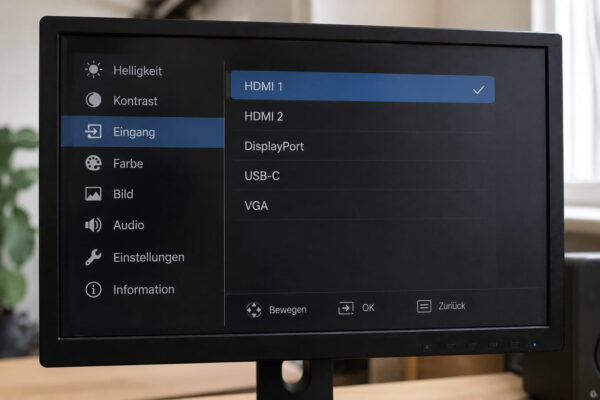
Viele Monitore besitzen mehrere Eingänge, zum Beispiel HDMI 1, HDMI 2, DisplayPort oder USB-C. Ist der Computer an HDMI 1 angeschlossen, während der Monitor auf DisplayPort eingestellt ist, kann kein Bild erscheinen.
Öffne deshalb das Bildschirmmenü und suche nach einem Punkt wie:
- Input
- Source
- Eingang
- Signalquelle
- Eingangsquelle
Wähle genau den Anschluss aus, an dem das Kabel steckt. Verlasse dich nicht ausschließlich auf die automatische Eingangserkennung. Diese funktioniert nicht bei jedem Monitor zuverlässig und kann besonders nach einem Kabelwechsel oder dem Anschluss mehrerer Geräte den falschen Eingang auswählen.
Prüfe außerdem, ob du den richtigen HDMI-Anschluss erwischt hast. Einige Monitore besitzen mehrere äußerlich identische Buchsen. Die Beschriftung befindet sich häufig nur klein auf der Rückseite oder Unterseite des Gehäuses.
Bei einem Fernseher, der als PC-Monitor verwendet wird, muss ebenfalls der passende HDMI-Eingang über die Fernbedienung eingestellt werden.
Hat dein Monitor mehrere geeignete Eingänge, kannst du testweise einen anderen Anschluss verwenden. Funktioniert beispielsweise HDMI nicht, aber DisplayPort schon, lässt sich der Fehler auf das Kabel, den Anschluss oder die entsprechende Buchse eingrenzen.
Monitor an der Grafikkarte statt am Mainboard anschließen
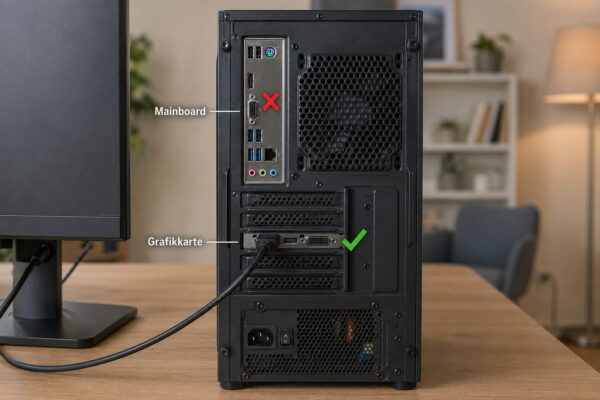
Desktop-PCs können an der Rückseite zwei getrennte Bereiche mit Bildschirmanschlüssen besitzen. Die Anschlüsse des Mainboards liegen normalerweise weiter oben neben USB-, Netzwerk- und Audioanschlüssen. Die Anschlüsse einer separaten Grafikkarte befinden sich weiter unten an den Erweiterungsslots.
Ist eine eigenständige Grafikkarte eingebaut, sollte der Monitor in der Regel direkt mit dieser verbunden werden. Die Anschlüsse am Mainboard funktionieren nur, wenn der Prozessor eine integrierte Grafikeinheit besitzt und diese im BIOS aktiviert ist.
Gerade nach einem Umzug, einer Reinigung oder dem Austausch des Monitorkabels wird der Stecker häufig versehentlich am Mainboard eingesteckt. Der Computer läuft dann scheinbar normal, aber der Monitor zeigt kein Signal.
Fahre den PC herunter und kontrolliere die Position des Kabels. Verbinde es testweise mit einem Ausgang der separaten Grafikkarte.
Beachte allerdings: Nicht jeder Mainboard-Anschluss liefert automatisch ein Bild. Besitzt der Prozessor keine integrierte Grafik, bleiben die HDMI- oder DisplayPort-Buchsen des Mainboards grundsätzlich ohne Funktion.
Bei einem PC ohne separate Grafikkarte muss das Kabel dagegen am Mainboard angeschlossen werden. Entscheidend ist also, welche Grafikeinheit tatsächlich vorhanden und aktiv ist.
Grafikkarte und Stromanschlüsse prüfen
Wenn der Monitor am richtigen Ausgang angeschlossen ist, solltest du die Grafikkarte genauer betrachten. Das gilt besonders, wenn der Fehler nach einem Transport, einer Reinigung oder einem Hardware-Umbau aufgetreten ist.
Leistungsstärkere Grafikkarten benötigen zusätzliche Stromanschlüsse vom Netzteil. Fehlt einer dieser Stecker oder sitzt er nicht richtig, kann die Grafikkarte möglicherweise kein Bildsignal ausgeben. Einige Modelle zeigen in diesem Fall eine Warn-LED an.
Bevor du das PC-Gehäuse öffnest, musst du den Computer vollständig ausschalten und das Stromkabel abziehen. Drücke anschließend einige Sekunden den Einschaltknopf, um verbliebenen Reststrom zu entladen.
Kontrolliere danach vorsichtig:
- Sitzt die Grafikkarte vollständig im PCIe-Steckplatz?
- Sind alle Stromstecker angeschlossen?
- Haben sich Kabel beim Transport gelöst?
- Sind ungewöhnliche Beschädigungen oder Verschmutzungen sichtbar?
Das Ausbauen und erneute Einsetzen der Grafikkarte ist nur sinnvoll, wenn du dir den Umgang mit PC-Hardware zutraust. Dabei muss außerdem die Verriegelung des PCIe-Steckplatzes gelöst werden.
Besitzt dein Prozessor eine integrierte Grafikeinheit, kannst du die separate Grafikkarte als Fehlerquelle testen. Entferne sie jedoch nicht sofort, sondern prüfe zunächst, ob sich die integrierte Grafik über den Mainboard-Anschluss nutzen lässt.
Prüfen, ob der Computer überhaupt richtig startet
Drehen sich die Lüfter, bedeutet das nicht automatisch, dass der Computer erfolgreich startet. Bleibt der Monitor bereits vor dem Herstellerlogo oder BIOS-Bildschirm ohne Signal, kann ein grundlegendes Hardwareproblem vorliegen.
Beim Einschalten führt der PC einen sogenannten Power-On Self-Test, kurz POST, durch. Dabei werden unter anderem Prozessor, Arbeitsspeicher und Grafikeinheit geprüft.
Hinweise auf ein Startproblem sind:
- Die Tastatur leuchtet nicht kurz auf.
- Der PC startet wiederholt neu.
- Es sind mehrere Pieptöne zu hören.
- Diagnose-LEDs am Mainboard leuchten dauerhaft.
- Der Bildschirm bleibt auch vor dem Windows-Start schwarz.
- Die Lüfter laufen, aber sonst passiert nichts.
Pieptöne und Diagnose-LEDs haben je nach Mainboard-Hersteller unterschiedliche Bedeutungen. Das Handbuch des Mainboards kann dir bei der Zuordnung helfen.
Häufig verhindert auch ein nicht richtig sitzender RAM-Riegel den Start. Das kommt besonders nach einem Transport oder Umbau vor. Öffne den PC aber nur, wenn du dich damit auskennst und das Gerät nicht mehr unter einer Garantie steht, die dadurch beeinträchtigt werden könnte.
Erscheint zumindest das BIOS-Logo, funktioniert die grundlegende Bildausgabe. Dann liegt die Ursache wahrscheinlich eher bei Windows, dem Grafiktreiber oder den Anzeigeeinstellungen.
Monitor und PC mit einem Gegentest prüfen
Mit einem Gegentest kannst du relativ schnell herausfinden, ob der Monitor oder der Computer das Problem verursacht.
Schließe den Monitor an ein anderes Gerät an, zum Beispiel:
- einen Laptop
- einen zweiten PC
- eine Spielkonsole
- einen Receiver
- einen Streaming-Stick
Achte dabei wieder auf die richtige Eingangsquelle. Zeigt der Monitor am anderen Gerät ein Bild, funktionieren Bildschirm und Eingang grundsätzlich. Die Ursache liegt dann wahrscheinlich beim ursprünglichen PC oder dessen Bildausgang.
Teste anschließend, wenn möglich, einen anderen Monitor oder Fernseher am betroffenen Computer. Erscheint dort ein Bild, deutet vieles auf ein Problem mit dem ursprünglichen Monitor oder dessen Kabel hin.
Für eine eindeutige Prüfung solltest du verschiedene Kombinationen testen:
| Test | Ergebnis | Wahrscheinliche Ursache |
|---|---|---|
| Monitor funktioniert an anderem Gerät | Bild vorhanden | Problem am PC |
| Anderer Monitor funktioniert am PC | Bild vorhanden | Ursprünglicher Monitor oder Kabel |
| Kein Monitor funktioniert am PC | Kein Bild | Grafikkarte, Mainboard oder PC-Start |
| Monitor funktioniert an keinem Gerät | Kein Bild | Monitor, Eingang oder Kabel |
Verändere bei den Tests möglichst nur eine Sache gleichzeitig. Sonst lässt sich später schwer erkennen, welche Änderung tatsächlich geholfen hat.
Kein Signal erst beim Start von Windows
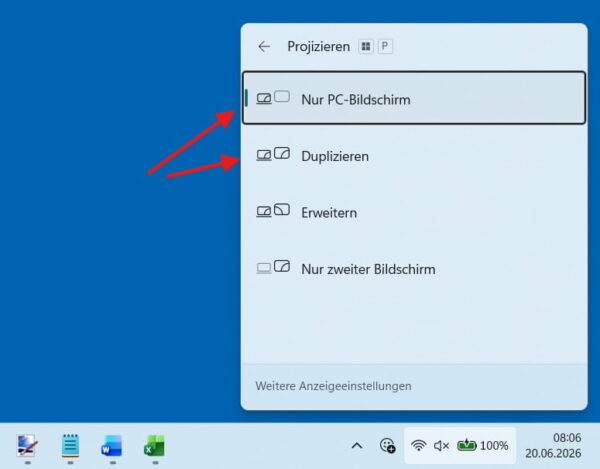
Windows-Taste + P kannst du prüfen, ob Windows das Bild versehentlich auf einem anderen Bildschirm ausgibt.Siehst du zunächst das Herstellerlogo oder BIOS, aber das Signal verschwindet während des Windows-Starts, funktioniert die Hardware grundsätzlich. In diesem Fall liegt das Problem wahrscheinlich am Grafiktreiber, an einer falschen Auflösung oder an den Einstellungen für mehrere Bildschirme.
Drücke zunächst die Tastenkombination:
Windows-Taste + Strg + Umschalt + BDamit wird der Grafiktreiber unter Windows neu gestartet. Der Bildschirm kann kurz flackern und ein Signalton kann ertönen.
Diese Tastenkombination empfiehlt auch Microsoft bei einem leeren oder schwarzen Bildschirm, um den Grafiktreiber zurückzusetzen.
Bei mehreren angeschlossenen Monitoren kannst du außerdem mit:
Windows-Taste + Pzwischen den Anzeigemodi wechseln. Wähle testweise „Nur PC-Bildschirm“ oder „Duplizieren“. Manchmal gibt Windows das Bild auf einem nicht mehr angeschlossenen zweiten Bildschirm aus.
Weitere Einstellungen für den Betrieb mit mehreren Bildschirmen findest du in meiner Anleitung Mehrere Monitore unter Windows einrichten.
Hilft das nicht, kannst du Windows im abgesicherten Modus starten. Dort verwendet das System einen einfachen Grafiktreiber mit grundlegenden Einstellungen. Erscheint im abgesicherten Modus ein Bild, solltest du den vorhandenen Grafikkartentreiber neu installieren.
Lade aktuelle Treiber möglichst direkt beim Hersteller der Grafikkarte beziehungsweise des Computers herunter. Bei Notebooks sind häufig die Treiber des Notebook-Herstellers die bessere Wahl, da sie an das jeweilige Gerät angepasst sein können.
Auflösung und Bildwiederholrate kontrollieren
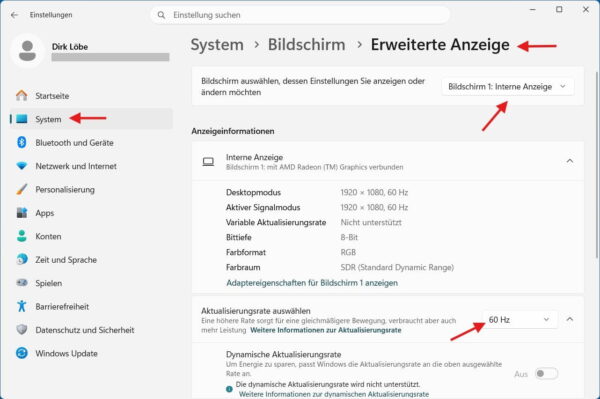
Eine ungeeignete Auflösung oder Bildwiederholrate kann ebenfalls dazu führen, dass der Monitor kein verwertbares Signal anzeigt. Das kommt häufig nach einem Monitorwechsel, einem Treiber-Update oder dem Anschluss eines älteren Bildschirms vor.
Starte Windows nach Möglichkeit im abgesicherten Modus oder schließe vorübergehend einen anderen Monitor an. Öffne anschließend die Anzeigeeinstellungen und wähle zunächst die empfohlene Auflösung.
Kontrolliere danach unter den erweiterten Anzeigeeinstellungen die Bildwiederholrate. Verwende einen Wert, den der Monitor laut Hersteller unterstützt. Bei vielen Geräten sind das beispielsweise 60, 75, 120, 144 oder 165 Hertz.
Eine zu hohe Einstellung kann bei älteren Bildschirmen oder ungeeigneten Kabeln dazu führen, dass das Bild ausfällt. Reduziere die Bildwiederholrate daher testweise auf 60 Hertz.
Auch die Kombination aus Auflösung, Bildwiederholrate und Kabel spielt eine Rolle. Ein älteres HDMI-Kabel kann beispielsweise bei hoher 4K-Auflösung und hoher Bildrate an seine Grenzen kommen, während eine niedrigere Einstellung problemlos funktioniert.
Erscheint die Meldung „Außerhalb des Bereichs“, ist eine nicht unterstützte Anzeigeeinstellung besonders wahrscheinlich.
Unterschiede zwischen HDMI, DisplayPort, DVI und VGA
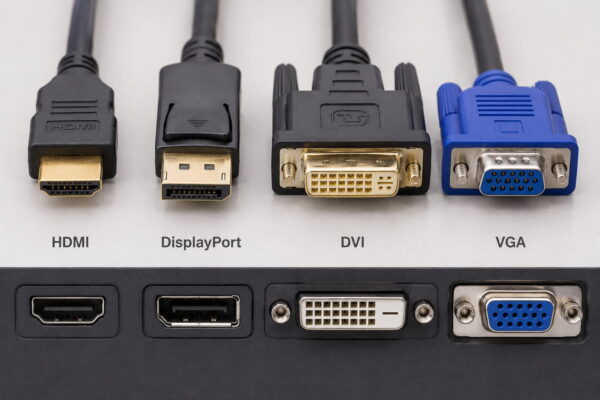
Die grundlegende Fehlersuche ist bei allen Anschlussarten ähnlich. Trotzdem gibt es einige Besonderheiten.
HDMI überträgt Bild und Ton. Probleme entstehen häufig durch lockere Stecker, beschädigte Kabel, Adapter oder ungeeignete Kabel bei hohen Auflösungen und Bildraten.
Wenn du genauer wissen möchtest, wie HDMI funktioniert und warum darüber manchmal kein Bild erscheint, findest du weitere Hinweise in meinem Artikel HDMI einfach erklärt.
DisplayPort besitzt bei manchen Kabeln eine mechanische Verriegelung. Der Stecker muss vollständig sitzen. Außerdem können bestimmte Monitore nach dem Energiesparmodus Probleme bei der erneuten Signalerkennung haben.
Welche Unterschiede es bei Bildqualität, Bildwiederholrate und Einsatzbereich gibt, zeige ich dir ausführlicher im Vergleich DisplayPort oder HDMI.
DVI wird hauptsächlich bei älteren PCs und Monitoren verwendet. Achte darauf, dass der Stecker festgeschraubt ist und keine Pins beschädigt sind. Außerdem gibt es unterschiedliche DVI-Varianten, die nicht jede Signalart unterstützen.
VGA überträgt ein analoges Bildsignal. Verbogene Kontakte, schlechte Abschirmung oder lange Kabel können die Bildqualität deutlich beeinträchtigen. Für moderne Monitore sollte VGA möglichst nur noch als Übergangslösung verwendet werden.
USB-C kann ein Bildsignal übertragen, muss es aber nicht. Sowohl der Anschluss als auch das Kabel müssen den sogenannten DisplayPort Alternate Mode oder eine vergleichbare Videoausgabe unterstützen. Ein reines USB-Ladekabel liefert deshalb nicht automatisch ein Bild.
BIOS-Einstellungen und BIOS-Reset als letzte Möglichkeit
Die BIOS- beziehungsweise UEFI-Einstellungen bestimmen unter anderem, welche Grafikeinheit beim Start verwendet wird. Nach einem Hardwarewechsel oder einem fehlgeschlagenen BIOS-Update kann dort eine ungeeignete Einstellung gespeichert sein.
Relevante Bezeichnungen können je nach Mainboard unterschiedlich lauten:
- Primary Display
- Initial Display Output
- Integrated Graphics
- iGPU
- PCIe Graphics
- PEG
Kannst du das BIOS über einen anderen Bildausgang öffnen, stelle die separate Grafikkarte normalerweise auf PCIe oder PEG. Bei Nutzung der integrierten Grafik muss dagegen die iGPU aktiviert sein.
Ein BIOS-Reset kann falsche Einstellungen auf die Standardwerte zurücksetzen. Je nach Mainboard erfolgt das über einen Jumper, eine Taste oder kurzzeitiges Entfernen der CMOS-Batterie.
Diesen Schritt solltest du nur durchführen, wenn die einfacheren Prüfungen keinen Erfolg gebracht haben. Durch den Reset können individuelle Einstellungen verloren gehen, etwa die Bootreihenfolge, Lüfterprofile oder Einstellungen für den Arbeitsspeicher.
Beachte unbedingt die Anleitung des Mainboard-Herstellers. Ein ungeplanter Eingriff im BIOS oder auf dem Mainboard kann weitere Probleme verursachen.
Wann liegt wahrscheinlich ein Hardwaredefekt vor?
Ein Defekt wird wahrscheinlicher, wenn du Kabel, Eingänge, Monitor und verschiedene Bildausgänge bereits erfolglos getestet hast.
Hinweise auf einen defekten Monitor können sein:
- Der Monitor reagiert nicht auf seine Bedientasten.
- Das Bildschirmmenü erscheint nicht.
- Die Status-LED bleibt aus.
- Das Herstellerlogo erscheint kurz und verschwindet wieder.
- Der Monitor funktioniert auch an einem anderen Gerät nicht.
Für einen Defekt am PC sprechen dagegen:
- Kein Monitor erhält an diesem PC ein Signal.
- Die Grafikkarte wird ungewöhnlich heiß oder ihre Lüfter laufen auffällig.
- Das Mainboard zeigt eine VGA- oder GPU-Fehler-LED.
- Der PC gibt wiederholt Pieptöne aus.
- Der Fehler begann direkt nach einem Hardware-Umbau.
- Auch das BIOS erscheint nicht.
Mögliche Ursachen sind eine defekte Grafikkarte, ein fehlerhaftes Netzteil, beschädigter Arbeitsspeicher oder ein Problem am Mainboard.
Tausche nicht wahllos teure Bauteile aus. Ohne geeignete Ersatzteile und Messmöglichkeiten ist eine Fachwerkstatt häufig günstiger als mehrere unnötige Neukäufe.
FAQ: Häufige Fragen zu „Kein Signal am Monitor“
Warum zeigt der Monitor „Kein Signal“, obwohl der PC läuft?
Möglicherweise verwendet der Monitor den falschen Eingang oder das Kabel steckt am falschen Bildausgang. Bei einem PC mit separater Grafikkarte muss der Monitor normalerweise direkt an dieser angeschlossen werden. Auch ein beschädigtes Kabel oder eine nicht richtig gestartete Grafikkarte kann die Ursache sein.
Warum kommt über HDMI plötzlich kein Signal mehr?
Ziehe das HDMI-Kabel an beiden Geräten ab und verbinde es erneut. Teste anschließend einen anderen HDMI-Eingang und nach Möglichkeit ein anderes Kabel. Kontrolliere außerdem, ob der Monitor auf den richtigen HDMI-Eingang eingestellt ist.
Kann ein defekter Arbeitsspeicher die Meldung verursachen?
Ja. Wenn der Arbeitsspeicher nicht erkannt wird, kann der PC den Startvorgang möglicherweise nicht abschließen. Die Grafikkarte gibt dann ebenfalls kein Bild aus. Diagnose-LEDs oder Pieptöne des Mainboards können auf einen RAM-Fehler hinweisen.
Was tun, wenn das Signal erst beim Windows-Start verschwindet?
In diesem Fall liegt die Ursache wahrscheinlich beim Grafiktreiber oder einer ungeeigneten Anzeigeeinstellung. Starte den Grafiktreiber mit Windows-Taste + Strg + Umschalt + B neu oder rufe den abgesicherten Modus auf. Installiere anschließend den Grafikkartentreiber neu.
Kann der Monitor trotz der Meldung „Kein Signal“ defekt sein?
Ja, die Meldung zeigt lediglich, dass ein Teil der Monitorelektronik noch arbeitet. Der gewählte Eingang oder andere interne Komponenten können trotzdem beschädigt sein. Ein Test an einem zweiten Gerät bringt hier meist Klarheit.
Fazit: Bei „Kein Signal am Monitor“ systematisch vorgehen
Zeigt dein Monitor kein Signal, solltest du nicht sofort von einem teuren Hardwaredefekt ausgehen. Beginne mit der Stromversorgung, prüfe das Kabel und stelle die richtige Eingangsquelle ein. Kontrolliere danach, ob das Kabel am richtigen Anschluss der Grafikkarte steckt.
Mit einem zweiten Kabel, einem anderen Monitor oder einem zusätzlichen Gerät kannst du die Fehlerquelle meistens deutlich eingrenzen. Erscheint das Bild erst beim Start von Windows nicht mehr, sind häufig der Grafiktreiber, die Auflösung oder die Einstellungen für mehrere Bildschirme verantwortlich.
Bleibt der Bildschirm dagegen bereits vor dem BIOS ohne Signal, solltest du Grafikkarte, Stromanschlüsse, Arbeitsspeicher und den allgemeinen PC-Start prüfen. Öffne das Gehäuse jedoch nur, wenn du dir den Umgang mit Hardware zutraust.
Durch dieses schrittweise Vorgehen vermeidest du unnötige Ersatzkäufe und findest oft schon mit einfachen Mitteln heraus, warum dein Monitor kein Signal empfängt.
Gefällt dir Dirks-Computerecke? Mit einem Klick kannst du diese Seite bei Google als bevorzugte Quelle festlegen – dann bekommst du meine Artikel in der Google-Suche und in den KI-Übersichten bevorzugt angezeigt.


Mein Problem ist, dass der Monitor die Meldung „Kein Signal“ während des Betriebs urplötzlich und ohne erkennbare Ankündigung zeigt, d.h. stundenlang geht der PC samt Monitor ganz ohne Probleme, urplötzlich während der normalen Arbeiten ist das Bild weg und nach einigen Senkunden kommt die Meldung „Kein Signal“. Der PC läuft, aber trotz herausziehen von Monitorkabel zur Grafikkarte sowie Stromkabel des Monitors und neuerlichem Einstecken ist nichts zu machen, einziger Ausweg: PC abwürgen und neustarten, dann geht wieder alles. Was kann da schuld sein? Das Problem tritt nur hin und wieder auf, oft tage- und wochenlang nicht, und dann doch wieder, manchmal auch alle paar Tage. Danke für eine Antwort! Und bitte meinen Namen nicht veröffentlichen. Danke!!!
Nachtrag: Es handelt sich um eine HDMI-Steckverbindung. Danke!
Hallo,
deinen Namen veröffentliche ich selbstverständlich nicht.
Die Meldung „Kein Signal“ bedeutet, dass der Monitor während des Betriebs kein Bildsignal mehr von der Grafikkarte erhält. Da der PC offenbar weiterläuft und das Bild erst nach einem vollständigen Neustart zurückkommt, kommen mehrere Ursachen infrage.
Am häufigsten würde ich folgende Punkte vermuten:
Als ersten Schritt würde ich das HDMI-Kabel komplett gegen ein anderes, möglichst kurzes und gut verarbeitetes Kabel austauschen. Falls Grafikkarte und Monitor weitere Anschlüsse besitzen, solltest du auch einen anderen HDMI-Anschluss oder testweise DisplayPort verwenden. Das bloße Herausziehen und erneute Einstecken schließt einen Kabeldefekt leider nicht aus.
Wenn das Bild erneut ausfällt, kannst du außerdem die Tastenkombination Windows-Taste + Strg + Umschalt + B drücken. Damit wird der Grafiktreiber neu gestartet. Funktioniert das und das Bild erscheint wieder, deutet vieles auf den Grafikkartentreiber hin. In diesem Fall solltest du den aktuellen Treiber direkt von NVIDIA, AMD, Intel oder der Herstellerseite deines PCs installieren.
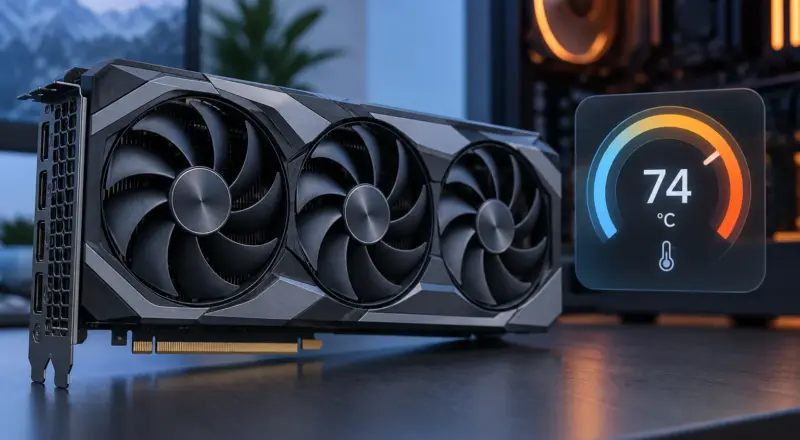
Prüfe zusätzlich die Temperaturen der Grafikkarte, beispielsweise mit HWiNFO oder GPU-Z. Tritt der Fehler vor allem unter höherer Last auf, könnten Überhitzung oder ein Problem mit der Stromversorgung eine Rolle spielen.
Hilfreich wäre noch zu wissen, welche Grafikkarte, welcher Monitor und welche Windows-Version verwendet werden. Interessant ist auch, ob der Ton während des schwarzen Bildes weiterläuft und ob sich der PC beispielsweise noch über die Tastatur bedienen lässt. Damit lässt sich besser unterscheiden, ob nur die Bildausgabe ausfällt oder der gesamte Rechner hängen bleibt.
Ich würde zunächst ein anderes HDMI-Kabel und einen anderen Anschluss testen. Bleibt der Fehler bestehen, wären Grafiktreiber, Temperaturen und eventuell das Netzteil die nächsten Punkte.
Danke für die Antwort. Ich werd das mal kontrollieren.