Eine Einstellung in Windows lässt sich nicht ändern, und stattdessen steht dort der Hinweis, dass diese Option von deinem Administrator verwaltet wird. Oder ein Netzlaufwerk taucht nicht mehr auf, obwohl gestern noch alles lief. Dahinter steckt in fast allen Fällen eine Gruppenrichtlinie.
Das Nervige daran: Du siehst zwar die Auswirkung, aber nicht die Ursache. In den Windows-Einstellungen steht nirgendwo, welche Regel gerade greift und woher sie kommt. Also klickt man sich durch Menüs, ändert auf Verdacht irgendwas und ist danach genauso schlau wie vorher.
Dafür brauchst du kein Zusatzprogramm. Windows bringt ein kleines Werkzeug mit, das dir genau diese Frage beantwortet: GPRESULT. Damit kannst du deine Gruppenrichtlinien anzeigen lassen, und zwar getrennt nach Benutzer und Computer. Ich zeige dir Schritt für Schritt, welche Befehle du dafür brauchst und wie du die Ausgabe liest.
Was Gruppenrichtlinien überhaupt sind
Gruppenrichtlinien sind Regeln, die festlegen, was auf einem Windows-PC erlaubt ist und was nicht. Sie können zum Beispiel bestimmen, ob du USB-Sticks verwenden darfst, wie lang dein Passwort sein muss oder welche Programme automatisch installiert werden.
In Firmen kommen diese Regeln zentral vom Server und gelten für alle Rechner gleichzeitig. Auf einem privaten PC gibt es sie trotzdem, nur werden sie dort lokal gesetzt: von Windows selbst, von einem Sicherheitsprogramm oder von einem Tweaking-Tool, das du irgendwann mal ausprobiert hast.
Genau deshalb lohnt sich der Blick auch zu Hause. Wenn eine Einstellung blockiert ist und du nicht weißt, warum, zeigt dir GPRESULT, ob eine Richtlinie dahintersteckt.
Ein typisches Beispiel ist der Sperrbildschirm. Zeigt Windows dort den Hinweis, dass einige Einstellungen von deiner Organisation verwaltet werden, kann ebenfalls eine Richtlinie dahinterstecken. In meiner Anleitung zeige ich dir, was du tun kannst, wenn sich der Sperrbildschirm unter Windows nicht ändern lässt.
Gruppenrichtlinien anzeigen mit gpresult /R
Der Standardbefehl heißt gpresult /R. Er gibt dir eine Zusammenfassung der Richtlinien, die aktuell für dich und deinen Rechner gelten.
So gehst du vor:
- Drücke die Windows-Taste und tippe
cmd. - Klicke bei „Eingabeaufforderung“ auf Als Administrator ausführen.
- Bestätige die Nachfrage der Benutzerkontensteuerung mit Ja.
- Tippe
gpresult /Rein und drücke Enter.
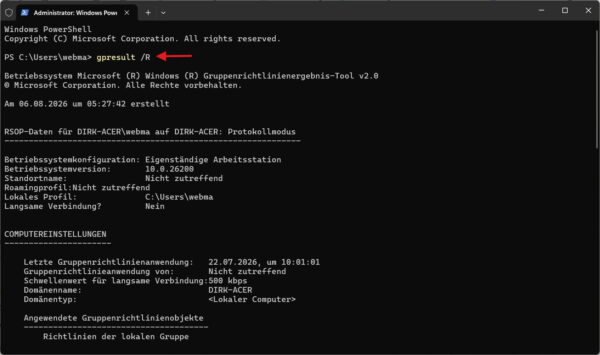
Die Ausgabe ist in zwei Blöcke geteilt. Oben stehen die Computereinstellungen, darunter die Benutzereinstellungen. In beiden Blöcken findest du unter „Angewendete Gruppenrichtlinienobjekte“ die Liste der Regeln, die tatsächlich greifen.
Schritt 2 ist wichtiger, als er aussieht. Ohne Administratorrechte läuft der Befehl zwar durch, aber der Block COMPUTEREINSTELLUNGEN fehlt dann komplett – ohne Fehlermeldung, ohne Warnung. Du bekommst eine Ausgabe, die vollständig aussieht, und siehst trotzdem nur die halbe Wahrheit.
Wenn bei dir also nur „BENUTZEREINSTELLUNGEN“ auftaucht, hast du die Eingabeaufforderung nicht als Administrator gestartet.
Übrigens funktioniert GPRESULT genauso in der PowerShell und im Windows Terminal. Unter Windows 11 landest du oft ohnehin dort, das macht für den Befehl keinen Unterschied.
Computerrichtlinien anzeigen mit /SCOPE COMPUTER
Wenn dich nur die Regeln für den Rechner interessieren und nicht die für deinen Benutzer, grenzt du die Ausgabe ein:
gpresult /R /SCOPE COMPUTERDas ist besonders praktisch, wenn es um Dinge wie Wechseldatenträger, Windows-Update-Verhalten oder Sicherheitseinstellungen geht. Die gelten für den Computer, nicht für dein Benutzerkonto.
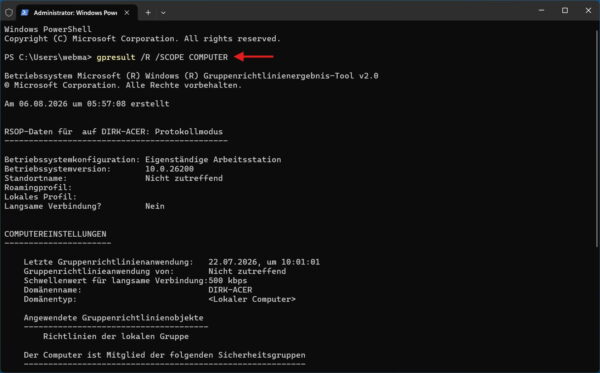
Auch hier gilt: ohne erweiterte Eingabeaufforderung bekommst du nichts. Läuft der Befehl in einer normalen Eingabeaufforderung, bricht er sofort mit einer sehr knappen Meldung ab:
FEHLER: Zugriff verweigert.
Mehr steht da nicht. Kein Hinweis auf fehlende Rechte, kein Vorschlag, was zu tun ist. Wenn du diese Zeile siehst, schließt du das Fenster und öffnest die Eingabeaufforderung neu über Als Administrator ausführen. Danach klappt es.
Das ist genau die Frage, die viele suchen und auf die es selten eine klare Antwort gibt. Merke dir einfach: erhöhte Eingabeaufforderung plus /SCOPE COMPUTER, dann bekommst du die Computerrichtlinien zu sehen.
Nur die Benutzerrichtlinien anzeigen mit /SCOPE USER
Der Gegenstück-Befehl blendet den Computerteil aus:
gpresult /R /SCOPE USERDas brauchst du, wenn eine Einstellung nur bei dir hakt, aber bei einem anderen Konto auf demselben PC funktioniert. Dann liegt es an einer Benutzerrichtlinie, nicht am Rechner.
Lässt du /SCOPE ganz weg, zeigt GPRESULT beide Bereiche auf einmal an. Für den ersten Überblick ist das meistens die bessere Wahl.
So sieht die Ausgabe auf einem privaten PC ohne Domäne aus
Fast alle Anleitungen im Netz gehen von einem Firmennetzwerk aus. Auf deinem privaten Rechner sieht das Ergebnis deshalb anders aus, als du vielleicht erwartest. Damit du weißt, was normal ist, hier die Ausgabe von meinem eigenen Windows-11-Notebook:
COMPUTEREINSTELLUNGEN
----------------------
    Letzte Gruppenrichtlinienanwendung:   22.07.2026, um 10:01:01
    Gruppenrichtlinieanwendung von:       Nicht zutreffend
    Schwellenwert für langsame Verbindung:500 kbps
    Domänenname:                          DIRK-ACER
    Domänentyp:                           <Lokaler Computer>
    Angewendete Gruppenrichtlinienobjekte
    --------------------------------------
        Richtlinien der lokalen Gruppe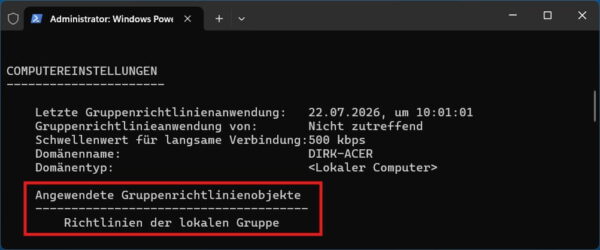
Drei Zeilen sorgen hier regelmäßig für Verwirrung.
„Domänenname: DIRK-ACER“ klingt so, als wäre dein PC in einem Firmennetz. Ist er nicht. Ohne Domäne trägt Windows an dieser Stelle einfach den Computernamen ein. Bei dir steht dort also dein eigener Rechnername.
„Domänentyp: Lokaler Computer“ ist die Bestätigung dafür. Diese Zeile sagt dir schwarz auf weiß, dass kein Server im Spiel ist und alle Regeln von deinem eigenen PC kommen.
„Richtlinien der lokalen Gruppe“ ist die etwas holprige deutsche Übersetzung von „Local Group Policy“. Das ist der Standardeintrag, den jeder Windows-Rechner ohne Domäne hat. Wenn dort nur diese eine Zeile steht, hast du nichts falsch gemacht.
Trotzdem lohnt sich der Blick. Wenn ein Sicherheitsprogramm oder ein Tuning-Tool zusätzliche Richtlinien gesetzt hat, tauchen sie genau an dieser Stelle als weitere Einträge auf. Bei den Windows-Home-Editionen fehlt zwar der Gruppenrichtlinien-Editor gpedit.msc, GPRESULT selbst ist aber vorhanden und liefert dir die Auswertung.
Und warum steht bei den Benutzereinstellungen „Nicht zutreffend“?
Im unteren Block sieht es auf privaten Rechnern oft noch verwirrender aus. Dort steht unter „Angewendete Gruppenrichtlinienobjekte“ nur „Nicht zutreffend“, und ein paar Zeilen tiefer taucht ausgerechnet die lokale Richtlinie in einer Liste mit der Überschrift auf, dass sie nicht angewendet wird:
    Angewendete Gruppenrichtlinienobjekte
    --------------------------------------
        Nicht zutreffend
    Folgende herausgefilterte Gruppenrichtlinien werden nicht angewendet.
    ----------------------------------------------------------------------
        Richtlinien der lokalen Gruppe
            Filterung:  Nicht angewendet (Leer)
Der Schlüssel steht ganz rechts: „Leer“. Die lokale Gruppenrichtlinie hat für deinen Benutzer schlicht keine Einstellungen gesetzt. Weil es nichts anzuwenden gibt, sortiert Windows sie aus und schreibt sie in die Liste der herausgefilterten Richtlinien.
Das ist kein Fehler, sondern der Normalzustand auf einem PC, an dem nie jemand Benutzerrichtlinien konfiguriert hat. Sobald tatsächlich eine Einstellung gesetzt wird, wandert der Eintrag nach oben zu den angewendeten Objekten.
Auch die Zeile ganz oben in der Ausgabe bestätigt das Bild: „Betriebssystemkonfiguration: Eigenständige Arbeitsstation“ bedeutet nichts anderes, als dass dein PC allein steht und nicht Teil eines verwalteten Netzwerks ist.
Unter der Liste folgt noch ein Block mit den Sicherheitsgruppen, in denen der Computer Mitglied ist. Den kannst du beim ersten Blick überspringen, er ist auf jedem Windows-PC ähnlich lang.
Mehr Details mit /V und /Z
Reicht dir die Zusammenfassung nicht, gibt es zwei ausführlichere Varianten. Beide ersetzen /R, sie werden nicht damit kombiniert.
gpresult /Vzeigt die einzelnen angewendeten Einstellungen mit an.gpresult /Zgeht noch weiter und listet zusätzlich Einstellungen auf, die von anderen Richtlinien überschrieben wurden.
Gerade /Z produziert so viel Text, dass er im Fenster nach oben wegläuft. Microsoft empfiehlt deshalb, die Ausgabe direkt in eine Textdatei umzuleiten:
gpresult /Z > C:\Temp\richtlinien.txtDie Datei kannst du danach in Ruhe im Editor durchsuchen. Achte darauf, dass der angegebene Ordner schon existiert.
Bericht als HTML-Datei speichern mit /H
Für einen lesbaren Bericht, den du auch weitergeben kannst, gibt es den Parameter /H:
gpresult /H C:\Temp\bericht.htmlDie Datei öffnest du anschließend einfach im Browser. Sie ist deutlich übersichtlicher als die Textausgabe im Konsolenfenster, weil sie sich auf- und zuklappen lässt.
Zwei Dinge sind hier wichtig. Erstens musst du /F anhängen, wenn die Datei schon existiert, sonst bricht der Befehl ab:
gpresult /H C:\Temp\bericht.html /FZweitens lässt sich /H nicht mit /R, /V oder /Z kombinieren. Das sind alles Ausgabeoptionen, und GPRESULT akzeptiert davon genau eine pro Aufruf. Der HTML-Bericht ist ohnehin schon ausführlich, du verlierst also nichts dabei.
Wer die Rohdaten weiterverarbeiten will, nimmt statt /H den Parameter /X und bekommt eine XML-Datei.
Richtlinien eines anderen Rechners prüfen mit /S
GPRESULT läuft nicht nur lokal. Mit /S gibst du einen anderen Computer im Netzwerk an:
gpresult /S PC-BUERO-02 /RBraucht der Zugriff andere Anmeldedaten, hängst du sie mit /U und /P an. Lässt du das Kennwort weg, fragt GPRESULT beim Ausführen danach.
Damit das klappt, muss die Firewall des Zielrechners den Zugriff zulassen. In einem normalen Heimnetzwerk ist das oft nicht der Fall, dort bekommst du dann eine Fehlermeldung statt einer Auswertung.
Das ist eher ein Szenario für Firmennetzwerke. Zu Hause wirst du es kaum brauchen, aber es schadet nicht zu wissen, dass es geht. Die Firewall des Zielrechners muss den Zugriff allerdings erlauben.
Die vollständige Parameterliste findest du in der offiziellen Befehlsreferenz zu gpresult bei Microsoft Learn.
Alternativen zu GPRESULT
rsop.msc – die grafische Variante, aber nicht überall
Wenn du lieber klickst als tippst, gibt es den Richtlinienergebnissatz. Drücke Windows-Taste + R, tippe rsop.msc ein und bestätige mit Enter.
Das Fenster sieht aus wie der Gruppenrichtlinien-Editor, zeigt aber nur die tatsächlich angewendeten Einstellungen.
Wichtig für alle mit einer Home-Edition: Bei dir wird das nicht funktionieren. Windows 11 Home bringt rsop.msc gar nicht erst mit, du bekommst stattdessen diese Meldung:
„rsop.msc“ konnte nicht gefunden werden. Stellen Sie sicher, dass Sie den Namen richtig eingegeben haben und wiederholen Sie den Vorgang.
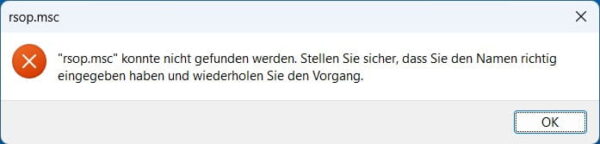
Das ist kein Defekt an deinem System. Microsoft liefert die Gruppenrichtlinien-Werkzeuge nur in den Editionen Pro, Enterprise und Education aus. Genau deshalb ist GPRESULT für Home-Nutzer die einzige Möglichkeit, sich die Richtlinien anzeigen zu lassen – der Befehl ist in allen Editionen enthalten.
Und selbst unter Pro ist rsop.msc kein guter Ersatz: Das Werkzeug ist alt, zeigt nicht alle Richtlinientypen an und arbeitet nur für den gerade angemeldeten Benutzer.
Weitere Werkzeuge
| Werkzeug | Stärke | Schwäche |
|---|---|---|
| GPRESULT | Überall vorhanden, schnell, sehr detailliert | Keine grafische Oberfläche |
| rsop.msc | Übersichtliche Darstellung | Fehlt in den Home-Editionen, veraltet, nur lokaler Benutzer |
| GPMC | Auswertung über viele Rechner hinweg | Nur im Firmenumfeld sinnvoll |
| PowerShell | Lässt sich automatisieren | Setzt Vorkenntnisse voraus |
Für den Hausgebrauch ist GPRESULT die einfachste Lösung. Es ist bereits installiert, und ein einziger Befehl reicht für die Antwort.
Fazit
Wenn eine Einstellung in Windows blockiert ist, musst du nicht raten. Mit gpresult /R siehst du in wenigen Sekunden, welche Gruppenrichtlinien auf deinem PC aktiv sind.
Zwei Dinge solltest du dir merken: Die Eingabeaufforderung muss als Administrator laufen, sonst fehlt der Computerteil. Und mit /SCOPE COMPUTER beziehungsweise /SCOPE USER grenzt du gezielt ein, welchen der beiden Bereiche du sehen willst.
Probier den Befehl einmal auf deinem eigenen Rechner aus, auch wenn gerade nichts hakt. Dann weißt du im Ernstfall schon, wie die Ausgabe normalerweise aussieht – und erkennst sofort, wenn etwas Neues dazugekommen ist.
FAQ
Brauche ich Administratorrechte für GPRESULT?
Für die Benutzerrichtlinien nicht, für die Computerrichtlinien schon. Der Unterschied ist tückisch: gpresult /R läuft ohne erhöhte Rechte durch, lässt den Block „COMPUTEREINSTELLUNGEN“ aber kommentarlos weg. gpresult /R /SCOPE COMPUTER bricht dagegen mit „FEHLER: Zugriff verweigert.“ ab. Öffne die Eingabeaufforderung in beiden Fällen neu über „Als Administrator ausführen“.
Funktioniert GPRESULT auch unter Windows 11 Home?
Ja. Der Befehl ist in allen Windows-Editionen enthalten. Was in den Home-Versionen fehlt, sind die grafischen Werkzeuge: sowohl der Gruppenrichtlinien-Editor gpedit.msc als auch der Richtlinienergebnissatz rsop.msc. Beide lassen sich dort nicht aufrufen. GPRESULT ist damit für Home-Nutzer der einzige Weg zur Auswertung.
Kann ich GPRESULT auf einem anderen Rechner ausführen?
Ja, mit dem Parameter /S und dem Namen oder der IP-Adresse des Zielrechners. Bei Bedarf gibst du mit /U und /P passende Anmeldedaten an. Die Firewall des Zielrechners muss den Zugriff zulassen.
Warum zeigt GPRESULT bei mir nur eine einzige Richtlinie an?
Weil dein PC vermutlich nicht in einer Domäne ist. Dann gibt es nur den Eintrag „Richtlinien der lokalen Gruppe“, und genau der wird angezeigt. Das ist bei privaten Rechnern der Normalfall.
Wie oft werden Gruppenrichtlinien aktualisiert?
In einer Domäne holen sich normale PCs die Richtlinien standardmäßig alle 90 Minuten, mit einem zufälligen Aufschlag von bis zu 30 Minuten. Auf Domänencontrollern geschieht das alle 5 Minuten.
Auf einem privaten PC ohne Domäne gibt es nichts abzuholen. Dort steht bei „Letzte Gruppenrichtlinienanwendung“ deshalb oft ein Datum, das schon Tage oder Wochen zurückliegt. Auch das ist normal. Sofort anwenden kannst du Änderungen jederzeit mit gpupdate /force.
Bei mir steht als Domänenname mein Computername. Ist das falsch?
Nein. Ohne Domäne trägt Windows an dieser Stelle den Namen deines Rechners ein. Die Zeile darunter zeigt dann „Domänentyp: Lokaler Computer“ und bestätigt, dass kein Server beteiligt ist.
Was bedeutet die Meldung, dass eine Einstellung von meinem Administrator verwaltet wird?
Sie bedeutet, dass eine Gruppenrichtlinie diese Option festgelegt hat. Auf einem privaten PC stammt sie meist von einem Sicherheitsprogramm oder einem Tuning-Tool. Mit gpresult /R findest du heraus, welche Richtlinie dahintersteckt.
Gefällt dir Dirks-Computerecke? Mit einem Klick kannst du diese Seite bei Google als bevorzugte Quelle festlegen – dann bekommst du meine Artikel in der Google-Suche und in den KI-Übersichten bevorzugt angezeigt.
Du hast eine Frage zu Windows, Hardware, Software oder deinem Heimnetzwerk? Im Computerforum von Dirks-Computerecke kannst du dein Problem schildern und dich mit anderen austauschen. Ich schaue dort ebenfalls regelmäßig vorbei.
Frage im Computerforum stellen →
Seit einiger Zeit stört mich. das mir zu meinem Handy – Anschluß
(HUAWAI P30 lite) mitgeteilt wird, dass dieser Anschluß durch eine Gruppenrichtlinie blockiert sei und ich dadurch keine Möglichkeit habe, Bilder und Videos meines Handys zu senden.
Ich möchte Sie bitten, aus welchem Grunde diese Blockade entstanden ist und bitte diese möglichst bald zu beenden. damit meine Bilder und Videos vom
meinem Handy übertragen kann.
Mit freundlichem Gruß
Manfred Runge
Hallo Manfred,
die Meldung mit der „Gruppenrichtlinie“ deutet darauf hin, dass auf deinem PC eine Einstellung aktiv ist, die den Zugriff auf USB-Geräte wie dein Handy blockiert.
Das passiert häufig in Firmenumgebungen oder wenn bestimmte Sicherheitsprogramme installiert sind. Auch manche Tools oder frühere Einstellungen können so eine Sperre setzen.
Um dir gezielt helfen zu können, wären ein paar Infos wichtig:
Falls es dein eigener PC ist, kannst du testweise Folgendes prüfen:
gpresult /ReinAlternativ kann ich dir auch Schritt für Schritt zeigen, wie du die Sperre wieder aufhebst – sag mir einfach kurz Bescheid.
Viele Grüße
Dirk
Ich habe Administrationsrechte auf meinem PC.
Meine Windows – Version lautet:
23H2 (Build 22631.6199.
Ich danke Ihnen für Ihre Bemühungen.
Mit freundlichem Gruß
Manfred Runge
Hallo Manfred,
danke für die Infos, das hilft weiter. Dann gehen wir jetzt gezielt vor.
Bitte prüfe zuerst, ob der Gruppenrichtlinien-Editor verfügbar ist:
gpedit.mscein und bestätigeWenn sich das Fenster öffnet:
Computerkonfiguration → Administrative Vorlagen → System → Wechselmedienzugriff
Falls gpedit.msc nicht funktioniert:
Dann kannst du die Sperre auch so prüfen:
regediteinHKEY_LOCAL_MACHINE\SOFTWARE\Policies\Microsoft\Windows\RemovableStorageDevicesDeny_ReadoderDeny_Writestehen, setze den Wert auf 0 oder lösche den EintragWichtig: Vor Änderungen in der Registry am besten eine Sicherung erstellen (Rechtsklick → Exportieren).
Zusätzlich prüfen:
Wenn es danach noch nicht funktioniert, sag bitte kurz Bescheid – dann schauen wir uns als Nächstes die USB-Treiber oder mögliche Sicherheitsprogramme an.
Viele Grüße
Dirk
Ich möchte die Sperre aufheben.
Hallo Manfred,
dann schauen wir uns das Schritt für Schritt an. Wichtig vorab: Falls es ein Firmen-PC ist, solltest du die Sperre nicht selbst aufheben, da sie bewusst gesetzt wurde. Bei einem privaten PC kannst du es aber testen.
Versuch bitte zuerst Folgendes:
gpedit.mscein und bestätige mit EnterFalls sich der Editor öffnet:
Computerkonfiguration → Administrative Vorlagen → System → Wechselmedienzugriff
Falls gpedit.msc nicht funktioniert (z. B. bei Windows Home):
Dann könnte die Sperre über eine andere Einstellung oder ein Programm kommen. In dem Fall sag mir bitte kurz, welche Windows-Version du nutzt, dann zeige ich dir eine passende alternative Lösung.
Zusätzlich kannst du noch prüfen:
Viele Grüße
Dirk