SYNCHREDIBLE Anleitung: Ordner automatisch synchronisieren
Wer regelmäßig Dateien zwischen verschiedenen Laufwerken kopiert, kennt das Problem: Welche Dateien sind neu, welche wurden verändert und welche liegen bereits am Ziel? Bei größeren Ordnern wird der manuelle Abgleich schnell unübersichtlich. Genau hier setzt SYNCHREDIBLE von ASCOMP an.
Mit der Windows-Software lassen sich Ordner und Laufwerke miteinander synchronisieren. Für meine SYNCHREDIBLE Anleitung nutze ich ein ganz praktisches Beispiel: Einen Fotoordner auf meinem PC möchte ich regelmäßig mit einem USB-Stick abgleichen. Der Ordner enthält mehr als 2.500 Dateien und belegt rund 19 GB Speicherplatz.
Ich zeige dir nicht nur die sieben Schritte des integrierten Auftragsassistenten. Ich habe auch mehrere Synchronisationsläufe durchgeführt und ausprobiert, was bei neuen, umbenannten und gelöschten Dateien passiert. So siehst du gleichzeitig, welche Auswirkungen die Standardeinstellungen in der Praxis haben.
Hinweis: ASCOMP stellt mir die Professional Edition im Rahmen einer Affiliate-Partnerschaft zur Verfügung. Kaufst du die Software über einen entsprechend gekennzeichneten Link, erhalte ich eine Provision. Meine Einschätzung und die beschriebenen Ergebnisse beruhen auf meinen eigenen Tests.
Was ist SYNCHREDIBLE?
SYNCHREDIBLE ist eine Synchronisationssoftware für Windows, mit der sich Dateien und komplette Ordner zwischen verschiedenen Speicherorten abgleichen lassen. Als Quelle und Ziel kommen zum Beispiel interne Laufwerke, externe Festplatten, USB-Sticks oder Netzlaufwerke infrage.
Anders als beim normalen Kopieren musst du dabei nicht jedes Mal selbst prüfen, welche Dateien bereits vorhanden sind. SYNCHREDIBLE vergleicht Quelle und Ziel und überträgt abhängig von den gewählten Einstellungen nur die benötigten Daten. Ein einmal eingerichteter Auftrag lässt sich später mit wenigen Klicks erneut ausführen oder auch automatisieren.
Du möchtest dir SYNCHREDIBLE zunächst selbst ansehen oder die kostenlose Standard Edition ausprobieren? Dann findest du das Programm direkt auf der SYNCHREDIBLE-Produktseite bei ASCOMP*.
Die Einrichtung erfolgt über einen Assistenten mit sieben Schritten. Dort legst du unter anderem Quelle und Ziel, die Synchronisationsrichtung, mögliche Filter sowie Einstellungen für die Automatisierung fest.
Für einen einfachen Abgleich muss man sich allerdings nicht durch zahlreiche Spezialoptionen arbeiten. Bei meinem ersten Auftrag habe ich bewusst fast alle Voreinstellungen übernommen. Damit lässt sich gut beurteilen, was SYNCHREDIBLE einem Nutzer bietet, der ohne größere Anpassungen starten möchte.
Mein Praxisbeispiel: 19 GB Fotos auf einen USB-Stick synchronisieren
Für die Anleitung wollte ich keinen künstlichen Testordner mit ein paar Beispieldateien verwenden. Als Quelle dient deshalb mein Ordner C:\Daten\Meine-Fotos, in dem sich ein größerer Bestand an Bildern befindet.
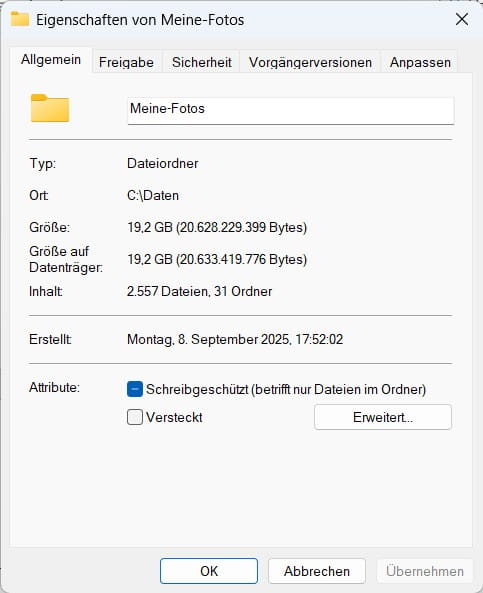
Der Ordner umfasst 2.557 Dateien in 31 Unterordnern und belegt rund 19,2 GB Speicherplatz. Als Ziel verwende ich einen USB-Stick, der unter Windows als Laufwerk D: eingebunden ist. Dort habe ich den Zielordner D:\Test-Sync\ angelegt.
Damit ergibt sich ein typischer Anwendungsfall: Der Fotoordner liegt weiterhin auf dem PC, während SYNCHREDIBLE eine zusätzliche Kopie auf dem USB-Stick aktuell hält. Neue oder veränderte Dateien sollen bei späteren Durchläufen erkannt werden, ohne dass jedes Mal der komplette Datenbestand erneut übertragen wird.
Für den ersten Auftrag habe ich lediglich die benötigten Ordner ausgewählt und den Assistenten ansonsten weitgehend mit seinen Standardeinstellungen durchlaufen. Gerade diese Voreinstellungen schauen wir uns in den folgenden sieben Schritten genauer an.
Synchronisationsauftrag mit SYNCHREDIBLE einrichten
Nach dem Start von SYNCHREDIBLE lässt sich ein neuer Auftrag über den integrierten Assistenten anlegen. Dieser führt in sieben Schritten durch die wichtigsten Einstellungen.
Für meinen Fotoordner habe ich bewusst nur die Angaben geändert, die für den Abgleich wirklich notwendig waren. Die übrigen Optionen blieben zunächst auf den von SYNCHREDIBLE vorgeschlagenen Standardwerten.
Schritt 1: Quell- und Zielordner auswählen
Im ersten Schritt legst du fest, welche Ordner miteinander synchronisiert werden sollen. In meinem Beispiel befindet sich der Fotoordner unter:
C:\Daten\Meine-Fotos\
Als Ziel dient der USB-Stick mit dem Ordner:
D:\Test-Sync\
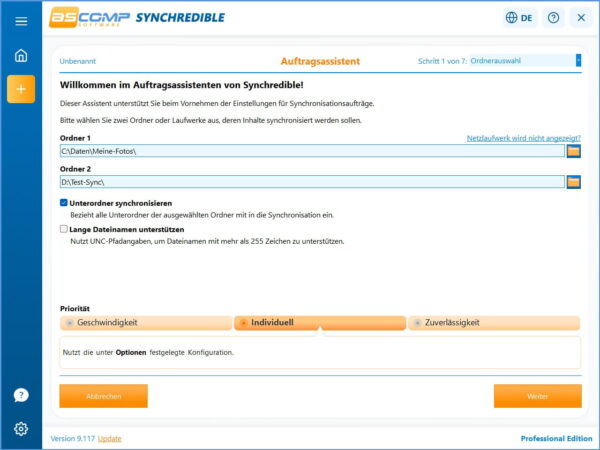
Da der Fotoordner zahlreiche Unterordner enthält, bleibt die Option „Untergeordnete Ordner berücksichtigen“ aktiviert. Dadurch bezieht SYNCHREDIBLE nicht nur die Dateien im Hauptordner ein, sondern übernimmt auch die komplette darunterliegende Ordnerstruktur.
Für einen einfachen Sicherungs- oder Abgleichauftrag ist diese Einstellung sinnvoll. Würdest du die Unterordner ausschließen, würden nur Dateien berücksichtigt, die direkt im ausgewählten Quellordner liegen.
Quelle und Ziel solltest du an dieser Stelle besonders sorgfältig kontrollieren. Bei späteren Einstellungen kann die gewählte Richtung darüber entscheiden, in welchen Ordner Dateien kopiert oder gegebenenfalls gelöscht werden.
Schritt 2: Synchronisationsrichtung festlegen
Im zweiten Schritt bestimmst du, in welche Richtung SYNCHREDIBLE die Dateien abgleichen soll.
Für meinen Anwendungsfall soll ausschließlich der Fotoordner auf dem PC als Quelle dienen. Deshalb ist nur die Richtung von C:\Daten\Meine-Fotos\ nach D:\Test-Sync\ aktiviert.
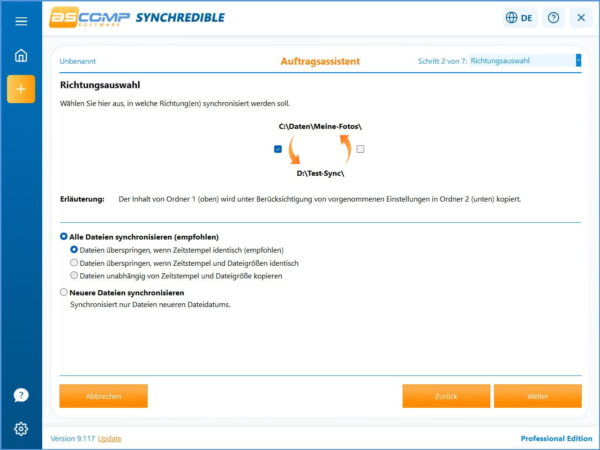
Damit werden Änderungen vom PC auf den USB-Stick übertragen. Dateien oder Änderungen auf dem USB-Stick gelangen dagegen nicht automatisch zurück in den Fotoordner auf Laufwerk C:.
Die Standardeinstellung „Dateien überspringen, wenn Zeitstempel identisch“ habe ich ebenfalls beibehalten. SYNCHREDIBLE muss dadurch bereits synchronisierte Dateien bei späteren Durchläufen nicht erneut kopieren, sofern sich ihr Zeitstempel nicht verändert hat.
Für einen klassischen Abgleich vom PC auf einen USB-Stick ist diese Richtung deutlich übersichtlicher als eine bidirektionale Synchronisation. Bei einer Synchronisation in beide Richtungen müsste SYNCHREDIBLE auch Änderungen auf dem USB-Stick berücksichtigen. Das kann sinnvoll sein, wenn du tatsächlich an beiden Speicherorten arbeitest, ist für eine einfache zusätzliche Kopie aber nicht erforderlich.
Schritt 3: Weitere Optionen für die Synchronisation festlegen
Im dritten Schritt bietet SYNCHREDIBLE mehrere zusätzliche Einstellungen an. Für meinen ersten Synchronisationsauftrag habe ich auch hier die vorgegebenen Standardwerte beibehalten.
Besonders wichtig ist die Option „Überzählige Dateien/Ordner löschen“. Sie ist standardmäßig nicht aktiviert. Dateien, die nur noch im Zielordner vorhanden sind, werden deshalb nicht automatisch entfernt.
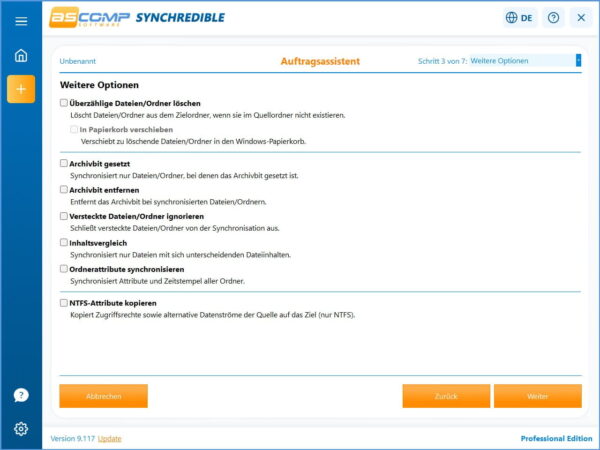
Das ist zunächst die vorsichtigere Einstellung. Wenn du beispielsweise versehentlich eine Datei auf dem PC löschst, bleibt die bereits synchronisierte Kopie auf dem USB-Stick erhalten. Gleichzeitig bedeutet das aber auch, dass sich mit der Zeit ältere Dateien oder Dubletten im Ziel ansammeln können.
Wer eine möglichst genaue Spiegelung des Quellordners möchte, kann die Löschoption aktivieren. Dabei solltest du jedoch genau prüfen, ob dieses Verhalten wirklich gewünscht ist. Sobald SYNCHREDIBLE eine Datei als überzählig erkennt, kann sie auch auf dem Ziel entfernt werden.
Die weiteren Optionen betreffen unter anderem Dateiattribute und zusätzliche Prüfungen beim Abgleich. Für einen normalen Synchronisationsauftrag zwischen einem PC-Ordner und einem USB-Stick sind solche Anpassungen meist nicht nötig. Deshalb habe ich sie für mein Beispiel unverändert gelassen.
Schritt 4: Dateien mit Filtern ein- oder ausschließen
Im vierten Schritt kannst du festlegen, welche Dateien SYNCHREDIBLE überhaupt berücksichtigen soll. Standardmäßig ist als Dateimaske *.* eingetragen. Damit werden alle Dateien im ausgewählten Ordner und seinen Unterordnern einbezogen.
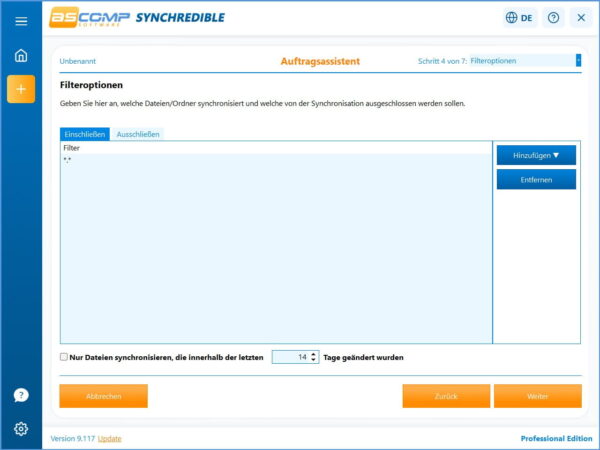
Für meinen Fotoordner ist genau das gewünscht. Neben den eigentlichen Bilddateien können dort schließlich auch andere Dateitypen liegen, die beim Abgleich nicht fehlen sollen.
Filter werden interessant, wenn du bestimmte Dateien bewusst ausschließen möchtest. Denkbar wäre zum Beispiel, temporäre Dateien oder bestimmte Dateiendungen nicht auf das Ziel zu übertragen. Auch zeitliche Einschränkungen lassen sich in diesem Schritt festlegen.
Solange du den kompletten Inhalt eines Ordners synchronisieren möchtest, musst du hier normalerweise nichts verändern. Genau deshalb blieb auch dieser Schritt bei meinem ersten Auftrag auf den Standardwerten.
Schritt 5: Synchronisation automatisch ausführen
Im fünften Schritt kannst du festlegen, ob SYNCHREDIBLE den Auftrag später automatisch ausführen soll. Für meinen ersten Durchlauf habe ich keine Automatisierung aktiviert und den Auftrag zunächst manuell gestartet.
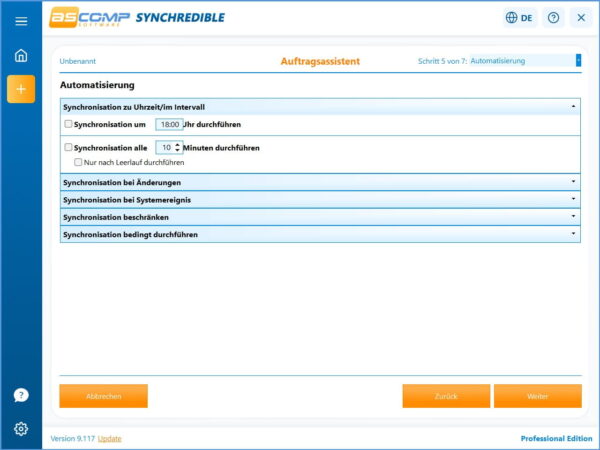
Der Assistent bietet dafür mehrere Möglichkeiten. Ein Synchronisationsauftrag kann beispielsweise zu bestimmten Zeiten, in regelmäßigen Abständen oder abhängig von einem Ereignis ausgeführt werden. Dadurch lässt sich ein einmal eingerichteter Abgleich später weitgehend ohne eigenes Zutun wiederholen.
Für einen USB-Stick kann eine Automatisierung praktisch sein, wenn du regelmäßig dieselben Ordner abgleichen möchtest. Bevor du solche Abläufe aktivierst, solltest du den Auftrag aber mindestens einmal manuell durchführen und kontrollieren, ob Quelle, Ziel und Synchronisationsrichtung wirklich stimmen.
Gerade bei Aufträgen, die automatisch starten, lohnt sich diese Kontrolle. Eine falsche Einstellung fällt sonst möglicherweise erst auf, nachdem SYNCHREDIBLE bereits Dateien übertragen oder verändert hat.
Schritt 6: Aktionen vor und nach der Synchronisation festlegen
Im sechsten Schritt lassen sich zusätzliche Aktionen definieren, die SYNCHREDIBLE vor oder nach einem Auftrag ausführt. Für meinen Foto-Abgleich waren solche Aktionen nicht notwendig, deshalb habe ich auch hier die Standardeinstellungen übernommen.
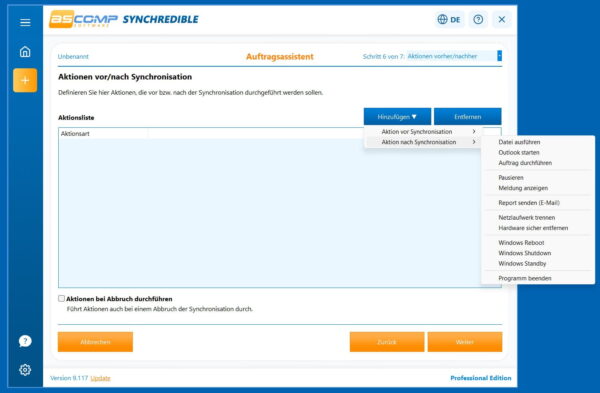
Zur Auswahl stehen unter anderem das Starten einer Datei, das Anzeigen einer Meldung oder das Erstellen beziehungsweise Versenden eines Reports. Je nach Einsatzgebiet kann SYNCHREDIBLE nach Abschluss auch weitere Aktionen ausführen, etwa ein Netzlaufwerk trennen oder Windows herunterfahren.
Solche Funktionen sind vor allem dann interessant, wenn der Synchronisationsauftrag später automatisch läuft. Du könntest dir zum Beispiel nach einem längeren Abgleich eine Meldung anzeigen lassen oder den Rechner nach einem nächtlichen Auftrag automatisch herunterfahren.
Für einen normalen manuellen Abgleich zwischen einem PC-Ordner und einem USB-Stick brauchst du an dieser Stelle nichts einzustellen. Der Auftrag funktioniert auch ohne zusätzliche Aktionen.
Schritt 7: Auftrag speichern und abschließen
Im letzten Schritt des Assistenten bekommt der Synchronisationsauftrag einen Namen. Für mein Beispiel habe ich die Bezeichnung „Foto Sync“ verwendet. Gerade wenn später mehrere Aufträge hinzukommen, erleichtert ein eindeutiger Name die Zuordnung.
Auch hier habe ich die vorgeschlagenen Einstellungen weitgehend übernommen. Die HIGHSPEED-Synchronisation war bereits aktiviert. SYNCHREDIBLE weist darauf hin, dass diese Betriebsart besonders dann geeignet ist, wenn sich die Dateien während des laufenden Abgleichs nicht verändern. Während meiner Synchronisation habe ich deshalb keine Dateien im Fotoordner bearbeitet.
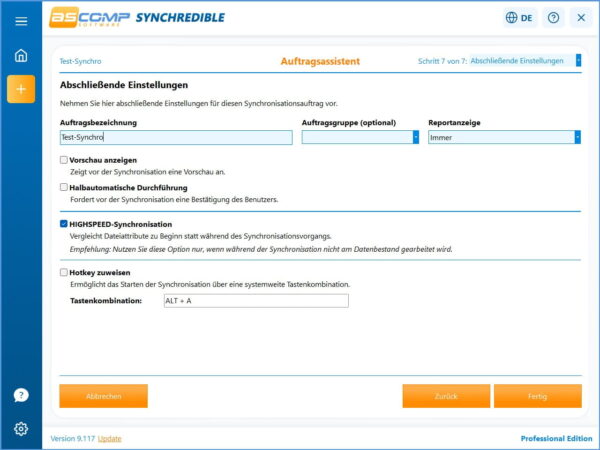
Die Reportanzeige blieb auf „Immer“ eingestellt. Das war für meinen Praxistest besonders hilfreich, weil SYNCHREDIBLE nach jedem Durchlauf eine Zusammenfassung mit Dauer, übertragener Datenmenge und möglichen Warnungen angezeigt hat.
Damit ist der Auftrag fertig eingerichtet. Für einen einfachen Abgleich vom PC auf einen USB-Stick musste ich im gesamten Assistenten nur Quelle, Ziel und den Namen des Auftrags festlegen. Die übrigen Einstellungen konnte ich zunächst auf den Standardwerten belassen.
Hinweis zur Programmversion: Die Screenshots des Assistenten entstanden noch mit SYNCHREDIBLE 9.117. Vor den eigentlichen Messungen habe ich auf Version 9.118 aktualisiert. Die Oberfläche des Assistenten hat sich dadurch nicht verändert.
Die erste Synchronisation im Praxistest
Nach dem Speichern des Auftrags konnte der erste vollständige Abgleich starten. SYNCHREDIBLE musste dabei den gesamten Fotoordner vom PC auf den USB-Stick übertragen.
Der Ausgangsbestand umfasste rund 19,2 GB mit 2.557 Dateien in 31 Ordnern. Während des Kopiervorgangs zeigt SYNCHREDIBLE den aktuellen Dateinamen, den Gesamtfortschritt und die noch verbleibenden Dateien an. Bei meinem Durchlauf lag die angezeigte Übertragungsrate zeitweise bei mehr als 100 MB/s.
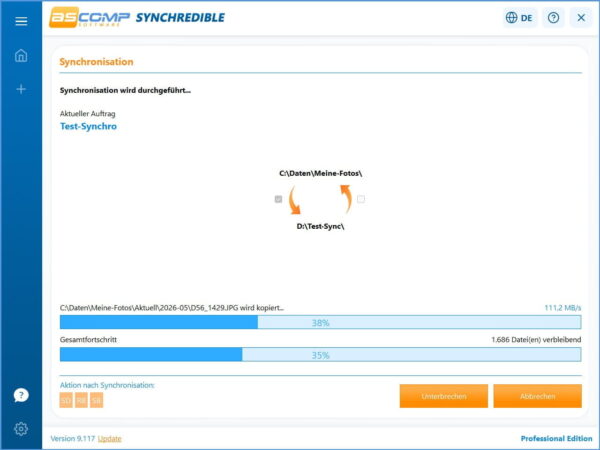
Dieser Wert ist allerdings nur eine Momentaufnahme und kein allgemeingültiger Geschwindigkeitswert. Wie schnell die Synchronisation läuft, hängt unter anderem vom verwendeten USB-Stick, dem USB-Anschluss sowie von Anzahl und Größe der Dateien ab.
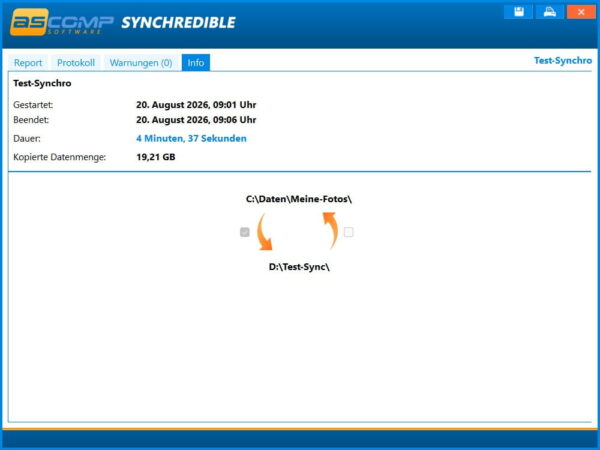
Für die komplette Übertragung benötigte SYNCHREDIBLE 4 Minuten und 37 Sekunden. Laut Abschlussreport wurden 19,21 GB übertragen. Warnungen oder Fehler traten dabei nicht auf.
Auch während der Synchronisation fiel mir keine spürbare zusätzliche Belastung des Rechners auf. Die gesamte CPU-Auslastung lag bei ungefähr 2 Prozent, obwohl neben SYNCHREDIBLE noch weitere Programme geöffnet waren. Einen exakten Ressourcenverbrauch nur für SYNCHREDIBLE habe ich daraus bewusst nicht abgeleitet, im normalen Arbeiten machte sich der Vorgang aber nicht bemerkbar.
Nach Abschluss zeigte der Report Quelle und Ziel, die Synchronisationsrichtung, die übertragene Datenmenge sowie die benötigte Zeit übersichtlich an. Damit lässt sich schnell kontrollieren, ob der Auftrag erfolgreich beendet wurde.
Was passiert beim zweiten Synchronisieren?
Nach der ersten vollständigen Übertragung habe ich denselben Auftrag direkt ein zweites Mal gestartet. Am Fotoordner hatte ich vorher nichts verändert. Damit ließ sich prüfen, ob SYNCHREDIBLE die bereits vorhandenen Dateien erneut kopiert oder lediglich den Bestand vergleicht.
Das Ergebnis war eindeutig: Im Report standen 0,00 MB übertragene Daten. SYNCHREDIBLE musste also keine der bereits auf dem USB-Stick vorhandenen Dateien noch einmal kopieren. Der Vorgang war so schnell abgeschlossen, dass der Report eine Dauer von 0 Minuten und 0 Sekunden anzeigte.
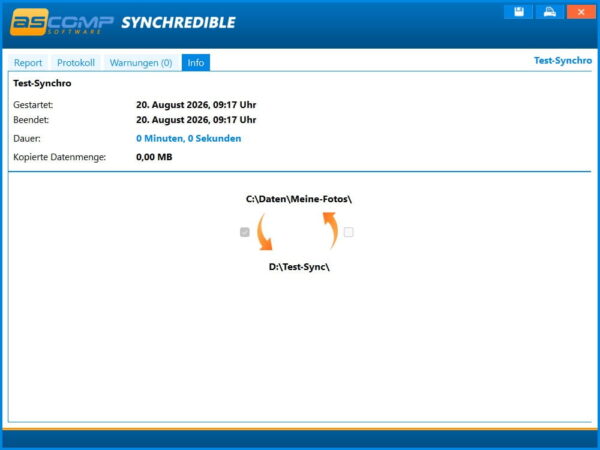
Genau hier zeigt sich der Vorteil gegenüber einem einfachen manuellen Kopieren des kompletten Ordners. Bei einem erneuten Synchronisationslauf werden unveränderte Dateien erkannt und übersprungen. Je größer der Datenbestand ist, desto deutlicher kann sich das bei späteren Durchläufen bemerkbar machen.
Neue und umbenannte Dateien synchronisieren
Für den nächsten Durchlauf habe ich den Ausgangsordner gezielt verändert. Dazu kam ein neuer Unterordner mit sechs Dateien hinzu. Zusätzlich habe ich eine bereits vorhandene Datei umbenannt.
SYNCHREDIBLE übertrug anschließend 406,06 MB in 16 Sekunden. Der komplette Datenbestand von mehr als 19 GB wurde also nicht erneut kopiert. Stattdessen beschränkte sich der Auftrag auf die erkannten Änderungen.
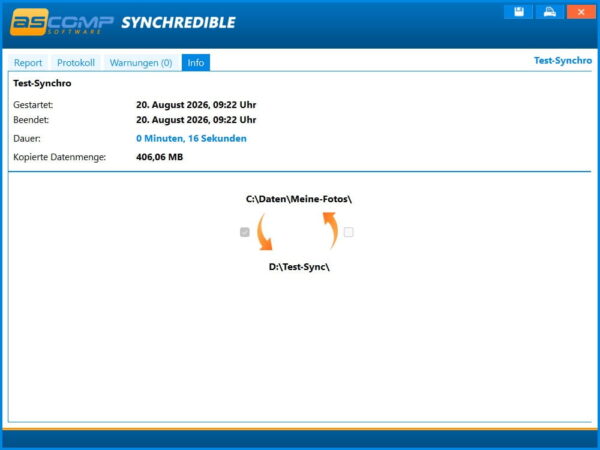
Bei der umbenannten Datei zeigte sich allerdings eine Besonderheit der Standardeinstellungen. Die Datei wurde unter ihrem neuen Namen auf den USB-Stick übertragen, während die bereits vorhandene Datei mit dem alten Namen dort bestehen blieb.
Der Grund dafür liegt in Schritt 3 des Assistenten: Die Option „Überzählige Dateien/Ordner löschen“ war nicht aktiviert. SYNCHREDIBLE entfernt deshalb Dateien, die nur noch im Ziel vorhanden sind, nicht automatisch.
Wer Dateien im Quellordner häufig umbenennt oder verschiebt, sollte dieses Verhalten kennen. Andernfalls können sich auf dem Ziel mit der Zeit ältere Dateiversionen oder Dubletten ansammeln.
Was passiert mit gelöschten Dateien?
Das gleiche Verhalten habe ich anschließend mit einer gelöschten Datei geprüft. Dafür entfernte ich eine der Testdateien aus dem Fotoordner auf Laufwerk C: und startete den Synchronisationsauftrag erneut.
Die Datei blieb auf dem USB-Stick erhalten. Auch hier greift die Standardvorgabe, nach der überzählige Dateien auf dem Ziel nicht automatisch gelöscht werden.
Diese Einstellung ist bewusst eher vorsichtig. Ein versehentliches Löschen im Quellordner führt nicht sofort dazu, dass die bereits vorhandene Kopie ebenfalls verschwindet. Auf der anderen Seite entsteht dadurch keine exakte Spiegelung des Quellordners.
Möchtest du, dass Quelle und Ziel möglichst identisch bleiben, musst du die Option „Überzählige Dateien/Ordner löschen“ bewusst aktivieren. Vor allem bei wichtigen Daten sollte vorher klar sein, welche Folgen diese Einstellung für bereits vorhandene Dateien auf dem Ziel hat.
SYNCHREDIBLE selbst ausprobieren
Wenn du Ordner auf deinem PC ähnlich unkompliziert mit einem USB-Stick, einer externen Festplatte oder einem anderen Laufwerk abgleichen möchtest, kannst du SYNCHREDIBLE zunächst selbst ausprobieren. Für die private Nutzung steht eine kostenlose Standard Edition zur Verfügung.
Synchronisieren oder spiegeln – wo liegt der Unterschied?
Unser Praxistest zeigt gut, dass ein Synchronisationsauftrag nicht automatisch eine exakte Kopie des Quellordners erzeugt. Mit den Standardeinstellungen überträgt SYNCHREDIBLE neue und geänderte Dateien auf den USB-Stick, entfernt dort aber keine Dateien, die in der Quelle inzwischen fehlen.
Das kann durchaus gewollt sein. Wird auf dem PC versehentlich ein Foto gelöscht, bleibt die bereits übertragene Datei auf dem USB-Stick zunächst erhalten. Auch beim Umbenennen einer Datei geht die ältere Version auf dem Ziel nicht verloren.
Der Nachteil: Quelle und Ziel können sich mit der Zeit voneinander unterscheiden. Umbenannte Dateien liegen möglicherweise doppelt vor und gelöschte Dateien bleiben auf dem Ziel gespeichert.
Soll der USB-Stick dagegen möglichst genau den aktuellen Stand des Fotoordners widerspiegeln, kommt die Option „Überzählige Dateien/Ordner löschen“ ins Spiel. Dann darf SYNCHREDIBLE Dateien auf dem Ziel entfernen, die in der Quelle nicht mehr vorhanden sind.
Diese Einstellung solltest du nicht einfach nebenbei aktivieren. Bei einer echten Spiegelung werden auch versehentliche Löschungen weitergegeben. Vor allem bei wichtigen Dokumenten oder Fotos lohnt es sich deshalb, vorher genau zu überlegen, welches Verhalten du tatsächlich brauchst.
Für meinen Fotoordner gefällt mir die vorsichtige Standardeinstellung zunächst besser. Sie verhindert zwar keine Altbestände auf dem USB-Stick, löscht dort aber auch nicht automatisch Dateien.
Kann SYNCHREDIBLE ein Backup ersetzen?
Ein Synchronisationsauftrag auf einen USB-Stick sorgt zunächst einmal dafür, dass die Daten zusätzlich an einem zweiten Speicherort liegen. Das ist deutlich besser, als wichtige Dateien ausschließlich auf der internen SSD oder Festplatte des Rechners aufzubewahren. Wie du eine vollständige Datensicherung unter Windows sinnvoll aufbaust, habe ich in einer eigenen Anleitung erklärt.
Trotzdem würde ich SYNCHREDIBLE nicht mit einem klassischen Backup-Programm gleichsetzen. Bei einer Synchronisation steht der Abgleich zwischen Quelle und Ziel im Vordergrund. Ein Backup-System kann darüber hinaus beispielsweise mehrere ältere Dateistände aufbewahren oder komplette Sicherungsversionen zu unterschiedlichen Zeitpunkten vorhalten.
Gerade bei einer aktivierten Spiegelung wird der Unterschied deutlich. Löscht du versehentlich eine Datei oder wird ein Datenbestand beschädigt und anschließend synchronisiert, kann sich diese Änderung auch auf das Ziel auswirken. Eine ältere, noch intakte Version steht dort dann nicht zwangsläufig zur Verfügung.
Für eine zusätzliche Kopie wichtiger Ordner kann SYNCHREDIBLE trotzdem sehr praktisch sein. Ein USB-Stick oder eine externe Festplatte lässt sich nach dem Abgleich außerdem vom Rechner trennen und getrennt aufbewahren. Wer seine Daten zuverlässig schützen möchte, sollte eine solche Synchronisation aber als Teil seiner Sicherungsstrategie betrachten und nicht als einzigen Schutz.
Für meinen Anwendungsfall bedeutet das: SYNCHREDIBLE hält den Fotoordner auf dem USB-Stick mit wenig Aufwand aktuell. Für eine langfristige Fotosicherung mit mehreren Wiederherstellungsständen würde ich zusätzlich eine echte Backup-Lösung verwenden. Welche Möglichkeiten es dafür gibt, findest du in meinem Vergleich verschiedener Backup-Programme.
SYNCHREDIBLE Standard oder Professional – welche Version brauchst du?
Für die private Nutzung bietet ASCOMP SYNCHREDIBLE als kostenlose Standard Edition an. Damit kannst du die grundlegenden Synchronisationsfunktionen nutzen und beispielsweise Fotos, Dokumente oder andere Ordner zwischen verschiedenen Laufwerken abgleichen.
Die Professional Edition gibt es als Privatlizenz für 39,90 Euro. Für die geschäftliche Nutzung kostet die Firmenlizenz 69,90 Euro und darf von bis zu fünf Benutzern auf maximal fünf Computern eingesetzt werden.
Bei beiden Varianten handelt es sich um Lifetime-Lizenzen. Du kaufst die Lizenz also einmal und kannst die erworbene Version dauerhaft verwenden.
Für einen privaten Rechner würde ich deshalb zunächst mit der kostenlosen Standard Edition beginnen. So kannst du ausprobieren, ob SYNCHREDIBLE zu deinem Einsatzzweck passt. Wenn du die Professional Edition nutzen möchtest oder das Programm geschäftlich einsetzen willst, kannst du anschließend auf die passende Lizenz wechseln.
Welche Edition für deinen Einsatzzweck infrage kommt, kannst du dir direkt bei ASCOMP ansehen. Dort findest du auch die kostenlose Standard Edition sowie die aktuellen Lizenzangebote für SYNCHREDIBLE.
Mein Fazit zu SYNCHREDIBLE
SYNCHREDIBLE hat sich für meinen Anwendungsfall als unkomplizierte Möglichkeit erwiesen, einen größeren Ordner auf einen USB-Stick abzugleichen. Der siebenstufige Assistent führt nachvollziehbar durch die Einrichtung, und für meinen ersten Auftrag musste ich nur wenige Vorgaben ändern.
Besonders praktisch finde ich, dass bei späteren Durchläufen nicht wieder der komplette Datenbestand übertragen wird. SYNCHREDIBLE erkennt unveränderte Dateien und beschränkt sich auf das, was tatsächlich neu hinzugekommen oder verändert worden ist.
Etwas genauer solltest du dir die Einstellung für überzählige Dateien ansehen. Mit den Standardwerten bleiben gelöschte oder unter altem Namen vorhandene Dateien auf dem Ziel erhalten. Das schützt zunächst vor unbeabsichtigten Löschungen, kann aber mit der Zeit zu Altbeständen führen. Für eine echte Spiegelung muss das gewünschte Verhalten deshalb bewusst eingestellt werden.
Wer regelmäßig Ordner zwischen PC, USB-Stick, externer Festplatte oder einem anderen Speicherort abgleichen möchte, bekommt mit SYNCHREDIBLE ein Werkzeug, das diese Aufgabe ohne unnötig komplizierte Einrichtung erledigt. Für wichtige Daten würde ich die Synchronisation trotzdem mit einer zusätzlichen Backup-Strategie kombinieren.
Gefällt dir Dirks-Computerecke? Mit einem Klick kannst du diese Seite bei Google als bevorzugte Quelle festlegen – dann bekommst du meine Artikel in der Google-Suche und in den KI-Übersichten bevorzugt angezeigt.