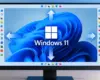
Windows 11: Taskleiste verschieben – oben, links oder rechts
Mit Windows 11 kannst du die Taskleiste verschieben und damit eine Funktion nutzen, die viele Nutzer seit dem Wechsel von Windows 10 vermisst haben. Statt sie fest am unteren Bildschirmrand zu lassen, stehen wieder Positionen oben sowie am linken und rechten Rand zur Auswahl.
Microsoft hat diese Möglichkeit zunächst in Windows-Insider-Versionen getestet und anschließend schrittweise breiter ausgerollt. Rund um Windows 11 26H2 gehört die flexiblere Taskleiste zu den auffälligsten Änderungen an der Windows-Oberfläche. Allerdings können neue Funktionen durch den gestaffelten Rollout auf einzelnen PCs zu unterschiedlichen Zeitpunkten erscheinen.
Warum die neue Taskleisten-Position bemerkenswert ist
Unter Windows 10 ließ sich die Taskleiste ohne Zusatzprogramme an einen anderen Bildschirmrand verschieben. Mit Windows 11 strich Microsoft diese Möglichkeit zunächst. Die Taskleiste blieb am unteren Rand, lediglich die Ausrichtung der Symbole ließ sich zwischen zentriert und links ändern.
Das ändert sich jetzt wieder. Microsoft hat die Taskleiste so überarbeitet, dass vier Positionen vorgesehen sind:
- unten
- oben
- links
- rechts
Gerade die beiden seitlichen Positionen sind interessant, wenn du einen Monitor im Breitbildformat verwendest. Eine vertikale Taskleiste benötigt zwar etwas Platz in der Breite, lässt dafür aber mehr nutzbare Höhe für Programme, Webseiten oder Dokumente.
Die Position oben dürfte dagegen vor allem Nutzern entgegenkommen, die diese Anordnung bereits von früheren Windows-Versionen oder anderen Betriebssystemen gewohnt sind.
Taskleiste verschieben: So funktioniert es in Windows 11
Wenn die neue Funktion auf deinem PC bereits verfügbar ist, musst du die Taskleiste nicht mit der Maus an den gewünschten Bildschirmrand ziehen. Die Position wird über die Windows-Einstellungen festgelegt.
Klicke mit der rechten Maustaste auf einen freien Bereich der Taskleiste und wähle „Taskleisteneinstellungen“. Alternativ erreichst du die Seite über:
Einstellungen → Personalisierung → Taskleiste
Öffne anschließend den Bereich „Verhalten der Taskleiste“. Dort findest du die Einstellung für die Position der Taskleiste. Als Auswahl stehen unten, oben, links und rechts zur Verfügung.
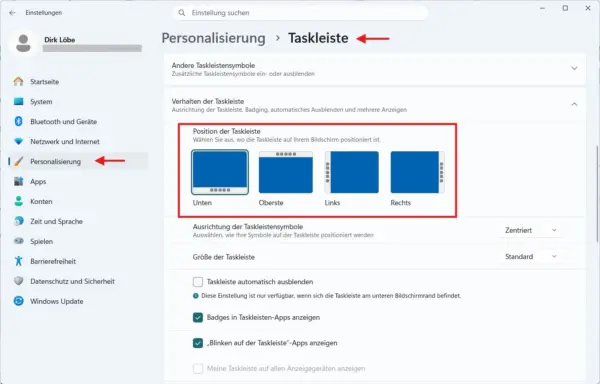
Die Änderung wirkt sich nicht nur auf die Leiste selbst aus. Windows passt auch Elemente wie das Startmenü, Einblendungen und Animationen an die gewählte Position an. Befindet sich die Taskleiste beispielsweise oben, öffnet sich auch das Startmenü von dort.
Ein Neustart des Computers ist für den Positionswechsel nicht vorgesehen.
Weitere Möglichkeiten zur Anpassung der Taskleiste beschreibt Microsoft in der offiziellen Dokumentation zur Windows-Taskleiste.
Was tun, wenn sich die Taskleiste noch nicht verschieben lässt?
Fehlt die Einstellung auf deinem PC, bedeutet das nicht automatisch, dass mit Windows etwas nicht stimmt. Microsoft verteilt neue Windows-Funktionen häufig schrittweise und kann einzelne Neuerungen über monatliche Updates aktivieren.
Windows 11 26H2 wird ebenfalls kontrolliert verteilt. Hinzu kommt, dass 24H2, 25H2 und 26H2 einen gemeinsamen Servicing-Zweig verwenden. Funktionen können deshalb bereits mit laufenden Updates vorbereitet oder unabhängig vom eigentlichen Versionswechsel freigeschaltet werden.
Prüfe zunächst unter:
Einstellungen → Windows Update
ob aktuelle Updates zur Verfügung stehen. Unter Windows Update gibt es außerdem die Option, die neuesten Updates möglichst früh zu erhalten. Ist sie aktiviert, können neue Windows-Funktionen früher auf dem Rechner landen.
Von Registry-Tricks oder inoffiziellen Änderungen würde ich allein für diese Funktion absehen. Wenn die neue Taskleiste für deinen PC noch nicht freigeschaltet wurde, ist das Warten auf die reguläre Bereitstellung die sauberere Lösung.
Die Ausrichtung der Symbole lässt sich ebenfalls anpassen
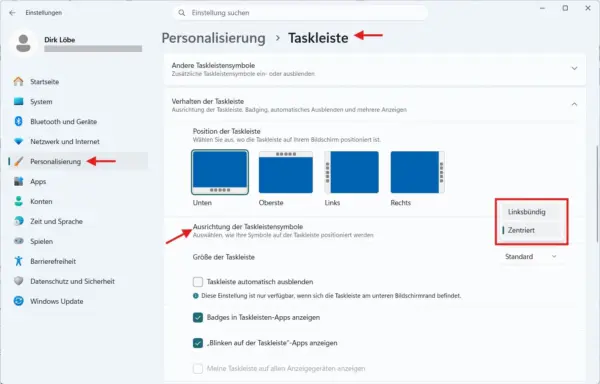
Die Position der Taskleiste und die Ausrichtung ihrer Symbole sind zwei unterschiedliche Einstellungen. Microsoft berücksichtigt bei den neuen Positionen auch, wie die Schaltflächen innerhalb der Leiste angeordnet werden.
Bei einer Taskleiste oben oder unten können die Symbole linksbündig oder zentriert dargestellt werden. Bei einer vertikalen Taskleiste links oder rechts ist entsprechend eine Positionierung am oberen Bereich oder in der Mitte vorgesehen.
Das ist sinnvoll, weil eine zentrierte Anordnung bei einer senkrechten Leiste ganz anders wirkt als bei der gewohnten horizontalen Taskleiste.
Auch das Startmenü orientiert sich an dieser Einstellung. Dadurch wirkt die verschobene Taskleiste nicht wie eine nachträglich angepasste Leiste, sondern ist in die Windows-Oberfläche eingebunden.
Vertikale Taskleiste sinnvoll nutzen
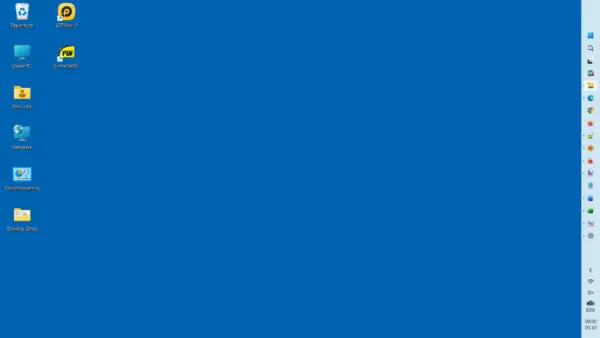
Eine seitlich angeordnete Taskleiste kann vor allem auf breiten Monitoren praktisch sein. Auch bei einem hochkant verwendeten Monitor lohnt es sich, die Anordnung von Anzeige und Taskleiste aufeinander abzustimmen. Statt unten Platz zu belegen, nutzt sie den seitlichen Bildschirmrand und lässt mehr Höhe für Programme, Webseiten oder Dokumente.
Wie gut das funktioniert, hängt auch davon ab, wie viele Programme du an die Taskleiste angeheftet hast. Bei vielen Symbolen ist eine Darstellung ohne Beschriftungen oft übersichtlicher, weil sonst schnell zu viel Platz benötigt wird. Genau deshalb kann eine schmale vertikale Taskleiste mit reinen Symbolen die bessere Lösung sein.
Windows 11 bietet zusätzlich Einstellungen für das Gruppieren und Beschriften geöffneter Fenster. Wenn du nur wenige Programme gleichzeitig verwendest, können Beschriftungen hilfreich sein, weil du Fenster schneller unterscheiden kannst. Bei einer stark belegten Taskleiste würde ich dagegen eher auf die kompakte Darstellung setzen.
Welche Variante besser passt, hängt also von deiner Nutzung ab. Wer viele Programme angeheftet hat, profitiert meist stärker von einer schlanken vertikalen Taskleiste ohne zusätzliche Beschriftungen.
Windows 11 bekommt auch eine kleinere Taskleiste
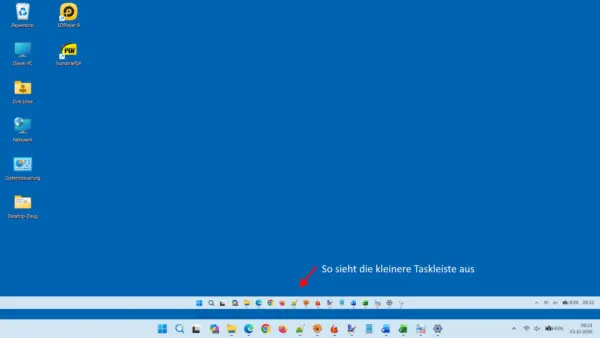
Die Position ist nicht die einzige Änderung. Microsoft hat zusätzlich eine kleinere Variante der Taskleiste entwickelt. Dabei werden sowohl die Symbole als auch die Höhe der Taskleiste reduziert.
Das schafft etwas mehr Platz für den eigentlichen Bildschirminhalt. Auf einem großen Desktop-Monitor fällt der Unterschied weniger ins Gewicht, auf einem Notebook oder einem Gerät mit kleinerem Display kann der zusätzliche Platz dagegen nützlich sein.
Die entsprechende Einstellung befindet sich ebenfalls unter:
Einstellungen → Personalisierung → Taskleiste → Verhalten der Taskleiste
Dort lässt sich die Größe der Taskleiste auswählen, sofern die Funktion auf dem jeweiligen System bereits freigeschaltet wurde.
Die kompakte Darstellung sollte nicht mit der bisherigen Möglichkeit verwechselt werden, lediglich kleinere Schaltflächen unter bestimmten Bedingungen anzuzeigen. Microsoft verkleinert bei der neuen Variante die Taskleiste selbst.
Noch funktionieren nicht alle Positionen gleich
Die neue Freiheit bei der Position bedeutet nicht, dass jede Kombination bereits denselben Funktionsumfang bietet. Microsoft hat während der Entwicklung mehrere Einschränkungen genannt.
Bei alternativen Positionen waren unter anderem die automatisch ausgeblendete und die für Touchbedienung optimierte Taskleiste noch nicht vollständig unterstützt. Auch an Touch-Gesten sowie an der Darstellung der Windows-Suche wurde weiter gearbeitet.
Bei einer seitlich angeordneten Taskleiste kann beispielsweise anstelle eines breiten Suchfeldes nur das Suchsymbol angezeigt werden. Auch die kleinere Taskleiste wurde während der Entwicklung zeitweise nur für die Positionen oben und unten unterstützt.
Solche Einschränkungen können sich mit weiteren Windows-Updates ändern. Wenn du eine ungewöhnliche Kombination aus seitlicher Taskleiste, automatischem Ausblenden, Touchbedienung oder speziellen Sucheinstellungen verwendest, solltest du deshalb prüfen, welche Optionen deine aktuelle Windows-Version tatsächlich anbietet.
Mehrere Monitore sind noch ein Sonderfall
Interessant wird die neue Positionierung bei Computern mit zwei oder mehr Bildschirmen. Microsoft hat bereits während der Entwicklung darüber gesprochen, unterschiedliche Taskleistenpositionen für einzelne Monitore zu prüfen.
Eine solche Einstellung wäre praktisch. Auf dem Hauptmonitor könnte die Taskleiste beispielsweise unten bleiben, während sie auf einem zweiten Bildschirm seitlich angeordnet wird.
Die freie Position pro Monitor gehörte bei der ursprünglichen Einführung der neuen Taskleistenpositionen allerdings noch nicht zum vollständigen Funktionsumfang. Gleiches galt für das klassische Verschieben der Taskleiste per Drag-and-drop.
Für die normale Nutzung ist das kein großes Problem. Wer mehrere Monitore individuell konfigurieren möchte, sollte aber nicht davon ausgehen, dass alle früher von Windows 10 bekannten Möglichkeiten bereits wieder vorhanden sind.
Windows 11 26H2 ist nicht allein für die neue Taskleiste verantwortlich
Die Bezeichnung „Windows 11 26H2“ kann bei solchen Neuerungen etwas irreführend sein. Microsoft veröffentlicht viele Funktionen inzwischen nicht mehr ausschließlich mit einem großen jährlichen Funktionsupdate.
Windows 11 24H2, 25H2 und 26H2 basieren auf einem gemeinsamen Servicing-Zweig. Wie der Wechsel auf Windows 11 26H2 abläuft, habe ich bereits auf meinem eigenen Laptop ausprobiert. Viele Bestandteile neuer Funktionen gelangen daher bereits mit normalen monatlichen Updates auf den PC und werden später freigeschaltet.
26H2 wird bei geeigneten Systemen deshalb als vergleichsweise kleines Aktivierungspaket bereitgestellt. Für den Wechsel von 24H2 oder 25H2 ist keine komplette Neuinstallation von Windows erforderlich.
Für die neue Taskleiste bedeutet das: Entscheidend ist nicht allein die unter Einstellungen → System → Info angezeigte Windows-Version. Auch der aktuelle Update-Stand und der jeweilige Rollout der Funktion sind relevant.
Lohnt sich das Verschieben der Taskleiste?
Die feste Taskleiste am unteren Bildschirmrand war seit der Einführung von Windows 11 eine unnötige Einschränkung. Dass Microsoft die Position wieder freigibt, macht die Oberfläche flexibler, ohne dass dafür Zusatzprogramme oder Eingriffe in Windows nötig sind.
Besonders sinnvoll finde ich die seitliche Position auf großen Breitbildmonitoren. Wer mit der klassischen Anordnung zufrieden ist, kann die Taskleiste einfach unten lassen. An den gewohnten Standardeinstellungen ändert sich dadurch nichts.
Noch wichtiger ist aus meiner Sicht, dass Microsoft die Anpassung wieder direkt in Windows integriert. Damit lässt sich die Taskleiste verschieben, ohne auf Registry-Tricks oder Programme zurückgreifen zu müssen.
Gefällt dir Dirks-Computerecke? Mit einem Klick kannst du diese Seite bei Google als bevorzugte Quelle festlegen – dann bekommst du meine Artikel in der Google-Suche und in den KI-Übersichten bevorzugt angezeigt.