Du möchtest den Windows Bildschirm drehen, weil dein Monitor hochkant steht oder die Anzeige plötzlich auf dem Kopf erscheint? Sowohl Windows 11 als auch Windows 10 bieten dafür eine eigene Einstellung. Damit kannst du zwischen Querformat, Hochformat und zwei gedrehten Varianten wechseln.
Das ist beispielsweise praktisch, wenn du einen zweiten Monitor hochkant betreibst. Gerade für lange Webseiten, Dokumente, Programmcode oder Chats kann das Hochformat deutlich mehr Übersicht bieten. Manchmal wird die Ausrichtung aber auch versehentlich verändert und plötzlich steht der komplette Desktop seitlich oder kopfüber.
Ich zeige dir deshalb nicht nur, wie du den Bildschirm richtig drehst. Du erfährst auch, welche Ausrichtung du wählen musst, wie du nur einen von mehreren Monitoren drehst und warum die häufig genannte Tastenkombination mit Strg + Alt + Pfeiltaste auf vielen Rechnern gar nicht funktioniert.
Windows Bildschirm drehen: So geht es in Windows 11
Unter Windows 11 lässt sich die Ausrichtung direkt über die Anzeigeeinstellungen verändern. Am schnellsten gelangst du dorthin über das Kontextmenü des Desktops.
Gehe folgendermaßen vor:
- Klicke mit der rechten Maustaste auf eine freie Stelle des Desktops.
- Wähle Anzeigeeinstellungen.
- Falls mehrere Monitore angeschlossen sind, wähle oben zuerst den gewünschten Bildschirm aus.
- Scrolle zum Bereich Skalierung & Layout.
- Öffne das Auswahlfeld bei Anzeigeausrichtung.
- Wähle die gewünschte Ausrichtung aus.
- Bestätige die Änderung mit Änderungen beibehalten, wenn die Darstellung korrekt ist.
Alternativ kannst du die Einstellungen mit Windows-Taste + I öffnen und anschließend zu System > Bildschirm wechseln.
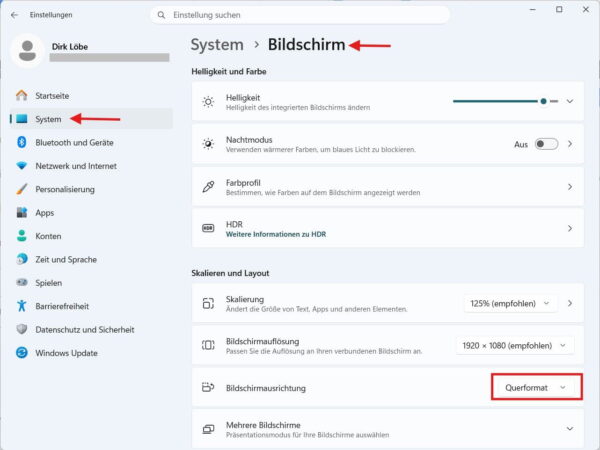
Microsoft beschreibt denselben Weg über die Windows-Anzeigeeinstellungen in seiner offiziellen Dokumentation.
Normalerweise verwendest du Querformat, wenn dein Monitor ganz klassisch waagerecht auf dem Schreibtisch steht. Für einen hochkant gedrehten Monitor ist dagegen Hochformat die passende Einstellung.
Bildschirm in Windows 10 drehen
Auch unter Windows 10 funktioniert das Drehen des Bildschirms über die Anzeigeeinstellungen. Die Vorgehensweise unterscheidet sich nur geringfügig von Windows 11.
Klicke mit der rechten Maustaste auf den Desktop und wähle Anzeigeeinstellungen. Scrolle anschließend zum Bereich Skalierung und Anordnung beziehungsweise Skalierung und Layout, je nach installierter Windows-Version.
Dort findest du das Auswahlfeld Ausrichtung. Darüber kannst du den Bildschirm auf Querformat, Hochformat oder eine gedrehte Variante umstellen.
Auch hier solltest du bei mehreren angeschlossenen Monitoren zuerst oben den Bildschirm auswählen, den du tatsächlich drehen möchtest. Die Änderung betrifft dann nur diese Anzeige.
Windows 10 funktioniert weiterhin, allerdings hat Microsoft den regulären Support am 14. Oktober 2025 beendet. Registrierte Geräte können über das Extended Security Updates (ESU)-Programm noch länger wichtige Sicherheitsupdates erhalten.
Querformat, Hochformat oder gedreht: Was ist richtig?
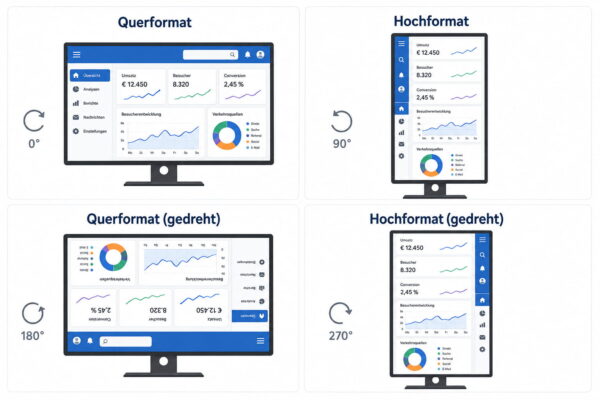
Windows bietet für die Anzeigeausrichtung vier Möglichkeiten. Welche davon richtig ist, hängt davon ab, wie dein Monitor tatsächlich aufgestellt beziehungsweise gedreht wurde.
| Einstellung | Darstellung | Typischer Einsatz |
|---|---|---|
| Querformat | normale waagerechte Anzeige | klassischer Monitor |
| Hochformat | Anzeige um 90 Grad gedreht | hochkant aufgestellter Monitor |
| Querformat (gedreht) | Querformat um 180 Grad gedreht | Monitor steht kopfüber |
| Hochformat (gedreht) | Hochformat in entgegengesetzter Richtung | hochkant in die andere Richtung gedrehter Monitor |
Bei einem normalen PC-Monitor ist Querformat fast immer die richtige Einstellung.
Hast du deinen Monitor mithilfe einer Pivot-Funktion um 90 Grad gedreht, probierst du zunächst Hochformat aus. Zeigt der Inhalt anschließend auf dem Kopf, benötigst du stattdessen Hochformat (gedreht).
Die beiden gedrehten Varianten sind also keineswegs dasselbe wie Hoch- und Querformat. Sie bestimmen zusätzlich, in welcher Richtung Windows das Bild dreht.
Bildschirm versehentlich gedreht: So stellst du ihn wieder richtig ein
Besonders irritierend ist es, wenn der Bildschirm plötzlich seitlich oder sogar auf dem Kopf steht. Mausbewegungen wirken dann ebenfalls ungewohnt, weil sich die komplette Arbeitsfläche entsprechend gedreht hat.
In diesem Fall musst du normalerweise nichts am Monitor selbst verändern.
Öffne mit einem Rechtsklick auf den Desktop die Anzeigeeinstellungen und stelle die Anzeigeausrichtung wieder auf Querformat. Bei einem normalen waagerecht aufgestellten Monitor sollte der Desktop danach wieder richtig herum angezeigt werden.
Ist die Bedienung mit der Maus wegen der gedrehten Darstellung zu umständlich, kannst du zunächst versuchen, dich an der aktuellen Ausrichtung zu orientieren. Die Maus funktioniert weiterhin korrekt in Bezug auf die gedrehte Arbeitsfläche, auch wenn sich die Bewegungsrichtung zunächst falsch anfühlt.
Ändere möglichst nur die Anzeigeausrichtung. Auflösung, Skalierung und andere Anzeigeoptionen musst du für dieses Problem normalerweise nicht verändern.
Bildschirm mit Tastenkombination drehen: Funktioniert Strg + Alt + Pfeiltaste?
Im Internet wird häufig empfohlen, den Bildschirm mit einer Tastenkombination wie Strg + Alt + Pfeiltaste zu drehen. Dabei entsteht schnell der Eindruck, dass es sich um eine feste Windows-Tastenkombination handelt.
Das ist jedoch nicht zuverlässig der Fall.
Solche Tastenkürzel wurden beziehungsweise werden von bestimmten Grafiktreibern und deren Zusatzsoftware bereitgestellt. Ob sie funktionieren, hängt deshalb von Grafikkarte, Treiber, Gerätehersteller und installierter Grafiksoftware ab.
Bei einem Rechner kann beispielsweise Strg + Alt + Pfeil nach oben die normale Anzeige wiederherstellen, während auf einem anderen PC überhaupt nichts passiert.
Intel hat bei bestimmten Versionen seines Graphics Command Centers Funktionen für Rotation und entsprechende Hotkeys sogar entfernt und verweist für das Drehen des Bildschirms auf die Windows-Anzeigeeinstellungen.
Wenn Strg + Alt + Pfeiltaste auf deinem PC nicht funktioniert, musst du daher keinen Defekt suchen. Ich würde grundsätzlich den Weg über Einstellungen > System > Anzeige empfehlen. Der funktioniert unabhängig davon, welche Tastenkürzel ein bestimmter Grafiktreiber unterstützt.
Nur einen von zwei Monitoren drehen
Bei zwei oder mehr Bildschirmen kannst du die Ausrichtung für jeden Monitor separat festlegen. Das ist besonders praktisch, wenn du beispielsweise deinen Hauptmonitor im Querformat und einen zweiten Bildschirm im Hochformat betreiben möchtest.
Öffne dazu die Anzeigeeinstellungen. Im oberen Bereich siehst du die von Windows erkannten Monitore als nummerierte Rechtecke.
Wenn du nicht weißt, welcher Bildschirm welche Nummer besitzt, kannst du über Identifizieren die entsprechende Nummer auf den Monitoren einblenden lassen. Wähle danach den gewünschten Monitor aus.
Erst anschließend änderst du bei Anzeigeausrichtung beziehungsweise Ausrichtung das Format.
Windows kann dadurch beispielsweise folgende Kombination verwenden:
- Monitor 1: Querformat
- Monitor 2: Hochformat
Du musst also nicht alle angeschlossenen Bildschirme gemeinsam drehen.
Bei einem umfangreicheren Arbeitsplatz solltest du außerdem darauf achten, dass die Monitore in den Windows-Einstellungen genauso angeordnet sind wie auf deinem Schreibtisch. Steht der hochkante Monitor beispielsweise rechts neben deinem Hauptbildschirm, sollte er auch in der grafischen Darstellung rechts angeordnet sein.
Sonst kann es passieren, dass der Mauszeiger scheinbar an der falschen Seite des Bildschirms verschwindet.
Wenn du mehrere Displays verwendest, findest du weitere Einstellungen in meinem Ratgeber zum Einrichten und Anordnen mehrerer Monitore unter Windows.
Monitor hochkant verwenden: Wann lohnt sich das Hochformat?
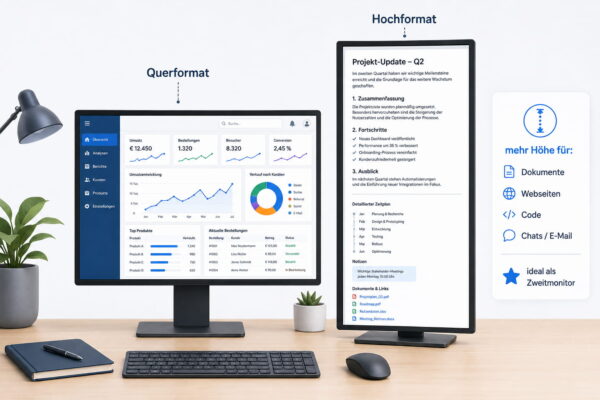
Ein hochkant aufgestellter Bildschirm klingt zunächst ungewohnt, kann bei bestimmten Aufgaben aber sehr praktisch sein. Statt einer großen Breite bekommst du deutlich mehr nutzbare Fläche in der Höhe.
Das ist beispielsweise angenehm bei langen Dokumenten, Webseiten, PDF-Dateien oder Programmcode. Du siehst mehr Inhalt untereinander und musst entsprechend weniger scrollen.
Auch als zweiter Monitor kann Hochformat sinnvoll sein. Während auf dem Hauptmonitor ein Programm, eine Tabelle oder ein Spiel läuft, kannst du den hochkanten Bildschirm beispielsweise für E-Mail, Messenger, Musikprogramme oder Dokumentationen verwenden.
Wichtig ist allerdings, dass sich der Monitor auch mechanisch entsprechend drehen lässt. Viele höhenverstellbare Monitore besitzen dafür eine sogenannte Pivot-Funktion. Dabei kann das Display um 90 Grad vom Querformat ins Hochformat gedreht werden.
Besitzt der Standfuß keine Pivot-Funktion, solltest du den Monitor nicht einfach irgendwie hochkant aufstellen. Eine geeignete VESA-Halterung oder ein entsprechender Monitorarm ist dann die bessere Lösung.
Windows dreht schließlich nur den dargestellten Bildinhalt. Den eigentlichen Monitor musst du selbst in die passende Position bringen.
Nach dem Drehen stimmt die Anordnung der Monitore nicht mehr
Wenn du einen von mehreren Monitoren vom Querformat ins Hochformat drehst, verändert sich auch seine virtuelle Form in den Windows-Anzeigeeinstellungen.
Deshalb solltest du danach noch einmal die Anordnung kontrollieren.
Öffne Einstellungen > System > Anzeige. Oben werden deine Bildschirme grafisch dargestellt. Einen hochkant eingerichteten Bildschirm stellt Windows entsprechend schmaler und höher dar.
Ziehe die Monitorsymbole mit der Maus so aneinander, wie die Geräte tatsächlich vor dir stehen. Besonders wichtig ist die Höhe der Übergänge.
Stehen die Unterkanten beider Monitore beispielsweise ungefähr auf derselben Höhe, kannst du die Rechtecke in Windows ebenfalls entsprechend ausrichten. Dadurch wechselt der Mauszeiger an einer logisch passenden Stelle von einem Bildschirm zum anderen.
Das klingt zunächst nach einer Kleinigkeit, macht sich im Alltag aber deutlich bemerkbar. Eine falsche virtuelle Anordnung wirkt schnell so, als würde die Maus an einem Bildschirmrand hängen bleiben.
Anzeigeausrichtung fehlt oder lässt sich nicht ändern
Normalerweise findest du die Einstellung für die Bildschirmdrehung direkt in den Anzeigeeinstellungen. Auf manchen Geräten kann die Option jedoch fehlen, nicht verfügbar sein oder sich nicht wie erwartet ändern lassen.
Prüfe zunächst, ob du bei mehreren Monitoren tatsächlich den richtigen Bildschirm ausgewählt hast. Die verfügbaren Einstellungen können sich abhängig vom jeweiligen Display unterscheiden.
Danach solltest du Windows und den Grafiktreiber auf einen aktuellen Stand bringen. Probleme mit Anzeigeoptionen können mit einem fehlerhaften oder ungeeigneten Grafiktreiber zusammenhängen.
Unter Windows 11 findest du verfügbare Windows-Updates über Einstellungen > Windows Update. Bei Problemen mit einem Notebook oder Komplett-PC lohnt sich zusätzlich ein Blick auf die Supportseite des Geräteherstellers.
Intel weist außerdem darauf hin, dass die Rotationsfunktion auf bestimmten Geräten vom Computerhersteller deaktiviert sein kann. Es gibt deshalb keine Garantie, dass sich jede Anzeige an jedem Gerät beliebig drehen lässt.
Gerade bei speziellen Notebook-Displays, Dockingstationen oder ungewöhnlichen Grafiklösungen kann die vorhandene Hardware beziehungsweise deren Treiber bestimmen, welche Optionen Windows anbietet.
Bildschirm dreht sich bei einem Tablet oder 2-in-1-PC automatisch
Bei Tablets und 2-in-1-Geräten gibt es noch eine zweite Form der Bildschirmdrehung. Diese Geräte können über Sensoren erkennen, wie du sie hältst, und die Anzeige automatisch zwischen Hoch- und Querformat wechseln.
Das funktioniert ähnlich wie bei einem Smartphone.
Bei Windows 11 gibt es keinen klassischen Tabletmodus mehr, den du dauerhaft über einen einfachen Schalter selbst ein- und ausschaltest. Bei geeigneten Geräten erkennt Windows automatisch, wenn sich das Gerät in einer entsprechenden Tablet-Konfiguration befindet.
Je nach Gerät kann zusätzlich eine Rotationssperre verfügbar sein. Ist sie aktiviert, bleibt die Anzeige in einer festen Ausrichtung, auch wenn du das Tablet beziehungsweise Convertible drehst.
Fehlt diese Funktion oder ist sie ausgegraut, kann das mit dem aktuellen Gerätemodus, den verbauten Sensoren oder deren Treibern zusammenhängen. Bei einem normalen Desktop-PC ohne Lagesensoren spielt die automatische Rotation dagegen keine Rolle.
Die manuelle Einstellung der Anzeigeausrichtung und die automatische Bildschirmrotation solltest du deshalb auseinanderhalten: Die eine bestimmt eine feste Ausrichtung des Desktops, die andere reagiert auf die physische Position eines dafür geeigneten Geräts.
Nach dem Drehen ist das Bild unscharf oder falsch skaliert
Das Drehen der Anzeige sollte die eigentliche Bildqualität normalerweise nicht verschlechtern. Wirkt die Darstellung anschließend unscharf, solltest du zusätzlich die eingestellte Bildschirmauflösung kontrollieren.
Öffne dazu wieder Einstellungen > System > Anzeige und prüfe den Wert bei Bildschirmauflösung. In der Regel ist die von Windows mit Empfohlen gekennzeichnete Auflösung die richtige Wahl.
Ein Full-HD-Monitor sollte beispielsweise normalerweise mit seiner nativen Auflösung von 1920 × 1080 Pixeln betrieben werden. Im Hochformat wird die Arbeitsfläche entsprechend gedreht dargestellt.
Stellst du eine niedrigere oder unpassende Auflösung ein, können Schrift und Symbole unscharf wirken. Auch schwarze Ränder oder eine gestreckte Darstellung sind möglich.
Was hinter diesen Werten steckt und warum die native Auflösung meistens die beste Wahl ist, erkläre ich ausführlicher in meinem Artikel über die Bildschirmauflösung.
Bildschirm bleibt nach einer Änderung schwarz
Ein schwarzer Bildschirm direkt nach einer normalen Änderung der Ausrichtung ist nicht üblich. Tritt das Problem trotzdem auf, kann beispielsweise der Grafiktreiber Schwierigkeiten mit der neuen Anzeigeeinstellung haben.
Wenn Windows noch reagiert, kannst du zunächst einige Sekunden abwarten oder den Rechner neu starten. Bei einem externen Monitor solltest du außerdem überprüfen, ob dieser weiterhin ein Signal erhält.
Eine weitere Möglichkeit ist die Tastenkombination:
Windows-Taste + Strg + Umschalt + B
Damit kann Windows den Grafiktreiber zurücksetzen. Der Bildschirm kann dabei kurz flackern und gegebenenfalls ertönt ein Signalton. Microsoft nennt diese Tastenkombination selbst als mögliche Maßnahme bei Problemen mit der Bildschirmanzeige.
Tritt der schwarze Bildschirm wiederholt auf, solltest du nicht ständig zwischen verschiedenen Ausrichtungen wechseln. In diesem Fall würde ich zuerst den Grafiktreiber aktualisieren beziehungsweise neu installieren und anschließend erneut testen.
Bildschirm drehen oder Monitor drehen: Wo liegt der Unterschied?
Die Begriffe werden häufig durcheinandergebracht. Windows kann natürlich nicht deinen physischen Monitor bewegen. Das Betriebssystem dreht lediglich den Bildinhalt.
Wenn du einen Monitor dauerhaft hochkant verwenden möchtest, gehören deshalb immer zwei Schritte zusammen.
Zuerst drehst du den Monitor selbst um 90 Grad. Anschließend stellst du Windows von Querformat auf Hochformat um.
Drehst du nur den Monitor, bleibt der Desktop seitlich stehen. Änderst du dagegen nur die Windows-Einstellung, ohne den Bildschirm tatsächlich zu drehen, musst du deinen Kopf zur Seite halten.
Die Einstellung Anzeigeausrichtung beschreibt deshalb genauer, was Windows tatsächlich macht. Im Alltag suchen die meisten Nutzer trotzdem einfach danach, wie sie ihren Bildschirm drehen können.
Fazit: Windows Bildschirm drehen ist schnell erledigt
Einen Windows Bildschirm zu drehen ist weder unter Windows 11 noch unter Windows 10 kompliziert. Die zuverlässigste Methode führt über die Anzeigeeinstellungen und dort zur Anzeigeausrichtung beziehungsweise Ausrichtung.
Für einen normalen Monitor ist Querformat die richtige Wahl. Hochformat eignet sich dagegen besonders für einen hochkant aufgestellten Zweitmonitor. Bei mehreren Displays kannst du die Ausrichtung für jeden Monitor einzeln festlegen.
Von der häufig genannten Tastenkombination Strg + Alt + Pfeiltaste würde ich mich nicht abhängig machen. Ob sie funktioniert, hängt von der verwendeten Grafiklösung und deren Software ab. Über die Windows-Einstellungen bist du deutlich unabhängiger.
Wurde der Bildschirm versehentlich gedreht, reicht in den meisten Fällen schon die Rückstellung auf Querformat. Zusätzliche Änderungen an Auflösung, Skalierung oder Treibern sind erst dann sinnvoll, wenn die Anzeige danach tatsächlich noch Probleme macht.
Gefällt dir Dirks-Computerecke? Mit einem Klick kannst du diese Seite bei Google als bevorzugte Quelle festlegen – dann bekommst du meine Artikel in der Google-Suche und in den KI-Übersichten bevorzugt angezeigt.