Nach einem größeren Windows-Upgrade kann auf Laufwerk C: plötzlich der Ordner Windows.old auftauchen. Möchtest du Windows.old löschen, lässt sich damit je nach vorheriger Installation einiges an Speicherplatz zurückholen. Einfach den Ordner im Explorer zu markieren und zu entfernen, ist allerdings nicht der beste Weg.
Windows.old enthält Teile der vorherigen Windows-Installation und kann auch für die Rückkehr zur vorherigen Version benötigt werden. Deshalb solltest du vor dem Löschen kurz prüfen, ob dein aktuelles Windows problemlos läuft und ob noch Dateien aus der alten Installation gebraucht werden.
Windows 11 bringt die passenden Werkzeuge bereits mit. Zusätzliche Programme oder komplizierte Befehle sind für die Bereinigung nicht notwendig.
Was ist der Ordner Windows.old?
Windows legt den Ordner Windows.old nach bestimmten Upgrades an, damit Teile der bisherigen Windows-Installation zunächst erhalten bleiben. Du findest ihn normalerweise direkt auf dem Systemlaufwerk:
C:\Windows.old
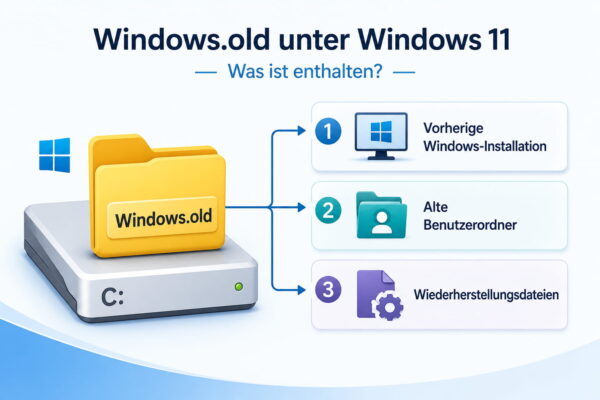
Darin können unter anderem Windows-Systemdateien, Programmeinstellungen und frühere Benutzerordner liegen. Der Ordner ist deshalb wesentlich umfangreicher als ein gewöhnlicher temporärer Ordner.
Wie viel Speicherplatz Windows.old tatsächlich belegt, hängt von der vorherigen Installation ab. Einen festen Wert gibt es nicht. Windows zeigt dir bei der Speicherbereinigung an, wie viel Platz durch das Entfernen der vorherigen Windows-Installation frei wird.
Ein wichtiger Zweck von Windows.old ist die Rückkehr zur vorherigen Windows-Version. Falls beispielsweise nach einem Funktionsupdate Treiberprobleme, Programmfehler oder andere Schwierigkeiten auftreten, kannst du unter bestimmten Voraussetzungen die vorherige Windows-Version wiederherstellen.
Genau diese Möglichkeit geht verloren, sobald du Windows.old entfernst.
Windows.old löschen: Was du vorher prüfen solltest
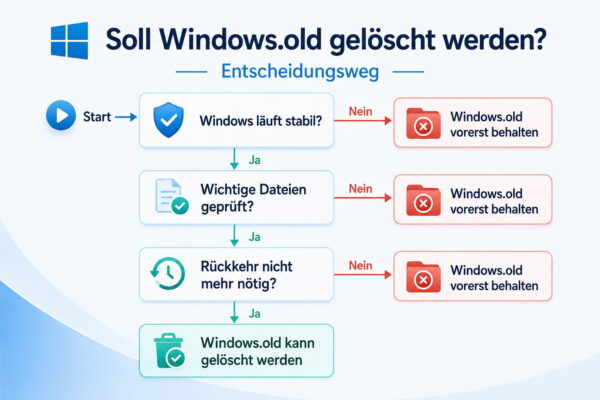
Wenn dein Upgrade gerade erst durchgeführt wurde, solltest du Windows.old nicht allein wegen des belegten Speicherplatzes sofort entfernen. Teste zunächst, ob dein System zuverlässig funktioniert.
Prüfe vor allem Geräte und Programme, die du regelmäßig benötigst. Dazu gehören beispielsweise Drucker, Scanner, spezielle Hardwaretreiber und Programme, bei denen es nach größeren Windows-Updates gelegentlich Kompatibilitätsprobleme geben kann.
Sind die Probleme dagegen erst nach einem normalen Windows-Update aufgetreten, musst du nicht gleich zur vorherigen Windows-Version zurückkehren. Häufig reicht es, das betreffende Windows Update zu deinstallieren.
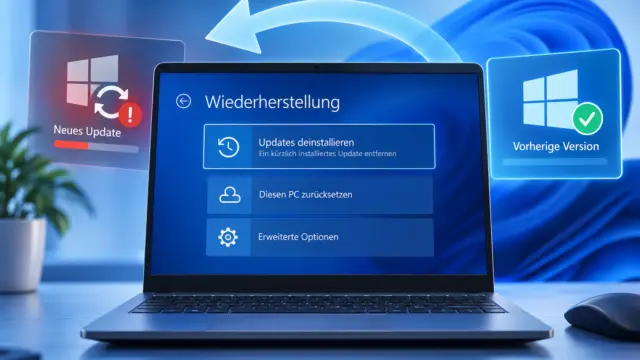
Unter Windows 11 findest du eine eventuell noch verfügbare Rückkehrfunktion unter:
Einstellungen > System > Wiederherstellung
Wird dort unter den Wiederherstellungsoptionen „Zurück“ angezeigt, kannst du noch auf die vorherige Windows-Version zurückwechseln. In den meisten Fällen steht diese Möglichkeit nach einem Upgrade zehn Tage lang zur Verfügung. Microsoft beschreibt die Voraussetzungen und den Ablauf in seiner Anleitung zur Rückkehr zur vorherigen Windows-Version. Fehlt die Option, ist eine Rückkehr über diesen Weg auf deinem PC derzeit nicht mehr möglich.
Löschst du Windows.old während dieses Zeitraums vorzeitig, lässt sich die Rückkehr zur vorherigen Windows-Version anschließend nicht mehr durchführen. Das Entfernen der vorherigen Windows-Installation kann nicht rückgängig gemacht werden.
Vorher nach fehlenden persönlichen Dateien schauen
Solange Windows.old noch vollständig vorhanden ist, kann der Ordner auch persönliche Dateien aus der vorherigen Installation enthalten. Das ist besonders wichtig, wenn beim Upgrade nicht alle Daten in die neue Windows-Installation übernommen wurden.
Prüfe deshalb vor der Bereinigung, ob unter
C:\Windows.old\Users
noch alte Benutzerprofile vorhanden sind. Dort können sich beispielsweise Dateien aus Desktop, Dokumente oder Bilder befinden. Fehlt der Ordner Users oder ist Windows.old bereits weitgehend leer, hat Windows möglicherweise schon Teile der vorherigen Installation automatisch bereinigt.
Findest du dort noch Dateien, die du behalten möchtest, kopierst du sie zunächst an einen sicheren Ort in deiner aktuellen Installation oder auf ein anderes Laufwerk.
Falls du wichtige Dateien bisher noch nicht regelmäßig sicherst, findest du in meiner Anleitung zur Datensicherung unter Windows verschiedene Möglichkeiten für ein zuverlässiges Backup.
Für den Zugriff auf alte Benutzerordner können Administratorrechte erforderlich sein. Windows kann deshalb beim Öffnen eine Berechtigungsabfrage anzeigen.
Erst wenn dein aktuelles Windows problemlos läuft und keine benötigten Dateien mehr in Windows.old liegen, spricht nichts gegen die Bereinigung.
Windows.old über die Windows-11-Einstellungen löschen
Der einfachste Weg führt direkt über die Speicherverwaltung von Windows 11. Dort behandelt Windows die vorherige Installation als Systemdatei und entfernt sie mit den richtigen Berechtigungen.
Diesen Weg empfiehlt auch Microsoft zum Entfernen einer vorherigen Windows-Installation über die Speicherverwaltung.
Gehe folgendermaßen vor:
- Öffne mit Windows-Taste + I die Einstellungen.
- Klicke auf System.
- Öffne den Bereich Speicher.
- Klicke auf Temporäre Dateien.
- Warte kurz, während Windows die belegten Speicherbereiche ermittelt.
- Suche nach „Vorherige Windows-Installation(en)“ beziehungsweise „Vorherige Version von Windows“.
- Aktiviere den entsprechenden Eintrag.
- Kontrolliere noch einmal die ausgewählten Dateikategorien.
- Klicke auf Dateien entfernen.
- Bestätige die Bereinigung, falls Windows noch einmal nachfragt.
Für diesen Vorgang sind Administratorrechte erforderlich.
Besonders bei den temporären Dateien lohnt sich vor dem Löschen ein genauer Blick auf die Auswahl. Markiere nicht einfach sämtliche Kategorien, nur weil Windows sie auflistet. Entscheidend für Windows.old ist der Eintrag der vorherigen Windows-Installation.
Die angezeigte Größe zeigt dir gleichzeitig, wie viel Speicherplatz sich dadurch ungefähr freigeben lässt. Nach der Bereinigung kann es einen Moment dauern, bis Windows die Anzeige des freien Speicherplatzes aktualisiert.
Windows.old über die Bereinigungsempfehlungen entfernen
Windows 11 bietet im Bereich Speicher noch einen zweiten Zugang zur Systembereinigung. Unter Bereinigungsempfehlungen schlägt Windows Dateien und andere Inhalte vor, die sich entfernen lassen.
Öffne dazu:
Einstellungen > System > Speicher > Bereinigungsempfehlungen
Öffne dort den Bereich mit den temporären Dateien. Wird die vorherige Windows-Installation noch auf deinem PC gespeichert, kann sie hier als „Vorherige Windows-Installation(en)“ auftauchen.
Wähle diesen Eintrag aus und starte anschließend die Bereinigung.
Dieser Weg führt letztlich zum gleichen Ziel wie die Auswahl über „Temporäre Dateien“. Welche Darstellung du verwendest, spielt für das Ergebnis keine Rolle. Entscheidend ist, dass Windows selbst die alte Installation als zu löschende Systemdatei entfernt.
Windows.old mit der Datenträgerbereinigung löschen
Auch die klassische Datenträgerbereinigung ist unter Windows 11 weiterhin vorhanden. Sie eignet sich als Alternative, wenn du lieber mit dem bekannten Windows-Werkzeug arbeitest oder der entsprechende Eintrag in den Einstellungen nicht sofort zu finden ist.
So gehst du vor:
- Klicke auf die Windows-Suche.
- Gib Datenträgerbereinigung ein.
- Öffne das gefundene Programm.
- Wähle das Windows-Laufwerk aus, normalerweise C:.
- Klicke auf OK.
- Wähle anschließend Systemdateien bereinigen.
- Wähle erneut das Windows-Laufwerk aus, falls Windows danach fragt.
- Warte, bis die Datenträgerbereinigung die Systemdateien geprüft hat.
- Markiere den Eintrag für die vorherige Windows-Installation.
- Klicke auf OK und bestätige das Löschen der Dateien.
Auch hier solltest du die übrigen Einträge kontrollieren, bevor du die Bereinigung startest. Die Datenträgerbereinigung kann weitere temporäre Dateien anbieten, die mit Windows.old nichts zu tun haben.
Die zusätzliche Schaltfläche „Systemdateien bereinigen“ ist wichtig. Ohne diesen Schritt werden bestimmte Systemdateien und damit möglicherweise auch die vorherige Windows-Installation nicht in der vollständigen Auswahl angezeigt.
Warum Windows.old nicht einfach im Explorer löschen?
Auf den ersten Blick wirkt Windows.old wie ein gewöhnlicher Ordner. Deshalb liegt der Gedanke nahe, ihn unter C:\ auszuwählen und mit der Entf-Taste zu löschen.
Das kann jedoch an Zugriffsrechten und geschützten Dateien scheitern. Windows.old enthält Dateien aus einer Windows-Installation, für die spezielle Berechtigungen gelten können.
Im Internet finden sich deshalb Anleitungen, bei denen zunächst der Besitz des Ordners übernommen, Zugriffsrechte verändert und anschließend Dateien über die Eingabeaufforderung entfernt werden. Für die normale Bereinigung von Windows.old ist dieser Aufwand nicht nötig.
Windows 11 besitzt bereits unterstützte Funktionen, die genau für diesen Zweck vorgesehen sind. Die Speicherverwaltung oder die Datenträgerbereinigung sind deshalb die sinnvollere Wahl.
Damit vermeidest du zugleich, dass Berechtigungen auf dem Systemlaufwerk unnötig verändert werden.
Was passiert nach dem Löschen von Windows.old?
Nach erfolgreicher Bereinigung verschwindet der Ordner C:\Windows.old beziehungsweise sein für die Wiederherstellung benötigter Inhalt. Der zuvor belegte Speicherplatz steht anschließend wieder für Windows, Programme und persönliche Dateien zur Verfügung.
Deine aktuelle Windows-Installation wird dadurch nicht deinstalliert oder beschädigt. Windows entfernt die Dateien der vorherigen Installation, während die aktuelle Version erhalten bleibt.
Eine wichtige Einschränkung bleibt: Die in den Einstellungen angebotene Rückkehr zur vorherigen Windows-Version funktioniert danach nicht mehr.
Persönliche Dateien, die ausschließlich innerhalb von Windows.old gespeichert waren, werden bei der Bereinigung ebenfalls gelöscht. Genau deshalb lohnt sich die Kontrolle des alten Benutzerordners vor dem Entfernen.
Deine aktuellen Dokumente, Bilder und anderen Dateien im normalen Benutzerprofil werden durch das gezielte Löschen der vorherigen Windows-Installation nicht entfernt.
Wann löscht Windows Windows.old automatisch?
Du musst Windows.old normalerweise nicht selbst entfernen. Nach einem Upgrade löscht Windows die vorherige Windows-Version in der Regel nach zehn Tagen automatisch.
Dieser Zeitraum hängt mit der Rückkehrfunktion zusammen. Solange die vorherige Installation vorhanden ist und die Voraussetzungen erfüllt sind, kannst du innerhalb dieses Zeitfensters häufig noch auf die frühere Windows-Version zurückwechseln.
Wer genügend freien Speicherplatz hat, kann Windows.old deshalb zunächst einfach liegen lassen. Nach einigen Tagen weißt du meist besser, ob das neue Windows zuverlässig mit deiner Hardware und deinen Programmen funktioniert.
Eine manuelle Bereinigung lohnt sich vor allem dann, wenn auf Laufwerk C: wenig Platz verfügbar ist und du sicher bist, dass du nicht mehr zur vorherigen Version zurückkehren möchtest.
Ist Windows.old nach einiger Zeit bereits verschwunden, hat Windows die alte Installation möglicherweise schon automatisch bereinigt.
Warum wird Windows.old bei den temporären Dateien nicht angezeigt?
Fehlt der Eintrag für die vorherige Windows-Installation, bedeutet das nicht automatisch, dass mit Windows etwas nicht stimmt.
Eine häufige Erklärung ist der abgelaufene Rückkehrzeitraum. Windows entfernt die vorherige Installation normalerweise nach zehn Tagen selbst. Danach gibt es in der Speicherbereinigung nichts mehr zu löschen.
Auch nicht jede Installation oder Wiederherstellung von Windows erzeugt zwangsläufig einen nutzbaren Windows.old-Ordner. Das Zurücksetzen des PCs über die Windows-Funktion „Diesen PC zurücksetzen“ erstellt beispielsweise keinen Windows.old-Ordner für diesen Zweck.
Prüfe zuerst im Explorer, ob C:\Windows.old überhaupt noch vorhanden ist. Ist der Ordner verschwunden und wird auch keine vorherige Windows-Installation unter den temporären Dateien angeboten, musst du nichts weiter tun.
Bleibt dagegen ein ungewöhnlich großer Windows.old-Ordner bestehen, obwohl Windows ihn nicht zur Bereinigung anbietet, lohnt sich zunächst ein Neustart und eine erneute Prüfung über die Speicherverwaltung beziehungsweise die Datenträgerbereinigung.
Kann Windows.old nach einem weiteren Upgrade wieder auftauchen?
Ein neuer Windows.old-Ordner kann bei einem späteren Windows-Upgrade erneut angelegt werden. Das bedeutet nicht, dass der zuvor gelöschte Ordner wiederhergestellt wurde.
Windows sichert in diesem Fall Teile der unmittelbar vorherigen Installation erneut, damit für das aktuelle Upgrade gegebenenfalls wieder eine Rückkehrmöglichkeit besteht.
Ein vorhandener Windows.old-Ordner ist deshalb kein dauerhafter Bestandteil von Windows 11. Er gehört zum Upgrade- und Wiederherstellungsmechanismus und wird normalerweise nur vorübergehend benötigt.
Das erklärt auch, warum Windows den Ordner nach Ablauf des vorgesehenen Zeitraums selbst bereinigt.
Bringt das Löschen von Windows.old einen schnelleren PC?
Windows.old zu löschen ist in erster Linie eine Maßnahme zum Freigeben von Speicherplatz. Einen langsamen Computer macht die Bereinigung nicht automatisch schneller.
Relevant kann der zusätzliche freie Platz werden, wenn das Systemlaufwerk bereits sehr voll ist. Windows benötigt freien Speicher unter anderem für temporäre Dateien, Updates und verschiedene Systemvorgänge.
Trotzdem sollte Windows.old nicht vorschnell entfernt werden, nur um eine vermeintliche Leistungssteigerung zu erzielen. Solange ausreichend Speicher vorhanden ist, bringt es einen praktischen Vorteil, die Rückkehrmöglichkeit während der ersten Tage nach einem größeren Upgrade zu behalten.
Wer dagegen jeden Gigabyte auf der SSD benötigt und mit der neuen Windows-Version keine Probleme hat, kann die alte Installation früher entfernen.
Fazit: Windows.old erst prüfen, dann löschen
Windows.old lässt sich unter Windows 11 am einfachsten über Einstellungen > System > Speicher > Temporäre Dateien entfernen. Die Datenträgerbereinigung bleibt eine gute Alternative und erspart ebenfalls das manuelle Arbeiten mit Berechtigungen oder Kommandozeilenbefehlen.
Direkt nach einem größeren Windows-Upgrade würde ich den Ordner nur löschen, wenn der Speicherplatz tatsächlich benötigt wird. Läuft das System stabil und sind keine alten Dateien mehr erforderlich, kannst du Windows.old anschließend bedenkenlos über die Windows-Speicherverwaltung entfernen.