Wenn auf der SSD oder Festplatte langsam der freie Platz knapp wird, können temporäre Dateien einen Teil des belegten Speichers ausmachen. Temporäre Dateien löschen kannst du unter Windows 11 direkt über die Einstellungen. Zusätzliche Programme oder spezielle Cleaner sind dafür normalerweise nicht erforderlich.
Windows legt solche Dateien aus unterschiedlichen Gründen an. Sie entstehen unter anderem bei Updates, beim Installieren und Ausführen von Programmen oder beim Zwischenspeichern bestimmter Inhalte. Viele davon werden später nicht mehr benötigt, andere befinden sich noch in Benutzung.
Deshalb solltest du nicht einfach wahllos irgendwelche Temp-Ordner leeren. Windows 11 bringt mehrere eigene Werkzeuge mit, mit denen du gezielt und vergleichsweise sicher aufräumen kannst.
Was sind temporäre Dateien unter Windows 11?
Temporäre Dateien sind Arbeits- und Zwischendateien, die Windows oder installierte Programme für einen begrenzten Zeitraum benötigen. Ein Programm kann beispielsweise Daten vorübergehend ablegen, während eine Installation läuft oder bestimmte Inhalte verarbeitet werden.
Auch Windows selbst erzeugt verschiedene Zwischendaten. Dazu gehören beispielsweise Dateien aus Update-Vorgängen, Vorschaubilder im Explorer oder Cache-Dateien für bestimmte Systemkomponenten.
Temporär bedeutet allerdings nicht automatisch, dass jede Datei sofort gelöscht werden kann. Eine Anwendung kann gerade noch auf eine Datei zugreifen. Windows schützt solche Dateien normalerweise vor dem Löschen oder erzeugt sie nach Bedarf erneut.
Unter Einstellungen → System → Speicher fasst Windows verschiedene Arten von belegtem Speicher zusammen. Dort findest du unter anderem die Kategorie Temporäre Dateien.
Wie viel Speicher dadurch tatsächlich freigegeben werden kann, ist von PC zu PC sehr unterschiedlich. Nach größeren Windows-Updates kann die Menge wesentlich größer sein als bei einem regelmäßig bereinigten System.
Temporäre Dateien löschen über die Windows-11-Einstellungen
Für die normale Bereinigung ist die Speicherverwaltung von Windows 11 die erste Wahl. Du siehst vor dem Löschen, welche Kategorien gefunden wurden und wie viel Speicher sie ungefähr belegen.
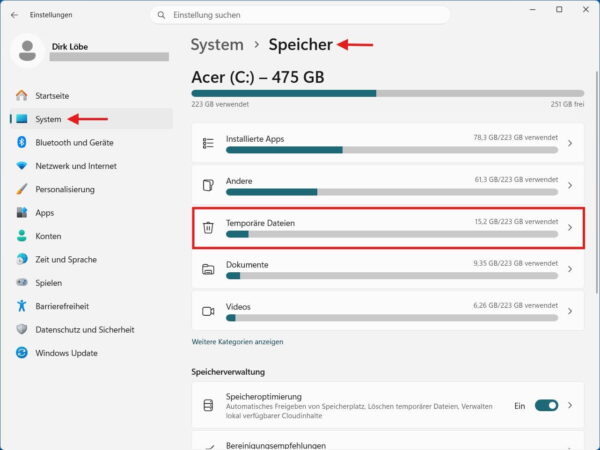
So gehst du vor:
- Öffne mit Windows-Taste + I die Einstellungen.
- Klicke auf System.
- Öffne den Bereich Speicher.
- Warte gegebenenfalls kurz, bis Windows die Speichernutzung ermittelt hat.
- Klicke auf Temporäre Dateien.
- Prüfe die angebotenen Kategorien.
- Setze nur bei den Einträgen ein Häkchen, die du tatsächlich entfernen möchtest.
- Klicke auf Dateien entfernen.
- Bestätige die Rückfrage, falls Windows eine anzeigt.
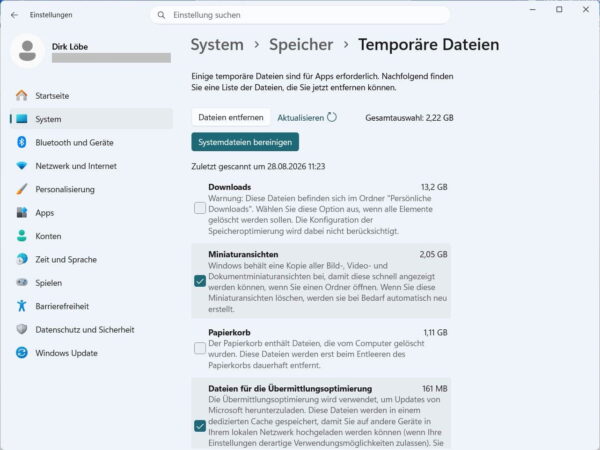
Je nach Datenmenge kann die Bereinigung etwas dauern. Dass die Anzeige nicht sofort auf null fällt, ist kein Fehler. Windows und laufende Programme können bereits während oder kurz nach der Bereinigung wieder neue temporäre Dateien erzeugen.
Die genaue Liste der angebotenen Dateitypen ist ebenfalls nicht auf jedem Rechner gleich. Sie hängt unter anderem davon ab, welche Windows-Funktionen genutzt wurden, ob Updates installiert wurden und welche Daten momentan vorhanden sind.
Welche temporären Dateien kannst du löschen?
Windows zeigt bei der Speicherbereinigung verschiedene Kategorien an. Einige davon kannst du in der Regel ohne größere Folgen entfernen. Bei anderen solltest du vor dem Setzen des Hakens genauer hinsehen.
| Kategorie | Löschen? | Was du beachten solltest |
|---|---|---|
| Temporäre Dateien | Meist ja | Nicht mehr benötigte temporäre Daten von Windows und Anwendungen |
| Miniaturansichten | Ja | Vorschaubilder werden bei Bedarf neu erstellt |
| DirectX-Shadercache | Ja | Windows beziehungsweise Anwendungen können den Cache neu aufbauen |
| Übermittlungsoptimierungsdateien | Meist ja | Zwischengespeicherte Daten für die Windows-Update-Verteilung |
| Windows Update-Bereinigung | Meist ja | Kann nicht mehr benötigte Update-Dateien entfernen |
| Temporäre Internetdateien | Meist ja | Zwischengespeicherte Inhalte können neu geladen werden |
| Papierkorb | Nur nach Prüfung | Enthält möglicherweise Dateien, die du wiederherstellen möchtest |
| Downloads | Nur nach Prüfung | Hier können deine persönlichen heruntergeladenen Dateien liegen |
| Vorherige Windows-Installation(en) | Vorsicht | Löschen kann die Rückkehr zur vorherigen Windows-Version verhindern |
Nicht alle Bezeichnungen aus der Tabelle müssen bei dir angezeigt werden. Windows blendet nur Kategorien ein, zu denen auf deinem System passende Daten vorhanden sind.
Besonders bei Downloads, Papierkorb und einer vorherigen Windows-Installation lohnt sich ein zweiter Blick.
Vorsicht beim Ordner Downloads
Der Ordner Downloads enthält normalerweise persönliche Dateien und ist kein klassischer temporärer Speicherort. Dort können beispielsweise heruntergeladene Programme, PDF-Dateien, Treiber, Fotos oder Dokumente liegen.
Falls Windows dir Downloads innerhalb einer Bereinigungsfunktion anbietet, solltest du die Kategorie daher nicht automatisch auswählen. Öffne den Download-Ordner vorher und prüfe seinen Inhalt.
Das gilt besonders, wenn du Dateien nach dem Herunterladen häufig einfach dort liegen lässt. Eine Bereinigung kann sonst Daten entfernen, die du noch benötigst.
Für normalen Speicherplatzgewinn solltest du zuerst die echten temporären Systemdateien bereinigen. Persönliche Ordner würde ich davon getrennt behandeln.
Vorherige Windows-Installation nicht vorschnell entfernen
Nach einem größeren Windows-Upgrade kann unter den bereinigbaren Dateien eine vorherige Windows-Installation auftauchen. Dabei handelt es sich um Dateien der vorherigen Windows-Version, die unter anderem im Ordner Windows.old liegen können.
Diese Daten können vergleichsweise viel Speicher belegen. Trotzdem solltest du sie nicht allein wegen ihrer Größe sofort löschen.
Windows nutzt diese Dateien während des vorgesehenen Rückkehrzeitraums, damit du nach einem Upgrade wieder zur vorherigen Windows-Version zurückkehren kannst. Microsoft nennt hierfür normalerweise einen Zeitraum von zehn Tagen nach dem Upgrade.
Löschst du die vorherige Installation innerhalb dieses Zeitraums, steht diese Rückkehrmöglichkeit anschließend nicht mehr zur Verfügung. Der Vorgang lässt sich über die normale Windows-Funktion nicht rückgängig machen.
Wenn dein PC nach dem Upgrade stabil läuft und du definitiv nicht zurückwechseln möchtest, kann das Löschen sinnvoll sein. Direkt nach einem Funktionsupdate würde ich damit dagegen nicht unnötig früh beginnen.
Bereinigungsempfehlungen von Windows 11 nutzen
Neben der Kategorie „Temporäre Dateien“ bietet Windows 11 unter Einstellungen → System → Speicher die Bereinigungsempfehlungen an.
Windows untersucht dabei verschiedene Bereiche und schlägt Inhalte vor, durch deren Entfernung Speicherplatz freigegeben werden kann. Abhängig vom Rechner können beispielsweise folgende Gruppen erscheinen:
- temporäre Dateien,
- große oder nicht verwendete Dateien,
- mit der Cloud synchronisierte Dateien,
- nicht verwendete Apps.
Auch hier entscheidet Windows nicht vollständig für dich. Die Vorschläge solltest du prüfen, bevor du die Bereinigung startest.
Bei großen persönlichen Dateien oder selten verwendeten Programmen bedeutet „nicht verwendet“ schließlich nicht automatisch „überflüssig“. Die Bereinigungsempfehlungen sind daher eher eine Entscheidungshilfe als ein Knopf zum bedenkenlosen Löschen.
Wenn die Systempartition fast voll ist, lohnt sich dieser Bereich besonders. Häufig steckt der größte Speicherverbrauch nämlich gar nicht in klassischen Temp-Dateien, sondern in Programmen, Downloads, Videos oder anderen persönlichen Daten.
Bleibt Laufwerk C: trotzdem fast voll, solltest du gezielt nach weiteren Speicherfressern suchen.
Temporäre Dateien mit der Speicheroptimierung automatisch löschen
Wenn sich regelmäßig unnötige Dateien ansammeln, kannst du die Speicheroptimierung von Windows 11 verwenden. Die englische Bezeichnung dafür lautet „Storage Sense“.
Du findest sie unter:
Einstellungen → System → Speicher → Speicheroptimierung
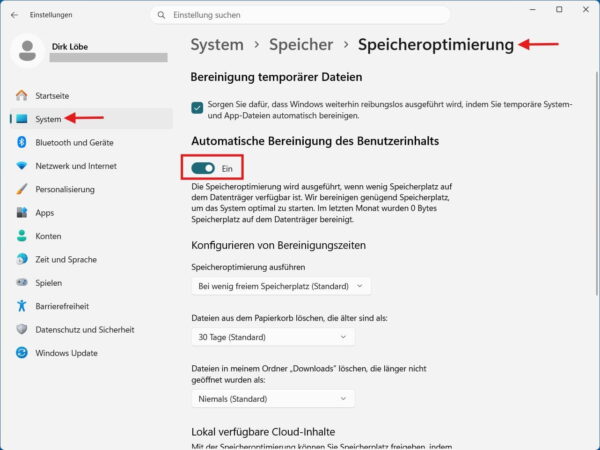
Ist die Funktion aktiviert, kann Windows nicht mehr benötigte temporäre Dateien automatisch entfernen. Auch der Papierkorb lässt sich nach einem festgelegten Zeitraum bereinigen.
Wie oft die Speicheroptimierung ausgeführt werden soll, kannst du in den Einstellungen festlegen. Windows bietet dafür verschiedene Zeitpläne beziehungsweise die Ausführung bei knapp werdendem Speicherplatz an.
Beim Download-Ordner solltest du erneut aufmerksam sein. Die Speicheroptimierung löscht dort nicht einfach standardmäßig deine Dateien. Du kannst die automatische Bereinigung des Download-Ordners jedoch selbst konfigurieren.
Ähnliches gilt für lokal gespeicherte Cloud-Dateien. Bei unterstützten Cloud-Diensten können länger nicht verwendete Dateien wieder auf „nur online“ gesetzt werden. Die Datei bleibt dann in der Cloud vorhanden, belegt lokal aber keinen entsprechenden Speicherplatz mehr.
Die Speicheroptimierung arbeitet nur auf dem Windows-Systemlaufwerk, normalerweise also C:. Andere Laufwerke kannst du über Einstellungen → System → Speicher → Erweiterte Speichereinstellungen → Auf anderen Laufwerken verwendeter Speicher überprüfen.
Für einen normalen Windows-PC ist die Speicheroptimierung eine sinnvolle Ergänzung zur manuellen Kontrolle. Gerade bei kleinen SSDs verhindert sie, dass sich bestimmte Arten von temporären Daten über längere Zeit unbemerkt ansammeln.
Temp-Ordner unter Windows 11 manuell leeren
Neben den Windows-Einstellungen gibt es den klassischen Benutzer-Temp-Ordner. Du kannst ihn direkt über das Ausführen-Fenster öffnen.
Drücke dazu Windows-Taste + R und gib folgenden Befehl ein:
%temp%Bestätige anschließend mit der Eingabetaste. Der Explorer öffnet den temporären Ordner des aktuell angemeldeten Benutzerkontos.
Dort kannst du nicht mehr benötigte Dateien und Unterordner markieren und löschen. Lösche dabei nur den Inhalt des Temp-Ordners und nicht den Temp-Ordner selbst.
Einzelne Dateien lassen sich möglicherweise nicht entfernen, weil Windows oder ein laufendes Programm noch darauf zugreift. Solche Dateien solltest du einfach überspringen. Es besteht kein Grund, sie mit Gewalt zu entfernen.
Die Methode über %temp% ersetzt die Windows-Speicherbereinigung nicht vollständig. Sie erreicht nur einen bestimmten temporären Ordner, während unter Einstellungen → System → Speicher → Temporäre Dateien weitere Arten von System- und Cache-Dateien berücksichtigt werden können.
Deshalb ist das manuelle Leeren von %temp% eher eine Ergänzung, wenn du gezielt diesen Ordner prüfen möchtest.
Wenn du persönliche oder sensible Dateien nicht nur entfernen, sondern wirklich unwiederbringlich löschen möchtest, reicht diese normale Windows-Bereinigung allerdings nicht aus.
Datenträgerbereinigung unter Windows 11 verwenden
Die klassische Datenträgerbereinigung ist auch unter Windows 11 weiterhin vorhanden. Für den normalen Alltag sind die modernen Speichereinstellungen übersichtlicher, doch das ältere Werkzeug kann weiterhin temporäre Dateien und Systemdateien entfernen.
So startest du es:
- Öffne die Windows-Suche.
- Gib Datenträgerbereinigung ein.
- Starte die gefundene Anwendung.
- Wähle das gewünschte Laufwerk aus, in der Regel C:.
- Warte, bis Windows die löschbaren Dateien ermittelt hat.
- Prüfe die angezeigten Kategorien.
- Wähle die gewünschten Einträge aus.
- Bestätige die Bereinigung.
Über Systemdateien bereinigen kann die Datenträgerbereinigung weitere Bereiche untersuchen. Dafür können Administratorrechte erforderlich sein.
Auch hier solltest du die einzelnen Kategorien lesen, bevor du sie auswählst. Insbesondere eine vorhandene frühere Windows-Installation verdient dieselbe Vorsicht wie in den Speichereinstellungen.
Die Datenträgerbereinigung ist damit kein „stärkerer“ Cleaner, der grundsätzlich bessere Ergebnisse liefert. Sie überschneidet sich in vielen Bereichen mit den neueren Speicherfunktionen von Windows.
Muss ich den Prefetch-Ordner ebenfalls löschen?
Im Internet finden sich noch häufig Anleitungen, die neben %temp% das regelmäßige manuelle Löschen weiterer Windows-Verzeichnisse empfehlen. Dazu gehört besonders der Prefetch-Ordner.
Für eine normale Speicherbereinigung ist das unnötig.
Prefetch-Daten helfen Windows dabei, Informationen zur Nutzung von Programmen vorzuhalten. Windows verwaltet diesen Bereich selbst. Ihn regelmäßig von Hand zu leeren bringt keinen sinnvollen Vorteil bei der normalen PC-Wartung.
Das Gleiche gilt für viele andere Systemordner. Nur weil ein Verzeichnis Dateien mit der Endung .tmp, Cache-Dateien oder Protokolle enthält, bedeutet das nicht, dass der komplette Inhalt gefahrlos gelöscht werden sollte.
Bleibe deshalb zunächst bei den von Windows vorgesehenen Bereinigungsfunktionen. Damit vermeidest du unnötige Eingriffe in Systemverzeichnisse.
Warum lassen sich manche temporären Dateien nicht löschen?
Wenn Windows beim Löschen meldet, dass einzelne Dateien verwendet werden, ist das normalerweise kein Anlass zur Sorge. Eine laufende Anwendung oder ein Systemprozess kann die Datei momentan geöffnet haben.
Bei der manuellen Bereinigung des %temp%-Ordners kannst du solche Dateien überspringen.
Treten ungewöhnlich viele blockierte Dateien auf, kannst du geöffnete Programme schließen und den PC neu starten. Danach lässt sich ein Teil der zuvor verwendeten Dateien möglicherweise entfernen.
Es ist allerdings nicht notwendig, jeden Temp-Ordner vollständig leer zu bekommen. Schon kurz nach dem Start von Windows entstehen erneut temporäre Dateien.
Problematischer wird es erst, wenn temporäre Dateien dauerhaft viele Gigabyte belegen und der belegte Speicher nach jeder Bereinigung schnell wieder anwächst. Dann solltest du nach der Ursache suchen. Ein fehlerhaftes Programm, ein festhängender Update-Vorgang oder eine andere Anwendung kann fortlaufend neue Daten erzeugen.
In diesem Fall reicht regelmäßiges Löschen allein nicht aus. Die eigentliche Ursache des ungewöhnlichen Speicherverbrauchs muss gefunden werden.
Warum zeigt Windows nach dem Löschen weiterhin temporäre Dateien an?
Die Speicheranzeige von Windows wird nicht immer in Echtzeit aktualisiert. Direkt nach einer Bereinigung kann deshalb noch ein alter Wert zu sehen sein.
Warte zunächst einen Moment und öffne den Bereich Speicher erneut. Bei Bedarf kannst du die Einstellungen schließen und nochmals aufrufen.
Ein weiterer Grund ist die laufende Nutzung des PCs. Browser, Anwendungen und Windows-Komponenten erzeugen kontinuierlich neue Cache- und Arbeitsdateien. Ein kleiner Bestand an temporären Dateien ist daher völlig normal.
Du solltest nicht versuchen, die Anzeige dauerhaft auf null zu bringen. Das wäre weder notwendig noch realistisch.
Entscheidend ist vielmehr, ob ungewöhnlich viel Speicher belegt wird oder auf dem Systemlaufwerk tatsächlich Platz fehlt.
Macht das Löschen temporärer Dateien Windows schneller?
Das Löschen temporärer Dateien ist in erster Linie eine Maßnahme zum Freigeben von Speicherplatz. Einen langsamen PC macht eine Bereinigung deshalb nicht automatisch schnell.
Relevant kann sie werden, wenn auf dem Systemlaufwerk kaum noch freier Speicher vorhanden ist. Windows benötigt freien Platz unter anderem für Updates und verschiedene laufende Systemvorgänge.
Bei einer fast vollen SSD solltest du daher reagieren. Die Bereinigung temporärer Dateien kann ein erster Schritt sein.
Wenn dagegen noch ausreichend freier Speicher vorhanden ist, wirst du durch das Löschen einiger hundert Megabyte Cache-Dateien normalerweise keinen spürbaren Leistungssprung erreichen.
Auch das regelmäßige Leeren sämtlicher Caches ist nicht automatisch sinnvoll. Manche Daten werden bewusst zwischengespeichert, damit sie beim nächsten Zugriff nicht erneut erzeugt oder heruntergeladen werden müssen.
Wie oft sollte ich temporäre Dateien löschen?
Ein fester wöchentlicher oder monatlicher Bereinigungsplan ist für die meisten PCs nicht erforderlich.
Kontrolliere den Speicherplatz vor allem dann, wenn:
- das Systemlaufwerk knapp wird,
- ein größeres Windows-Update nicht genügend Speicher findet,
- nach einem Upgrade ungewöhnlich viel Speicher belegt ist,
- ein Programm sehr große Mengen temporärer Dateien erzeugt,
- Windows selbst auf geringen freien Speicher hinweist.
Wenn du dich nicht regelmäßig darum kümmern möchtest, ist die Speicheroptimierung die praktischere Lösung. Sie übernimmt einen Teil der Wartung automatisch und lässt sich an deine Anforderungen anpassen.
Persönliche Dateien solltest du davon trotzdem getrennt betrachten. Große Videos, Installationsdateien oder alte Downloads können wesentlich mehr Speicher belegen als sämtliche klassischen Temp-Dateien zusammen.
Temporäre Dateien löschen: Mein Fazit
Für die normale Bereinigung unter Windows 11 würde ich zuerst Einstellungen → System → Speicher → Temporäre Dateien verwenden. Dort siehst du, was Windows gefunden hat, und kannst vor dem Löschen jede Kategorie prüfen.
Besondere Aufmerksamkeit verdienen Downloads, der Papierkorb und eine eventuell vorhandene vorherige Windows-Installation. Hier können persönliche Dateien oder die Möglichkeit zur Rückkehr auf die vorherige Windows-Version betroffen sein.
Das manuelle Leeren von %temp% und die klassische Datenträgerbereinigung sind sinnvolle Ergänzungen, aber kein Pflichtprogramm. Noch wichtiger ist, ungewöhnlich schnell wachsende Datenmengen nicht ständig zu löschen, sondern deren Ursache zu finden.
Wer die laufende Pflege Windows überlassen möchte, kann zusätzlich die Speicheroptimierung aktivieren. Damit bleibt die Bereinigung kontrollierbar, ohne dass ein zusätzlicher PC-Cleaner installiert werden muss.