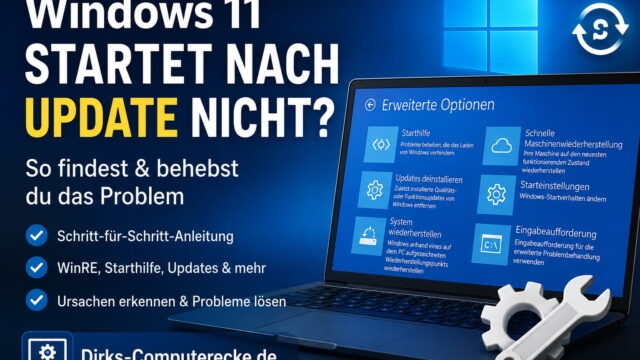
Wenn Windows 11 nicht mehr sauber startet oder nach einem Update Probleme macht, ist die Windows-Wiederherstellungsumgebung oft die richtige Anlaufstelle. Sie wird auch Windows Recovery Environment, Windows RE oder kurz WinRE genannt und enthält mehrere Werkzeuge, mit denen sich Startfehler untersuchen und teilweise direkt beheben lassen.
Du kannst WinRE aber auch aufrufen, wenn Windows noch normal funktioniert. Das reine Öffnen der Wiederherstellungsumgebung verändert dein System noch nicht. Erst wenn du dort eine Reparatur, Systemwiederherstellung, Update-Deinstallation oder das Zurücksetzen des PCs startest, werden Änderungen vorgenommen.
Entscheidend ist deshalb weniger, wie du WinRE öffnest, sondern welches Werkzeug du für welches Problem auswählst.
Was ist die Windows-Wiederherstellungsumgebung?
Die Windows-Wiederherstellungsumgebung ist ein separates Reparatursystem, das unabhängig von deiner normalen Windows-Sitzung gestartet wird. Dadurch stehen bestimmte Diagnose- und Wiederherstellungsfunktionen selbst dann zur Verfügung, wenn Windows 11 nicht mehr bis zum Desktop startet.
WinRE basiert technisch auf Windows PE, einer abgespeckten Windows-Umgebung, die unter anderem auch für Installation und Wartung eingesetzt wird. Bei einer normalen Windows-11-Installation wird die Wiederherstellungsumgebung auf dem PC eingerichtet und befindet sich üblicherweise auf einer separaten Wiederherstellungspartition.
Microsoft dokumentiert die verfügbaren Werkzeuge und Wiederherstellungsmöglichkeiten ausführlich in der offiziellen Beschreibung der Windows-Wiederherstellungsumgebung.
Zu den wichtigsten Funktionen gehören unter anderem:
- Starthilfe
- Starteinstellungen und abgesicherter Modus
- Systemwiederherstellung
- Deinstallation von Windows-Updates
- Eingabeaufforderung
- UEFI-Firmwareeinstellungen
- Systemimage-Wiederherstellung
- Zurücksetzen von Windows 11
Auf aktuellen Windows-11-Systemen kann zusätzlich die Schnelle Computerwiederherstellung verfügbar sein. Dabei versucht Windows bei bestimmten verbreiteten Startproblemen, über eine Netzwerkverbindung eine passende Reparaturlösung von Microsoft abzurufen.
Welche Optionen du tatsächlich siehst, kann von der Windows-Version, der Hardware und der Konfiguration des PCs abhängen.
Wann solltest du WinRE verwenden?
Die Wiederherstellungsumgebung ist vor allem dann interessant, wenn sich ein Problem mit den normalen Windows-Werkzeugen nicht mehr lösen lässt. Ein typischer Fall ist ein PC, der nach dem Einschalten nicht mehr bis zur Anmeldung kommt.
Auch nach einem fehlerhaften Treiber oder Windows-Update kann WinRE hilfreich sein. Je nach Ursache lässt sich beispielsweise ein Update entfernen, Windows im abgesicherten Modus starten oder ein früherer Wiederherstellungspunkt verwenden.
Typische Einsatzfälle sind:
- Windows 11 startet überhaupt nicht mehr.
- Der PC hängt während des Startvorgangs.
- Nach einem Windows-Update treten Startprobleme auf.
- Ein neuer Treiber verhindert einen normalen Windows-Start.
- Windows soll im abgesicherten Modus gestartet werden.
- Eine Systemwiederherstellung soll durchgeführt werden.
- Die normalen Windows-Einstellungen sind nicht mehr erreichbar.
- Die UEFI-Einstellungen sollen direkt aus Windows heraus geöffnet werden.
Für kleinere Probleme, bei denen Windows noch normal funktioniert, brauchst du WinRE dagegen häufig nicht. Ein defektes Programm, eine falsche Einstellung oder ein Problem mit einem einzelnen Gerät lässt sich meist einfacher direkt unter Windows beheben.
Vor dem Start: BitLocker-Schlüssel und wichtige Daten beachten
Das Aufrufen von WinRE ist grundsätzlich unkritisch. Trotzdem solltest du vor tatsächlichen Reparaturmaßnahmen ein paar Dinge beachten.
Bei einem verschlüsselten System kann Windows für einige Wiederherstellungsfunktionen den BitLocker-Wiederherstellungsschlüssel verlangen. Das gilt beispielsweise für bestimmte Start- und Wiederherstellungsaktionen. Prüfe daher möglichst vorher, ob du Zugriff auf diesen Schlüssel hast. Falls du ihn nicht griffbereit hast, kannst du den BitLocker-Wiederherstellungsschlüssel unter Windows 11 finden und sicher hinterlegen.
Bei einem Notebook sollte außerdem das Netzteil angeschlossen sein. Eine Systemwiederherstellung oder das Zurücksetzen von Windows sollte nicht durch einen leeren Akku unterbrochen werden.
Eine aktuelle Datensicherung ist spätestens dann sinnvoll, wenn du Maßnahmen planst, die über eine einfache Startreparatur hinausgehen. Besonders das Zurücksetzen des PCs und die Wiederherstellung eines Systemimages können weitreichende Auswirkungen haben.
Windows-Wiederherstellungsumgebung über die Einstellungen starten
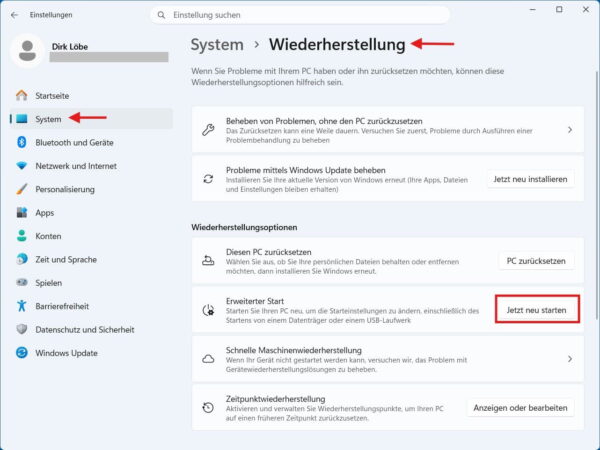
Solange Windows 11 noch funktioniert, ist der Weg über die Einstellungen die einfachste Methode.
Öffne zunächst mit Windows-Taste + I die Einstellungen und gehe zu:
System → Wiederherstellung
Im Bereich „Wiederherstellungsoptionen“ findest du den Punkt Erweiterter Start. Klicke daneben auf Jetzt neu starten.
Windows weist dich gegebenenfalls darauf hin, dass der PC neu gestartet wird. Speichere vorher geöffnete Dokumente und andere Arbeiten.
Nach dem Neustart wird nicht der normale Windows-Desktop geladen. Stattdessen erscheint der Bildschirm „Option auswählen“ und damit die Windows-Wiederherstellungsumgebung.
Das ist auch eine gute Möglichkeit, dir WinRE in Ruhe anzusehen. Solange du keine Reparatur- oder Wiederherstellungsfunktion ausführst, wird dein Windows-System dadurch nicht zurückgesetzt oder verändert.
WinRE mit Umschalttaste und Neustart öffnen
Es gibt einen noch schnelleren Weg, wenn du dich bereits im Startmenü oder auf dem Windows-Anmeldebildschirm befindest.
Halte die Umschalttaste gedrückt und wähle gleichzeitig:
Ein/Aus → Neu starten
Halte die Umschalttaste so lange gedrückt, bis Windows mit dem Neustart beginnt.
Der PC startet anschließend ebenfalls in die Windows-Wiederherstellungsumgebung. Diese Methode ist praktisch, wenn du beispielsweise noch bis zum Anmeldebildschirm kommst, dich aber nicht mehr erfolgreich anmelden kannst.
Prüfen, ob Windows RE auf dem PC aktiviert ist
Windows bringt mit REAgentC ein eigenes Werkzeug zur Verwaltung der Wiederherstellungsumgebung mit. Damit kannst du unter anderem prüfen, ob WinRE aktiviert ist.
Öffne dazu das Windows-Terminal oder die Eingabeaufforderung mit Administratorrechten und gib ein:
reagentc /infoDer Befehl verändert nichts an deiner Installation. Er zeigt Informationen zur Konfiguration der Windows-Wiederherstellungsumgebung an.
Achte insbesondere auf die Zeile Windows RE-Status. Dort erkennst du, ob die Wiederherstellungsumgebung aktiviert ist.
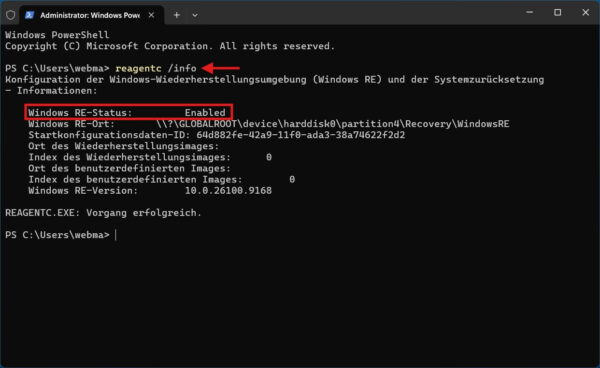
REAgentC besitzt zwar weitere Funktionen zum Aktivieren, Deaktivieren und Konfigurieren von WinRE. Solche Eingriffe sind für die normale Fehlerbehebung jedoch nicht nötig und sollten nicht ohne konkreten Grund durchgeführt werden.
Windows-Wiederherstellungsumgebung starten, wenn Windows nicht mehr bootet
Gerade bei einem nicht mehr startenden Windows zeigt WinRE seine eigentliche Stärke. Windows 11 kann die Wiederherstellungsumgebung automatisch öffnen, wenn mehrere Startversuche hintereinander fehlschlagen.
Nach mehreren erkannten Startfehlern erscheint normalerweise die automatische Reparatur. Von dort gelangst du über Erweiterte Optionen zu den Wiederherstellungsfunktionen.
Falls dieser Mechanismus nicht automatisch ausgelöst wird, lässt sich der Startvorgang auch gezielt unterbrechen. Microsoft beschreibt dafür folgendes Vorgehen:
- PC einschalten.
- Warten, bis das Windows- oder Herstellerlogo erscheint.
- Ein/Aus-Taste gedrückt halten, bis sich der PC ausschaltet.
- PC erneut einschalten und den Vorgang ein zweites Mal wiederholen.
- PC ein drittes Mal starten.
- Windows sollte nun die automatische Reparatur aufrufen.
- Erweiterte Optionen auswählen.
Diese Methode solltest du nur verwenden, wenn Windows ohnehin nicht mehr normal startet. Einen funktionierenden Windows-Start absichtlich mehrfach abzubrechen, ist unnötig.
WinRE über einen Windows-Installationsstick öffnen
Ist die Wiederherstellungsumgebung auf dem PC beschädigt oder startet der Rechner überhaupt nicht mehr von seiner Windows-Installation, kannst du ein Windows-Installationsmedium verwenden.
Dafür benötigst du einen bootfähigen USB-Stick mit Windows 11. Der PC muss anschließend von diesem Stick und nicht von der internen SSD oder Festplatte gestartet werden.
Sobald das Windows-Setup erscheint, startest du keine Neuinstallation. Wähle stattdessen die Option „Meinen PC reparieren“.
Damit gelangst du ebenfalls zu den Windows-Wiederherstellungsfunktionen.
Dieser Weg ist besonders hilfreich, wenn die eigentliche Windows-Installation oder deren Wiederherstellungspartition nicht mehr richtig funktioniert.
Was bedeuten die Optionen in der Windows-Wiederherstellungsumgebung?
Nach dem Start von WinRE erscheint zunächst der Bildschirm „Option auswählen“. Hier findest du je nach System mehrere Möglichkeiten.
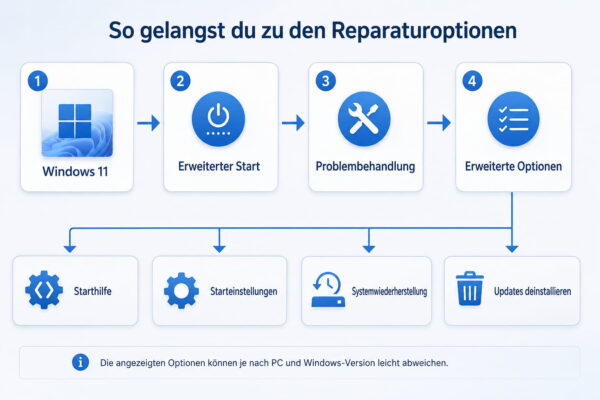
Fortsetzen beendet WinRE und versucht, Windows 11 normal zu starten. Wenn du die Wiederherstellungsumgebung nur angesehen hast und nichts ändern möchtest, ist das normalerweise der richtige Weg zurück.
Über Problembehandlung erreichst du die eigentlichen Reparatur- und Wiederherstellungswerkzeuge. Dort befinden sich unter anderem die „Erweiterten Optionen“ und die Möglichkeit, den PC zurückzusetzen.
Auf aktuellen Windows-11-Systemen kann dort zusätzlich die Zeitpunktwiederherstellung erscheinen. Sie setzt das Windows-Systemlaufwerk einschließlich Programme, Einstellungen und lokaler Dateien auf einen früheren Zustand zurück. Wie sich diese Funktion von der klassischen Systemwiederherstellung unterscheidet, erkläre ich ausführlich in meiner Anleitung zum Point-in-time Restore unter Windows 11.
Der Punkt Gerät verwenden kann beispielsweise zum Starten von einem USB-Laufwerk oder einem anderen Bootmedium dienen. Welche Einträge angezeigt werden, hängt von der Hardware und deren Konfiguration ab.
Starthilfe: erste Wahl bei vielen Startproblemen
Wenn Windows plötzlich nicht mehr startet, gehört die Starthilfe zu den ersten Werkzeugen, die du ausprobieren kannst.
Sie untersucht typische Fehler, die den Windows-Start verhindern können. Dazu zählen unter anderem beschädigte Systemdateien und Probleme mit der Startkonfiguration.
Der Weg lautet:
Problembehandlung → Erweiterte Optionen → Starthilfe
Anschließend wird der Rechner neu gestartet und Windows versucht, erkannte Probleme automatisch zu reparieren.
Die Starthilfe ist vergleichsweise risikoarm und erfordert wenig Fachwissen. Deshalb ist sie bei einem allgemeinen Startfehler meist sinnvoller als sofortige Eingriffe über die Eingabeaufforderung oder ein Zurücksetzen des gesamten Systems.
Sie kann allerdings nicht jede Ursache reparieren. Ein Hardwaredefekt, ein schwer beschädigtes Dateisystem oder bestimmte Treiberprobleme lassen sich damit nicht zwangsläufig beheben.
Starteinstellungen: Windows im abgesicherten Modus starten
Über die Starteinstellungen kannst du beeinflussen, wie Windows beim nächsten Start geladen wird.
Der Menüpfad lautet:
Problembehandlung → Erweiterte Optionen → Starteinstellungen → Neu starten
Nach dem Neustart erscheint eine Liste verschiedener Startmöglichkeiten. Dazu gehört auch der abgesicherte Modus.
Im abgesicherten Modus lädt Windows nur eine eingeschränkte Auswahl an Treibern und Diensten. Dadurch lässt sich beispielsweise prüfen, ob ein neu installierter Treiber oder ein automatisch gestartetes Programm für das Problem verantwortlich ist.
Wie die verschiedenen Varianten funktionieren, erkläre ich ausführlicher in meiner Anleitung zum abgesicherten Modus unter Windows 11.
Kann Windows im abgesicherten Modus gestartet werden, während der normale Start fehlschlägt, liefert das einen wichtigen Hinweis auf die mögliche Ursache.
Möchtest du auf dem Bildschirm mit den Starteinstellungen doch keine besondere Option auswählen, kannst du Windows mit Enter normal starten.
Windows-Updates über WinRE deinstallieren
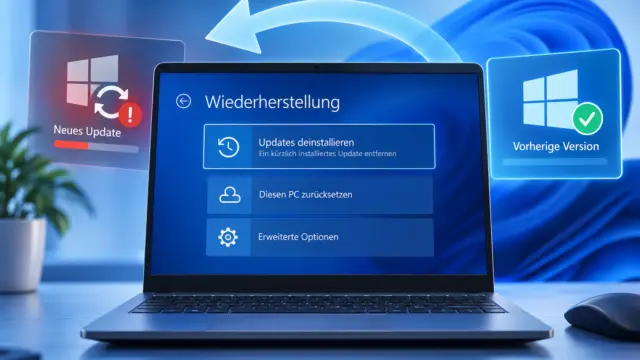
Beginnen die Probleme unmittelbar nach einem Windows-Update, ist die Funktion Updates deinstallieren interessant.
Du findest sie unter:
Problembehandlung → Erweiterte Optionen → Updates deinstallieren
Windows kann dort je nach Situation verschiedene Arten kürzlich installierter Updates zur Entfernung anbieten. Nicht jedes Update lässt sich allerdings auf diesem Weg deinstallieren.
Weitere Möglichkeiten und die Unterschiede zwischen den Update-Arten findest du in meiner Anleitung zum Deinstallieren von Windows-Updates.
Diese Funktion ist vor allem dann sinnvoll, wenn sich ein klarer zeitlicher Zusammenhang erkennen lässt: Windows lief vorher problemlos und startet seit einem bestimmten Update nicht mehr richtig.
Sicherheitsupdates sollten nicht ohne Grund dauerhaft entfernt bleiben. Ist ein Update tatsächlich die Ursache, solltest du nach der Wiederherstellung prüfen, ob Microsoft inzwischen eine korrigierte Version bereitgestellt hat.
Systemwiederherstellung: Änderungen am System zurücknehmen
Mit der Systemwiederherstellung kannst du Windows auf einen früheren Wiederherstellungspunkt zurücksetzen.
Der Menüpfad lautet:
Problembehandlung → Erweiterte Optionen → Systemwiederherstellung
Dabei werden Systemdateien, Einstellungen, Treiber und installierte Programme auf einen früheren Zustand zurückgesetzt. Persönliche Dateien wie Fotos oder Dokumente werden durch die Systemwiederherstellung nicht gelöscht.
Das macht diese Funktion beispielsweise interessant, wenn ein Problem nach einer Softwareinstallation, einem Treiber oder einer Änderung am System aufgetreten ist.
Voraussetzung ist allerdings, dass ein geeigneter Wiederherstellungspunkt vorhanden ist. Wurde der Computerschutz nicht verwendet oder existiert kein passender Wiederherstellungspunkt, hilft diese Möglichkeit nicht weiter.
Vor der endgültigen Wiederherstellung zeigt Windows an, welcher Wiederherstellungspunkt ausgewählt wurde. Je nach Situation kannst du außerdem prüfen, welche Programme von der Wiederherstellung betroffen wären.
Schnelle Computerwiederherstellung bei verbreiteten Startproblemen
Auf aktuellen Windows-11-Systemen kann unter den erweiterten Optionen die Schnelle Computerwiederherstellung erscheinen.
Dabei handelt es sich um eine cloudgestützte Reparaturfunktion. Windows verbindet sich aus der Wiederherstellungsumgebung heraus mit Microsoft und prüft, ob für ein bekanntes, weit verbreitetes Startproblem bereits eine passende Korrektur verfügbar ist.
Weitere technische Details zur Funktionsweise beschreibt Microsoft auf der Supportseite zur Schnellen Computerwiederherstellung.
Der Weg lautet auf Systemen, die diese Funktion anbieten:
Problembehandlung → Erweiterte Optionen → Schnelle Computerwiederherstellung
Dafür wird eine Netzwerkverbindung benötigt. WinRE kann dafür unter anderem Ethernet und unterstützte WLAN-Verbindungen verwenden.
Die Funktion ersetzt die klassischen Reparaturwerkzeuge nicht. Wird keine passende Korrektur gefunden, kannst du weiterhin Starthilfe, Systemwiederherstellung oder andere WinRE-Optionen verwenden.
Für einen einzelnen defekten Treiber oder eine selbst verursachte Fehlkonfiguration ist die schnelle Computerwiederherstellung nicht automatisch die beste Wahl. Sie ist vor allem für Probleme gedacht, die viele Windows-PCs gleichzeitig betreffen.
Eingabeaufforderung: Werkzeug für fortgeschrittene Reparaturen
Die Eingabeaufforderung in WinRE bietet direkten Zugriff auf verschiedene Kommandozeilenwerkzeuge.
Du findest sie unter:
Problembehandlung → Erweiterte Optionen → Eingabeaufforderung
Damit lassen sich beispielsweise Startkonfigurationen untersuchen, Datenträger prüfen oder weitere Reparaturmaßnahmen durchführen. Allerdings ist hier deutlich mehr Vorsicht erforderlich als bei der automatischen Starthilfe.
Ein falscher Befehl kann ein bestehendes Problem verschärfen oder Veränderungen an Partitionen und Startdateien verursachen.
Deshalb solltest du keine Befehle aus beliebigen Foren oder Videos übernehmen, ohne genau zu wissen, was sie bewirken. Die Eingabeaufforderung ist kein Reparaturknopf, sondern ein Werkzeug für gezielte Eingriffe.
Für einen normalen Startfehler ist die Starthilfe daher zunächst die bessere Wahl.
UEFI-Firmwareeinstellungen direkt aus WinRE öffnen
Die UEFI-Firmwareeinstellungen sind keine eigentliche Windows-Reparatur. Sie ermöglichen den direkten Wechsel in die Firmware-Einstellungen des PCs.
Dort befinden sich je nach Mainboard oder Notebook beispielsweise Einstellungen für:
- Bootreihenfolge
- Secure Boot
- TPM
- angeschlossene Hardware
- verschiedene Prozessor- und Speicheroptionen
Der Weg lautet:
Problembehandlung → Erweiterte Optionen → UEFI-Firmwareeinstellungen → Neu starten
Der PC startet anschließend direkt in die UEFI-Oberfläche.
Welche Einstellungen dort vorhanden sind und wie sie bezeichnet werden, hängt vollständig vom Hersteller des PCs oder Mainboards ab. Ändere dort nichts auf Verdacht.
Systemimage-Wiederherstellung: kompletten Systemzustand zurückspielen
Hast du früher ein vollständiges Systemabbild erstellt, kann WinRE dieses Image zur Wiederherstellung verwenden.
Die Systemimage-Wiederherstellung setzt den PC auf den Zustand zurück, den das ausgewählte Systemabbild enthält. Das geht wesentlich weiter als ein normaler Wiederherstellungspunkt.
Dabei können aktuelle Daten und Änderungen verloren gehen, die nach der Erstellung des Images hinzugekommen sind. Diese Funktion solltest du daher nur einsetzen, wenn tatsächlich ein geeignetes Systemimage vorhanden ist und du weißt, welchen Stand du damit wiederherstellst.
Für die alltägliche Windows-Reparatur ist sie meist nicht die erste Wahl.
Diesen PC zurücksetzen: erst einsetzen, wenn andere Lösungen scheitern
Unter Problembehandlung findest du auch die Funktion Diesen PC zurücksetzen.
Dabei wird Windows 11 neu installiert. Du kannst grundsätzlich zwischen zwei Varianten wählen:
Meine Dateien beibehalten: Persönliche Dateien bleiben erhalten, installierte Programme und Einstellungen werden jedoch entfernt beziehungsweise zurückgesetzt.
Alles entfernen: Persönliche Dateien, Programme und Einstellungen werden entfernt und Windows wird neu installiert.
Welche Variante für deinen Fall sinnvoll ist und worin sich Cloud-Download und lokale Neuinstallation unterscheiden, erkläre ich ausführlich in meiner Anleitung Windows 11 zurücksetzen.
Für die Neuinstallation kann Windows je nach Auswahl vorhandene lokale Dateien verwenden oder eine neue Windows-Kopie aus der Cloud herunterladen.
Auch die vermeintlich schonende Option „Meine Dateien beibehalten“ ersetzt keine Datensicherung. Eine Sicherung wichtiger Daten sollte vor dem Zurücksetzen vorhanden sein, sofern der Zustand des PCs das noch zulässt.
Das Zurücksetzen steht deshalb ziemlich weit hinten in der Reihenfolge sinnvoller Reparaturmaßnahmen. Wenn eine Starthilfe, das Entfernen eines problematischen Updates oder eine Systemwiederherstellung das Problem beheben kann, ist eine komplette Neuinstallation unnötig.
Welche WinRE-Funktion passt zu welchem Problem?
Die vielen Wiederherstellungsoptionen wirken auf den ersten Blick komplizierter, als sie tatsächlich sind. Meist lässt sich die Auswahl über die Ursache des Problems eingrenzen.
| Problem | Sinnvolle erste Option |
|---|---|
| Windows startet plötzlich nicht mehr | Starthilfe |
| Fehler begann direkt nach einem Windows-Update | Updates deinstallieren |
| Problem nach Treiber- oder Softwareinstallation | Systemwiederherstellung |
| Verdacht auf fehlerhaften Treiber oder Autostart | Starteinstellungen / abgesicherter Modus |
| Bekanntes, verbreitetes Windows-Startproblem | Schnelle Computerwiederherstellung |
| Secure Boot oder Bootreihenfolge ändern | UEFI-Firmwareeinstellungen |
| Gezielte manuelle Reparatur erforderlich | Eingabeaufforderung |
| Vollständiges Systemabbild vorhanden | Systemimage-Wiederherstellung |
| Andere Reparaturmöglichkeiten helfen nicht | Diesen PC zurücksetzen |
Diese Reihenfolge ist kein starres Schema. Wenn du beispielsweise genau weißt, dass der Fehler unmittelbar nach einem bestimmten Update aufgetreten ist, kannst du direkt die Update-Deinstallation ausprobieren.
Ohne klare Ursache ist die Starthilfe bei einem Startproblem jedoch ein sinnvoller erster Versuch.
So verlässt du die Windows-Wiederherstellungsumgebung wieder
Du musst in WinRE keine Reparatur durchführen.
Befindest du dich wieder auf dem Bildschirm „Option auswählen“, kannst du Fortsetzen auswählen. Windows beendet die Wiederherstellungsumgebung und versucht, das Betriebssystem normal zu starten.
Auch über die Zurück-Schaltflächen kannst du aus vielen Untermenüs wieder zur vorherigen Ebene gelangen.
Das ist gerade dann praktisch, wenn du die vorhandenen Optionen nur kontrollieren möchtest. Allein durch das Öffnen der Menüs wird Windows nicht repariert, zurückgesetzt oder auf einen früheren Zustand gebracht.
Fazit: WinRE gezielt statt auf Verdacht einsetzen
Die Windows-Wiederherstellungsumgebung ist besonders wertvoll, wenn Windows 11 selbst nicht mehr weit genug startet, um die normalen Reparaturwerkzeuge zu verwenden. Viele Probleme lassen sich von dort aus untersuchen, ohne sofort Windows neu installieren zu müssen.
Bei einem unbekannten Startfehler ist die Starthilfe ein guter erster Versuch. Lässt sich die Ursache auf ein Update, einen Treiber oder eine kürzlich vorgenommene Systemänderung eingrenzen, sollte die Reparatur gezielt dort ansetzen.
Das Zurücksetzen des PCs bleibt dagegen eine der letzten Optionen. Je genauer du die Ursache eingrenzen kannst, desto geringer ist das Risiko, unnötig Programme, Einstellungen oder Daten zu verlieren.