Dein Computer macht plötzlich, was er will. Er friert ständig ein, zeigt Fehlermeldungen oder lässt sich gar nicht mehr richtig bedienen. Vielleicht hast du gerade einen neuen Treiber installiert oder ein Programm heruntergeladen, und seitdem spielt das System verrückt. Solche Momente sind frustrierend, weil du dich machtlos fühlst und Angst um deine Daten hast.
Wenn Windows im normalen Betrieb nicht mehr stabil läuft, steckt man oft in einer Sackgasse fest. Du versuchst, den Fehler zu finden, aber das System stürzt ab, bevor du die Lösung umsetzen kannst. Es ist fast unmöglich, eine kaputte Software zu löschen, wenn der Rechner alle zwei Minuten neu startet oder extrem langsam reagiert.
Der abgesicherte Modus ist in dieser Situation dein digitaler Rettungsanker. In diesem speziellen Zustand lädt Windows nur die absolut notwendigen Dateien und Treiber (kleine Hilfsprogramme, die die Hardware steuern). Alles Überflüssige bleibt aus, damit du in Ruhe nach der Ursache suchen und den Fehler beheben kannst.
TL;DR: Abgesicherten Modus schnell starten
Windows startet nicht? So hilft dir der abgesicherte Modus sofort
- Schnellster Weg: Umschalt-Taste gedrückt halten und auf Neu starten klicken
- Wann nutzen? Bei Startproblemen, Abstürzen oder fehlerhaften Updates
- Was bringt das? Windows lädt nur wichtige Treiber → Fehler lassen sich leichter finden
- Internet nötig? Dann „Abgesicherter Modus mit Netzwerktreibern“ wählen
- Danach tun: Problematische Programme oder Treiber entfernen
Warum funktioniert die F8-Taste nicht mehr?
Vielleicht erinnerst du dich noch an früher: Man hat beim Einschalten des Rechners einfach mehrfach die Taste F8 gedrückt und landete direkt im Menü. Bei modernen Computern mit schnellen Festplatten (SSDs) und dem neueren Startverfahren (UEFI) klappt das heute fast nie mehr.
Das System startet schlichtweg zu schnell, als dass Windows den Tastendruck rechtzeitig registrieren könnte. Es ist also kein Defekt an deiner Tastatur, sondern eine technische Weiterentwicklung. Deshalb brauchen wir heute die moderneren Wege über die Einstellungen, die ich dir hier erkläre.
Was ist der abgesicherte Modus eigentlich?
Der abgesicherte Modus ist eine Art Minimal-Zustand deines Betriebssystems. Normalerweise lädt Windows beim Start hunderte von Diensten, Hintergrundprogrammen und Treibern für Grafikkarte, Drucker oder WLAN. Ist einer dieser Bestandteile fehlerhaft, reißt er oft das ganze System mit in den Abgrund.
Im abgesicherten Modus verzichtet Windows auf diesen Ballast. Das System sieht dann etwas anders aus: Die Auflösung ist oft geringer, der Hintergrund schwarz und in den Ecken des Bildschirms steht der Schriftzug „Abgesicherter Modus“. Das ist völlig normal und zeigt dir, dass Windows im Diagnose-Zustand ist.
Du nutzt diesen Modus primär zur Fehlersuche. Da nur Standard-Treiber geladen werden, kannst du herausfinden, ob ein Hardware-Defekt vorliegt oder ob nur eine Software stört. Läuft der PC hier stabil, liegt das Problem meist an einem Programm oder Treiber, den du zuletzt installiert hast. Du kannst dann in Ruhe Virenscanner laufen lassen, fehlerhafte Updates deinstallieren oder wichtige Dokumente auf eine externe Festplatte sichern.
So startest du Windows aus dem laufenden Betrieb
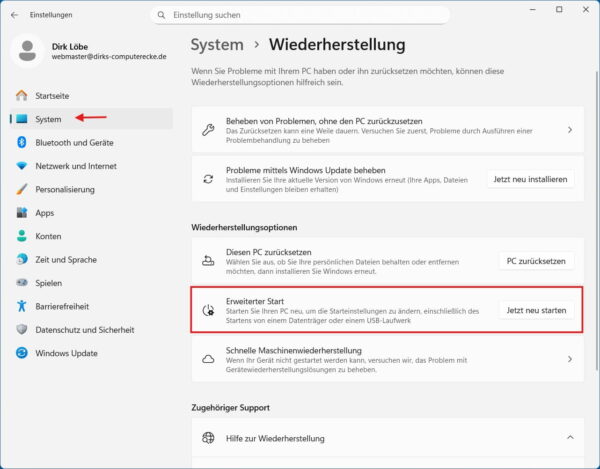
Wenn dein Windows noch startet und du nur gelegentlich Probleme hast, ist der Weg über das Menü am einfachsten. Windows 10 und Windows 11 unterscheiden sich hier in der Optik, aber der Pfad ist fast identisch.
- Drücke die Windows-Taste + I, um die Einstellungen zu öffnen.
- Gehe bei Windows 11 auf System und dann auf Wiederherstellung. Bei Windows 10 klickst du auf Update und Sicherheit und dann links auf Wiederherstellung.
- Suche den Punkt Erweiterter Start und klicke auf die Schaltfläche Jetzt neu starten.
- Der PC startet nun neu und zeigt einen blauen Bildschirm mit verschiedenen Optionen.
- Wähle nacheinander: Problembehandlung > Erweiterte Optionen > Starteinstellungen > Neu starten.
- Nach einem weiteren kurzen Neustart erscheint eine Liste. Drücke die Taste 4 für den normalen abgesicherten Modus oder die Taste 5, falls du Internetzugriff benötigst.
Dein Rechner fährt nun hoch und du landest auf der gewohnten Anmeldung, allerdings im eingeschränkten Modus. Um diesen später wieder zu verlassen, musst du den Computer einfach nur ganz normal über das Startmenü neu starten.
Wichtiger Hinweis: Der BitLocker-Wiederherstellungsschlüssel
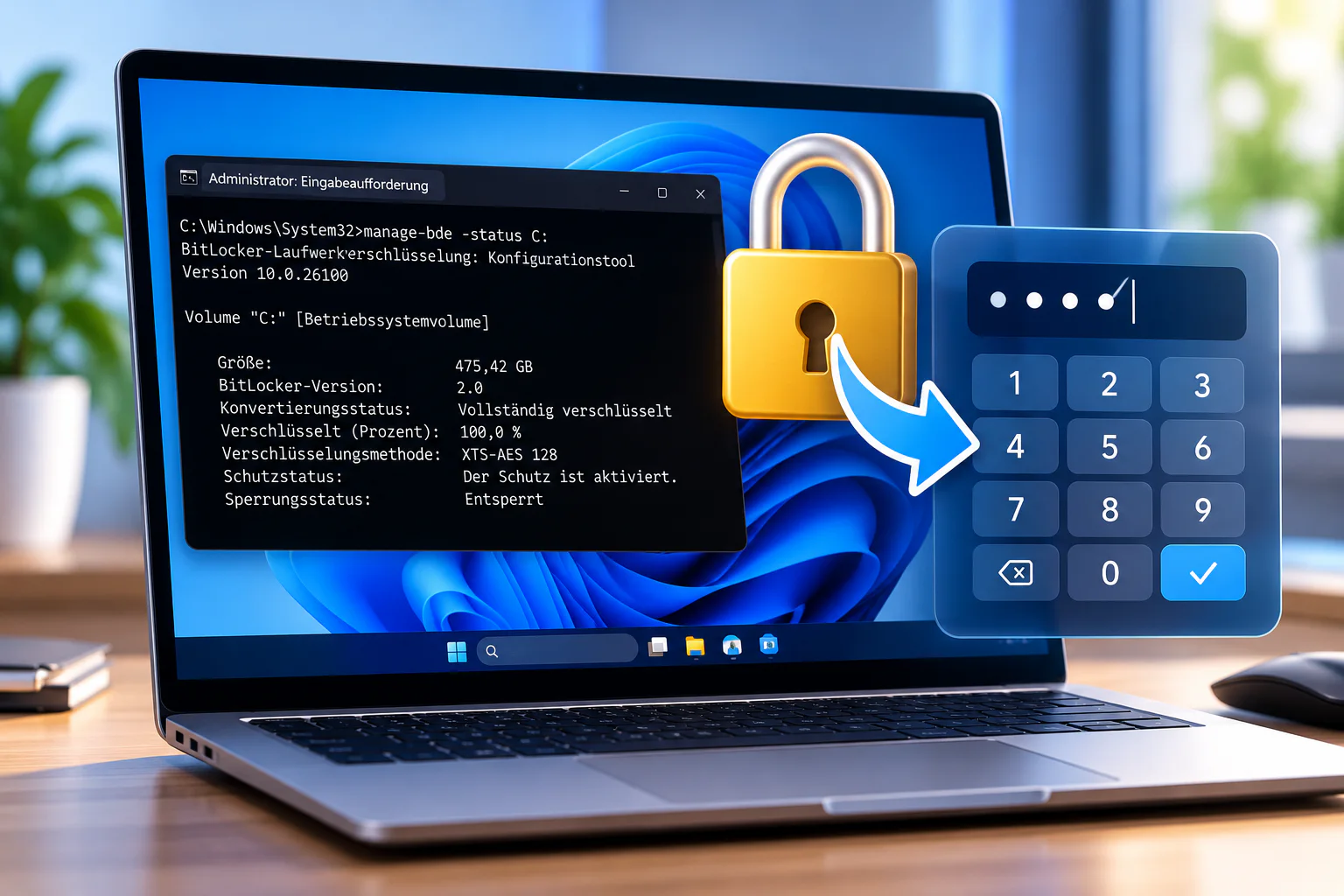
Bei vielen modernen Laptops und PCs ist die Festplatte automatisch verschlüsselt. Wenn du den abgesicherten Modus startest, kann es passieren, dass Windows dich plötzlich nach einem BitLocker-Wiederherstellungsschlüssel fragt. Das ist eine sehr lange Zahlenreihe.
Erschrick nicht, das ist eine normale Sicherheitsfunktion. Falls du diesen Schlüssel nicht ausgedruckt oder notiert hast, findest du ihn häufig in deinem Microsoft-Konto. Wie du den BitLocker-Wiederherstellungsschlüssel findest und über die Schlüssel-ID richtig zuordnest, erkläre ich dir in meiner Schritt-für-Schritt-Anleitung.
Ohne diesen Code kommst du aus Sicherheitsgründen nicht weiter in den Diagnose-Modus.
Der Weg über den Anmeldebildschirm
Manchmal schaffst du es zwar bis zum Login, aber nach der Passworteingabe hängt sich das System sofort auf. In diesem Fall kannst du den abgesicherten Modus direkt beim Anmelden erzwingen, ohne erst in die tiefen Systemeinstellungen gehen zu müssen.
Halte die Umschalt-Taste (die Taste für Großbuchstaben) auf deiner Tastatur gedrückt. Klicke gleichzeitig mit der Maus unten rechts auf das Ein/Aus-Symbol und wähle Neu starten aus. Wichtig ist, dass du die Umschalt-Taste erst loslässt, wenn der blaue Bildschirm mit der Aufschrift „Option auswählen“ erscheint.
Ab hier folgst du wieder dem bekannten Pfad: Klicke auf Problembehandlung, dann auf Erweiterte Optionen und schließlich auf Starteinstellungen. Nach dem Klick auf den Button Neu starten hast du wieder die Auswahl zwischen den verschiedenen Modi. Dieser Weg ist oft der schnellste, wenn du dich nicht durch Menüs hangeln möchtest oder dein Desktop nicht mehr geladen wird.
Wenn gar nichts mehr geht: Die automatische Reparatur
Falls Windows überhaupt nicht mehr hochfährt und vorher abbricht, gibt es einen eingebauten Schutzmechanismus. Wenn der Startvorgang dreimal hintereinander scheitert, löst Windows automatisch die „Automatische Reparatur“ aus. Das kannst du im Notfall auch manuell erzwingen.
Schalte deinen PC ein und halte den physischen Power-Knopf am Gehäuse so lange gedrückt, bis das Gerät wieder hart ausgeht, sobald das Windows-Logo erscheint. Wiederhole diesen Vorgang drei- bis viermal. Windows merkt, dass etwas nicht stimmt, und zeigt beim nächsten Mal den Text „Automatische Reparatur wird vorbereitet“ an.
Sobald der Bildschirm erscheint, klickst du auf Erweiterte Optionen. Du landest wieder im blauen Menü, das wir schon aus den vorherigen Schritten kennen. Gehe über Problembehandlung zu den Starteinstellungen und starte den PC neu, um die Auswahl für den abgesicherten Modus zu erhalten. Das ist die letzte Instanz, wenn kein Software-Knopf mehr reagiert.
Welche weiteren Reparaturmöglichkeiten dir dort zur Verfügung stehen, erkläre ich ausführlich in meiner Anleitung zur Windows-Wiederherstellungsumgebung unter Windows 11.
Die verschiedenen Varianten im Überblick
Wenn du vor der Auswahl der Zahlen 4, 5 oder 6 stehst, fragst du dich vielleicht, welche Option die richtige für dich ist. Hier ist ein kurzer Vergleich der gängigsten Varianten:
| Variante | Was wird geladen? | Wann solltest du sie nutzen? |
| Abgesicherter Modus (4) | Nur Basissystem ohne Internet. | Zur Entfernung von Software oder Treibern. |
| Mit Netzwerktreibern (5) | Basissystem + Internetzugang. | Wenn du Tools oder Updates herunterladen musst. |
| Mit Eingabeaufforderung (6) | Nur die Textkonsole (CMD). | Nur für Experten zur manuellen Systemreparatur. |
In den meisten Fällen ist die Option 5 (mit Netzwerktreibern) die beste Wahl. So kannst du im Internet nach Lösungen suchen oder ein Antiviren-Programm aktualisieren, während du im geschützten Modus bist.
FAQ: Häufige Fragen zum abgesicherten Modus
Kann ich den abgesicherten Modus auch über die Eingabeaufforderung starten?
Ja, das ist möglich. Wenn Windows noch startet, kannst du die Eingabeaufforderung als Administrator öffnen und mit speziellen Befehlen den nächsten Start im abgesicherten Modus erzwingen. Diese Methode eignet sich vor allem für fortgeschrittene Nutzer oder wenn die normalen Menüwege nicht funktionieren.
Funktioniert der abgesicherte Modus auch bei Windows 10 und Windows 11 gleich?
Grundsätzlich ja. Die Funktion selbst ist in beiden Versionen vorhanden und arbeitet sehr ähnlich. Unterschiede gibt es hauptsächlich bei der Oberfläche der Einstellungen oder bei einzelnen Menübezeichnungen. Der Weg über die erweiterten Startoptionen bleibt aber nahezu identisch.
Kann ich im abgesicherten Modus Daten sichern?
Ja, genau dafür wird dieser Modus oft genutzt. Wenn dein System im normalen Betrieb abstürzt oder einfriert, kannst du im abgesicherten Modus wichtige Dateien auf eine externe Festplatte, einen USB-Stick oder ins Netzwerk kopieren. So verhinderst du Datenverlust.
Ist der abgesicherte Modus langsamer als der normale Windows-Start?
Meist wirkt er langsamer oder ungewohnt, weil viele Treiber und Funktionen fehlen. Gleichzeitig kann sich Windows aber auch stabiler und flüssiger anfühlen, wenn vorher fehlerhafte Programme das System ausgebremst haben.
Kann ich im abgesicherten Modus Updates installieren?
Teilweise. Manche Windows-Updates lassen sich starten oder abschließen, viele Installationsprozesse sind jedoch eingeschränkt. Der Modus ist vor allem dafür gedacht, Probleme zu beheben, nicht neue Funktionen zu installieren.
Fazit: Der abgesicherte Modus als praktische Rettungsfunktion
Der abgesicherte Modus ist kein Ort, an dem du arbeitest oder spielst, aber er ist das wichtigste Werkzeug in deinem digitalen Werkzeugkasten. Er nimmt dem System die Komplexität und gibt dir die Kontrolle zurück, wenn Windows selbst nicht mehr weiterweiß. Hab keine Angst davor, ihn zu nutzen – er ist genau dafür da, Fehler ohne Zeitdruck und Abstürze zu korrigieren.
Wenn du noch nicht weißt, welche Ursache hinter deinem Problem steckt, hilft dir meine Übersicht Windows-Fehler beheben: Probleme, Fehlercodes und Lösungen dabei, den passenden Lösungsweg zu finden.
Wenn du das nächste Mal vor einem Bluescreen stehst, weißt du jetzt, wie du die Kontrolle übernimmst. Dein nächster Schritt nach dem Start im abgesicherten Modus sollte immer der Blick in die „Systemsteuerung“ unter „Programme deinstallieren“ sein.
Sortiere die Liste nach dem Datum und schau nach, was du zuletzt installiert hast. Oft reicht es schon, das letzte Programm oder den letzten Treiber zu entfernen, damit dein Rechner danach wieder wie geschmiert läuft. Trau dich ruhig ran, du kannst dabei kaum etwas kaputt machen.