Windows 11 verlangt beim Start plötzlich einen BitLocker-Wiederherstellungsschlüssel und lässt dich nicht mehr bis zur normalen Anmeldung durch? Das wirkt im ersten Moment ziemlich drastisch. Ohne den richtigen Schlüssel bleibt das verschlüsselte Laufwerk tatsächlich gesperrt.
Der benötigte BitLocker-Wiederherstellungsschlüssel besteht aus 48 Ziffern. Bei vielen privaten Windows-11-PCs wurde er automatisch im Microsoft-Konto gespeichert. Je nachdem, wie die Verschlüsselung eingerichtet wurde, kann er aber auch in einem Firmenkonto, auf einem USB-Stick, in einer Datei oder als Ausdruck vorhanden sein.
Gerade bei Windows 11 kann BitLocker beziehungsweise die Geräteverschlüsselung aktiv sein, obwohl du dich nicht bewusst an eine Einrichtung der Laufwerksverschlüsselung erinnerst. Deshalb lohnt sich zuerst die Suche nach dem vorhandenen Schlüssel, bevor du Einstellungen im BIOS oder UEFI veränderst oder über eine Neuinstallation nachdenkst.
BitLocker-Wiederherstellungsschlüssel finden: Das solltest du zuerst tun
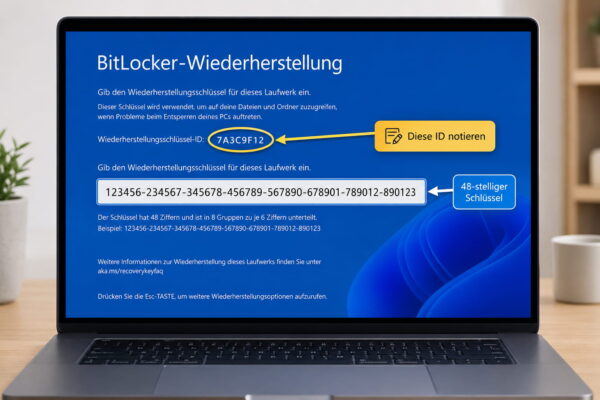
Auf dem blauen BitLocker-Bildschirm siehst du neben dem Eingabefeld normalerweise Informationen zur Wiederherstellungsschlüssel-ID. Diese ID ist für die Suche besonders hilfreich.
Notiere dir die ersten acht Zeichen beziehungsweise Ziffern der angezeigten Schlüssel-ID. Wenn in deinem Microsoft-Konto mehrere BitLocker-Schlüssel gespeichert sind, kannst du darüber den richtigen Eintrag zuordnen.
Verwechsle dabei die Schlüssel-ID nicht mit dem eigentlichen Wiederherstellungsschlüssel:
| Angabe | Bedeutung |
|---|---|
| Wiederherstellungsschlüssel | 48-stelliger Zahlencode zum Entsperren |
| Schlüssel-ID | Kennung, mit der du den passenden Schlüssel findest |
| Windows-PIN | Anmeldung am Benutzerkonto, ersetzt den BitLocker-Schlüssel nicht |
| Microsoft-Konto-Passwort | Anmeldung am Online-Konto, ebenfalls kein BitLocker-Schlüssel |
Wenn Windows 11 bereits am BitLocker-Bildschirm festhängt, brauchst du für die Suche normalerweise ein zweites Gerät. Dafür reichen ein Smartphone, Tablet oder ein anderer Computer mit Internetzugang.
Gehe am besten in dieser Reihenfolge vor:
- Notiere die angezeigte Schlüssel-ID.
- Prüfe dein Microsoft-Konto.
- Prüfe weitere Microsoft-Konten, die auf dem PC verwendet wurden.
- Suche nach gespeicherten Dateien, USB-Sticks oder Ausdrucken.
- Bei einem Firmen- oder Schulgerät prüfst du das zugehörige Organisationskonto oder fragst die IT-Abteilung.
Damit deckst du die typischen Speicherorte ab, ohne am gesperrten Windows-System Änderungen vorzunehmen.
BitLocker-Schlüssel im Microsoft-Konto finden
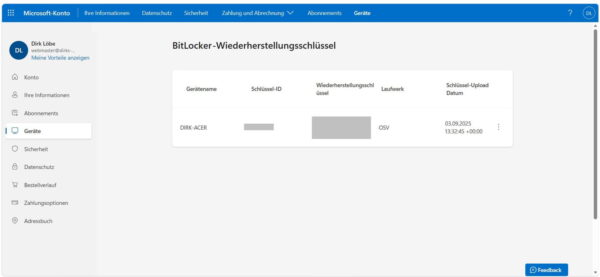
Bei einem privaten Windows-11-PC ist das Microsoft-Konto meistens die erste Adresse. Windows kann den Wiederherstellungsschlüssel dort hinterlegen, wenn die Geräteverschlüsselung oder BitLocker mit einem Microsoft-Konto eingerichtet wurde. Microsoft beschreibt auch die verschiedenen Möglichkeiten, den BitLocker-Wiederherstellungsschlüssel zu finden.
Öffne auf einem anderen Gerät einen Browser und rufe folgende Adresse auf:
aka.ms/myrecoverykey
Melde dich anschließend mit dem Microsoft-Konto an, das du auf dem betroffenen PC verwendet hast.
Nach der Anmeldung werden dir die vorhandenen BitLocker-Wiederherstellungsschlüssel angezeigt. Je nach Anzahl deiner Geräte können dort mehrere Einträge stehen.
Der Ablauf sieht damit so aus:
- Öffne
aka.ms/myrecoverykey. - Melde dich bei deinem Microsoft-Konto an.
- Suche nach der Schlüssel-ID, die auf dem gesperrten PC angezeigt wird.
- Vergleiche besonders die ersten acht Stellen der ID.
- Notiere den dazugehörigen 48-stelligen Wiederherstellungsschlüssel.
- Gib diesen Schlüssel am gesperrten Computer ein.
Du musst also nicht ausprobieren, welcher der angezeigten Schlüssel funktioniert. Die Schlüssel-ID ist genau dafür gedacht, den richtigen Eintrag eindeutig zuzuordnen.
Welches Microsoft-Konto enthält den BitLocker-Schlüssel?
Viele Nutzer besitzen mehr als ein Microsoft-Konto. Vielleicht verwendest du eine alte Hotmail-Adresse, ein Outlook-Konto oder eine andere E-Mail-Adresse, die irgendwann als Microsoft-Konto registriert wurde.
Der Schlüssel befindet sich möglicherweise nicht in dem Konto, das du heute hauptsächlich nutzt. Entscheidend ist, welches Konto bei der Einrichtung des Computers oder bei der Aktivierung der Geräteverschlüsselung verwendet wurde.
Prüfe deshalb gegebenenfalls mehrere Konten.
Bei Windows 11 ab Version 24H2 kann der BitLocker-Wiederherstellungsbildschirm einen Hinweis auf das Microsoft-Konto anzeigen, mit dem der Schlüssel verbunden ist. Das erleichtert die Suche erheblich.
Auch ein Familienmitglied kann das entscheidende Konto besitzen. Wurde beispielsweise ein Notebook von einer anderen Person eingerichtet, kann der Wiederherstellungsschlüssel in deren Microsoft-Konto liegen.
Bei einem gebraucht gekauften PC wird diese Situation schwieriger. Hat der Vorbesitzer das Gerät verschlüsselt und nicht korrekt zurückgesetzt, kann der Schlüssel weiterhin mit seinem Konto verbunden sein. Ohne Unterstützung des Vorbesitzers bekommst du dann möglicherweise keinen Zugriff auf die vorhandenen Daten.
Mehrere BitLocker-Schlüssel im Microsoft-Konto richtig zuordnen
Ein Microsoft-Konto kann Wiederherstellungsschlüssel für mehrere Computer enthalten. Selbst für denselben PC können im Laufe der Zeit unterschiedliche Einträge vorhanden sein.
Orientiere dich deshalb nicht allein am Gerätenamen. Die zuverlässigste Zuordnung erfolgt über die Wiederherstellungsschlüssel-ID, die Windows am gesperrten Rechner anzeigt.
Beispielsweise könnte dein Microsoft-Konto mehrere Einträge enthalten:
- Desktop-PC
- Notebook
- früheres Notebook
- neu eingerichtetes Windows-System
Vergleiche die auf dem BitLocker-Bildschirm angezeigte ID mit den IDs im Microsoft-Konto. Erst wenn die Kennungen zusammenpassen, verwendest du den dazugehörigen 48-stelligen Schlüssel.
Das erspart dir unnötige Eingabeversuche und verhindert, dass du versehentlich einen alten Schlüssel eines anderen Laufwerks verwendest.
BitLocker-Schlüssel bei einem Firmen- oder Schul-PC finden
Bei einem Computer aus einer Firma, Schule oder Universität kann der Wiederherstellungsschlüssel zentral gespeichert sein. Das betrifft insbesondere Geräte, die mit einem Geschäfts- oder Schulkonto verbunden oder von einer Organisation verwaltet werden.
Auf einem zweiten Gerät kannst du folgende Adresse aufrufen:
aka.ms/aadrecoverykey
Melde dich dort mit deinem Geschäfts-, Schul- oder Unikonto an. Je nach Konfiguration findest du den betreffenden Computer unter deinen Geräten und kannst dort vorhandene BitLocker-Schlüssel anzeigen lassen.
Nicht jede Organisation erlaubt ihren Nutzern den direkten Zugriff. In diesem Fall bleibt der Schlüssel für dich unsichtbar und die IT-Abteilung muss ihn bereitstellen.
Bei einem verwalteten Firmencomputer würde ich nicht versuchen, BitLocker durch Änderungen im BIOS, an TPM-Einstellungen oder über andere technische Umwege zu umgehen. Die zuständige IT kann anhand des Gerätenamens und der Schlüssel-ID normalerweise wesentlich gezielter prüfen, welcher Wiederherstellungsschlüssel hinterlegt wurde.
Wiederherstellungsschlüssel auf USB-Stick oder in einer Datei suchen
Bei der manuellen Einrichtung von BitLocker kann der Wiederherstellungsschlüssel auch außerhalb eines Online-Kontos gesichert worden sein. Ein USB-Stick oder eine Textdatei sind typische Möglichkeiten.
Überlege deshalb, ob du bei der Einrichtung der Verschlüsselung irgendwann eine Sicherheitsdatei gespeichert hast. Suche auf deinen externen Datenträgern und in deinen Sicherungsordnern nach Dateien, deren Name auf BitLocker oder einen Wiederherstellungsschlüssel hinweist.
Falls sich die Datei auf einem USB-Stick befindet, kannst du sie an einem anderen Computer öffnen. Der Wiederherstellungsschlüssel besteht aus einer langen Zahlenfolge und lässt sich von dort auf den gesperrten PC übertragen.
Kontrolliere mögliche Speicherorte wie:
- USB-Sticks mit Sicherungsdateien
- externe Festplatten
- persönliche Backup-Ordner
- Cloud-Speicher
- Dokumentenordner auf einem anderen PC
- frühere Sicherungen des Computers
Liegt die Sicherungsdatei ausschließlich auf dem verschlüsselten Laufwerk, hilft sie dir während der Sperre natürlich nicht weiter. Genau deshalb sollte ein Wiederherstellungsschlüssel getrennt vom geschützten Laufwerk aufbewahrt werden.
Nach einem ausgedruckten BitLocker-Schlüssel suchen
BitLocker ermöglicht auch das Ausdrucken des Wiederherstellungsschlüssels. Wer diese Möglichkeit bei der Einrichtung gewählt hat, besitzt möglicherweise noch ein Blatt Papier mit dem Zahlencode.
Typische Aufbewahrungsorte sind Ordner mit Computerunterlagen, Rechnungen, Lizenzinformationen oder Dokumentationen zum jeweiligen Gerät.
Auch hier solltest du auf die Schlüssel-ID achten. Ein alter Ausdruck kann zu einem anderen Computer oder Laufwerk gehören.
Papier wirkt bei einem modernen Verschlüsselungssystem zunächst etwas altmodisch, hat aber einen Vorteil: Der Schlüssel bleibt auch dann erreichbar, wenn dein Computer nicht startet und du keinen Zugriff auf dein Online-Konto bekommst.
Bewahre einen solchen Ausdruck nicht direkt in der Notebooktasche oder unmittelbar neben dem Computer auf. Gerät und Wiederherstellungsschlüssel sollten räumlich getrennt sein.
Windows 11 startet noch: BitLocker-Schlüssel direkt sichern
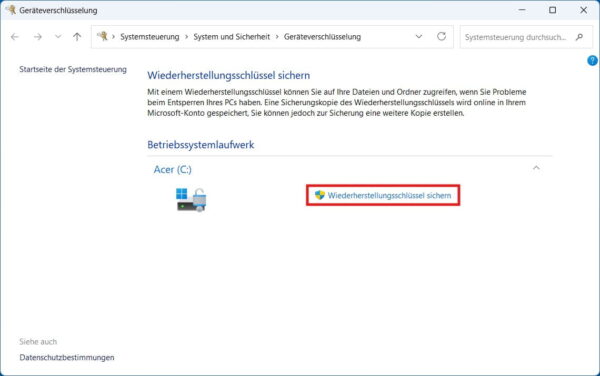
Vielleicht suchst du den BitLocker-Wiederherstellungsschlüssel vorsorglich und Windows funktioniert noch ganz normal. Das ist die beste Situation, denn du kannst jetzt kontrollieren, ob eine Sicherung vorhanden ist.
Bei Windows-Versionen mit der klassischen BitLocker-Verwaltung öffnest du die Suche im Startmenü und gibst BitLocker ein. Wähle anschließend BitLocker verwalten.
Beim betreffenden Laufwerk findest du die Möglichkeit, den Wiederherstellungsschlüssel zu sichern. Je nach System und Konfiguration stehen verschiedene Speicherziele zur Verfügung, beispielsweise das Microsoft-Konto, ein USB-Datenträger, eine Datei oder ein Ausdruck.
Ich würde mich nicht auf eine einzige Kopie verlassen. Eine Sicherung im Microsoft-Konto plus eine getrennt aufbewahrte zweite Kopie gibt dir deutlich mehr Sicherheit, falls du den Schlüssel irgendwann tatsächlich benötigst.
Ein gespeicherter Schlüssel nützt allerdings wenig, wenn du später nicht mehr weißt, zu welchem Computer er gehört. Benenne deine eigene Sicherung deshalb eindeutig und notiere dir nach Möglichkeit auch die Gerätezuordnung.
BitLocker-Wiederherstellungsschlüssel per Terminal oder Eingabeaufforderung anzeigen
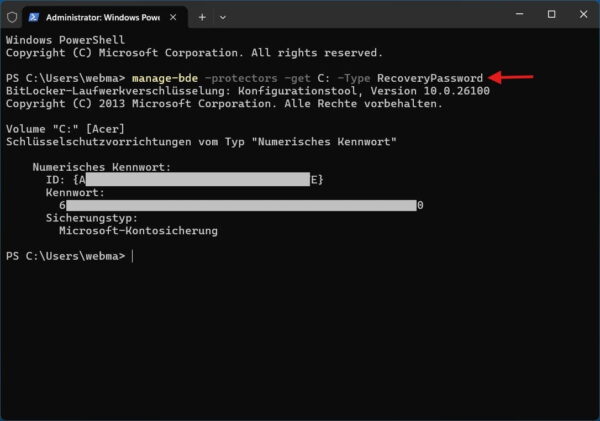
Wenn Windows noch läuft, kannst du als technisch interessierter Nutzer auch die BitLocker-Bordmittel verwenden. Dafür brauchst du eine Eingabeaufforderung oder ein Windows Terminal mit Administratorrechten.
Für das Windows-Laufwerk C: lautet der Befehl:
manage-bde -protectors -get C: -Type RecoveryPassword
Der Befehl zeigt Informationen zum vorhandenen Wiederherstellungsschutz des Laufwerks an. Ist ein entsprechender Wiederherstellungskennwort-Schutz vorhanden, findest du dort die Kennung und das zugehörige Wiederherstellungskennwort.
Dieser Weg hilft dir allerdings nur, solange Windows bereits gestartet und das Laufwerk entsperrt ist. Vor einem gesperrten BitLocker-Startbildschirm kannst du damit den fehlenden Schlüssel nicht einfach aus dem verschlüsselten Windows-System auslesen.
Nutze die Gelegenheit deshalb lieber vorher und speichere den Schlüssel an einem sicheren Ort.
Windows 11 Home: Warum BitLocker trotzdem aktiv sein kann
Eine häufige Verwirrung entsteht durch Windows 11 Home. Die vollständige klassische BitLocker-Verwaltung gehört zu den höher ausgestatteten Windows-Editionen wie Windows 11 Pro. Trotzdem können auch Home-PCs verschlüsselte Laufwerke besitzen.
Der Grund ist die Geräteverschlüsselung von Windows. Sie verwendet BitLocker-Technik im Hintergrund und kann auf dafür geeigneten Computern automatisch eingerichtet werden. Mehr zu den Voraussetzungen und Einstellungen findest du bei Microsoft unter Geräteverschlüsselung in Windows.
Deshalb kann ein Nutzer mit Windows 11 Home plötzlich vor einem BitLocker-Wiederherstellungsbildschirm stehen, obwohl er nie bewusst auf eine Schaltfläche mit der Bezeichnung „BitLocker aktivieren“ geklickt hat.
Wenn du wissen möchtest, ob du die Geräteverschlüsselung in Windows 11 aktivieren oder deaktivieren solltest, findest du dazu meinen ausführlichen Ratgeber.
Verwendest du ein Microsoft-Konto mit Administratorrechten, kann Windows den zugehörigen Wiederherstellungsschlüssel im Microsoft-Konto hinterlegen. Genau deshalb sollte die Suche dort auch bei Windows 11 Home dein erster Versuch sein.
Mit einem lokalen Windows-Konto verhält sich die Einbindung anders. Was ein lokales Konto von einem Microsoft-Konto unterscheidet, habe ich in meinem Ratgeber zum lokalen Konto unter Windows 11 ausführlicher erklärt.
Warum verlangt Windows plötzlich den BitLocker-Wiederherstellungsschlüssel?
BitLocker soll verhindern, dass jemand eine verschlüsselte SSD oder Festplatte einfach ausbaut und an einem anderen Computer ausliest. Normalerweise entsperrt Windows das Systemlaufwerk beim Start automatisch über die hinterlegten Sicherheitsmechanismen.
Erkennt BitLocker eine Änderung, die nicht mehr zur bisherigen vertrauenswürdigen Systemkonfiguration passt, kann Windows vorsichtshalber in den Wiederherstellungsmodus wechseln.
Mögliche Auslöser sind beispielsweise:
- Änderungen an BIOS- oder UEFI-Einstellungen
- Änderungen an Secure Boot
- Änderungen am TPM
- bestimmte Firmware- oder Hardwareänderungen
- Arbeiten an der Startkonfiguration
- Austausch sicherheitsrelevanter Hardware
Das TPM (Trusted Platform Module) gehört zu den zentralen Sicherheitskomponenten moderner Windows-PCs. Mehr über seine Funktion findest du in meinem Artikel Warum TPM für deine Computersicherheit sinnvoll ist.
Eine Aufforderung zum Wiederherstellungsschlüssel bedeutet deshalb nicht automatisch, dass deine SSD defekt ist oder jemand deinen Computer angegriffen hat. BitLocker hat lediglich festgestellt, dass es das Laufwerk unter den aktuellen Bedingungen nicht automatisch freigeben möchte.
TPM oder Secure Boot nicht unüberlegt verändern
Stehst du bereits vor dem Wiederherstellungsbildschirm, solltest du nicht wahllos BIOS- oder UEFI-Einstellungen verändern. Besonders Änderungen an TPM und Secure Boot können die Situation komplizierter machen.
Lösche beziehungsweise „cleare“ das TPM nicht einfach in der Hoffnung, BitLocker dadurch auszuschalten. Das TPM enthält Sicherheitsinformationen, die Windows zur Vertrauensprüfung des Systems verwendet.
Auch ein Abschalten von Secure Boot ist kein allgemeiner Trick zum Umgehen von BitLocker. Die Laufwerksverschlüsselung verschwindet dadurch nicht.
Suche zuerst nach dem korrekten Wiederherstellungsschlüssel. Erst nachdem Windows wieder normal startet, kannst du untersuchen, weshalb der Wiederherstellungsmodus ausgelöst wurde.
BitLocker-Wiederherstellungsschlüssel wird nicht akzeptiert
Ein 48-stelliger Schlüssel lässt sich leicht falsch ablesen oder dem falschen Eintrag zuordnen. Kontrolliere deshalb zuerst die Schlüssel-ID.
Stimmt die ID des gespeicherten Schlüssels nicht mit der auf dem Wiederherstellungsbildschirm angezeigten ID überein, hast du sehr wahrscheinlich den falschen Schlüssel ausgewählt.
Prüfe anschließend:
- Sind wirklich alle 48 Ziffern vollständig?
- Gehört der Schlüssel zur angezeigten Schlüssel-ID?
- Hast du mehrere Computer im Microsoft-Konto?
- Existieren mehrere Microsoft-Konten?
- Gehört das verschlüsselte Laufwerk zu einem Firmen- oder Schulkonto?
Verlasse dich nicht allein auf einen ähnlich klingenden Gerätenamen. Die angezeigte Schlüssel-ID ist die bessere Orientierung.
Wenn der exakt zur ID passende Schlüssel trotzdem nicht funktioniert, würde ich zunächst keine Lösch- oder Neuinstallationsschritte ausführen. Solange auf dem Laufwerk wichtige Daten liegen, solltest du vermeiden, durch übereilte Aktionen deine verbleibenden Wiederherstellungsmöglichkeiten einzuschränken.
BitLocker-Schlüssel nicht im Microsoft-Konto vorhanden
Ein leeres Microsoft-Konto bedeutet noch nicht automatisch, dass der Schlüssel verloren ist. Häufig wurde lediglich ein anderes Konto verwendet.
Prüfe deshalb alle Microsoft-Konten, die mit dem Computer in Verbindung stehen könnten. Dazu gehören auch ältere E-Mail-Adressen oder das Konto einer Person, die den Computer ursprünglich eingerichtet hat.
Danach kommen die anderen Speicherorte an die Reihe:
- weitere Microsoft-Konten
- Geschäfts- oder Schulkonto
- USB-Sticks
- gespeicherte Textdateien
- externe Festplatten und Backups
- Ausdrucke und Computerunterlagen
- Konto der Person, die den PC eingerichtet hat
Bei einem Unternehmensgerät gehört die Anfrage an die IT-Abteilung. Dort kann der Schlüssel über die zentrale Geräteverwaltung hinterlegt sein, obwohl er in deinem privaten Microsoft-Konto überhaupt nicht auftaucht.
Kann man BitLocker ohne Wiederherstellungsschlüssel umgehen?
Genau das soll die Verschlüsselung verhindern. Einen seriösen Universalweg, mit dem du ein korrekt verschlüsseltes BitLocker-Laufwerk ohne passenden Schlüssel einfach entsperrst, gibt es nicht.
Das ist keine unnötige Schikane von Windows, sondern der eigentliche Zweck der Laufwerksverschlüsselung. Ein gestohlener Computer wäre kaum geschützt, wenn sich BitLocker mit wenigen Befehlen oder einem frei erhältlichen Programm umgehen ließe.
Auch der Microsoft-Support kann dir keinen verlorenen persönlichen Wiederherstellungsschlüssel neu erzeugen. Der Support kennt den Schlüssel deines Laufwerks nicht einfach deshalb, weil Windows von Microsoft stammt.
Sei deshalb vorsichtig mit Webseiten oder Programmen, die eine garantierte BitLocker-Entschlüsselung ohne Schlüssel versprechen. Besonders bei wertvollen Daten würde ich keine dubiosen Werkzeuge auf das Laufwerk loslassen.
Was passiert, wenn der BitLocker-Schlüssel endgültig verloren ist?
Wenn keiner der möglichen Speicherorte den passenden Wiederherstellungsschlüssel enthält, bleiben die verschlüsselten Daten gesperrt. Genau dafür wurde BitLocker entwickelt.
Du kannst den Computer anschließend grundsätzlich zurücksetzen oder Windows neu installieren. Dabei geht es aber um die erneute Nutzbarkeit des Computers, nicht um eine Entschlüsselung deiner bisherigen Dateien.
Die vorhandenen Daten auf dem verschlüsselten Windows-Laufwerk können bei einem Zurücksetzen beziehungsweise einer Neuinstallation verloren gehen. Deshalb solltest du diesen Schritt erst durchführen, wenn du wirklich alle Möglichkeiten zur Suche nach dem Schlüssel ausgeschöpft hast.
Besonders schmerzhaft wird so eine Situation, wenn gleichzeitig keine separate Sicherung der persönlichen Dateien existiert. Mein Ratgeber zur Datensicherung unter Windows erklärt, wie du wichtige Dateien unabhängig vom eigentlichen PC sicherst.
BitLocker schützt zwar deine Daten vor fremdem Zugriff. Eine Laufwerksverschlüsselung ersetzt aber kein Backup.
Den BitLocker-Wiederherstellungsschlüssel vorsorglich sichern
Wenn dein Windows-PC aktuell normal funktioniert, lohnt sich eine Kontrolle des Wiederherstellungsschlüssels schon jetzt. Warte damit nicht, bis du eines Tages vor dem blauen BitLocker-Bildschirm sitzt.
Prüfe zunächst, ob dein Schlüssel im Microsoft-Konto vorhanden ist. Bei einem Windows-System mit BitLocker-Verwaltung kannst du über BitLocker verwalten eine zusätzliche Sicherung anlegen.
Sinnvoll finde ich zwei voneinander unabhängige Speicherorte. Du könntest den Schlüssel beispielsweise im Microsoft-Konto hinterlegen und zusätzlich eine offline gespeicherte Kopie aufbewahren.
Behandle den Wiederherstellungsschlüssel wie ein sehr sensibles Passwort. Wer ihn besitzt und Zugriff auf dein Gerät beziehungsweise das verschlüsselte Laufwerk erhält, kann den BitLocker-Schutz überwinden.
Ein USB-Stick mit dem Schlüssel gehört deshalb nicht dauerhaft in dieselbe Notebooktasche wie der verschlüsselte Computer. Einen Ausdruck würde ich ebenfalls getrennt vom Gerät aufbewahren.
Fazit: Mit der Schlüssel-ID findest du den richtigen BitLocker-Schlüssel
Wenn Windows 11 plötzlich den BitLocker-Wiederherstellungsschlüssel verlangt, würde ich zuerst die angezeigte Schlüssel-ID notieren und anschließend das Microsoft-Konto prüfen. Bei privaten PCs liegt der passende Schlüssel dort häufig bereits bereit.
Findest du dort nichts, gehst du systematisch weitere Konten, USB-Sticks, gespeicherte Dateien und Ausdrucke durch. Bei einem verwalteten Firmen- oder Schulcomputer ist die zuständige IT die richtige Anlaufstelle.
Besonders praktisch ist die Suche, solange Windows noch normal startet. Dann kannst du kontrollieren, ob eine Sicherung vorhanden ist und bei Bedarf eine zusätzliche Kopie erstellen.
Für mich gehört der BitLocker-Wiederherstellungsschlüssel zu den Zugangsdaten, die man einmal sauber sichern und danach hoffentlich nie brauchen sollte. Falls Windows ihn doch verlangt, erspart dir diese kleine Vorbereitung im Ernstfall sehr viel Ärger.
Gefällt dir Dirks-Computerecke? Mit einem Klick kannst du diese Seite bei Google als bevorzugte Quelle festlegen – dann bekommst du meine Artikel in der Google-Suche und in den KI-Übersichten bevorzugt angezeigt.