Ein kostenloser Hotspot im Hotel, Café, Zug oder am Flughafen ist praktisch. Wenn du öffentliches WLAN sicher nutzen möchtest, solltest du trotzdem genauer hinschauen, bevor du deinen Laptop oder dein Smartphone verbindest. Du weißt schließlich nicht, wer das Netzwerk betreibt, wie es eingerichtet wurde und welche anderen Geräte darin aktiv sind.
Ganz auf öffentliche WLAN-Netze verzichten musst du deshalb nicht. Moderne Webseiten verschlüsseln ihre Verbindung in der Regel per HTTPS, und auch Windows 11 bringt sinnvolle Schutzmechanismen mit. Einige einfache Vorsichtsmaßnahmen reduzieren das Risiko zusätzlich.
Wie gefährlich ist öffentliches WLAN wirklich?
Öffentliche WLAN-Netze hatten lange einen schlechten Ruf. Das lag vor allem daran, dass früher viele Webseiten Daten unverschlüsselt übertrugen. Andere Teilnehmer im selben Netzwerk konnten solche Verbindungen unter Umständen mitlesen.
Heute sieht die Situation besser aus. Die meisten Webseiten verwenden HTTPS und verschlüsseln damit die Datenübertragung zwischen Browser und Webseite. Ein anderer Nutzer im WLAN kann dadurch nicht einfach dein Passwort oder den Inhalt einer aufgerufenen HTTPS-Seite mitlesen.
Das bedeutet allerdings nicht, dass jedes öffentliche WLAN automatisch sicher ist. Du hast normalerweise keine Kontrolle über den Router und kennst dessen Konfiguration nicht. Auch weißt du nicht, ob der angezeigte WLAN-Name tatsächlich zum Hotel, Café oder Flughafen gehört.
Zu den möglichen Risiken gehören beispielsweise:
- gefälschte WLAN-Hotspots mit einem vertrauenswürdig klingenden Namen
- Phishing-Seiten zum Abgreifen von Zugangsdaten
- schlecht konfigurierte oder veraltete WLAN-Infrastruktur
- unnötig freigegebene Dateien und Dienste auf deinem Computer
- unverschlüsselte Verbindungen einzelner Programme oder Dienste
- manipulierte Anmeldeseiten für öffentliche Hotspots
Entscheidend ist daher weniger die Frage, ob öffentliches WLAN grundsätzlich gefährlich ist. Wichtiger ist, was du über die Verbindung machst und wie dein Gerät dabei konfiguriert ist.
1. Prüfe den Namen des WLANs
Bevor du dich verbindest, solltest du sicherstellen, dass du das richtige Netzwerk auswählst. Gerade an Flughäfen, in Hotels oder Cafés können mehrere ähnlich benannte WLAN-Netze auftauchen.
Ein Angreifer könnte beispielsweise einen eigenen Hotspot einrichten und ihm einen Namen geben, der zum Standort passt. Ein solches Netzwerk wird häufig als „Evil Twin“ bezeichnet. Verbindest du dich damit, läuft dein Datenverkehr zunächst über einen Zugangspunkt, den der Angreifer kontrolliert.
Im Zweifel fragst du einen Mitarbeiter nach dem korrekten WLAN-Namen. Das ist besonders sinnvoll, wenn mehrere fast identische Netzwerke angezeigt werden.
Ein Passwort allein beweist übrigens nicht, dass du mit dem richtigen Netzwerk verbunden bist. Bei einem Hotel-WLAN kann das Kennwort beispielsweise für alle Gäste identisch sein und somit leicht bekannt werden.
2. Stelle das Netzwerk in Windows 11 auf „Öffentlich“
Windows 11 unterscheidet zwischen öffentlichen und privaten Netzwerken. Für einen Hotspot im Hotel, Café, Flughafen oder Zug sollte das Netzwerkprofil auf Öffentlich stehen.
Kontrollieren kannst du das unter:
Einstellungen → Netzwerk und Internet → WLAN → Eigenschaften des verbundenen WLANs
Beim Netzwerkprofiltyp wählst du Öffentliches Netzwerk.
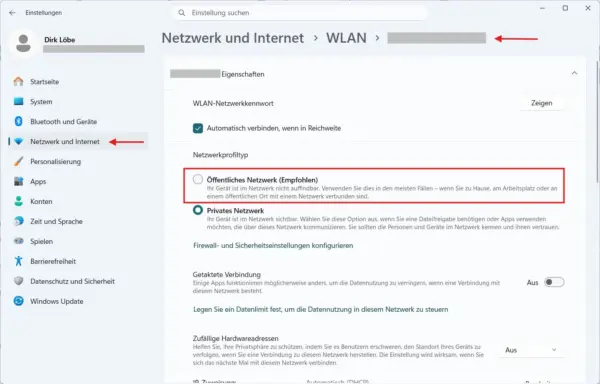
Windows 11 verwendet diese Einstellung bei einer neuen Netzwerkverbindung standardmäßig. Dein PC wird dadurch für andere Geräte im Netzwerk verborgen und ist nicht für die normale Datei- und Druckerfreigabe vorgesehen.
Auch Microsoft empfiehlt das öffentliche Netzwerkprofil für Netzwerke, deren Geräte und Nutzer du nicht kennst.
Das Profil Privates Netzwerk ist dagegen für Netze gedacht, deren Geräte und Benutzer du kennst und denen du vertraust, beispielsweise dein eigenes Heimnetz.
Gerade bei einem Notebook, das sowohl zu Hause als auch unterwegs verwendet wird, lohnt sich deshalb ein kurzer Blick auf das aktuell eingestellte Netzwerkprofil.
3. Deaktiviere Datei- und Druckerfreigaben
Auf deinem eigenen Heimnetz können Netzwerkfreigaben sehr praktisch sein. In einem öffentlichen WLAN haben sie dagegen nichts verloren.
Mit dem öffentlichen Netzwerkprofil schränkt Windows bereits die Erreichbarkeit deines PCs ein. Trotzdem solltest du darauf achten, dass du nicht versehentlich Freigabefunktionen für öffentliche Netzwerke aktiviert hast.
Die entsprechenden Einstellungen findest du in Windows 11 unter:
Einstellungen → Netzwerk und Internet → Erweiterte Netzwerkeinstellungen → Erweiterte Freigabeeinstellungen
Unter Öffentliche Netzwerke sollten Netzwerkerkennung sowie Datei- und Druckerfreigabe ausgeschaltet sein.
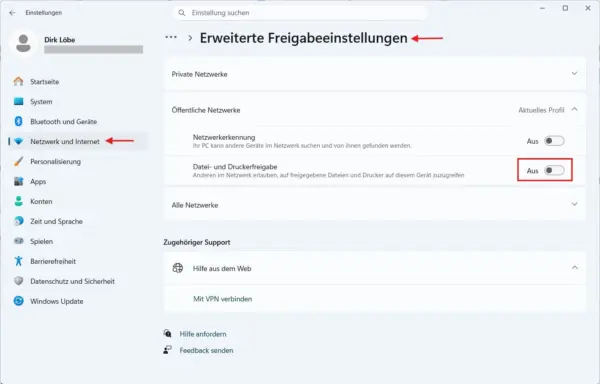
Für dein Heimnetz kannst du diese Funktionen weiterhin unter Private Netzwerke verwenden. Du musst also nicht grundsätzlich auf Netzwerkfreigaben verzichten.
Möchtest du Freigaben gezielt im eigenen Heimnetz verwenden, findest du die Einrichtung Schritt für Schritt in meiner Anleitung zum Freigeben von Dateien und Ordnern im Netzwerk.
4. Achte auf HTTPS – aber verlasse dich nicht allein darauf
HTTPS erkennst du in aktuellen Browsern an der verschlüsselten Verbindung zur Webseite. Dahinter steckt mit TLS eine Technik zur verschlüsselten Datenübertragung, die verhindert, dass übertragene Inhalte unterwegs einfach im Klartext mitgelesen werden.
Das ist gerade in fremden Netzwerken ein wichtiger Schutz.
HTTPS sagt jedoch nichts darüber aus, ob die Webseite selbst vertrauenswürdig ist. Auch eine Phishing-Seite kann ein gültiges HTTPS-Zertifikat besitzen. Die Verbindung zu dieser betrügerischen Webseite wäre dann zwar verschlüsselt, deine dort eingegebenen Zugangsdaten landen trotzdem beim Betreiber der Seite.
Achte deshalb zusätzlich auf die tatsächliche Internetadresse. Bei Bankgeschäften, Online-Shops oder wichtigen Benutzerkonten solltest du besonders vorsichtig sein, wenn du über einen Link aus einer E-Mail oder Nachricht auf die Seite gelangt bist.
Eine Zertifikatswarnung des Browsers solltest du in einem öffentlichen WLAN keinesfalls einfach wegklicken.
5. Nutze für sensible Aufgaben lieber deine Mobilfunkverbindung
Nur kurz den Wetterbericht abrufen, Nachrichten lesen oder eine Webseite besuchen? Dafür kann ein öffentlicher Hotspot völlig ausreichen.
Anders sieht es bei besonders sensiblen Vorgängen aus. Dazu gehören beispielsweise:
- Online-Banking
- Kreditkarten- und Zahlungsdaten
- geschäftliche Zugänge
- vertrauliche Dokumente
- Änderungen wichtiger Kontoeinstellungen
Für solche Aufgaben ist die eigene Mobilfunkverbindung beziehungsweise ein persönlicher Smartphone-Hotspot die bessere Wahl.
Dabei baut dein Notebook die WLAN-Verbindung zu deinem eigenen Smartphone auf. Der Internetzugang erfolgt anschließend über dessen Mobilfunkverbindung. Du bist damit nicht auf die Infrastruktur des öffentlichen WLAN-Betreibers angewiesen.
Natürlich solltest du auch über Mobilfunk weiterhin auf HTTPS, korrekte Internetadressen und mögliche Phishing-Versuche achten.
6. Ein VPN kann zusätzlichen Schutz bieten
Ein VPN – ein Virtual Private Network – baut einen verschlüsselten Tunnel zwischen deinem Gerät und einem VPN-Server auf. Dadurch kann der Betreiber des lokalen WLANs deinen Internetverkehr nicht einfach auf dieselbe Weise einsehen oder auswerten.
Besonders sinnvoll ist ein VPN, wenn dein Arbeitgeber einen eigenen VPN-Zugang für den Zugriff auf das Firmennetz bereitstellt. In diesem Fall solltest du die Vorgaben deines Unternehmens beachten.
Ein kommerzieller VPN-Dienst kann ebenfalls zusätzlichen Schutz im lokalen Netzwerk bieten. Er macht dich allerdings nicht automatisch sicher oder anonym.
Der VPN-Anbieter kann je nach Technik und Konfiguration selbst Informationen über deine Verbindung erhalten. Phishing, Schadsoftware, gefälschte Webseiten oder die freiwillige Eingabe eines Passworts auf einer Betrugsseite verhindert ein VPN ebenfalls nicht.
Ein VPN ist deshalb eine zusätzliche Schutzschicht und kein Ersatz für vorsichtiges Verhalten.
7. Halte Windows und deine Programme aktuell
Ein Notebook, das regelmäßig in fremden Netzwerken unterwegs ist, sollte einen aktuellen Softwarestand haben. Das betrifft nicht nur Windows selbst.
Achte insbesondere auf Updates für:
- Windows 11
- deinen Browser
- Sicherheitssoftware
- häufig verwendete Anwendungen
- WLAN- und Netzwerktreiber
Updates schließen bekannte Sicherheitslücken und beheben Fehler. Am besten installierst du wichtige Aktualisierungen bereits zu Hause in einem vertrauenswürdigen Netzwerk.
Das hat noch einen praktischen Vorteil: Größere Windows-Updates müssen dann nicht über eine möglicherweise langsame oder begrenzte Hotel- oder Mobilfunkverbindung heruntergeladen werden.
8. Aktiviere die Zwei-Faktor-Authentifizierung
Selbst mit allen technischen Schutzmaßnahmen kann ein Passwort in falsche Hände geraten. Eine Zwei-Faktor-Authentifizierung, kurz 2FA, erschwert anschließend den Zugriff auf das betreffende Konto.
Neben dem Passwort wird ein zweiter Nachweis benötigt. Das kann beispielsweise eine Bestätigung über eine Authenticator-App oder ein Sicherheitsschlüssel sein.
Wie die verschiedenen Verfahren funktionieren und welche Methode sinnvoll ist, erkläre ich ausführlicher in meinem Ratgeber zur 2-Faktor-Authentifizierung.
Besonders sinnvoll ist 2FA für wichtige Konten wie:
- Microsoft-Konto
- Cloud-Speicher
- Online-Shops mit hinterlegten Zahlungsdaten
- soziale Netzwerke
- geschäftlich genutzte Dienste
Das schützt nicht speziell vor unsicheren WLAN-Netzen, reduziert aber die Folgen gestohlener Zugangsdaten.
9. Vermeide automatische WLAN-Verbindungen
Notebook und Smartphone können sich bekannte WLAN-Netze merken und später automatisch wieder damit verbinden. Das ist zu Hause bequem, unterwegs aber nicht immer erwünscht.
Bei öffentlichen Hotspots solltest du deshalb prüfen, ob eine automatische Verbindung wirklich notwendig ist. Benötigst du das Netzwerk später nicht mehr, kannst du das gespeicherte WLAN-Profil entfernen.
Unter Windows 11 findest du deine gespeicherten Netzwerke unter:
Einstellungen → Netzwerk und Internet → WLAN → Bekannte Netzwerke verwalten
Dort kannst du ein Netzwerk auswählen und über Nicht speichern entfernen.
Beim nächsten Aufenthalt verbindet sich Windows dann nicht mehr aufgrund dieses gespeicherten Profils mit dem WLAN.
10. Schalte WLAN aus, wenn du es nicht brauchst
Nach der Nutzung eines öffentlichen Hotspots kannst du die WLAN-Verbindung trennen. Benötigst du unterwegs überhaupt kein WLAN mehr, kannst du WLAN am Notebook oder Smartphone komplett deaktivieren.
Das verhindert unerwünschte Verbindungen und spart bei mobilen Geräten nebenbei etwas Energie.
Besonders bei Reisen ist das eine einfache Gewohnheit: WLAN einschalten, wenn du es tatsächlich benötigst, und anschließend wieder ausschalten.
Öffentliches WLAN oder Smartphone-Hotspot?
Wenn beide Möglichkeiten zur Verfügung stehen, hängt die sinnvollere Wahl von der Situation ab.
| Situation | Öffentlicher Hotspot | Smartphone-Hotspot |
|---|---|---|
| Nachrichten und normale Webseiten | meist ausreichend | problemlos |
| Große Downloads | oft praktischer | belastet Datenvolumen |
| Streaming | abhängig vom Hotspot | hoher Datenverbrauch möglich |
| Online-Banking | besser vermeiden | vorzuziehen |
| Vertrauliche Geschäftsdaten | nur mit passenden Schutzmaßnahmen | vorzuziehen |
| Schlechter Mobilfunkempfang | oft die einzige Alternative | eventuell unbrauchbar |
Ich würde bei normalen Webseiten einen seriösen öffentlichen Hotspot nicht grundsätzlich meiden. Sobald ich jedoch Zugangsdaten, Zahlungsinformationen oder andere sensible Daten verarbeite, ist eine eigene Mobilfunkverbindung die einfachere und kontrollierbarere Lösung.
Was tun bei einer verdächtigen WLAN-Verbindung?
Kommt dir während der Nutzung etwas merkwürdig vor, trenne zuerst die WLAN-Verbindung. Das gilt beispielsweise bei unerwarteten Zertifikatswarnungen, ungewöhnlichen Anmeldeseiten oder Weiterleitungen auf unbekannte Webseiten.
Hast du auf einer verdächtigen Seite bereits Zugangsdaten eingegeben, solltest du das betroffene Passwort über eine vertrauenswürdige Verbindung ändern. Wenn du unsicher bist, findest du in meiner Anleitung weitere Hinweise, wie du Phishing-Mails und gefälschte Links erkennen kannst. Verwendest du dasselbe Passwort noch bei anderen Diensten, müssen auch diese Zugangsdaten geändert werden.
Prüfe außerdem die Anmeldeaktivitäten des betroffenen Kontos, sofern der Anbieter eine solche Funktion bereitstellt. Unbekannte Sitzungen solltest du abmelden.
Bei wichtigen Konten ist spätestens jetzt der richtige Zeitpunkt, eine Zwei-Faktor-Authentifizierung einzurichten.
Öffentliches WLAN sicher nutzen: Die wichtigsten Maßnahmen
Für die normale Internetnutzung musst du öffentliche WLAN-Netze nicht grundsätzlich vermeiden. HTTPS und die Sicherheitsfunktionen moderner Betriebssysteme haben die Situation gegenüber früher verbessert.
Entscheidend ist die richtige Konfiguration. Unter Windows 11 sollte ein fremdes WLAN als öffentliches Netzwerk eingerichtet sein, Datei- und Druckerfreigaben bleiben dort ausgeschaltet. Prüfe außerdem den WLAN-Namen und ignoriere keine Sicherheitswarnungen des Browsers.
Bei Online-Banking, vertraulichen Dokumenten oder anderen sensiblen Vorgängen bevorzuge ich den persönlichen Smartphone-Hotspot. Damit lässt sich ein wesentlicher Unsicherheitsfaktor vermeiden: ein fremdes Netzwerk, dessen Betreiber und Konfiguration du nicht kontrollieren kannst.
Gefällt dir Dirks-Computerecke? Mit einem Klick kannst du diese Seite bei Google als bevorzugte Quelle festlegen – dann bekommst du meine Artikel in der Google-Suche und in den KI-Übersichten bevorzugt angezeigt.
