Du möchtest den Windows-11-Bildschirm auf den Fernseher übertragen, um Fotos zu zeigen, einen Film anzusehen oder einfach den großen TV als zweiten Bildschirm zu nutzen? Dafür brauchst du nicht unbedingt zusätzliche Software. Windows 11 bringt die wichtigsten Funktionen bereits mit.
Grundsätzlich hast du zwei einfache Möglichkeiten: Du verbindest PC oder Laptop drahtlos über Miracast mit dem Fernseher oder verwendest ein HDMI-Kabel. Beide Varianten haben ihre Vorteile, unterscheiden sich aber deutlich bei Komfort, Bildqualität, Verzögerung und Zuverlässigkeit.
Ich nutze eine drahtlose Verbindung vor allem dann, wenn es schnell und bequem gehen soll. Möchte ich dagegen möglichst störungsfrei arbeiten, Videos abspielen oder spielen, würde ich nach wie vor ein Kabel bevorzugen.
In dieser Anleitung zeige ich dir beide Möglichkeiten Schritt für Schritt und erkläre auch, was du tun kannst, wenn Windows 11 deinen Fernseher nicht findet oder zwar ein Bild, aber keinen Ton überträgt.
Miracast oder HDMI: Welche Verbindung ist besser?
Wenn du nur schnell entscheiden möchtest, kannst du dich an einer einfachen Faustregel orientieren: Miracast ist bequemer, HDMI ist zuverlässiger.
Mit Miracast brauchst du kein Kabel quer durchs Wohnzimmer. Dafür müssen sowohl dein Windows-PC als auch der Fernseher die Technik unterstützen. Außerdem kann eine drahtlose Übertragung stärker auf Funkstörungen reagieren und eine kleine Verzögerung verursachen.
HDMI funktioniert dagegen unabhängig vom WLAN. Sobald PC und Fernseher miteinander verbunden und der richtige Eingang gewählt sind, erhältst du normalerweise eine sehr stabile Verbindung.
| Eigenschaft | Miracast | HDMI-Kabel |
|---|---|---|
| Kabel notwendig | Nein | Ja |
| Einrichtung | Sehr bequem | Sehr einfach |
| WLAN erforderlich | WLAN-Hardware muss verfügbar sein | Nein |
| Internet erforderlich | Nein | Nein |
| Verzögerung | Möglich | In der Regel geringer |
| Stabilität | Abhängig von Funkverbindung und Geräten | Sehr hoch |
| Bildqualität | Abhängig von Hardware und Verbindung | Sehr zuverlässig |
| Tonübertragung | Ja | Ja |
| Für Fotos und Präsentationen | Sehr gut geeignet | Sehr gut geeignet |
| Für Filme | Gut bei stabiler Verbindung | Sehr gut |
| Für Spiele | Nur bedingt geeignet | Deutlich besser |
Für das gelegentliche Anzeigen von Fotos, Webseiten oder Präsentationen ist Miracast meiner Meinung nach die angenehmere Lösung. Möchtest du den Fernseher dauerhaft als Bildschirm verwenden oder sind dir geringe Verzögerungen wichtig, spricht mehr für HDMI.
Windows 11 per Miracast mit dem Fernseher verbinden
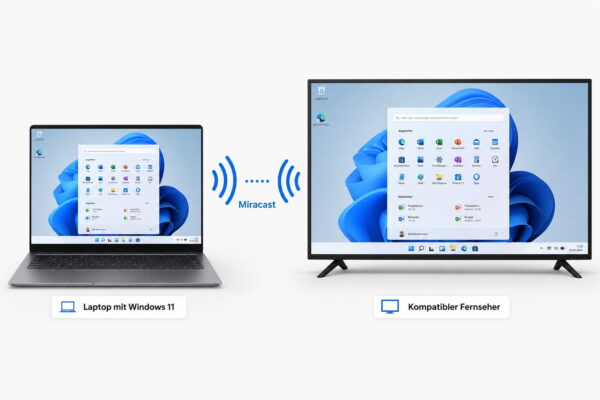
Miracast ist ein Standard zur drahtlosen Bildschirmübertragung. Windows bezeichnet diese Funktion unter anderem als Drahtlose Anzeige, Projizieren oder Übertragen.
Technisch wird dein Bild dabei über eine WLAN-Verbindung an den Fernseher geschickt. Miracast basiert ursprünglich auf Wi-Fi Direct, sodass eine direkte Verbindung zwischen Sender und Empfänger möglich ist. Eine Internetverbindung ist dafür nicht erforderlich.
Bluetooth spielt bei der eigentlichen Bildübertragung keine Rolle. Deshalb hilft es auch nicht, den Fernseher einfach nur über Bluetooth mit dem PC zu koppeln.
Damit die Verbindung funktioniert, müssen dein PC und dein Fernseher Miracast unterstützen. Bei vielen Smart-TVs findest du die Funktion unter Bezeichnungen wie „Bildschirmspiegelung“, „Screen Mirroring“, „Wireless Display“ oder einer ähnlichen Bezeichnung.
Die genaue Bezeichnung hängt vom Hersteller des Fernsehers ab.
Eine ausführliche Beschreibung findest du bei Microsoft unter Bildschirmspiegelung und Projektion auf eine drahtlose Anzeige.
Schritt 1: Drahtlose Bildschirmübertragung am Fernseher aktivieren
Schalte zuerst deinen Fernseher ein. Falls das Gerät einen speziellen Modus für Bildschirmspiegelung oder eine drahtlose Anzeige besitzt, öffne diesen.
Bei manchen Fernsehern ist Miracast dauerhaft aktiv. Andere Geräte tauchen erst dann auf dem Computer auf, wenn du vorher die entsprechende Funktion am Fernseher geöffnet hast.
Achte außerdem darauf, dass du wirklich eine Miracast-Funktion verwendest. Google Cast beziehungsweise Chromecast ist ein anderes Übertragungsverfahren und wird von Windows nicht über denselben Weg angesprochen.
Schritt 2: WLAN unter Windows 11 einschalten
Auch wenn dein Computer per Netzwerkkabel mit dem Router verbunden ist, sollte die WLAN-Funktion für Miracast aktiviert sein.
Klicke dazu rechts unten in der Taskleiste auf den Bereich mit Netzwerk-, Lautstärke- und Akkusymbol. Kontrolliere anschließend, ob WLAN eingeschaltet ist.
Ein Desktop-PC ohne geeigneten WLAN-Adapter kann Miracast normalerweise nicht verwenden. Eine reine Ethernet-Verbindung zum Router ersetzt die benötigte WLAN-Hardware nicht.
Schritt 3: Windows + K drücken
Drücke auf deinem Windows-11-PC die Tastenkombination:
Windows-Taste + K
Daraufhin öffnet Windows die Liste der verfügbaren drahtlosen Anzeigen.
Warte einen Moment, bis dein Fernseher erscheint. Klicke anschließend auf seinen Namen.
Schritt 4: Verbindung am Fernseher bestätigen
Je nach Fernseher musst du den Verbindungsversuch möglicherweise mit der Fernbedienung bestätigen.
Manche Geräte zeigen zusätzlich einen PIN-Code oder eine Sicherheitsabfrage an. Folge in diesem Fall einfach den Anweisungen auf dem Bildschirm.
Nach einigen Sekunden sollte dein Windows-Desktop auf dem Fernseher erscheinen.
Bildschirm duplizieren oder Fernseher als zweiten Bildschirm verwenden
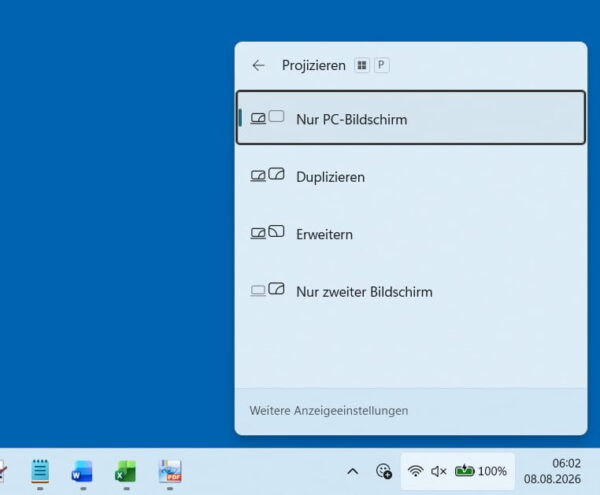
Nachdem die Verbindung steht, kannst du festlegen, wie Windows den Fernseher verwenden soll.
Drücke dazu:
Windows-Taste + P
Windows 11 bietet anschließend mehrere Anzeigemodi.
Nur PC-Bildschirm bedeutet, dass ausschließlich dein normaler PC- oder Laptop-Bildschirm verwendet wird.
Mit Duplizieren zeigen beide Displays dasselbe Bild. Diese Einstellung ist ideal, wenn du Fotos, Webseiten, Videos oder eine Präsentation auf dem Fernseher zeigen möchtest.
Mit Erweitern wird der Fernseher zu einem zusätzlichen Bildschirm. Du kannst Fenster mit der Maus vom PC auf den Fernseher verschieben und dadurch deinen Desktop vergrößern.
Bei Nur zweiter Bildschirm bleibt der PC- beziehungsweise Laptop-Bildschirm dunkel und ausschließlich der Fernseher zeigt das Bild.
Wenn du dich ausführlicher mit mehreren Bildschirmen beschäftigen möchtest, findest du in meiner Anleitung zum Einrichten von zwei Bildschirmen unter Windows 11 weitere Einstellungen zu Auflösung, Anordnung und Skalierung.
Muss für Miracast das gleiche WLAN verwendet werden?
Hier entsteht häufig Verwirrung. Miracast ist nicht dasselbe wie klassisches Streaming über das Heimnetz.
Der ursprüngliche Miracast-Standard verwendet Wi-Fi Direct. Dabei können PC und Fernseher eine direkte Funkverbindung untereinander aufbauen. Deshalb ist keine Internetverbindung notwendig und bei einer solchen Verbindung müssen beide Geräte nicht zwingend über denselben WLAN-Router miteinander verbunden sein.
Windows kann drahtlose Projektionen unter bestimmten Voraussetzungen außerdem über ein bestehendes Netzwerk übertragen. Für dich als Nutzer läuft die Verbindung trotzdem über dieselbe Oberfläche.
Entscheidend ist deshalb weniger der Name deines WLANs. Wichtiger ist, dass die WLAN-Funktion des PCs aktiv ist und der Fernseher tatsächlich Miracast unterstützt.
Miracast-Unterstützung unter Windows 11 prüfen
Der schnellste Test ist ebenfalls Windows + K.
Öffnet sich die Liste der drahtlosen Bildschirme normal, kannst du dort nach deinem Fernseher suchen. Unterstützt dein Computer Miracast nicht, kann Windows einen entsprechenden Hinweis anzeigen und stattdessen eine kabelgebundene Verbindung empfehlen.
Wenn dein Computer Miracast nicht unterstützt, kann Windows nach Windows + K einen entsprechenden Hinweis anzeigen.
Eine zusätzliche Windows-Komponente mit dem Namen „Drahtlose Anzeige“ musst du übrigens nicht installieren, nur um deinen Windows-PC auf einen Fernseher zu übertragen.
Dieses optionale Windows-Feature wird vor allem dann benötigt, wenn ein anderer Windows-PC selbst als drahtloser Empfänger dienen soll. Für die normale Übertragung vom PC auf einen Miracast-Fernseher ist das etwas anderes.
Windows 11 per HDMI-Kabel mit dem Fernseher verbinden
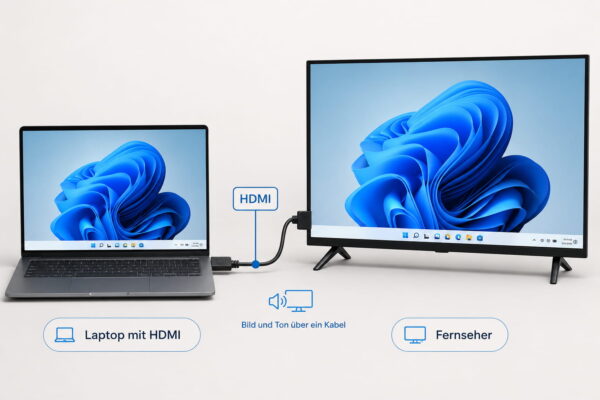
Falls Miracast nicht unterstützt wird oder du eine möglichst stabile Verbindung möchtest, ist HDMI meist die einfachste Lösung.
HDMI überträgt Bild und Ton gleichzeitig. Deshalb reicht normalerweise ein einziges Kabel zwischen Computer und Fernseher.
Wenn du genauer wissen möchtest, was der Anschluss technisch kann und worauf du bei Kabeln achten solltest, findest du weitere Informationen in meinem Ratgeber HDMI einfach erklärt.
Schritt 1: HDMI-Kabel anschließen
Verbinde einen freien HDMI-Ausgang deines PCs oder Laptops mit einem HDMI-Eingang des Fernsehers.
Bei einem Desktop-PC mit separater Grafikkarte solltest du den Fernseher normalerweise an der Grafikkarte anschließen und nicht an einem eventuell vorhandenen HDMI-Anschluss des Mainboards.
Bei einem Notebook befindet sich der HDMI-Ausgang meist an der Seite des Geräts.
Schritt 2: Richtigen HDMI-Eingang am Fernseher wählen
Viele Fernseher besitzen mehrere HDMI-Anschlüsse, beispielsweise HDMI 1, HDMI 2 und HDMI 3.
Wähle mit der Fernbedienung genau den Eingang aus, an dem dein Computer angeschlossen ist.
Bleibt der Fernseher auf einem anderen Eingang stehen, erscheint häufig lediglich „Kein Signal“, obwohl PC und Kabel völlig in Ordnung sind.
Schritt 3: Anzeigemodus unter Windows auswählen
Windows 11 erkennt den Fernseher normalerweise automatisch.
Drücke anschließend wieder:
Windows-Taste + P
Für einen Film oder eine Präsentation eignet sich meist Duplizieren. Soll der Fernseher als zusätzlicher Arbeitsplatz verwendet werden, nimmst du Erweitern.
Möchtest du ausschließlich den Fernseher verwenden, wählst du Nur zweiter Bildschirm.
Laptop ohne HDMI: Fernseher über USB-C anschließen
Viele moderne und besonders dünne Notebooks besitzen keinen normalen HDMI-Ausgang mehr. Stattdessen steht häufig nur USB-C zur Verfügung.
Ein USB-C-Anschluss bedeutet allerdings nicht automatisch, dass darüber auch ein Bild ausgegeben werden kann.
Der Anschluss muss einen passenden Videomodus unterstützen. Häufig erfolgt die Bildausgabe über DisplayPort Alternate Mode, Thunderbolt oder eine entsprechende USB4-Funktion.
Damit die Bildausgabe funktioniert, müssen USB-C-Anschluss, Adapter und Kabel den benötigten Videomodus unterstützen.
Unterstützt dein Notebook eine Bildausgabe über USB-C, kannst du beispielsweise einen USB-C-auf-HDMI-Adapter verwenden und daran ein normales HDMI-Kabel anschließen.
Ob dein konkretes Notebook Video über USB-C ausgeben kann, findest du normalerweise in den technischen Daten oder im Handbuch des Herstellers.
Nur weil ein Stecker mechanisch in eine USB-C-Buchse passt, muss diese Buchse also noch lange kein Videosignal liefern.
Welches Verfahren eignet sich für Filme und Streamingdienste?
Für YouTube-Videos, lokale Filme oder ähnliche Inhalte kann Miracast durchaus praktisch sein. Bei einer stabilen Funkverbindung funktioniert die Übertragung oft problemlos.
Eine drahtlose Projektion muss das Bild allerdings in Echtzeit aufbereiten und übertragen. Dadurch können abhängig von PC, Fernseher und Funkverbindung Verzögerungen oder Qualitätsschwankungen auftreten.
Bei Streamingdiensten kommt noch ein weiterer Punkt hinzu. Geschützte Videoinhalte können einen passenden Kopierschutz wie HDCP voraussetzen. Unterstützt ein Miracast-Empfänger die benötigte Inhaltsverschlüsselung nicht, kann beispielsweise statt des Films ein schwarzes Bild erscheinen.
In solchen Fällen würde ich nicht lange nach einer Windows-Einstellung suchen. Verwende entweder die entsprechende App direkt auf dem Smart-TV oder verbinde den Computer per HDMI.
Für einen längeren Filmabend ist das häufig die stressfreiere Lösung.
Miracast und Chromecast sind nicht dasselbe
Ein Fernseher kann WLAN-Streaming unterstützen und trotzdem nicht unter Windows + K auftauchen.
Der Grund liegt häufig darin, dass der Fernseher zwar Google Cast beziehungsweise Chromecast, aber nicht Miracast unterstützt. Beide Techniken übertragen Inhalte drahtlos, arbeiten aber unterschiedlich.
Google Cast wird unter Windows normalerweise über den Chrome-Browser verwendet. PC und Google-Cast-Empfänger müssen dafür im gleichen WLAN erreichbar sein.
In Chrome kannst du über das Dreipunkt-Menü Streamen, speichern und teilen > Streamen einen kompatiblen Empfänger auswählen. Über Quellen > Bildschirm streamen lässt sich bei geeigneten Geräten auch der komplette Desktop übertragen.
Das kann eine praktische Alternative sein, wenn dein Fernseher Google Cast besitzt, aber unter Windows + K nicht erscheint.
Für eine klassische Windows-Bildschirmspiegelung und insbesondere für die Funktion „Erweitern“ ist Miracast jedoch die passendere Windows-Lösung.
Fernseher wird bei Windows + K nicht angezeigt
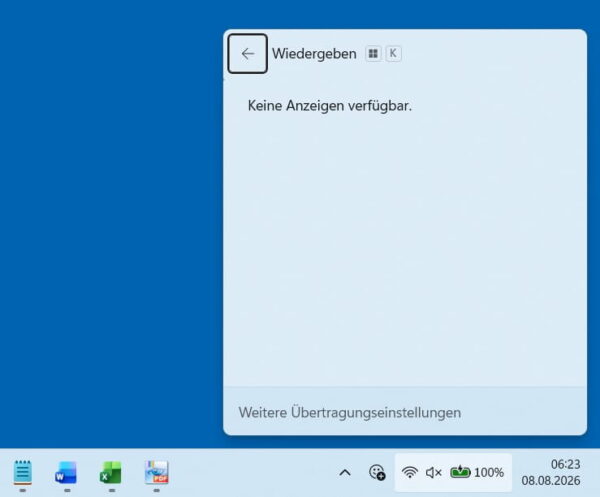
Wenn dein Fernseher nicht in der Liste auftaucht, solltest du zunächst die einfachen Ursachen ausschließen.
Kontrolliere zuerst, ob die drahtlose Bildschirmübertragung am Fernseher aktiviert ist. Einige Geräte sind nur während eines bestimmten Bildschirmspiegelungs-Modus für andere Geräte sichtbar.
Prüfe anschließend diese Punkte:
- WLAN am Windows-PC einschalten.
- Fernseher und Computer neu starten.
- Windows + K erneut öffnen.
- Prüfen, ob der Fernseher wirklich Miracast und nicht ausschließlich Google Cast oder AirPlay unterstützt.
- PC und Fernseher für den Test näher zusammenstellen.
- Windows-Updates und Gerätetreiber prüfen.
Weitere Hinweise findest du direkt bei Microsoft unter Probleme mit drahtlosen Displays oder Docks beheben.
Wenn dein Computer bereits bei Windows + K meldet, dass Miracast nicht unterstützt wird, liegt das Problem wahrscheinlich nicht am Fernseher.
Dann ist eine HDMI-Verbindung meist wesentlich schneller eingerichtet als eine lange Fehlersuche.
Fernseher wird gefunden, aber die Verbindung schlägt fehl
Etwas schwieriger ist der Fall, wenn Windows den Fernseher anzeigt, der Verbindungsversuch jedoch mit einer Meldung wie „Verbindung konnte nicht hergestellt werden“ endet.
Starte zunächst PC und Fernseher komplett neu. Gerade nach längerer Nutzung oder einem Windows-Update kann das bereits helfen.
Du kannst einen zuvor gespeicherten drahtlosen Bildschirm außerdem aus Windows entfernen und anschließend neu verbinden.
Öffne dazu:
Einstellungen > Bluetooth & Geräte > Geräte
Suche dort nach dem entsprechenden drahtlosen Display und entferne die gespeicherte Verbindung. Starte anschließend über Windows + K einen neuen Verbindungsversuch.
Bleibt der Fehler bestehen, solltest du besonders WLAN- und Grafiktreiber kontrollieren. Hinweise zur sicheren Aktualisierung findest du in meinem Ratgeber zum Grafiktreiber aktualisieren.
Miracast ruckelt oder reagiert verzögert
Eine kleine Verzögerung ist bei einer drahtlosen Bildschirmübertragung grundsätzlich nichts Ungewöhnliches. Das Bild muss am Computer verarbeitet, übertragen und anschließend vom Fernseher wieder dargestellt werden.
Bei Fotos oder einer Präsentation fällt das kaum auf. Beim schnellen Bewegen der Maus oder bei einem Spiel kann die Verzögerung dagegen deutlich störender sein.
Probleme können außerdem entstehen, wenn das verwendete WLAN-Frequenzband stark ausgelastet ist. Microsoft empfiehlt für hochwertige drahtlose Projektionen unter anderem das 5-GHz-Band, weil dort mehr Bandbreite und häufig weniger Störungen verfügbar sind.
Falls deine Geräte 5 GHz unterstützen, kann ein Wechsel deshalb helfen.
Vermeide außerdem große Entfernungen zwischen Computer und Fernseher. Dicke Wände, andere WLAN-Geräte und stark ausgelastete Funkkanäle können die Verbindung zusätzlich beeinflussen.
Bleibt die Übertragung trotzdem sichtbar verzögert, würde ich auf HDMI wechseln.
Über HDMI erscheint kein Bild auf dem Fernseher
Bei einer Kabelverbindung steckt die Ursache häufig in einer ganz einfachen Einstellung.
Kontrolliere zunächst, ob der richtige HDMI-Eingang am Fernseher ausgewählt wurde. Ziehe das Kabel anschließend an beiden Geräten einmal ab und stecke es wieder fest ein.
Drücke danach Windows + P und wähle beispielsweise Duplizieren.
Erkennt Windows den Fernseher weiterhin nicht, öffne:
Einstellungen > System > Anzeige
Unter Mehrere Anzeigen kannst du Windows nach einem angeschlossenen Display suchen lassen.
Teste außerdem einen anderen HDMI-Anschluss am Fernseher oder ein anderes Kabel. Gerade bei älteren oder häufig bewegten HDMI-Kabeln kann ein Defekt vorhanden sein, obwohl äußerlich nichts zu erkennen ist.
Eine ausführlichere Fehlersuche findest du auch in meinem Artikel Kein Signal am Monitor – Ursachen und Lösungen. Die grundlegenden Prüfungen für Kabel, Eingang und Grafikausgang gelten genauso bei einem Fernseher.
Bild auf dem Fernseher ist unscharf oder passt nicht richtig
Zeigt der Fernseher zwar ein Bild, es wirkt aber unscharf oder wird an den Rändern abgeschnitten, solltest du zuerst die Anzeigeeinstellungen prüfen.
Öffne:
Einstellungen > System > Bildschirm
Wähle den Fernseher aus und kontrolliere die eingestellte Bildschirmauflösung. Normalerweise solltest du die von Windows als empfohlen gekennzeichnete Auflösung verwenden.
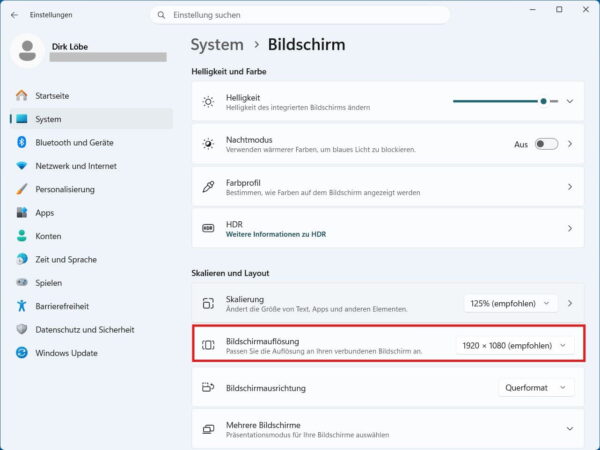
Auch der Fernseher selbst kann das Bild vergrößern. Suche in dessen Einstellungen nach Optionen für Bildformat, Seitenverhältnis, Bildschirmgröße oder PC-Darstellung.
Die genauen Namen unterscheiden sich je nach Hersteller.
Besonders beim Duplizieren zweier Bildschirme mit deutlich unterschiedlichen Auflösungen kann Windows Kompromisse bei der Darstellung eingehen. Wenn du den Fernseher als eigenen Bildschirm verwendest, ist der Modus Erweitern deshalb manchmal die bessere Wahl.
Bild ist da, aber der Ton kommt weiterhin aus dem PC
Sowohl HDMI als auch Miracast können neben dem Bild auch Ton übertragen.
Windows wechselt das Audiogerät jedoch nicht in jeder Situation so, wie du es erwartest.
Klicke rechts unten in der Taskleiste auf das Lautsprechersymbol und kontrolliere das aktuell gewählte Ausgabegerät. Wähle dort den Fernseher beziehungsweise das übertragende Display aus, falls Windows weiterhin die internen Lautsprecher verwendet.
Bei HDMI läuft das Tonsignal über die Grafikverbindung. Deshalb können bei Problemen neben den Windows-Audioeinstellungen auch Grafiktreiber eine Rolle spielen.
Falls über HDMI dauerhaft kein Ton ankommt, findest du in meiner Anleitung HDMI-Audio funktioniert nicht eine ausführlichere Fehlersuche.
Kann ich den Fernseher als richtigen zweiten Bildschirm nutzen?
Ja. Der Fernseher muss nicht nur eine Kopie deines normalen Bildschirms zeigen.
Wähle mit Windows + P die Option Erweitern. Dadurch behandelt Windows den Fernseher ähnlich wie einen zweiten Monitor.
Du kannst beispielsweise den Browser auf dem Laptop geöffnet lassen und ein Video oder eine Präsentation auf den Fernseher verschieben.
Über Einstellungen > System > Anzeige kannst du anschließend festlegen, wie die Bildschirme angeordnet sind. Das ist besonders wichtig, damit der Mauszeiger an der richtigen Bildschirmseite von einem Display zum anderen wechseln kann.
Technisch funktioniert das sowohl über eine geeignete Kabelverbindung als auch über Miracast.
Für längeres Arbeiten würde ich trotzdem eine Kabelverbindung bevorzugen. Die geringere Verzögerung macht sich bei Mausbewegungen, Texteingaben und Fenstern deutlich angenehmer bemerkbar.
Miracast oder HDMI für Gaming?
Für Spiele würde ich klar zu HDMI beziehungsweise einer anderen direkten Kabelverbindung raten.
Beim Spielen zählt jede Verzögerung zwischen Eingabe und Bildausgabe. Eine drahtlose Übertragung muss die Bildinformationen dagegen zunächst verarbeiten und anschließend per Funk an den Fernseher schicken.
Wie stark du die Verzögerung bemerkst, hängt vom jeweiligen PC und Fernseher ab. Komplett vermeiden lässt sie sich bei einer drahtlosen Projektion jedoch nicht immer.
Zusätzlich können viele Fernseher durch ihre eigene Bildverarbeitung Verzögerungen erzeugen. Falls vorhanden, kann ein Spiele- oder PC-Modus des Fernsehers diese Verarbeitung reduzieren.
Für Fotos, Webseiten oder eine Präsentation ist eine kleine Verzögerung praktisch egal. Bei schnellen Spielen macht sie dagegen wesentlich mehr aus.
Welche Verbindung würde ich verwenden?
Für eine spontane Übertragung ohne Kabel finde ich Miracast sehr praktisch. Laptop aufklappen, Windows + K drücken, Fernseher auswählen und schon kann das Bild auf dem großen Bildschirm erscheinen.
Besonders für Fotos, Webseiten und Präsentationen ist das komfortabel.
Sobald Zuverlässigkeit wichtiger wird, würde ich dagegen HDMI nehmen. Für Filme, längeres Arbeiten am Fernseher und besonders für Spiele ist eine Kabelverbindung in meinen Augen die bessere Wahl.
Auch bei Problemen ist HDMI meist leichter zu diagnostizieren. Du kannst Kabel, Eingang und Anschluss einzeln testen und bist nicht zusätzlich von WLAN-Chips, Treibern und der Miracast-Unterstützung des Fernsehers abhängig.
Fazit: Miracast ist bequem, HDMI bleibt zuverlässiger
Den Windows-11-Bildschirm auf den Fernseher zu übertragen, ist mit beiden Methoden schnell möglich. Unterstützen PC und Fernseher Miracast, reicht meistens Windows + K, um die drahtlose Verbindung herzustellen. Mit Windows + P bestimmst du anschließend, ob der Bildschirm dupliziert oder erweitert werden soll.
Für Fotos, Präsentationen und gelegentliches Streaming ist Miracast eine bequeme Lösung, weil kein Kabel benötigt wird.
HDMI ist dagegen meine erste Wahl, wenn die Verbindung möglichst stabil sein soll. Gerade bei längeren Videos, Spielen oder wenn der Fernseher dauerhaft als zweiter Bildschirm eingesetzt wird, überwiegen für mich die Vorteile der Kabelverbindung.
Falls Windows deinen Smart-TV nicht über Windows + K findet, bedeutet das außerdem nicht automatisch, dass etwas defekt ist. Prüfe zuerst, ob der Fernseher tatsächlich Miracast unterstützt oder vielleicht ausschließlich Google Cast beziehungsweise ein anderes Übertragungsverfahren verwendet.
Gefällt dir Dirks-Computerecke? Mit einem Klick kannst du diese Seite bei Google als bevorzugte Quelle festlegen – dann bekommst du meine Artikel in der Google-Suche und in den KI-Übersichten bevorzugt angezeigt.