Du schließt deinen PC oder Laptop per HDMI an einen Monitor oder Fernseher an, das Bild ist sofort da – aber der Ton fehlt. Dein HDMI-Audio funktioniert nicht? Das liegt in den meisten Fällen nicht an defekter Hardware, sondern an einer falschen Einstellung in Windows.
Die gute Nachricht: Das Problem lässt sich fast immer ohne Werkzeug und ohne Neuinstallation lösen.
In diesem Artikel zeige ich dir Schritt für Schritt, wo du suchen musst – von den einfachen Checks bis zu den Treiber-Einstellungen. Aus meiner Erfahrung ist der Fehler oft schon nach den ersten einfachen Checks behoben.
Warum über HDMI oft kein Ton ankommt
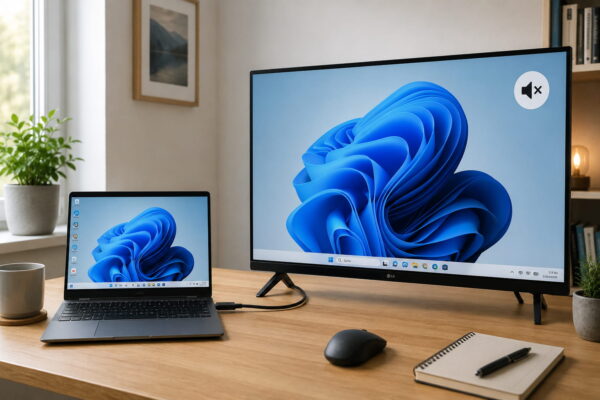
HDMI überträgt Bild und Ton gemeinsam über ein einziges Kabel. Das ist praktisch, sorgt aber für eine Besonderheit: Der Ton läuft dabei nicht über deine normale Soundkarte, sondern über die Grafikkarte. Sie verhält sich gegenüber Windows wie eine zweite, eigenständige Soundkarte.
Genau hier liegt die häufigste Ursache. Windows kennt nach dem Anschließen plötzlich mehrere Ausgabegeräte – etwa die internen Lautsprecher, ein Headset und den neuen Monitor. Welches davon den Ton bekommt, entscheidet das sogenannte Standardgerät. Steht dort das falsche Gerät, bleibt dein Monitor oder Fernseher stumm, obwohl technisch alles in Ordnung ist.
Dazu kommt ein zweiter Punkt, der gerne übersehen wird: Nicht jeder Monitor hat überhaupt Lautsprecher eingebaut. Ein kurzer Blick ins Datenblatt oder auf die Produktseite des Herstellers schafft hier Klarheit, bevor du lange in Windows suchst.
Typische Ursachen im Überblick
Die folgende Tabelle hilft dir bei der schnellen Einordnung. Sie zeigt typische Symptome und die wahrscheinlichste Ursache dahinter.
| Symptom | Wahrscheinliche Ursache | Lösung |
|---|---|---|
| Bild da, kein Ton, Gerät wird angezeigt | Falsches Standardgerät in Windows | HDMI-Gerät als Ausgabe auswählen |
| HDMI-Gerät taucht in Windows gar nicht auf | Gerät deaktiviert oder Treiberproblem | Deaktivierte Geräte einblenden, Grafiktreiber aktualisieren |
| Ton kommt nur manchmal oder knackt | Kabel, Stecker oder Audioformat | Kabel tauschen, Standardformat ändern |
| Monitor angeschlossen, trotzdem Stille | Monitor hat keine Lautsprecher | Datenblatt prüfen, externe Lautsprecher nutzen |
| TV zeigt Bild, aber kein Ton | Falscher Eingang oder TV-Lautstärke | TV-Quelle und Lautstärke am Fernseher prüfen |
Erste schnelle Checks vor den Windows-Einstellungen
Ein paar Dinge solltest du prüfen, bevor du dich durch Menüs klickst. Diese Checks dauern keine zwei Minuten und sparen dir im Zweifel viel Zeit.
Kontrolliere zuerst die Lautstärke direkt am Monitor oder Fernseher. Viele Monitore haben eine eigene Lautstärkeregelung im Bildschirmmenü, die unabhängig von Windows arbeitet. Steht sie auf null oder ist der Ton dort stummgeschaltet, hilft auch die beste Windows-Einstellung nichts.
Prüfe danach das Kabel. Ziehe den HDMI-Stecker an beiden Enden einmal ab und stecke ihn wieder fest ein. Wenn du ein zweites HDMI-Kabel zur Hand hast, probiere es testweise aus – defekte oder sehr alte Kabel verursachen gelegentlich Tonprobleme, obwohl das Bild noch sauber ankommt.
Beim Fernseher kommt noch die Quellenwahl dazu. Stelle sicher, dass am TV genau der HDMI-Eingang ausgewählt ist, an dem dein PC hängt. Bei mehreren Eingängen passiert es schnell, dass Bild und erwarteter Ton von unterschiedlichen Quellen stammen.
Ein Sonderfall sind Adapter: Über VGA wird grundsätzlich kein Ton übertragen, und auch DVI gibt in der Regel kein Audiosignal weiter. Wenn dein HDMI-Kabel über einen solchen Adapter läuft, ist die fehlende Tonausgabe also normal und kein Fehler.
HDMI als Ausgabegerät in Windows auswählen
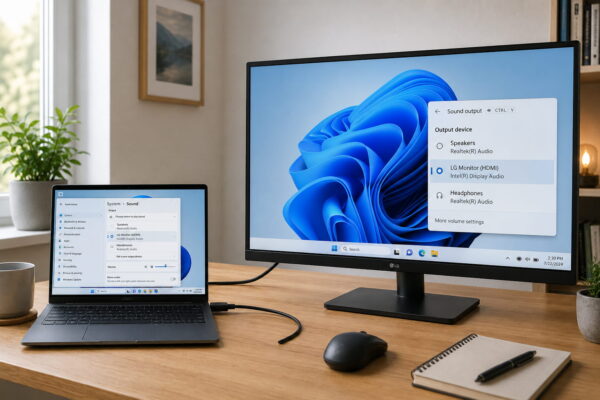
Jetzt geht es an die wichtigste Einstellung. Windows muss wissen, dass der Ton über HDMI an den Monitor oder Fernseher gehen soll. Das stellst du so ein:
- Klicke mit der rechten Maustaste auf das Lautsprechersymbol unten rechts in der Taskleiste.
- Öffne die Soundeinstellungen.
- Suche im Bereich der Ausgabe die Liste der verfügbaren Geräte.
- Wähle dort deinen Monitor oder Fernseher aus. Er erscheint meist mit seinem Modellnamen oder als Eintrag mit dem Zusatz „NVIDIA High Definition Audio“, „AMD High Definition Audio Device“ oder „Intel Display-Audio“.
In vielen Fällen kommt der Ton sofort, nachdem du das richtige Gerät ausgewählt hast. Spiele zum Test ein Video oder ein Musikstück ab und beobachte, ob sich der Pegel in den Soundeinstellungen bewegt.
Wenn du den Ton dauerhaft über HDMI ausgeben möchtest, lohnt sich ein Blick in die klassische Sound-Systemsteuerung. Dort kannst du auf der Registerkarte „Wiedergabe“ das HDMI-Gerät mit einem Rechtsklick als Standardgerät festlegen. Windows nutzt es dann automatisch, sobald es angeschlossen ist.
Übrigens funktioniert das Ganze auch in die andere Richtung: Wenn nach dem Anschließen eines Monitors plötzlich deine Lautsprecher stumm bleiben, hat Windows den Ton vermutlich ungefragt auf HDMI umgeleitet. Wie du in solchen Fällen generell vorgehst, habe ich im Artikel Kein Ton unter Windows ausführlich beschrieben.
Wenn das HDMI-Gerät gar nicht angezeigt wird
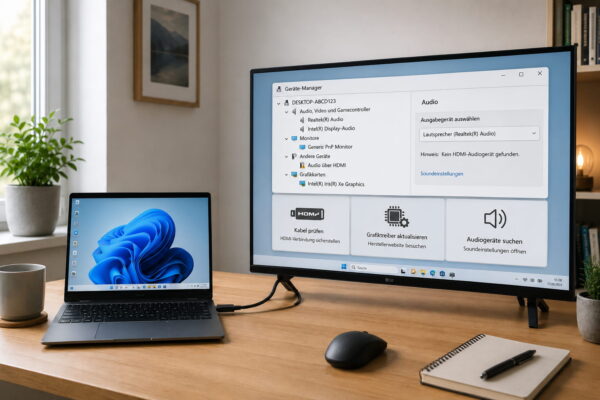
Kniffliger wird es, wenn dein Monitor oder Fernseher in der Geräteliste komplett fehlt. Dann gibt es zwei typische Ursachen: Das Gerät ist in Windows deaktiviert, oder der Treiber macht Probleme.
Prüfe zuerst, ob das Gerät nur ausgeblendet ist. Öffne dazu die Sound-Systemsteuerung und klicke auf der Registerkarte „Wiedergabe“ mit der rechten Maustaste in einen freien Bereich der Liste. Aktiviere dort die Optionen „Deaktivierte Geräte anzeigen“ und „Getrennte Geräte anzeigen“. Taucht dein HDMI-Gerät jetzt ausgegraut auf, kannst du es per Rechtsklick wieder aktivieren.
Hilft das nicht, geht es an den Treiber. Da HDMI-Audio über die Grafikkarte läuft, ist der Grafiktreiber zuständig – nicht der Treiber deiner Soundkarte.
Öffne den Geräte-Manager per Rechtsklick auf das Startmenü und schau unter „Audio-, Video- und Gamecontroller“ nach, ob dort ein Eintrag wie „NVIDIA High Definition Audio“ oder „AMD High Definition Audio Device“ vorhanden ist.
Fehlt er oder ist er mit einem Warnsymbol markiert, installiere den aktuellen Grafiktreiber direkt von der Hersteller-Seite neu.
Aus meiner Erfahrung lohnt sich dabei die vollständige Treiber-Installation des Herstellers statt der abgespeckten Variante über Windows Update. Der HDMI-Audio-Teil wird nämlich gelegentlich nicht mitinstalliert, wenn nur ein Basistreiber eingespielt wurde.
HDMI-Audio funktioniert nicht trotz richtiger Einstellung
Manchmal stimmt scheinbar alles: Das richtige Gerät ist ausgewählt, der Treiber ist aktuell – und trotzdem bleibt es still. Dann helfen erfahrungsgemäß diese Schritte weiter.
Prüfe zunächst das Audioformat. Öffne in der Sound-Systemsteuerung die Eigenschaften deines HDMI-Geräts und wechsle auf die Registerkarte „Erweitert“. Dort kannst du das Standardformat ändern, etwa auf „16 Bit, 48000 Hz“. Gerade ältere Fernseher kommen mit hohen Abtastraten nicht immer zurecht und bleiben dann einfach stumm.
Deaktiviere außerdem testweise alle Audioverbesserungen in den Eigenschaften des Geräts. Diese Soundeffekte sind gut gemeint, verursachen aber gelegentlich Konflikte – besonders nach Windows-Updates.
Schau auch in den Lautstärkemixer. Es kommt vor, dass nur eine einzelne App stummgeschaltet ist, während der Rest des Systems normal funktioniert. Wenn YouTube im Browser keinen Ton liefert, ein lokales Video aber schon, ist das ein klares Indiz dafür.
Bleibt das Problem bestehen, lass die in Windows integrierte Audio-Problembehandlung laufen. Sie findest du in den Einstellungen im Bereich Problembehandlung. Microsoft beschreibt die einzelnen Schritte zur Fehlersuche zusätzlich in einer eigenen Support-Anleitung zu Soundproblemen, die ich als Ergänzung empfehlen kann.
Besonderheiten bei Fernseher, AV-Receiver und DisplayPort
Beim Fernseher gibt es noch zwei Stolperfallen, die am PC selbst nicht sichtbar sind. Erstens: Manche TVs geben den Ton einer HDMI-Quelle nur aus, wenn in den TV-Einstellungen die eigenen Lautsprecher als Tonausgabe gewählt sind. Wer dort einmal auf eine Soundbar oder ein Kopfhörer-Profil umgestellt hat, hört vom PC nichts.
Zweitens: Einige Fernseher merken sich die Lautstärke pro Eingang. Der HDMI-Eingang kann also leise gestellt sein, obwohl das normale TV-Programm laut läuft.
Hängt zwischen PC und Fernseher ein AV-Receiver, kommt eine weitere Ebene dazu. Der Receiver muss auf den richtigen Eingang geschaltet sein, und das Tonsignal muss dort auch ankommen. Im Zweifel hilft ein Test mit direkter Verbindung vom PC zum TV, um den Fehler einzugrenzen.
Und falls du statt HDMI einen DisplayPort-Anschluss nutzt: Auch DisplayPort überträgt Ton, die Einstellungen in Windows sind identisch. Alle Schritte aus diesem Artikel gelten dort genauso. Nur bei Adapterlösungen solltest du genau hinschauen, denn nicht jeder Adapter leitet das Audiosignal weiter.
Fazit
Wenn HDMI-Audio nicht funktioniert, steckt fast nie ein Defekt dahinter. In den allermeisten Fällen ist schlicht das falsche Ausgabegerät in Windows eingestellt – das ist in einer Minute behoben. Die zweithäufigste Ursache ist aus meiner Erfahrung der Grafiktreiber, weil viele nicht wissen, dass er für den HDMI-Ton zuständig ist und nicht die Soundkarte.
Mein Rat: Arbeite die Schritte in der Reihenfolge dieses Artikels ab, vom Einfachen zum Aufwendigeren. So vermeidest du, dass du Treiber neu installierst, obwohl nur ein Haken an der falschen Stelle gesetzt war. Und prüfe bei einem neuen Monitor immer zuerst, ob er überhaupt Lautsprecher hat – diese fünf Sekunden im Datenblatt ersparen dir die komplette Fehlersuche.
Hat es bei dir geklappt – und wenn nicht, an welcher Stelle hängst du gerade? Schreib mir gerne in die Kommentare, mit welchem Monitor oder Fernseher und welcher Windows-Version du den Ton über HDMI ausgeben willst, dann schauen wir gemeinsam drauf.