Cloud-Speicher sicher nutzen klingt erst einmal nach einem Thema für Profis. Tatsächlich betrifft es aber fast jeden, der mit Windows, Smartphone oder Tablet arbeitet. Fotos, Dokumente, Rechnungen, Backups und manchmal sogar Passwörter landen heute schnell bei OneDrive, Google Drive, Dropbox oder anderen Cloud-Diensten.
Das ist praktisch, weil du von mehreren Geräten auf deine Dateien zugreifen kannst. Gleichzeitig gibst du aber auch ein Stück Kontrolle ab. Deine Daten liegen nicht mehr nur auf deinem eigenen PC, sondern zusätzlich auf Servern eines Anbieters.
Ich nutze Cloud-Speicher selbst, sehe ihn aber nicht als Ersatz für gesunden Menschenverstand. Die Cloud kann bequem und sicher sein, wenn du ein paar wichtige Regeln beachtest. Genau darum geht es in diesem Artikel.
Was bedeutet Cloud-Speicher überhaupt?
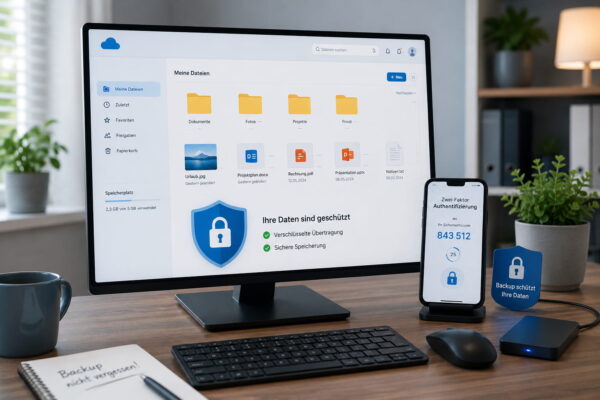
Ein Cloud-Speicher ist vereinfacht gesagt ein Online-Speicherplatz für deine Dateien. Statt Dokumente, Bilder oder Videos nur lokal auf deinem PC zu speichern, lädst du sie zusätzlich ins Internet hoch. Dort liegen sie auf Servern des jeweiligen Anbieters.
Bei Windows-Nutzern ist OneDrive besonders häufig anzutreffen, weil Microsoft den Dienst eng in Windows 10 und Windows 11 integriert. Du kannst aber genauso Google Drive, iCloud, Dropbox, pCloud, STRATO HiDrive oder andere Dienste verwenden.
Der große Vorteil liegt auf der Hand: Deine Dateien sind auf mehreren Geräten verfügbar. Du kannst am PC ein Dokument bearbeiten, später am Notebook weitermachen und unterwegs vom Smartphone darauf zugreifen.
Problematisch wird es, wenn du nicht genau weißt, was synchronisiert wird. Manche Nutzer merken erst spät, dass der Desktop, der Dokumente-Ordner oder Bilder automatisch mit der Cloud verbunden sind. Deshalb solltest du dir bewusst anschauen, welche Ordner tatsächlich hochgeladen werden.
Cloud-Speicher sicher nutzen beginnt beim Konto
Der wichtigste Schutz für deine Cloud ist nicht die App auf dem PC, sondern dein Benutzerkonto. Wer Zugriff auf dein Cloud-Konto bekommt, kann unter Umständen Dateien ansehen, löschen, verändern oder herunterladen. Deshalb solltest du hier besonders sorgfältig sein.
Verwende für deinen Cloud-Dienst ein starkes, einzigartiges Passwort. Ein Passwort, das du bereits bei einem Online-Shop, Forum oder E-Mail-Konto nutzt, gehört nicht in ein Cloud-Konto. Wird ein anderer Dienst gehackt, könnten Angreifer das gleiche Passwort sonst einfach ausprobieren.
Ein gutes Passwort muss nicht kompliziert aussehen, sollte aber lang und nicht leicht zu erraten sein. Noch besser ist ein Passwortmanager, der für jeden Dienst ein eigenes Passwort erstellt und speichert. Mehr dazu findest du im Beitrag Wie erstelle ich ein sicheres Passwort?.
Mindestens genauso wichtig ist die 2-Faktor-Authentifizierung. Dabei reicht dein Passwort allein nicht mehr aus. Zusätzlich brauchst du zum Beispiel einen Code aus einer App, eine Bestätigung auf dem Smartphone oder einen Sicherheitsschlüssel.
Das ist im Alltag manchmal ein kleiner zusätzlicher Schritt. Aus meiner Sicht lohnt er sich aber eindeutig, weil er viele typische Kontoübernahmen deutlich erschwert.
Welche Daten gehören in die Cloud – und welche besser nicht?
Nicht jede Datei ist gleich sensibel. Ein Urlaubsfoto, eine Bedienungsanleitung oder eine harmlose Einkaufsliste sind anders zu bewerten als Steuerunterlagen, Ausweiskopien oder private Gesundheitsdokumente. Genau deshalb solltest du nicht alles wahllos in die Cloud schieben.
Für normale Alltagsdateien ist Cloud-Speicher oft sehr praktisch. Dazu gehören zum Beispiel Dokumente, Fotos, Notizen, PDF-Dateien oder Dateien, die du zwischen mehreren Geräten benötigst. Gerade bei Windows kann das den Alltag deutlich erleichtern.
Vorsichtiger wäre ich bei besonders persönlichen oder vertraulichen Daten. Dazu zählen Ausweiskopien, Versicherungsunterlagen, Steuerdokumente, medizinische Befunde, Zugangsdaten, private Verträge oder Unterlagen mit vielen persönlichen Informationen.
Das bedeutet nicht automatisch, dass solche Dateien nie in die Cloud dürfen. Sie sollten dann aber zusätzlich geschützt werden, zum Beispiel durch Verschlüsselung. Das Bundesamt für Sicherheit in der Informationstechnik gibt auf seiner Seite zu Cloud-Risiken und Sicherheitstipps ebenfalls Hinweise zum sicheren Umgang mit Cloud-Diensten.
Eine einfache Faustregel hilft: Je unangenehmer es wäre, wenn eine Datei in falsche Hände gerät, desto stärker solltest du sie schützen.
Verschlüsselung: Der zusätzliche Schutz für sensible Dateien
Viele Cloud-Anbieter verschlüsseln Daten bei der Übertragung und auf ihren Servern. Das ist wichtig, reicht aber nicht immer aus. Denn je nach Dienst und Einstellung kann der Anbieter technisch trotzdem Zugriffsmöglichkeiten haben oder Dateien für bestimmte Funktionen verarbeiten.
Wenn du sensible Dateien wirklich besser schützen möchtest, solltest du über eine eigene Verschlüsselung nachdenken. Dabei wird die Datei bereits auf deinem Computer verschlüsselt, bevor sie in die Cloud hochgeladen wird. Ohne den passenden Schlüssel oder das richtige Passwort ist sie für andere nicht lesbar.
Für Privatanwender gibt es dafür spezielle Programme, die verschlüsselte Tresore oder verschlüsselte Ordner erstellen. Wichtig ist aber: Wenn du das Passwort vergisst, kommst du selbst ebenfalls nicht mehr an die Daten. Es gibt dann meistens keinen einfachen Zurücksetzen-Button.
Verschlüsselung lohnt sich besonders für Daten, die du zwar online sichern möchtest, die aber nicht offen im Cloud-Konto liegen sollen. Dazu gehören zum Beispiel Steuerunterlagen, gescannte Verträge oder private Dokumentensammlungen.
Ich würde nicht jede einzelne harmlose Datei verschlüsseln. Das macht den Alltag unnötig kompliziert. Für sensible Bereiche ist Verschlüsselung aber ein sehr sinnvoller zusätzlicher Schutz.
Synchronisierung bewusst einrichten
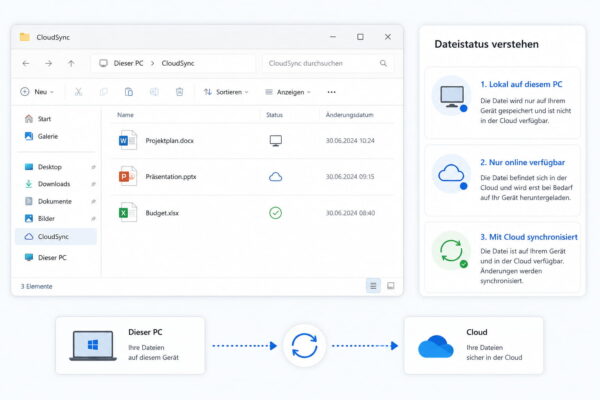
Cloud-Speicher arbeitet häufig mit Synchronisierung. Das bedeutet: Änderungen auf deinem PC werden automatisch in die Cloud übertragen. Umgekehrt können Änderungen aus der Cloud wieder auf deinem PC landen.
Das ist bequem, kann aber auch zu Problemen führen. Löschst du versehentlich einen synchronisierten Ordner, wird diese Löschung möglicherweise auch in der Cloud übernommen. Bearbeitest du eine Datei fehlerhaft, wird die fehlerhafte Version ebenfalls synchronisiert.
Deshalb solltest du prüfen, welche Ordner mit der Cloud verbunden sind. Bei OneDrive betrifft das häufig Desktop, Dokumente und Bilder. Das kann sinnvoll sein, aber nur, wenn du es bewusst nutzt.
Achte außerdem auf den Unterschied zwischen „online verfügbar“ und „immer auf diesem Gerät behalten“. Viele Cloud-Programme zeigen Dateien im Explorer an, obwohl sie nicht vollständig lokal gespeichert sind. Erst beim Öffnen werden sie heruntergeladen.
Das spart Speicherplatz, kann aber verwirren. Ohne Internetverbindung sind solche Dateien eventuell nicht verfügbar. Für wichtige Unterlagen solltest du daher sicherstellen, dass sie auch offline auf deinem Gerät liegen.
Freigaben und geteilte Links kontrollieren
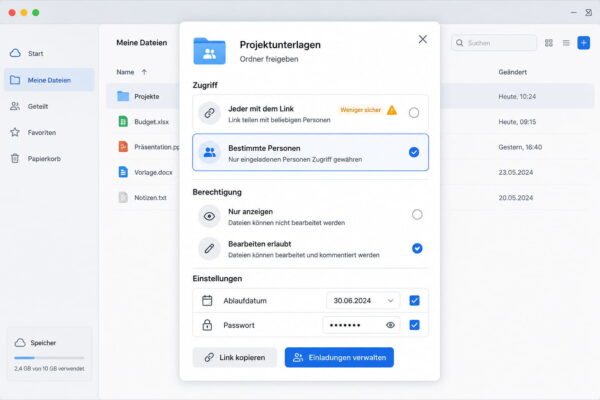
Ein häufiger Schwachpunkt bei Cloud-Speichern sind geteilte Links. Du erstellst schnell einen Freigabelink, schickst ihn per E-Mail oder Messenger weiter und vergisst ihn anschließend. Genau dadurch können Dateien länger erreichbar bleiben, als du eigentlich möchtest.
Besonders kritisch sind Links, bei denen jeder mit dem Link Zugriff bekommt. Das ist zwar bequem, aber nicht besonders kontrolliert. Wird der Link weitergeleitet, landet er vielleicht bei Personen, für die er nie gedacht war.
Besser sind Freigaben an konkrete Personen. Dann muss sich der Empfänger anmelden, und du kannst den Zugriff später gezielter entfernen. Viele Cloud-Dienste erlauben außerdem Ablaufdaten, Kennwörter oder nur lesende Rechte.
Diese Rechte solltest du bewusst setzen. Nicht jeder, der eine Datei ansehen darf, muss sie auch bearbeiten können. Bei wichtigen Dokumenten ist „nur anzeigen“ oft die bessere Wahl.
Prüfe regelmäßig deine aktiven Freigaben. Alte Projektordner, geteilte Fotoalben oder längst erledigte Dokumente brauchen oft keinen offenen Zugriff mehr.
| Freigabeart | Vorteil | Risiko | Sinnvolle Nutzung |
|---|---|---|---|
| Link für alle mit Link | Schnell und einfach | Link kann weitergegeben werden | Nur für unkritische Dateien |
| Freigabe an bestimmte Personen | Mehr Kontrolle | Empfänger braucht oft ein Konto | Für private oder wichtige Dateien |
| Bearbeitungsfreigabe | Zusammenarbeit möglich | Dateien können verändert werden | Nur bei Vertrauen |
| Nur-Lesen-Freigabe | Inhalt bleibt geschützt | Keine gemeinsame Bearbeitung | Für Dokumente, Fotos, PDFs |
Cloud ist kein vollständiges Backup
Viele Nutzer verwechseln Cloud-Speicher mit einem echten Backup. Das ist verständlich, aber gefährlich. Eine Synchronisierung schützt nicht automatisch vor allen Datenverlusten.
Wenn eine Datei versehentlich gelöscht wird, kann sie auch in der Cloud gelöscht werden. Wenn Ransomware deine Dateien verschlüsselt, können verschlüsselte Dateien ebenfalls synchronisiert werden. Wenn dein Konto gesperrt oder übernommen wird, kommst du vielleicht zeitweise nicht mehr an deine Daten.
Ein gutes Backup sollte deshalb nicht nur aus einer Cloud-Synchronisierung bestehen. Sinnvoll ist eine zusätzliche Sicherung auf einer externen Festplatte oder einem anderen getrennten Speichermedium. Diese Sicherung sollte nicht dauerhaft verbunden sein, damit Schadsoftware sie nicht einfach mit beschädigen kann.
Ein einfaches Prinzip lautet: Wichtige Daten sollten an mehreren Orten liegen. Zum Beispiel auf dem PC, in der Cloud und zusätzlich auf einer externen Festplatte. Für besonders wichtige Dateien ist auch eine zweite externe Sicherung sinnvoll.
Einige Cloud-Dienste bieten Versionsverlauf, Papierkorb oder Wiederherstellungsfunktionen. Microsoft beschreibt zum Beispiel für OneDrive eine Erkennung von Ransomware und Möglichkeiten zur Wiederherstellung auf der Seite „So erkennen Sie Ransomware und wiederherstellen Dateien mit OneDrive„. Trotzdem würde ich mich nie allein darauf verlassen.
Wenn du wissen möchtest, warum verschlüsselte Dateien durch Schadsoftware so problematisch sind, findest du im Artikel Ransomware verstehen eine leicht verständliche Erklärung.
Geräte absichern, die auf die Cloud zugreifen
Deine Cloud ist nur so sicher wie die Geräte, die darauf zugreifen. Wenn dein Windows-PC voller Schadsoftware ist oder dein Smartphone keinen Sperrbildschirm hat, hilft auch der beste Cloud-Anbieter nur begrenzt.
Halte Windows, Browser, Office-Programme und Cloud-Apps aktuell. Updates schließen Sicherheitslücken und beheben Fehler. Das ist keine Garantie, aber eine wichtige Grundlage.
Nutze außerdem einen aktiven Viren- und Bedrohungsschutz. Unter Windows ist Microsoft Defender für viele Privatanwender bereits eine solide Basis, solange er aktiv ist und regelmäßig Updates erhält. Ergänzend solltest du vorsichtig mit E-Mail-Anhängen, unbekannten Downloads und angeblichen Cloud-Warnungen sein.
Auch der Sperrbildschirm ist wichtig. Wenn jemand dein Notebook oder Smartphone in die Hand bekommt und direkt Zugriff auf deine Cloud-Dateien hat, ist das ein unnötiges Risiko. PIN, Passwort, Fingerabdruck oder Gesichtserkennung sind einfache Schutzmaßnahmen.
Melde dich außerdem auf Geräten ab, die du nicht mehr nutzt. Alte Smartphones, verkaufte Notebooks oder fremde PCs sollten keinen Zugriff mehr auf dein Cloud-Konto haben.
Datenschutz und Anbieterwahl nicht ignorieren
Bei Cloud-Speichern geht es nicht nur um Technik, sondern auch um Vertrauen. Du solltest wissen, bei welchem Anbieter deine Daten liegen, welche Funktionen du bekommst und welche Datenschutzbedingungen gelten.
Für Einsteiger ist es sinnvoll, einen bekannten Anbieter mit klaren Sicherheitseinstellungen, deutscher Oberfläche und nachvollziehbarer Kontoverwaltung zu wählen. Wichtig sind Funktionen wie 2-Faktor-Authentifizierung, Geräteübersicht, Papierkorb, Versionsverlauf und verständliche Freigabeeinstellungen.
Auch der Speicherort kann eine Rolle spielen. Manche Nutzer möchten, dass ihre Daten möglichst in der EU gespeichert werden. Andere setzen auf Anbieter, die besondere Datenschutzfunktionen oder Ende-zu-Ende-Verschlüsselung anbieten.
Achte außerdem darauf, wie leicht du deine Daten wieder herunterladen kannst. Ein Cloud-Speicher sollte dich nicht einsperren. Du solltest jederzeit in der Lage sein, wichtige Dateien lokal zu sichern oder zu einem anderen Anbieter zu wechseln.
Kostenloser Speicher ist praktisch, aber nicht automatisch die beste Lösung. Entscheidend ist nicht nur, wie viele Gigabyte du bekommst, sondern wie gut du deine Daten kontrollieren kannst.
Praktische Checkliste für sichere Cloud-Nutzung
Wenn du deinen Cloud-Speicher sicherer nutzen möchtest, musst du nicht alles auf einmal perfekt machen. Schon wenige Einstellungen verbessern den Schutz deutlich.
Diese Punkte sind besonders wichtig:
- Verwende ein starkes, einzigartiges Passwort für dein Cloud-Konto.
- Aktiviere die 2-Faktor-Authentifizierung.
- Prüfe, welche Ordner automatisch synchronisiert werden.
- Speichere besonders sensible Dateien nur verschlüsselt in der Cloud.
- Kontrolliere regelmäßig geteilte Links und Freigaben.
- Behalte wichtige Dateien zusätzlich lokal oder auf einer externen Festplatte.
- Halte Windows, Browser und Cloud-App aktuell.
- Entferne alte Geräte aus deinem Cloud-Konto.
- Prüfe Papierkorb, Versionsverlauf und Wiederherstellungsoptionen.
- Lade keine verdächtigen Dateien aus unbekannten Quellen in deine Cloud.
Diese Liste wirkt auf den ersten Blick vielleicht lang. In der Praxis sind viele Punkte schnell erledigt. Besonders Passwort, 2FA, Freigaben und Backup solltest du zeitnah prüfen.
Fazit: Cloud-Speicher ist praktisch, aber kein Selbstläufer
Cloud-Speicher kann den Alltag deutlich einfacher machen. Dateien sind auf mehreren Geräten verfügbar, wichtige Dokumente lassen sich schneller teilen, und viele Dienste bieten nützliche Schutzfunktionen. Gerade unter Windows ist die Cloud für viele Nutzer längst Teil des normalen Arbeitsalltags.
Trotzdem solltest du Cloud-Speicher nicht blind nutzen. Aus meiner Sicht ist die wichtigste Regel: Verstehe, was synchronisiert wird, wer Zugriff hat und wie du im Notfall wieder an deine Daten kommst. Dann wird aus der Cloud kein Risiko, sondern ein nützliches Werkzeug.
Für normale Privatanwender reichen oft schon wenige Maßnahmen aus: starkes Passwort, 2-Faktor-Authentifizierung, bewusste Freigaben, zusätzliche Backups und bei sensiblen Dateien eine eigene Verschlüsselung. Wer diese Grundlagen beachtet, kann Cloud-Speicher sicher nutzen, ohne sich täglich mit komplizierter Sicherheitstechnik beschäftigen zu müssen.
Welche Cloud nutzt du aktuell für deine Dateien, und an welcher Stelle bist du dir bei Sicherheit, Freigaben oder Backups noch unsicher?
Gefällt dir Dirks-Computerecke? Mit einem Klick kannst du diese Seite bei Google als bevorzugte Quelle festlegen – dann bekommst du meine Artikel in der Google-Suche und in den KI-Übersichten bevorzugt angezeigt.