Die 2-Faktor-Authentifizierung ist eine der einfachsten Möglichkeiten, deine Online-Konten deutlich besser zu schützen. Denn ein Passwort allein reicht heute oft nicht mehr aus, besonders wenn es durch Datenlecks, Phishing-Mails oder unsichere Webseiten in falsche Hände gerät.
Mit 2FA baust du eine zusätzliche Sicherheitsebene ein. Selbst wenn jemand dein Passwort kennt, kommt er nicht automatisch in dein Konto. Genau deshalb gehört die Zwei-Faktor-Authentifizierung für mich zu den wichtigsten Grundeinstellungen bei E-Mail, Microsoft-Konto, Google-Konto, Online-Banking, Cloud-Speichern und sozialen Netzwerken.
Was bedeutet 2-Faktor-Authentifizierung?
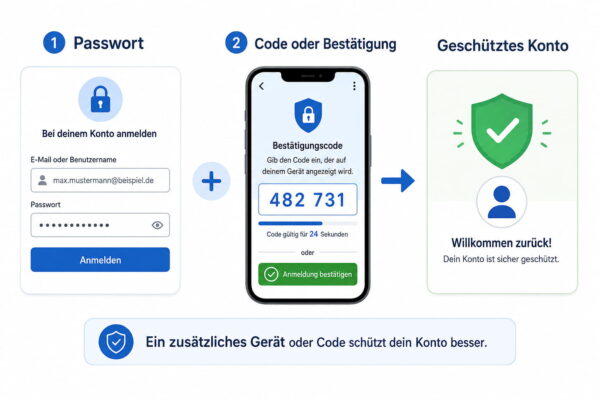
Bei der 2-Faktor-Authentifizierung bestätigst du deine Anmeldung mit zwei unterschiedlichen Nachweisen. Der erste Faktor ist meistens dein Passwort. Der zweite Faktor ist ein zusätzlicher Nachweis, zum Beispiel ein Code aus einer App, eine Push-Bestätigung auf dem Smartphone oder ein Sicherheitsschlüssel.
Der Grundgedanke ist einfach: Ein Angreifer soll nicht mit nur einer gestohlenen Information Zugriff bekommen. Er müsste zusätzlich noch Zugriff auf dein Smartphone, deine Authenticator-App oder deinen Sicherheitsschlüssel haben.
Oft wird auch der Begriff Zwei-Faktor-Authentifizierung verwendet. Gemeint ist dasselbe. Die Abkürzung 2FA steht einfach für „Two-Factor Authentication“, also die englische Bezeichnung dafür.
Manchmal liest du auch MFA, also Multi-Faktor-Authentifizierung. Das ist der Oberbegriff. Dabei können zwei oder mehr Faktoren verwendet werden. Im privaten Alltag geht es aber meistens um 2FA.
Warum Passwörter allein nicht mehr ausreichen
Viele Nutzer verlassen sich noch immer nur auf ein Passwort. Das Problem: Passwörter können auf vielen Wegen unsicher werden. Vielleicht verwendest du dasselbe Passwort auf mehreren Webseiten. Vielleicht wurde ein Dienst gehackt. Oder du gibst dein Passwort versehentlich auf einer gefälschten Login-Seite ein.
Besonders gefährlich ist es, wenn dein E-Mail-Konto betroffen ist. Darüber lassen sich bei vielen Diensten Passwörter zurücksetzen. Wer Zugriff auf dein E-Mail-Postfach bekommt, kann sich oft auch Zugang zu weiteren Konten verschaffen.
Ein starkes Passwort bleibt trotzdem wichtig. Wenn du unsicher bist, worauf es dabei ankommt, hilft dir meine Anleitung zum sicheren Passwort erstellen weiter. Aber ein gutes Passwort ist heute nur die erste Schutzschicht. Die 2-Faktor-Authentifizierung sorgt dafür, dass ein gestohlenes Passwort allein nicht sofort zum Problem wird.
Aus meiner Sicht ist 2FA deshalb keine Funktion nur für Technik-Profis. Sie ist gerade für normale Nutzer sinnvoll, weil sie viele typische Angriffe deutlich erschwert.
Wenn du viele Konten hast, ist es sinnvoll, einen Passwort-Manager zu nutzen, damit jedes Konto ein eigenes starkes Passwort bekommt.
Welche Faktoren gibt es bei der Zwei-Faktor-Authentifizierung?
Bei der Anmeldung können verschiedene Arten von Faktoren kombiniert werden. Wichtig ist, dass sie aus unterschiedlichen Bereichen stammen.
| Faktor | Bedeutung | Beispiel |
|---|---|---|
| Wissen | Etwas, das du weißt | Passwort, PIN |
| Besitz | Etwas, das du hast | Smartphone, Sicherheitsschlüssel |
| Biometrie | Etwas, das zu dir gehört | Fingerabdruck, Gesichtserkennung |
Ein Passwort und ein zusätzlicher Code aus einer App sind also zwei verschiedene Faktoren: Wissen und Besitz. Ein Passwort plus ein Code per SMS funktioniert ähnlich, ist aber nicht die stärkste Variante.
Biometrische Verfahren wie Fingerabdruck oder Gesichtserkennung werden oft genutzt, um den Zugriff auf einen gespeicherten Schlüssel oder eine App freizugeben. Dabei ersetzt dein Fingerabdruck nicht einfach dein Passwort im klassischen Sinn, sondern entsperrt meist eine sichere Anmeldung auf deinem Gerät.
Die wichtigsten 2FA-Methoden im Überblick
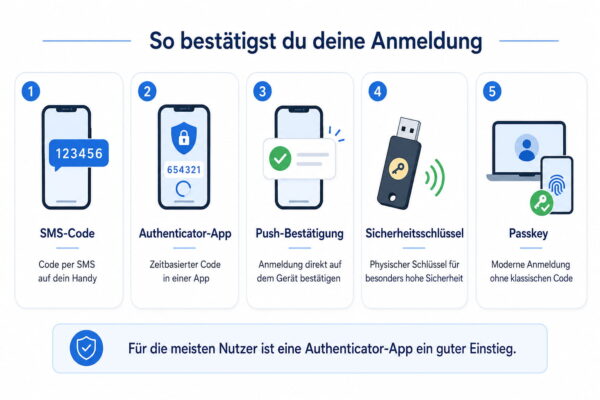
Nicht jede 2FA-Methode ist gleich sicher und gleich bequem. Für private Nutzer sind vor allem diese Varianten relevant:
| Methode | Sicherheit | Komfort | Einschätzung |
| SMS-Code | Mittel | Hoch | Besser als nichts, aber nicht ideal |
| E-Mail-Code | Mittel | Mittel | Sinnvoll als Zusatz, aber abhängig vom E-Mail-Konto |
| Authenticator-App | Gut | Gut | Für die meisten Nutzer die beste Wahl |
| Push-Bestätigung | Gut | Sehr gut | Bequem, aber nur bewusst bestätigen |
| Sicherheitsschlüssel | Sehr hoch | Mittel | Besonders sicher, aber etwas aufwendiger |
| Passkeys | Sehr hoch | Hoch | Moderne und phishing-resistente Anmeldung |
SMS-Codes sind weit verbreitet, aber nicht perfekt. Telefonnummern können übernommen oder umgeleitet werden. Außerdem können SMS unter Umständen abgefangen oder durch Social Engineering missbraucht werden.
Authenticator-Apps sind meist die bessere Lösung. Sie erzeugen zeitlich begrenzte Codes direkt auf deinem Gerät. Solche Apps funktionieren oft auch ohne Mobilfunkempfang, weil der Code nicht per SMS zugestellt wird.
Sicherheitsschlüssel und Passkeys gelten als besonders starke Verfahren. Sie schützen besser vor Phishing, weil sie nicht einfach einen Code anzeigen, den du auf einer gefälschten Webseite eintippen könntest.
Authenticator-App, SMS oder Passkey: Was ist für dich sinnvoll?
Für die meisten normalen PC- und Windows-Nutzer ist eine Authenticator-App ein sehr guter Einstieg. Sie ist sicherer als SMS, leicht einzurichten und wird von vielen Diensten unterstützt. Beispiele sind Microsoft Authenticator, Google Authenticator oder andere seriöse Authenticator-Apps.
SMS ist immer noch besser als gar keine Zwei-Faktor-Authentifizierung. Wenn ein Dienst nur SMS anbietet, würde ich diese Option trotzdem aktivieren. Du solltest sie aber nicht als beste Lösung betrachten.
Passkeys sind besonders interessant, wenn du möglichst bequem und sicher arbeiten möchtest. Dabei meldest du dich oft über dein Gerät an, zum Beispiel mit Windows Hello, Fingerabdruck, Gesichtserkennung oder Geräte-PIN. Der eigentliche Sicherheitsschlüssel bleibt im Hintergrund geschützt.
Für besonders wichtige Konten kann auch ein physischer Sicherheitsschlüssel sinnvoll sein. Das betrifft zum Beispiel dein Haupt-E-Mail-Konto, dein Microsoft-Konto, dein Google-Konto oder Konten, über die Zahlungen, Domains oder wichtige Daten laufen.
Meine persönliche Empfehlung lautet: Nutze mindestens eine Authenticator-App für wichtige Konten. Wenn Passkeys angeboten werden, kannst du sie zusätzlich oder je nach Dienst auch bevorzugt einsetzen.
So richtest du 2FA grundsätzlich ein
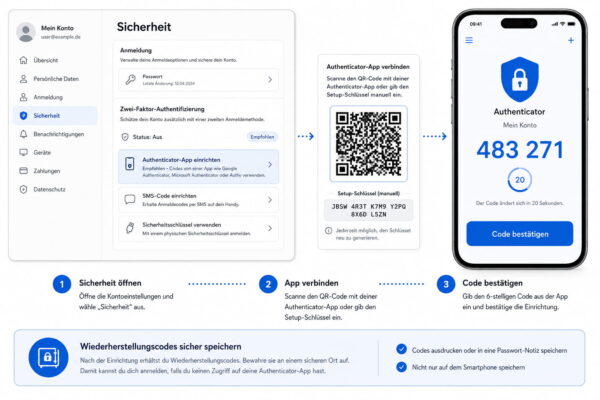
Die genaue Einrichtung unterscheidet sich je nach Anbieter. Das Prinzip ist aber fast immer ähnlich. Du findest die Funktion meist in den Sicherheitseinstellungen deines Kontos. Dort heißt sie zum Beispiel „Zwei-Schritt-Verifizierung“, „2-Faktor-Authentifizierung“, „Anmeldung in zwei Schritten“ oder „Multi-Faktor-Authentifizierung“.
Typischer Ablauf:
- Du öffnest die Sicherheitseinstellungen deines Kontos.
- Du wählst die 2FA- oder Zwei-Schritt-Verifizierung aus.
- Du entscheidest dich für eine Methode, zum Beispiel Authenticator-App.
- Du scannst einen QR-Code mit der App oder gibst einen Einrichtungsschlüssel ein.
- Du bestätigst die Einrichtung mit einem aktuellen Code.
- Du speicherst Wiederherstellungscodes an einem sicheren Ort.
Gerade der letzte Punkt wird oft unterschätzt. Wiederherstellungscodes helfen dir, wenn du dein Smartphone verlierst oder die Authenticator-App nicht mehr nutzen kannst. Diese Codes solltest du nicht ungeschützt auf dem Desktop speichern.
Besser ist ein Passwortmanager, ein verschlüsselter Speicher oder ein sicher abgelegter Ausdruck. Wichtig ist: Du musst im Notfall drankommen, aber nicht jeder andere.
Typische Fehler bei der 2FA-Einrichtung
Ein häufiger Fehler ist, nur ein einziges Gerät einzurichten und keine Ersatzmethode zu speichern. Wenn dein Smartphone kaputtgeht oder verloren geht, kann das schnell unangenehm werden.
Ebenso problematisch ist es, Wiederherstellungscodes achtlos zu speichern. Eine Textdatei mit dem Namen „Backup-Codes“ auf dem Desktop ist keine gute Idee. Wer Zugriff auf deinen PC bekommt, hätte dann möglicherweise gleich den zweiten Faktor in der Hand.
Ein weiterer Fehler ist das blinde Bestätigen von Push-Anfragen. Wenn du eine Anmeldebestätigung bekommst, obwohl du dich gerade gar nicht anmelden möchtest, solltest du sie ablehnen. Solche Anfragen können ein Hinweis darauf sein, dass jemand dein Passwort kennt oder gerade versucht, Zugriff zu bekommen.
Auch alte Telefonnummern oder veraltete E-Mail-Adressen können zum Problem werden. Prüfe deshalb gelegentlich, welche Wiederherstellungsoptionen in deinen wichtigen Konten hinterlegt sind.
Was tun, wenn du dein Smartphone verlierst?
Wenn du dein Smartphone verlierst, solltest du ruhig, aber zügig handeln. Der wichtigste Punkt ist der Zugriff auf deine Konten. Hast du Wiederherstellungscodes gespeichert, kannst du dich oft trotzdem anmelden und ein neues Gerät einrichten.
Hast du keine Codes, bleibt meist nur der Wiederherstellungsprozess des jeweiligen Anbieters. Das kann je nach Dienst schnell gehen oder mehrere Tage dauern. Deshalb ist eine vorbereitete Ersatzmethode so wichtig.
Sinnvoll ist auch, mindestens ein weiteres vertrauenswürdiges Gerät oder eine zusätzliche Methode einzurichten, wenn der Anbieter das erlaubt. Das kann zum Beispiel ein zweites Smartphone, ein Sicherheitsschlüssel oder ein Passkey auf einem anderen Gerät sein.
Wenn dein Smartphone gestohlen wurde, solltest du außerdem deine wichtigsten Passwörter ändern und das Gerät über die jeweiligen Ortungs- oder Gerätesicherheitsfunktionen sperren, sofern diese eingerichtet sind.
Wie sicher ist 2FA wirklich?
Die 2-Faktor-Authentifizierung macht deine Konten deutlich sicherer, aber sie ist kein magischer Schutzschild. Auch mit 2FA solltest du aufmerksam bleiben. Phishing-Seiten, Schadsoftware oder manipulierte Browser-Erweiterungen können weiterhin gefährlich sein.
Besonders vorsichtig solltest du sein, wenn du aufgefordert wirst, einen Code auf einer Seite einzugeben, die du über einen Link in einer E-Mail geöffnet hast. Öffne wichtige Dienste lieber direkt über die bekannte Adresse oder über gespeicherte Lesezeichen.
2FA schützt vor allem gegen gestohlene oder erratene Passwörter. Genau das ist im Alltag aber ein riesiger Vorteil. Viele Angriffe werden dadurch deutlich schwieriger, weil der Angreifer nicht nur dein Passwort braucht.
Noch stärker sind Verfahren, die gegen Phishing besonders gut geschützt sind, zum Beispiel Passkeys oder FIDO-Sicherheitsschlüssel. Sie geben keinen Code aus, den du versehentlich auf einer falschen Webseite eintippen könntest.
Für welche Konten solltest du 2FA unbedingt aktivieren?
Du musst nicht sofort jedes einzelne Konto perfekt absichern. Ich würde mit den wichtigsten Konten anfangen. Dazu gehören alle Konten, über die du Zugriff auf Geld, persönliche Daten oder andere Konten bekommst.
Besonders wichtig sind:
- E-Mail-Konto
- Microsoft-Konto
- Google-Konto
- Apple-ID
- Online-Banking und Zahlungsdienste
- Cloud-Speicher
- Passwortmanager
- soziale Netzwerke
- Shops mit gespeicherten Zahlungsdaten
- Hosting-, Domain- oder Webseiten-Konten
Das E-Mail-Konto steht dabei ganz oben. Wenn jemand Zugriff auf dein Postfach bekommt, kann er bei vielen Diensten Passwort-Zurücksetzungen auslösen. Deshalb sollte dein Hauptpostfach immer besonders gut geschützt sein.
Auch dein Microsoft-Konto ist wichtig, besonders wenn du Windows, OneDrive, Outlook.com, den Microsoft Store oder Xbox-Dienste nutzt. Bei vielen Nutzern hängen daran mehr Daten, als ihnen bewusst ist.
Auch Sicherheitsbehörden wie die CISA empfehlen Multi-Faktor-Authentifizierung, weil sie den Schutz von Konten deutlich verbessert.
2FA und Windows: Was hat das miteinander zu tun?
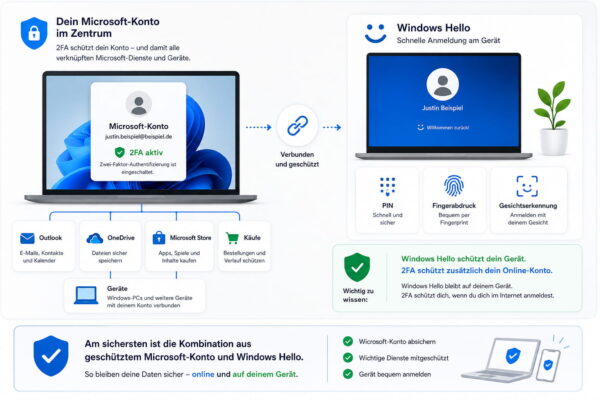
Die 2FA schützt nicht nur klassische Webseiten. Auch rund um Windows spielt sichere Anmeldung eine Rolle. Viele Nutzer melden sich mit einem Microsoft-Konto an Windows an oder synchronisieren Einstellungen, Dateien und Dienste über ihr Konto.
Wenn dein Microsoft-Konto schlecht geschützt ist, kann das Auswirkungen auf mehrere Bereiche haben. Dazu zählen OneDrive-Dateien, E-Mails, gespeicherte Geräte, Käufe oder Wiederherstellungsoptionen. Microsoft erklärt in der offiziellen Hilfe, wie du die zweistufige Überprüfung für das Microsoft-Konto aktivierst.
Windows Hello ist in diesem Zusammenhang ebenfalls interessant. Damit kannst du dich zum Beispiel per PIN, Fingerabdruck oder Gesichtserkennung am Gerät anmelden. Je nach Konto und Dienst kann Windows Hello auch bei modernen Anmeldeverfahren wie Passkeys eine Rolle spielen.
Wichtig ist aber: Eine Windows-PIN ist nicht dasselbe wie eine klassische 2FA für jedes Online-Konto. Sie schützt vor allem den Zugriff auf dein Gerät oder auf bestimmte Anmeldeverfahren. Für deine Online-Konten solltest du die Zwei-Faktor-Authentifizierung zusätzlich direkt beim jeweiligen Anbieter aktivieren.
Praktische Sicherheitsregeln für den Alltag
2FA funktioniert am besten, wenn du ein paar einfache Grundregeln beachtest. Du musst daraus keine Wissenschaft machen, aber eine saubere Einrichtung spart später viel Ärger.
Nutze für jedes wichtige Konto ein eigenes Passwort. Ein Passwortmanager hilft dir dabei, lange und einzigartige Passwörter zu verwenden. So verhinderst du, dass ein Datenleck bei einem Dienst automatisch weitere Konten gefährdet.
Bewahre Wiederherstellungscodes sicher auf. Speichere sie nicht offen auf dem Desktop und versende sie nicht per E-Mail an dich selbst. Besser ist ein geschützter Passwortmanager oder ein sicher verwahrter Ausdruck.
Bestätige keine Anmeldeanfragen, die du nicht selbst ausgelöst hast. Das gilt besonders bei Push-Benachrichtigungen. Wenn du unsicher bist, lehne die Anfrage ab und ändere dein Passwort.
Prüfe regelmäßig deine hinterlegten Sicherheitsinformationen. Alte Telefonnummern, nicht mehr genutzte E-Mail-Adressen oder verlorene Geräte sollten aus dem Konto entfernt werden.
Fazit: 2FA ist eine kleine Umstellung mit großer Wirkung
Die 2-Faktor-Authentifizierung ist für mich eine der sinnvollsten Sicherheitsmaßnahmen, die du ohne großen Aufwand einrichten kannst. Sie macht aus einem einfachen Passwortschutz eine deutlich stärkere Absicherung deiner Konten.
Am besten startest du mit deinen wichtigsten Konten: E-Mail, Microsoft, Google, Online-Banking, Cloud und Passwortmanager. Eine Authenticator-App ist für viele Nutzer ein guter Mittelweg aus Sicherheit und Alltagstauglichkeit. Wenn Passkeys oder Sicherheitsschlüssel angeboten werden, lohnt sich ein genauer Blick darauf.
Wichtig ist, dass du die Einrichtung nicht halb erledigst. Speichere Wiederherstellungscodes sicher, halte deine Kontaktdaten aktuell und bestätige keine Anfragen, die du nicht selbst ausgelöst hast. Dann wird 2FA nicht zur Hürde, sondern zu einem sehr wirksamen Schutz im Hintergrund.
Welche 2FA-Methode nutzt du aktuell für deine wichtigsten Konten, und wo hattest du bei der Einrichtung oder Wiederherstellung bisher die größten Schwierigkeiten?
Gefällt dir Dirks-Computerecke? Mit einem Klick kannst du diese Seite bei Google als bevorzugte Quelle festlegen – dann bekommst du meine Artikel in der Google-Suche und in den KI-Übersichten bevorzugt angezeigt.

