Sicherungsfehler 0x810000F0 beheben: So klappt das Backup wieder
Du möchtest eine Sicherung oder ein Systemabbild erstellen, doch Windows bricht den Vorgang mit dem Sicherungsfehler 0x810000F0 ab. Häufig erscheint zusätzlich der Hinweis, dass ein Problem mit dem Sicherungskatalog besteht und eine neue vollständige Sicherung erstellt werden soll.
Um 0x810000F0 zu beheben, musst du daher nicht sofort Windows neu installieren oder deine externe Festplatte formatieren. In vielen Fällen reicht es aus, das Sicherungsziel zu kontrollieren und den beschädigten Backup-Katalog wiederherzustellen oder zurückzusetzen.
Dabei solltest du allerdings nicht vorschnell alte Sicherungsdaten löschen. Der Katalog enthält die Informationen, mit denen Windows vorhandene Backups erkennt und verwaltet. Gehst du in der richtigen Reihenfolge vor, kannst du zunächst versuchen, diesen Katalog wiederherzustellen und erst danach einen komplett neuen anzulegen.
Was bedeutet der Fehler 0x810000F0?
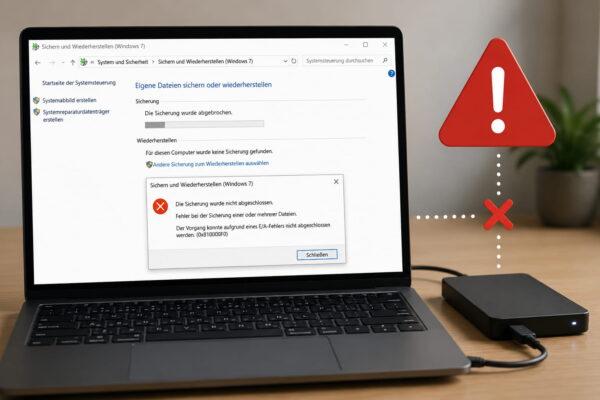
Der Fehlercode 0x810000F0 gehört zur klassischen Windows-Funktion „Sichern und Wiederherstellen“. Sie wird in aktuellen Windows-Versionen weiterhin unter dem Namen „Sichern und Wiederherstellen (Windows 7)“ in der Systemsteuerung angezeigt.
Die typische Fehlermeldung lautet sinngemäß:
Es besteht ein Problem mit dem Sicherungskatalog. Stelle die Daten aus einer anderen Sicherung wieder her oder erstelle eine neue vollständige Sicherung.
Der Sicherungskatalog ist vereinfacht gesagt das Inhaltsverzeichnis deiner Windows-Backups. Darin speichert Windows unter anderem, welche Sicherungen vorhanden sind, wann sie erstellt wurden und wo die dazugehörigen Daten liegen.
Ist dieses Inhaltsverzeichnis beschädigt oder nicht mehr erreichbar, kann Windows die Sicherung nicht zuverlässig fortsetzen. Der Fehler bedeutet daher nicht automatisch, dass deine persönlichen Dateien oder die externe Festplatte defekt sind.
Typische Auslöser sind:
- eine unterbrochene oder abgebrochene Sicherung
- eine während des Backups getrennte USB-Festplatte
- ein vorübergehend nicht erreichbares Netzlaufwerk
- Dateisystemfehler auf dem Sicherungslaufwerk
- ein geänderter Laufwerksbuchstabe
- beschädigte Windows-Komponenten
- widersprüchliche Informationen zwischen Sicherung und Katalog
Der Fehler kann sowohl beim Start einer neuen Sicherung als auch bei einer regelmäßig geplanten Sicherung auftreten.
Windows-Sicherung und Windows-Backup nicht verwechseln
Unter Windows 11 gibt es mehrere Sicherungsfunktionen, die ähnlich heißen, aber unterschiedliche Aufgaben erfüllen.
Die moderne App „Windows-Sicherung“ speichert vor allem ausgewählte Einstellungen, Anmeldedaten, App-Informationen und persönliche Ordner über das Microsoft-Konto und OneDrive. Sie ist vor allem für den Wechsel auf einen neuen PC gedacht.
Der Fehler 0x810000F0 betrifft dagegen normalerweise das ältere Werkzeug „Sichern und Wiederherstellen (Windows 7)“. Dieses findest du über die klassische Systemsteuerung. Darüber lassen sich Dateisicherungen und Systemabbilder auf einer Festplatte oder einem Netzlaufwerk speichern.
Eine Übersicht über die verschiedenen Sicherungs- und Wiederherstellungsfunktionen findest du auch in der offiziellen Dokumentation von Microsoft zu Sicherung und Wiederherstellung in Windows.
Bevor du den Sicherungskatalog zurücksetzt
Das Löschen des Sicherungskatalogs ist zwar eine vorgesehene Windows-Funktion, sollte aber nicht der erste unüberlegte Schritt sein. Windows benötigt den Katalog, um vorhandene Sicherungen in der Sicherungsoberfläche zu erkennen.
Ich würde deshalb zunächst prüfen, ob das bisherige Sicherungslaufwerk erreichbar ist und ob sich der Katalog von dort wiederherstellen lässt. Besonders wichtig ist das, wenn sich auf dem Laufwerk deine einzige vollständige Sicherung befindet.
Beachte vor dem Zurücksetzen folgende Punkte:
- Lösche keine Ordner auf dem Sicherungslaufwerk.
- Formatiere die externe Festplatte nicht.
- Schließe das Laufwerk direkt am PC an.
- Prüfe, ob es im Datei-Explorer angezeigt wird.
- Merke dir den aktuellen Laufwerksbuchstaben.
- Kopiere besonders wichtige Dateien zusätzlich auf ein anderes Medium.
Wird die Festplatte nicht erkannt, solltest du zunächst dieses Problem lösen. Ein Zurücksetzen des Sicherungskatalogs hilft nicht, wenn Windows keinen zuverlässigen Zugriff auf das Sicherungsziel hat.
0x810000F0 beheben: Sicherungskatalog reparieren
Die sinnvollste Vorgehensweise hängt davon ab, ob du deine vorhandenen Sicherungen noch benötigst. Die folgende Reihenfolge schützt alte Backups so gut wie möglich.
| Reihenfolge | Maßnahme | Wann sinnvoll? |
|---|---|---|
| 1 | Sicherungslaufwerk prüfen | Immer als erster Schritt |
| 2 | Katalog wiederherstellen | Wenn alte Sicherungen wichtig sind |
| 3 | Katalog zurücksetzen | Wenn die Wiederherstellung scheitert |
| 4 | Neue vollständige Sicherung erstellen | Nach erfolgreichem Zurücksetzen |
| 5 | Windows und Laufwerke prüfen | Wenn der Fehler erneut erscheint |
Sicherungslaufwerk neu verbinden
Trenne die externe Festplatte zunächst über „Hardware sicher entfernen“ vom Computer. Schließe sie anschließend erneut an und warte, bis sie vollständig im Datei-Explorer angezeigt wird.
Verwende möglichst einen direkten USB-Anschluss am PC. USB-Hubs, Verlängerungskabel und Anschlüsse an Tastaturen oder Monitoren können bei großen Datenübertragungen zu Verbindungsproblemen führen.
Kontrolliere außerdem den freien Speicherplatz:
- Öffne den Datei-Explorer.
- Wähle links „Dieser PC“.
- Suche das Sicherungslaufwerk.
- Prüfe den angezeigten freien Speicherplatz.
- Öffne das Laufwerk testweise und kontrolliere, ob sich Ordner anzeigen lassen.
Ist das Laufwerk sehr voll, lösche nicht wahllos einzelne Dateien aus vorhandenen Windows-Sicherungen. Dadurch können Sicherungssätze unvollständig und später nicht mehr wiederherstellbar werden.
Laufwerksbuchstaben kontrollieren
Windows vergibt für USB-Laufwerke Buchstaben wie D:, E: oder F:. Dieser Buchstabe kann sich ändern, wenn weitere Laufwerke angeschlossen oder Partitionen verändert wurden.
Hatte die Backup-Festplatte früher den Buchstaben E: und wird jetzt als F: angezeigt, kann Windows möglicherweise nicht mehr auf den erwarteten Speicherort zugreifen.
Für die folgenden Befehle benötigst du den aktuell im Datei-Explorer angezeigten Buchstaben. In den Beispielen verwende ich E:. Diesen Wert musst du an dein eigenes Laufwerk anpassen.
Vorhandenen Sicherungskatalog wiederherstellen
Ist das Sicherungslaufwerk erreichbar und möchtest du alte Backups behalten, kannst du zunächst versuchen, den Katalog vom Sicherungsziel wiederherzustellen.
Öffne dazu ein Terminal mit Administratorrechten:
- Klicke mit der rechten Maustaste auf den Startbutton.
- Wähle „Terminal (Administrator)“.
- Bestätige die Sicherheitsabfrage der Benutzerkontensteuerung.
- Gib folgenden Befehl ein:
wbadmin restore catalog -backupTarget:E:Ersetze E: durch den Laufwerksbuchstaben deiner Backup-Festplatte.
Windows durchsucht das angegebene Sicherungsziel nach einem passenden Katalog. Folge anschließend den Hinweisen im Terminal und unterbrich den Vorgang nicht.
Bei einer Sicherung auf einem Netzlaufwerk muss anstelle des Laufwerksbuchstabens der vollständige Netzwerkpfad angegeben werden. Für Einsteiger ist es oft einfacher, das Netzlaufwerk zunächst wieder mit demselben Buchstaben wie zuvor zu verbinden.
Starte den Computer nach einer erfolgreichen Wiederherstellung neu. Öffne danach erneut „Sichern und Wiederherstellen (Windows 7)“ und teste, ob die vorhandenen Sicherungen wieder angezeigt werden.
Beschädigten Sicherungskatalog löschen
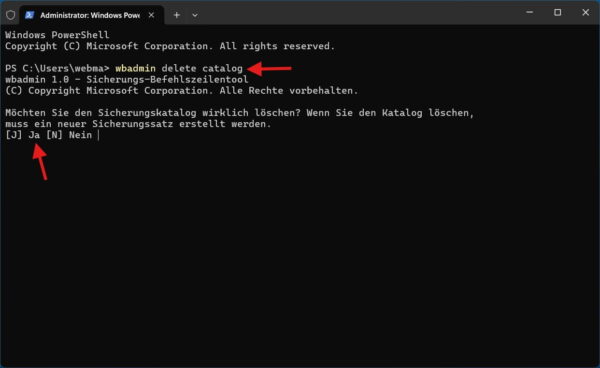
Schlägt die Wiederherstellung fehl oder sind keine alten Sicherungen mehr erforderlich, kannst du den beschädigten lokalen Katalog zurücksetzen.
Öffne erneut das Terminal als Administrator und führe diesen Befehl aus:
wbadmin delete catalogWindows zeigt vor dem Löschen eine Sicherheitsabfrage an. Lies den Hinweis vollständig und bestätige den Vorgang nur, wenn du verstanden hast, dass vorhandene Sicherungen anschließend möglicherweise nicht mehr direkt über die Sicherungsoberfläche erreichbar sind.
Verwende für diesen Schritt nicht unnötig den zusätzlichen Parameter -quiet. Dieser würde die Rückfrage unterdrücken und ist für eine manuelle Reparatur nicht erforderlich.
Der Befehl löscht den auf deinem Computer gespeicherten Sicherungskatalog. Microsoft weist darauf hin, dass alte Sicherungen danach in der Verwaltungsoberfläche nicht mehr verfügbar sein können, solange kein passender Katalog wiederhergestellt wurde.
Die genaue Befehlsbeschreibung und die möglichen Folgen findest du in der offiziellen Microsoft-Dokumentation zu wbadmin delete catalog.
Starte den Computer nach dem Zurücksetzen neu.
Neue vollständige Sicherung erstellen
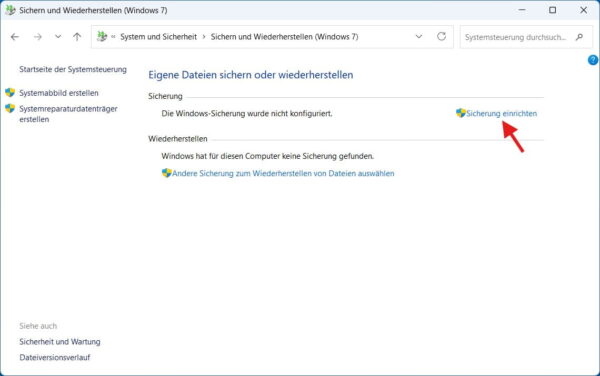
Nach dem Neustart solltest du eine neue vollständige Sicherung einrichten. Eine bereits zuvor abgebrochene Sicherung sollte nicht einfach fortgesetzt werden.
So öffnest du die klassische Sicherungsfunktion:
- Öffne das Startmenü.
- Suche nach „Systemsteuerung“.
- Öffne „System und Sicherheit“.
- Wähle „Sichern und Wiederherstellen (Windows 7)“.
- Klicke je nach gewünschter Sicherungsart auf „Sicherung einrichten“ oder „Systemabbild erstellen“.
Wähle ein zuverlässiges Ziellaufwerk mit ausreichend freiem Speicherplatz. Lass die erste Sicherung möglichst ohne größere Dateiübertragungen, Installationen oder Systemänderungen durchlaufen.
Bei einem Notebook sollte das Netzteil angeschlossen sein. Eine umfangreiche Systemabbildsicherung kann abhängig von Datenmenge, Laufwerk und USB-Geschwindigkeit längere Zeit dauern.
Kontrolliere nach Abschluss unbedingt, ob Windows die Sicherung als erfolgreich meldet. Öffne das Sicherungslaufwerk nicht nur im Explorer, sondern prüfe auch, ob die neue Sicherung in „Sichern und Wiederherstellen“ angezeigt wird.
Wenn wbadmin den Katalog nicht löschen kann
Funktioniert der Befehl nicht, liegt die Ursache häufig an fehlenden Administratorrechten. Ein normal geöffnetes Terminal besitzt nicht die notwendigen Berechtigungen.
Achte darauf, dass in der Titelleiste beziehungsweise im Profil des Fensters „Administrator“ angezeigt wird. Bestätige beim Öffnen außerdem die Abfrage der Benutzerkontensteuerung.
Weitere mögliche Ursachen sind:
- Das Terminal wurde ohne Administratorrechte gestartet.
- Eine Sicherung läuft noch im Hintergrund.
- Windows wartet auf einen Neustart.
- Systemdateien der Sicherungsfunktion sind beschädigt.
- Das Sicherungslaufwerk ist nicht zuverlässig erreichbar.
- Das Dateisystem auf dem Quell- oder Ziellaufwerk enthält Fehler.
Starte zunächst den PC vollständig neu. Verwende dabei ausdrücklich „Neu starten“ und nicht nur „Herunterfahren“. Anschließend kannst du den Befehl noch einmal in einem administrativen Terminal ausführen.
Bleibt das Problem bestehen, solltest du Windows und die beteiligten Laufwerke genauer prüfen.
Windows mit DISM und SFC reparieren
Der Fehler 0x810000F0 weist in erster Linie auf den Sicherungskatalog hin. Trotzdem können beschädigte Windows-Komponenten dazu führen, dass sich der Katalog nicht richtig verwalten oder neu erstellen lässt.
Windows bringt dafür die Reparaturwerkzeuge DISM und SFC mit. DISM prüft den Windows-Komponentenspeicher, während SFC anschließend die geschützten Systemdateien kontrolliert.
Öffne das Terminal als Administrator und führe zuerst diesen Befehl aus:
DISM /Online /Cleanup-Image /RestoreHealthDer Vorgang kann einige Zeit dauern. Die Prozentanzeige bleibt gelegentlich länger an einer Stelle stehen, obwohl die Reparatur weiterhin läuft.
Warte deshalb auf die Abschlussmeldung. Starte den Computer anschließend neu und öffne erneut ein administratives Terminal.
Führe danach diesen Befehl aus:
sfc /scannowSFC überprüft die geschützten Windows-Dateien und ersetzt beschädigte Dateien, sofern passende intakte Versionen verfügbar sind.
Eine ausführliche Erklärung der Befehle, ihrer Reihenfolge und der möglichen Ergebnismeldungen findest du in meiner Anleitung zu SFC und DISM unter Windows.
Starte den Computer nach einer erfolgreichen Reparatur erneut. Setze danach den Sicherungskatalog zurück und erstelle eine neue vollständige Sicherung.
Sicherungslaufwerk auf Fehler prüfen
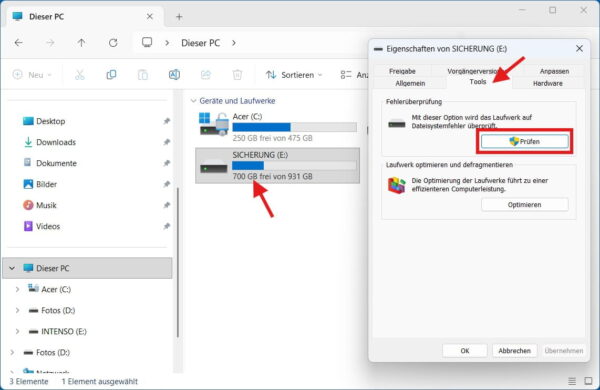
Taucht 0x810000F0 nach dem Zurücksetzen erneut auf, solltest du das Sicherungslaufwerk kontrollieren. Dateisystemfehler können dazu führen, dass Katalogdateien nicht vollständig geschrieben oder später nicht mehr gelesen werden können.
Die einfachste Prüfung funktioniert über den Datei-Explorer:
- Öffne „Dieser PC“.
- Klicke mit der rechten Maustaste auf die Backup-Festplatte.
- Wähle „Eigenschaften“.
- Öffne die Registerkarte „Tools“.
- Klicke unter „Fehlerüberprüfung“ auf „Prüfen“.
Windows informiert dich, ob eine Überprüfung notwendig ist. Gefundene logische Dateisystemfehler können in vielen Fällen automatisch repariert werden.
Alternativ kannst du das Laufwerk mit CHKDSK prüfen. Für ein externes Laufwerk mit dem Buchstaben E: lautet der Reparaturbefehl:
chkdsk E: /fErsetze E: wieder durch den tatsächlichen Laufwerksbuchstaben. Schließe vor dem Start alle geöffneten Dateien und Programme, die auf das Laufwerk zugreifen.
Wie du die Ergebnisse einordnest und welche Parameter sinnvoll sind, erkläre ich ausführlich im Beitrag Festplattenfehler mit CHKDSK finden und beheben.
Meldet Windows wiederholt neue Fehler oder verschwindet das Laufwerk während der Prüfung, solltest du keine weiteren wichtigen Sicherungen darauf speichern. In diesem Fall kommen auch ein defektes USB-Kabel, ein instabiles Festplattengehäuse oder ein Hardwareproblem des Laufwerks infrage.
Ein anderes Sicherungsziel testen
Nicht immer liegt der Fehler auf der Windows-Seite. Auch ein beschädigtes oder instabiles Sicherungsmedium kann verhindern, dass ein neuer Katalog dauerhaft gespeichert wird.
Hast du Zugriff auf eine zweite externe Festplatte, kannst du testweise eine neue Sicherung darauf erstellen. Verwende dafür ein leeres oder entbehrliches Laufwerk mit ausreichend Speicherplatz.
Funktioniert die Sicherung auf dem zweiten Laufwerk, spricht viel dafür, dass das bisherige Sicherungsziel die Ursache ist. Bricht auch die Sicherung auf einem anderen Laufwerk mit 0x810000F0 ab, solltest du dich stärker auf Windows, den lokalen Katalog und die Systemdateien konzentrieren.
Vermeide es, ein möglicherweise defektes Laufwerk durch mehrere lange Sicherungsversuche zusätzlich zu belasten. Kopiere zuerst noch lesbare wichtige Daten auf ein anderes Medium.
Was passiert mit alten Backups nach dem Zurücksetzen?
Der Befehl wbadmin delete catalog ist kein allgemeiner Löschbefehl für sämtliche Dateien auf deiner externen Festplatte. Er entfernt den lokalen Katalog, über den Windows die Sicherungen verwaltet.
Trotzdem können alte Sicherungen danach in „Sichern und Wiederherstellen“ nicht mehr angezeigt oder ausgewählt werden. Deshalb solltest du den Katalog nach Möglichkeit zuerst mit wbadmin restore catalog wiederherstellen.
Lösche vorhandene Sicherungsordner nicht vorschnell. Darin können weiterhin wichtige Daten liegen, selbst wenn Windows sie aktuell nicht automatisch auflistet.
Benötigst du die alten Sicherungen dringend, solltest du das betroffene Laufwerk zunächst unverändert lassen. Erstelle eine neue Sicherung auf einem anderen Datenträger, statt alte Daten zu überschreiben.
Eine Sicherung ist erst dann wirklich zuverlässig, wenn sich daraus auch Dateien wiederherstellen lassen. Nach einer erfolgreichen neuen Sicherung solltest du deshalb testweise eine kleine Datei oder einen Ordner zurückholen.
Warum der Fehler nach einer unterbrochenen Sicherung auftreten kann
Während einer Sicherung schreibt Windows nicht nur die eigentlichen Daten auf das Zielmedium. Zusätzlich werden Informationen über den Sicherungsverlauf, enthaltene Laufwerke, Zeitpunkte und verfügbare Wiederherstellungsversionen verwaltet.
Wird die Verbindung mitten im Schreibvorgang getrennt, können diese Informationen unvollständig bleiben. Beim nächsten Sicherungsversuch stimmen dann möglicherweise der lokale Katalog und die Daten auf dem Sicherungsziel nicht mehr überein.
Mögliche Unterbrechungen sind:
- versehentliches Abziehen des USB-Kabels
- Stromausfall oder leerer Notebook-Akku
- Absturz oder erzwungener Neustart
- Energiesparmodus während des Backups
- instabile Netzwerkverbindung
- fehlerhafter USB-Anschluss
- plötzlich nicht mehr erreichbares Laufwerk
Auch wenn Windows nach einem Abbruch scheinbar normal weiterläuft, kann der beschädigte Katalog erst beim nächsten geplanten Backup auffallen.
So vermeidest du den Sicherungsfehler künftig
Ein beschädigter Sicherungskatalog lässt sich nicht in jedem Fall verhindern. Mit einigen einfachen Maßnahmen kannst du das Risiko aber deutlich verringern.
Lass Sicherungen immer vollständig durchlaufen. Trenne eine externe Festplatte erst, wenn Windows den Vorgang abgeschlossen hat und keine Aktivität mehr angezeigt wird.
Bei einem Notebook sollte während einer umfangreichen Sicherung das Netzteil angeschlossen sein. Deaktiviere den Energiesparmodus nicht dauerhaft, verhindere aber, dass der PC mitten im Backup automatisch in den Ruhezustand wechselt.
Prüfe außerdem regelmäßig:
- ob das Sicherungslaufwerk zuverlässig erkannt wird
- ob genügend freier Speicherplatz vorhanden ist
- ob Windows die letzte Sicherung als erfolgreich anzeigt
- ob sich einzelne Dateien testweise wiederherstellen lassen
- ob das Laufwerk ungewöhnliche Geräusche oder Verbindungsabbrüche zeigt
Verlasse dich nicht dauerhaft auf eine einzige Sicherung. Eine externe Festplatte kann ausfallen, verloren gehen oder durch Schadsoftware beschädigt werden, wenn sie ständig angeschlossen bleibt.
Grundlegende Möglichkeiten und geeignete Speichermedien erkläre ich ausführlicher in meinem Ratgeber zur Datensicherung unter Windows.
Wann eine andere Backup-Lösung sinnvoll ist
„Sichern und Wiederherstellen (Windows 7)“ ist weiterhin in Windows vorhanden, stammt aber aus einer älteren Windows-Generation. Die Bedienung und Fehlerdiagnose wirken daher teilweise nicht mehr zeitgemäß.
Für die regelmäßige Sicherung persönlicher Dateien kannst du alternativ den Dateiversionsverlauf, eine Cloud-Sicherung oder ein eigenständiges Backup-Programm verwenden. Welche Lösung passt, hängt davon ab, was du sichern möchtest.
Für persönliche Dokumente, Bilder und Videos reicht häufig eine automatische Dateisicherung. Möchtest du dagegen Windows, installierte Programme, Einstellungen und alle Partitionen in einem Schritt wiederherstellen, benötigst du eine Lösung für vollständige Systemabbilder.
Unabhängig vom verwendeten Programm sollte eine gute Sicherungsstrategie mehrere Kopien umfassen. Bewahre mindestens eine Kopie getrennt vom Computer auf und kontrolliere regelmäßig, ob sich die gesicherten Dateien öffnen oder zurückspielen lassen.
Ein Backup-Programm allein garantiert noch keine Datensicherheit. Entscheidend ist, dass die Sicherung automatisch oder regelmäßig erstellt, erfolgreich geprüft und im Notfall tatsächlich wiederhergestellt werden kann.
Diese Maßnahmen solltest du nicht vorschnell durchführen
Im Internet werden bei Sicherungsfehlern häufig radikale Lösungen empfohlen. Viele davon sind bei 0x810000F0 unnötig und können vorhandene Backups zusätzlich gefährden.
Vermeide insbesondere folgende Aktionen, solange die Ursache nicht geklärt ist:
- die Backup-Festplatte sofort formatieren
- den Ordner
WindowsImageBackupungeprüft löschen - unbekannte Registry-Dateien importieren
- fremde Reparaturskripte als Administrator ausführen
- sämtliche Windows-Dienste wahllos verändern
- alte Sicherungen überschreiben, obwohl sie noch benötigt werden
- ein auffälliges Laufwerk immer wieder mit vollständigen Backups belasten
Auch eine Neuinstallation von Windows ist wegen dieses Fehlercodes normalerweise nicht notwendig. Der Fehler betrifft zunächst den Sicherungskatalog und lässt sich häufig mit den beschriebenen Bordmitteln beheben.
Erst wenn zusätzlich andere Windows-Funktionen ausfallen, DISM und SFC dauerhaft Fehler melden oder mehrere Laufwerke betroffen sind, sollte eine weitergehende Systemreparatur geprüft werden.
Fazit: 0x810000F0 lässt sich meist ohne Datenverlust beheben
Der Sicherungsfehler 0x810000F0 bedeutet in der Regel, dass Windows den Katalog der klassischen Sicherungsfunktion nicht mehr korrekt lesen oder verwalten kann. Das ist ärgerlich, aber noch kein Beweis für einen schweren Windows- oder Festplattendefekt.
Ich würde immer zuerst das Sicherungslaufwerk und seinen Laufwerksbuchstaben kontrollieren. Sind alte Backups wichtig, solltest du anschließend versuchen, den Katalog mit wbadmin restore catalog wiederherzustellen.
Scheitert dieser Versuch, kannst du den beschädigten Katalog mit wbadmin delete catalog zurücksetzen und danach eine neue vollständige Sicherung erstellen. Taucht der Fehler erneut auf, sind eine Systemreparatur mit DISM und SFC sowie eine Prüfung des Sicherungslaufwerks die sinnvollsten nächsten Schritte.
Wichtig ist vor allem, alte Sicherungsdaten nicht vorschnell zu löschen oder das Laufwerk zu formatieren. Solange du systematisch vorgehst und wichtige Dateien zusätzlich sicherst, lässt sich das Problem meistens ohne Neuinstallation lösen.
Hat sich 0x810000F0 mit dem Wiederherstellen oder Zurücksetzen des Sicherungskatalogs beheben lassen, oder erscheint bei dir noch eine zusätzliche Meldung? Nenne im Kommentar bitte deine Windows-Version und das verwendete Sicherungsziel, damit sich die Ursache gezielt eingrenzen lässt.