Die Speicheroptimierung in Windows 11 kann automatisch Platz auf dem Systemlaufwerk freigeben. Windows entfernt dabei unter anderem nicht mehr benötigte temporäre Dateien und kann ältere Dateien aus dem Papierkorb löschen. Richtig eingestellt läuft die Bereinigung weitgehend im Hintergrund.
Bei einigen Optionen solltest du allerdings genauer hinschauen. Besonders der Download-Ordner und lokal gespeicherte Cloud-Dateien enthalten möglicherweise Daten, die du weiterhin benötigst. Deshalb ist es keine gute Idee, einfach alle verfügbaren Bereinigungsfunktionen möglichst aggressiv einzustellen.
Die sinnvollste Konfiguration hängt davon ab, wie viel Speicherplatz dein PC hat und wie du Downloads oder OneDrive nutzt. Für einen normalen Windows-11-PC reichen eher konservative Einstellungen völlig aus.
Was macht die Speicheroptimierung in Windows 11?
Die Speicheroptimierung ist eine in Windows integrierte Funktion zur automatischen Speicherbereinigung. Sie konzentriert sich auf Dateien, die Windows als entbehrlich einstuft oder die nach von dir festgelegten Regeln entfernt werden dürfen.
Dazu gehören vor allem:
- nicht mehr benötigte temporäre Dateien
- ältere Dateien im Papierkorb
- Dateien im Download-Ordner, wenn du diese Bereinigung ausdrücklich aktivierst
- lokal gespeicherte Kopien von Cloud-Dateien
Laut Microsoft-Dokumentation zur Speicheroptimierung arbeitet die Funktion nur auf dem Systemlaufwerk, auf dem Windows installiert ist. In den meisten Fällen ist das Laufwerk C:. Andere Festplatten, SSDs oder zusätzliche Partitionen werden nicht automatisch auf die gleiche Weise bereinigt.
Die Speicheroptimierung ist deshalb kein Werkzeug zum vollständigen Aufräumen aller Laufwerke. Sie soll in erster Linie verhindern, dass sich auf dem Windows-Laufwerk unnötige Dateien dauerhaft ansammeln.
Persönliche Dokumente in normalen Benutzerordnern wie „Dokumente“, „Bilder“ oder „Videos“ werden nicht einfach aufgrund ihres Alters gelöscht. Anders sieht es beim Download-Ordner aus, wenn du für ihn ausdrücklich eine Löschfrist festlegst.
Speicheroptimierung in Windows 11 aktivieren
Die Einstellungen findest du direkt in der Windows-Einstellungen-App:
- Öffne mit Windows-Taste + I die Einstellungen.
- Wähle System.
- Klicke auf Speicher.
- Suche den Eintrag Speicheroptimierung.
- Aktiviere die Funktion über den Schalter.
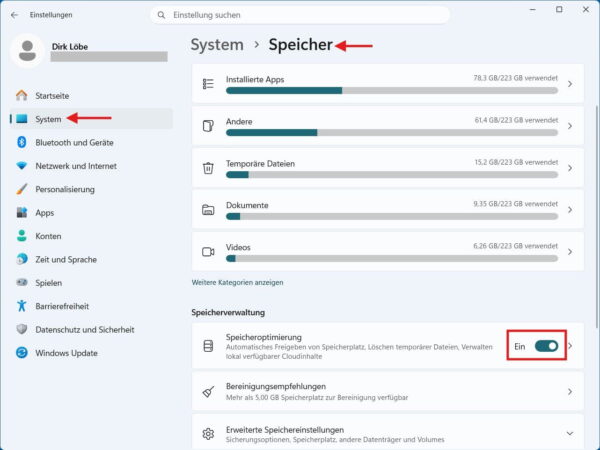
Über einen Klick auf „Speicheroptimierung“ öffnest du die Detailseite. Dort legst du fest, was Windows bereinigen darf und wann die automatische Bereinigung ausgeführt werden soll.
Du brauchst dafür normalerweise keine zusätzlichen Programme und musst auch keine Befehle über Terminal oder PowerShell ausführen.
Windows kann die Speicheroptimierung bei knapp werdendem Speicherplatz unter bestimmten Bedingungen selbst aktivieren. Trotzdem lohnt es sich, die Einstellungen einmal manuell zu kontrollieren. So weißt du genau, welche Dateien automatisch verwaltet werden.
Diese Einstellungen sind für die meisten PCs sinnvoll
Windows stellt mehrere Optionen bereit, die unabhängig voneinander eingestellt werden können. Eine möglichst kurze Löschfrist ist dabei nicht automatisch die beste Wahl.
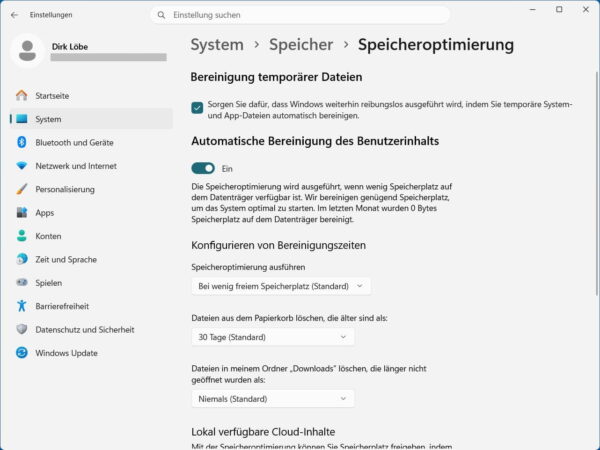
Für einen normalen privaten Windows-11-PC eignet sich folgende Ausgangskonfiguration:
| Einstellung | Empfehlung |
|---|---|
| Automatische Bereinigung | Aktivieren |
| Temporäre Dateien | Bereinigen lassen |
| Speicheroptimierung ausführen | Bei geringem freien Speicherplatz |
| Papierkorb | 30 Tage |
| Downloads | Nie |
| Cloudinhalte | 30 Tage oder länger, abhängig von der Nutzung |
Diese Einstellungen verhindern, dass Windows unnötig aggressiv löscht. Gleichzeitig kann das Betriebssystem eingreifen, wenn auf Laufwerk C: der freie Platz knapp wird.
Bei PCs mit einer kleinen SSD kann eine regelmäßige Ausführung sinnvoll sein. Verfügbar sind eine tägliche, wöchentliche und monatliche Bereinigung sowie die Ausführung bei geringem freien Speicherplatz.
Für einen normalen PC mit ausreichend großer SSD reicht die Bereinigung bei knappem Speicher in der Regel aus. Bei einem Gerät mit beispielsweise 128 oder 256 GB Speicher kann eine monatliche Ausführung praktischer sein.
Temporäre Dateien automatisch löschen lassen
Temporäre Dateien entstehen ständig. Windows selbst, installierte Programme, Updates und verschiedene Hintergrundprozesse legen Dateien ab, die später nicht mehr benötigt werden.
Die Speicheroptimierung kann solche nicht mehr verwendeten temporären Dateien automatisch entfernen. Diese Option kannst du normalerweise aktiviert lassen.
Dabei handelt es sich nicht um deine normalen Dokumente, Fotos oder Videos. Windows konzentriert sich auf Dateien, die für den laufenden Betrieb nicht mehr gebraucht werden.
Wenn du kurzfristig möglichst viel Speicherplatz benötigst, kannst du zusätzlich unter Einstellungen > System > Speicher > Temporäre Dateien nachsehen. Dort zeigt Windows verschiedene Dateikategorien an, die sich manuell überprüfen und löschen lassen.
Vor dem Entfernen solltest du trotzdem kontrollieren, welche Kategorien ausgewählt sind. Je nach Zustand des PCs können dort beispielsweise auch Dateien einer vorherigen Windows-Installation auftauchen.
Papierkorb nach einer bestimmten Zeit automatisch leeren
Gelöschte Dateien landen normalerweise zunächst im Papierkorb. Das ist praktisch, weil du versehentlich entfernte Dateien wiederherstellen kannst.
Die Speicheroptimierung kann Dateien automatisch löschen, wenn sie bereits eine bestimmte Zeit im Papierkorb liegen. Für die meisten Nutzer sind 30 Tage ein guter Kompromiss.
Kürzere Fristen sparen nur dann merklich Speicherplatz, wenn du regelmäßig sehr große Dateien löschst. Gleichzeitig verkürzt sich die Zeit, in der du eine versehentlich gelöschte Datei über den Papierkorb zurückholen kannst.
Eine automatische Löschung nach einem einzigen Tag wäre deshalb für einen normalen PC unnötig streng. Bei ausreichend großem Speicher besteht kaum ein Grund, den Sicherheitsabstand so stark zu verkürzen.
Wer den Papierkorb bewusst als Zwischenstation nutzt und gelegentlich ältere Dateien wiederherstellt, kann auch eine längere Frist wählen oder die automatische Bereinigung des Papierkorbs abschalten.
Beim Download-Ordner ist Vorsicht angesagt
Die kritischste Einstellung der Speicheroptimierung betrifft den Download-Ordner. Windows kann Dateien daraus automatisch löschen, wenn sie über einen bestimmten Zeitraum nicht geöffnet wurden.
Technisch funktioniert das wie vorgesehen. Praktisch ist der Download-Ordner bei vielen Nutzern aber längst zu einem normalen Ablageort geworden.
Dort liegen möglicherweise:
- heruntergeladene Rechnungen
- PDF-Handbücher
- Treiberpakete
- Software-Installer
- ZIP-Archive
- Bilder oder Videos
- Dokumente aus E-Mails und Webseiten
Deshalb empfehle ich für den Download-Ordner als Standardeinstellung „Nie“.
Wenn du Downloads ohnehin regelmäßig in andere Ordner verschiebst und den Ordner ausschließlich für kurzfristige Dateien verwendest, kannst du eine automatische Bereinigung aktivieren. Dann sollte die Löschfrist ausreichend lang gewählt werden.
Die Speicheroptimierung erkennt nicht, ob eine Datei für dich persönlich noch wichtig ist. Sie richtet sich bei dieser Funktion nach dem festgelegten Zeitraum und der Nutzung der Datei.
OneDrive und andere Cloud-Dateien richtig einstellen
Bei aktivierter Cloud-Synchronisation kann Windows auch lokal gespeicherte Cloudinhalte verwalten. Dabei werden Dateien nicht aus deinem Cloudspeicher gelöscht. Windows kann lediglich die lokale Kopie entfernen und die Datei anschließend nur noch online verfügbar halten.
Das spart besonders bei umfangreichen OneDrive-Ordnern viel lokalen Speicherplatz. Sobald du eine solche Datei wieder öffnest, wird sie bei bestehender Internetverbindung erneut heruntergeladen.
Eine Einstellung von 30 Tagen ist für viele Desktop-PCs und Notebooks ein brauchbarer Ausgangspunkt. Dateien, die über diesen Zeitraum nicht geöffnet wurden, können dann bei entsprechender Konfiguration wieder ausschließlich online gespeichert werden.
Auf einem Notebook, das häufig ohne Internetverbindung verwendet wird, ist eine längere Frist oder das Abschalten dieser Funktion sinnvoller. Sonst kann ausgerechnet die benötigte Datei nur noch in der Cloud liegen, wenn gerade keine Verbindung verfügbar ist.
Dateien, die ausdrücklich als „Immer auf diesem Gerät behalten“ markiert wurden, werden von dieser automatischen Freigabe ausgenommen.
Die Einstellungen für Cloudinhalte werden nur angezeigt, wenn ein entsprechendes Cloudkonto eingerichtet und angemeldet ist. Fehlt dieser Bereich bei dir, muss deshalb kein Fehler in Windows vorliegen.
Wenn du den Cloudspeicher grundsätzlich nicht verwenden möchtest, kannst du OneDrive in Windows deaktivieren, solltest vorher aber prüfen, welche Dateien nur online gespeichert sind.
Wie oft sollte die Speicheroptimierung laufen?
Windows stellt verschiedene Zeitpläne zur Verfügung. Die Bereinigung kann täglich, wöchentlich, monatlich oder erst bei geringem freien Speicherplatz ausgeführt werden.
Welche Einstellung sinnvoll ist, hängt hauptsächlich von der Größe des Systemlaufwerks ab.
Bei geringem freien Speicherplatz
Das ist für die meisten Desktop-PCs mit ausreichend großer SSD die beste Einstellung. Windows greift erst ein, wenn eine Bereinigung tatsächlich benötigt wird.
Jeden Monat
Diese Einstellung eignet sich gut für kleinere SSDs oder PCs, auf denen viele temporäre Dateien entstehen. Die Bereinigung erfolgt regelmäßig, ohne ständig aktiv zu werden.
Jede Woche
Eine wöchentliche Ausführung ist vor allem bei Geräten mit sehr knappem Speicher sinnvoll. Bei einem normalen PC bringt sie gegenüber einer monatlichen Bereinigung meist keinen entscheidenden Vorteil.
Jeden Tag
Eine tägliche Bereinigung ist für einen typischen privaten Windows-PC normalerweise unnötig. Sie bietet kaum zusätzlichen Nutzen, wenn ausreichend freier Speicher vorhanden ist.
Die Häufigkeit beeinflusst allerdings nur, wann die Speicheroptimierung ausgeführt wird. Welche Dateien dabei tatsächlich entfernt oder verändert werden dürfen, bestimmst du über die einzelnen Bereinigungsoptionen.
Speicheroptimierung manuell ausführen
Du musst nicht darauf warten, dass der automatische Zeitplan greift. Die Speicheroptimierung lässt sich auch direkt über ihre Einstellungsseite starten.
Öffne dazu:
Einstellungen > System > Speicher > Speicheroptimierung
Auf dieser Seite kannst du die Speicheroptimierung sofort ausführen. Das ist beispielsweise praktisch, wenn das Systemlaufwerk fast voll ist und du vor einem größeren Windows-Update zusätzlichen Speicher freigeben möchtest.
Kontrolliere vorher noch einmal die Einstellungen für Papierkorb, Downloads und Cloudinhalte. Die manuelle Ausführung verwendet die von dir festgelegten Regeln.
Wenn Windows nur wenige Dateien entfernt, bedeutet das nicht zwangsläufig, dass die Funktion nicht arbeitet. Möglicherweise gibt es schlicht keine Dateien, die nach den aktuellen Einstellungen gelöscht werden dürfen.
Bereinigungsempfehlungen als Ergänzung nutzen
Die Speicheroptimierung arbeitet weitgehend automatisch. Windows bietet unter den Speichereinstellungen zusätzlich die Bereinigungsempfehlungen an.
Du findest sie unter:
Einstellungen > System > Speicher > Bereinigungsempfehlungen
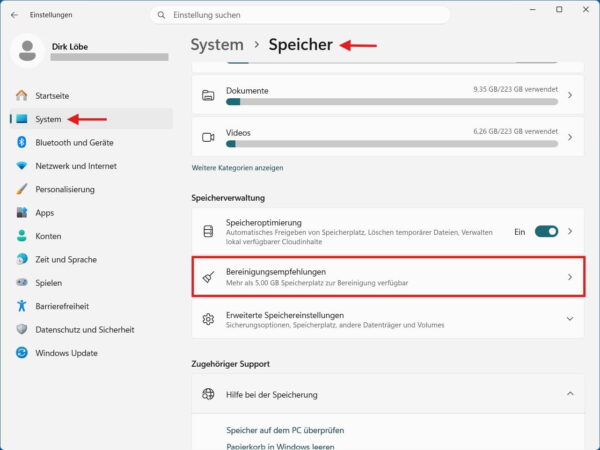
Windows untersucht dort verschiedene Bereiche und zeigt mögliche Kandidaten für eine manuelle Bereinigung an. Dazu können beispielsweise temporäre Dateien, große oder selten verwendete Dateien, synchronisierte Cloud-Dateien oder nicht verwendete Apps gehören.
Der Vorteil liegt in der Kontrolle. Du entscheidest selbst, welche vorgeschlagenen Inhalte tatsächlich entfernt werden sollen.
Gerade wenn auf Laufwerk C: plötzlich mehrere Gigabyte fehlen, würde ich zunächst die Bereinigungsempfehlungen und die Übersicht der temporären Dateien kontrollieren. So lässt sich häufig mehr Speicher freigeben, als durch eine aggressivere automatische Einstellung der Speicheroptimierung.
Was die Speicheroptimierung nicht erledigt
Die Speicheroptimierung ist kein vollständiges Programm zur Analyse aller Speicherfresser. Sie löscht beispielsweise nicht automatisch jedes große Video oder jede selten verwendete Anwendung.
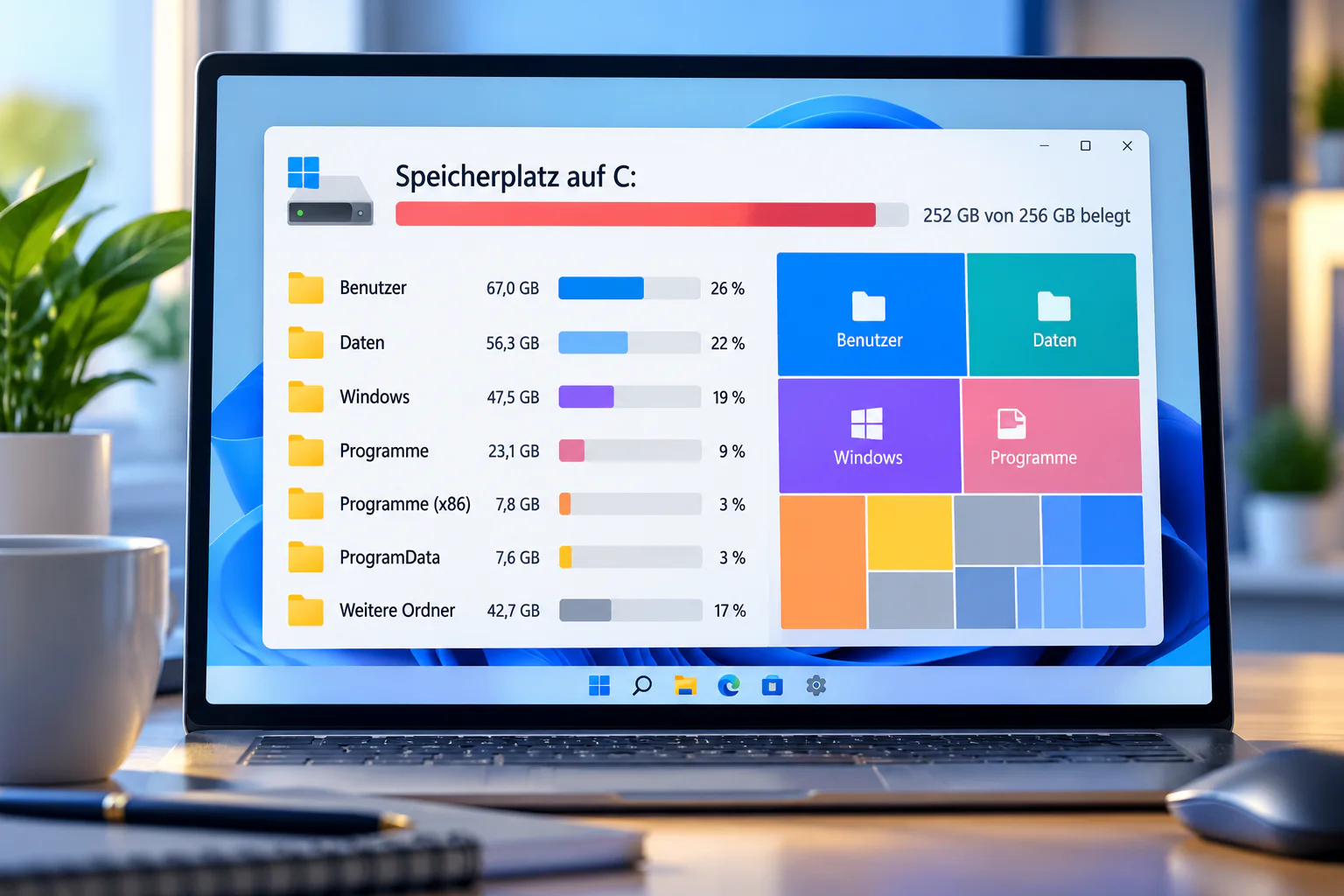
Wenn das Laufwerk trotz aktivierter Speicheroptimierung dauerhaft voll bleibt, solltest du gezielt nach versteckten Speicherfressern in Windows suchen und unter Einstellungen > System > Speicher die angezeigten Kategorien prüfen.
Besonders interessant sind je nach PC:
- Installierte Apps
- Temporäre Dateien
- Dokumente
- Bilder
- Videos
- Andere
- System und reserviert
Sehr große Programme oder Spiele können wesentlich mehr Speicher belegen als sämtliche temporären Dateien zusammen. In diesem Fall bringt es wenig, die Speicheroptimierung häufiger auszuführen.
Auch zusätzliche Laufwerke werden von der automatischen Speicheroptimierung nicht auf dieselbe Weise verwaltet. Ihre Belegung kannst du über die erweiterten Speichereinstellungen prüfen.
Warum die automatische Bereinigung manchmal nicht sofort läuft
Die Speicheroptimierung arbeitet nicht wie ein permanenter Hintergrundprozess, der jede neu entstandene temporäre Datei unmittelbar wieder entfernt.
Für eine automatische Ausführung muss der Benutzer angemeldet sein. Microsoft weist außerdem darauf hin, dass die automatische Speicheroptimierung ausgeführt wird, wenn der Benutzer länger als zehn Minuten angemeldet und online ist.
Bei der Einstellung „Bei geringem freien Speicherplatz“ entscheidet Windows anhand des verfügbaren Speichers, wann eine Bereinigung nötig ist. Es gibt deshalb keinen festen Wert in Gigabyte, bei dem die Funktion auf jedem PC startet.
Wenn du prüfen möchtest, ob die Bereinigung grundsätzlich funktioniert, kannst du sie über die Einstellungsseite manuell starten.
Speicheroptimierung ersetzt keine regelmäßige Kontrolle
Die automatische Bereinigung verhindert, dass sich bestimmte unnötige Dateien dauerhaft ansammeln. Sie kann aber nicht beurteilen, welche persönlichen Dateien für dich noch wichtig sind.
Gerade deshalb sollten Downloads nicht ohne Grund automatisch gelöscht werden. Auch die Cloud-Einstellungen verdienen Aufmerksamkeit, wenn du Dateien regelmäßig offline benötigst.
Ein gelegentlicher Blick auf Einstellungen > System > Speicher bleibt sinnvoll. Windows zeigt dort recht übersichtlich, welche Dateikategorien den meisten Platz belegen.
Wenn eine SSD regelmäßig fast vollständig gefüllt ist, liegt die Ursache häufig nicht bei temporären Dateien. Große Programme, Spiele, Videos, virtuelle Maschinen oder umfangreiche Benutzerordner benötigen schnell wesentlich mehr Speicherplatz.
Fazit: Automatisch bereinigen, aber nicht zu aggressiv
Die Speicheroptimierung sollte auf einem Windows-11-PC aktiviert sein, wenn du die automatischen Löschregeln vorher sinnvoll einstellst. Temporäre Dateien können automatisch entfernt werden, und für den Papierkorb sind 30 Tage eine vernünftige Einstellung.
Den Download-Ordner würde ich dagegen nicht automatisch löschen lassen. Bei Cloud-Dateien sind 30 Tage ein guter Ausgangspunkt, sofern du zuverlässig online bist und wichtige Offline-Dateien als „Immer auf diesem Gerät behalten“ kennzeichnest.
Als Zeitplan reicht für die meisten PCs „Bei geringem freien Speicherplatz“. Auf Geräten mit kleiner SSD ist eine monatliche Bereinigung eine sinnvolle Alternative.