Wenn die Festplatte voll ist, merkst du das oft nicht nur an einer Warnmeldung von Windows. Programme starten langsamer, Updates schlagen fehl oder beim Speichern neuer Dateien erscheint plötzlich die Meldung, dass nicht genug Speicherplatz verfügbar ist.
Das Problem dabei: Die größten Datenfresser sind nicht immer sofort sichtbar. Klar, Fotos, Videos und Downloads fallen schnell auf. Aber oft belegen alte Windows-Dateien, temporäre Daten, Installationsreste, Papierkorb-Inhalte oder versteckte App-Daten viele Gigabyte.
Die gute Nachricht: Du brauchst dafür keine teuren Tools. Windows bringt bereits mehrere Funktionen mit, mit denen du Speicherplatz analysieren und sicher freigeben kannst. Ich nutze solche Bordmittel selbst zuerst, weil sie für normale Nutzer meistens völlig ausreichen und das Risiko deutlich geringer ist als bei aggressiven Reinigungsprogrammen.
Warum eine volle Festplatte zum Problem wird
Eine volle Festplatte ist nicht nur ein Platzproblem. Windows braucht freien Speicher, um Updates herunterzuladen, temporäre Dateien anzulegen und Programme sauber auszuführen. Wird der freie Platz zu knapp, kann das System spürbar träger reagieren.
Besonders kritisch ist das Systemlaufwerk, meistens also Laufwerk C:. Dort liegen Windows, installierte Programme, Benutzerprofile, temporäre Dateien und viele App-Daten. Wenn genau dieses Laufwerk voll läuft, betrifft das den gesamten PC.
Bei SSDs kommt noch ein weiterer Punkt dazu: Sie arbeiten am besten, wenn genügend freier Speicher vorhanden ist. Ist die SSD fast komplett gefüllt, kann die Leistung je nach Modell und Nutzung sinken. Du musst deshalb nicht ständig halb leere Laufwerke haben, aber ein paar freie Gigabyte Reserve sind sinnvoll.
Typische Anzeichen für zu wenig Speicherplatz sind:
- Windows-Updates lassen sich nicht installieren
- Programme starten langsam oder stürzen ab
- Dateien können nicht gespeichert werden
- der Papierkorb lässt sich nicht vollständig leeren
- Windows zeigt Warnungen zum Speicherplatz an
Wenn du solche Hinweise bemerkst, solltest du nicht wahllos Dateien löschen. Besser ist es, zuerst herauszufinden, wo der Speicher wirklich bleibt.
Festplatte voll? Erst den Speicher unter Windows prüfen
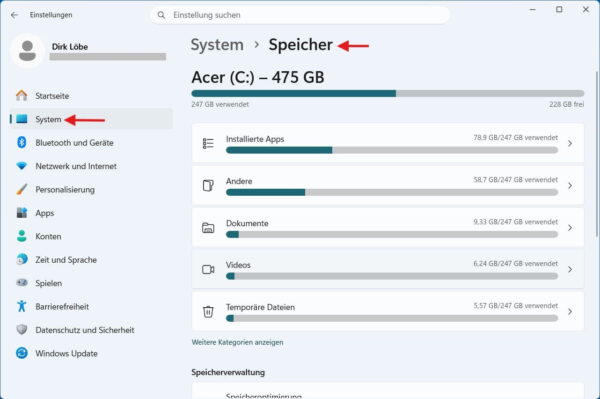
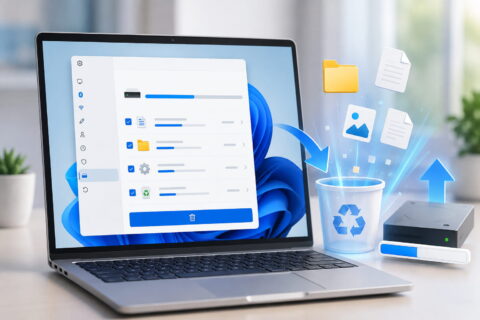
Der beste Startpunkt ist die Speicherübersicht von Windows. Du findest sie unter Einstellungen > System > Speicher. Dort zeigt Windows an, wie viel Platz belegt ist und welche Bereiche besonders groß sind.
Je nach Windows-Version werden dort Kategorien wie Apps, temporäre Dateien, Dokumente, Bilder, Videos, Desktop, OneDrive oder andere Dateien angezeigt. Diese Übersicht ist nicht perfekt, aber sie gibt dir schnell eine Richtung.
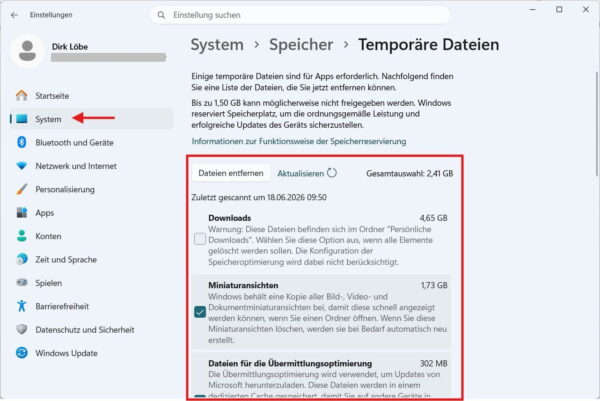
Besonders hilfreich ist der Blick auf temporäre Dateien. Dort sammelt Windows viele Daten, die nicht dauerhaft gebraucht werden. Dazu können alte Update-Dateien, Fehlerberichte, Miniaturansichten, temporäre Internetdateien oder Inhalte aus dem Papierkorb gehören.
Wichtig ist: Setze nicht blind überall Häkchen. Prüfe die Kategorien in Ruhe. Wenn du zum Beispiel den Ordner „Downloads“ auswählst, können dort Dateien liegen, die du noch brauchst.
Für Windows selbst ist die Microsoft-Seite Freigeben von Speicherplatz unter Windows eine gute Orientierung. Dort beschreibt Microsoft die Speicherbereinigung über die Windows-Einstellungen.
Temporäre Dateien gezielt löschen
Temporäre Dateien sind einer der häufigsten Gründe, warum eine Festplatte plötzlich voller wirkt als erwartet. Sie entstehen beim Installieren von Programmen, bei Windows-Updates, beim Surfen im Internet oder beim Arbeiten mit größeren Anwendungen.
Windows kann viele dieser Dateien selbst entfernen. Öffne dazu Einstellungen > System > Speicher > Temporäre Dateien. Danach prüft Windows die passenden Kategorien und zeigt dir an, wie viel Speicher jeweils freigegeben werden kann.
Typische Kandidaten für eine Bereinigung sind:
- temporäre Dateien
- Miniaturansichten
- Windows-Fehlerberichte
- DirectX-Shadercache
- temporäre Internetdateien
- Papierkorb
- Windows Update-Bereinigung
Beim Papierkorb solltest du kurz überlegen, ob dort noch Dateien liegen, die du versehentlich gelöscht hast. Beim Downloads-Ordner gilt das noch stärker. Viele Nutzer speichern dort Installationsdateien, Rechnungen, ZIP-Dateien oder Bilder, ohne sie später zu verschieben.
Wenn du mehr zum Thema unnötige Dateien wissen möchtest, passt auch der Beitrag Junk Dateien entfernen: So wird dein PC wieder schnell gut dazu. Dort geht es genauer darum, welche Dateitypen sich im Alltag ansammeln und worauf du beim Löschen achten solltest.
Datenträgerbereinigung weiterhin nutzen
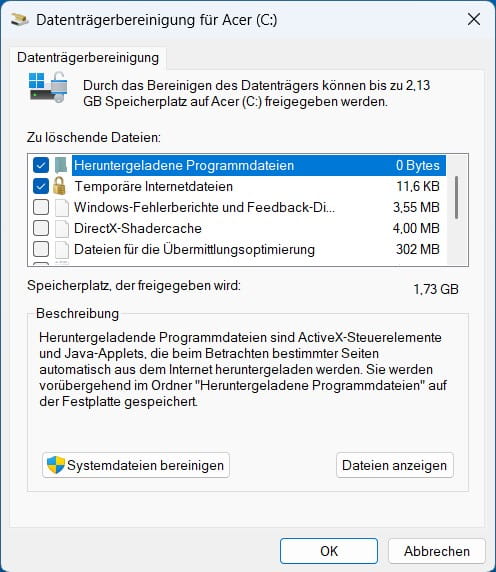
Auch wenn Windows die Speicherverwaltung inzwischen stärker in die Einstellungen verlagert hat, gibt es die klassische Datenträgerbereinigung noch. Du kannst sie über das Startmenü suchen, indem du Datenträgerbereinigung eingibst.
Nach dem Start wählst du das gewünschte Laufwerk aus, meistens C:. Anschließend zeigt Windows verschiedene Dateikategorien an, die gelöscht werden können. Über Systemdateien bereinigen werden zusätzliche Bereiche geprüft, zum Beispiel alte Windows-Update-Dateien.
Diese Funktion ist besonders praktisch, wenn du nach einem großen Update Speicherplatz zurückholen möchtest. Manchmal bleiben mehrere Gigabyte an Update-Resten zurück, die Windows nicht sofort automatisch entfernt.
Trotzdem solltest du auch hier nicht unüberlegt alles entfernen. Wenn du eine vorherige Windows-Version löschst, kannst du in der Regel nicht mehr einfach zu dieser Version zurückkehren. Das kann nach einem Funktionsupdate wichtig sein, wenn etwas nicht sauber läuft.
Microsoft beschreibt die Datenträgerbereinigung auch in den eigenen Hinweisen zur PC-Leistung. Dort wird sie als eine Möglichkeit genannt, Speicherplatz freizugeben und temporäre Dateien zu entfernen.
Große Dateien mit dem Explorer finden
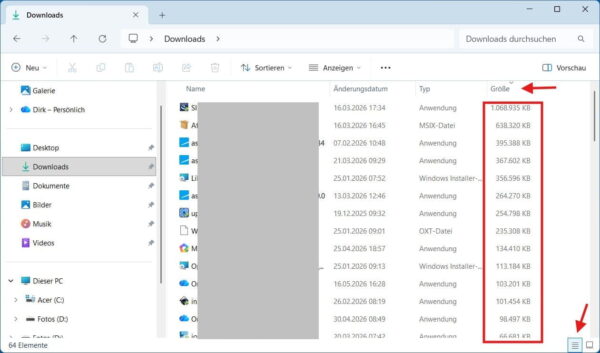
Neben Windows-Resten sind oft ganz normale Dateien die größten Speicherfresser. Dazu gehören Videos, ISO-Dateien, alte Backups, ZIP-Archive, Spiele-Downloads oder Installationsdateien.
Du kannst solche Dateien direkt im Datei-Explorer finden. Öffne zum Beispiel dein Benutzerprofil, den Downloads-Ordner oder ein Datenlaufwerk. Über das Suchfeld kannst du nach großen Dateien suchen oder die Ansicht nach Größe sortieren.
Praktisch ist die Detailansicht. Dort siehst du neben dem Dateinamen auch die Größe und das Änderungsdatum. So erkennst du schneller, ob eine Datei wirklich noch gebraucht wird oder seit Jahren nur Platz belegt.
Typische Speicherfresser im Alltag sind:
| Bereich | Warum dort viel Speicher liegen kann |
|---|---|
| Downloads | alte Installer, ZIP-Dateien, Treiberpakete, PDFs |
| Videos | große MP4-, MOV- oder Bildschirmaufnahmen |
| Bilder | RAW-Dateien, doppelte Fotos, exportierte Bildversionen |
| Desktop | abgelegte Projektordner und vergessene Dateien |
| Dokumente | Backups, Datenbanken, virtuelle Maschinen |
| Papierkorb | gelöschte Dateien, die weiterhin Speicher belegen |
Ich würde große Dateien nie sofort löschen, nur weil sie groß sind. Besser ist es, sie erst zu öffnen oder zumindest den Dateinamen und Speicherort zu prüfen. Gerade bei Backups oder Projektordnern kann ein vorschneller Löschvorgang später richtig ärgerlich werden.
Apps, Spiele und Programme als Datenfresser erkennen
Installierte Programme können deutlich mehr Platz belegen, als man erwartet. Besonders Spiele, Videoschnittprogramme, Entwicklungsumgebungen, Grafiksoftware und große Office-Pakete wachsen schnell auf viele Gigabyte an.
Unter Einstellungen > Apps > Installierte Apps kannst du dir anzeigen lassen, welche Programme installiert sind. Je nach Windows-Version lässt sich die Liste auch nach Größe sortieren. So erkennst du schnell, welche Anwendungen besonders viel Speicherplatz benötigen.
Deinstalliere aber nicht wahllos Programme, deren Namen du nicht kennst. Manche Einträge gehören zu Treibern, Hardware-Tools oder wichtigen Laufzeitumgebungen. Wenn du unsicher bist, prüfe lieber erst, wofür das Programm gedacht ist.
Bei Spielen lohnt sich ein Blick in die jeweilige Plattform, etwa Steam, Epic Games oder den Microsoft Store. Dort kannst du nicht mehr genutzte Spiele oft sauber deinstallieren. Das ist sicherer, als einfach Ordner manuell zu löschen.
Auch vermeintliche Optimierungsprogramme solltest du kritisch sehen. Viele versprechen viel, bringen aber kaum echten Speichergewinn oder räumen an Stellen auf, die für normale Nutzer nicht relevant sind. Beim Thema Registry gilt das besonders. Mehr dazu findest du im Artikel Registry Cleaner: Braucht dein Windows-PC das wirklich?.
Versteckte Speicherfresser: AppData, Cache und Benutzerordner
Ein häufiger Datenfresser ist der Ordner AppData im Benutzerprofil. Dort speichern Programme Einstellungen, Zwischenspeicher, Profile, Datenbanken und temporäre Inhalte. Der Ordner ist standardmäßig ausgeblendet, weil Windows nicht möchte, dass Nutzer dort versehentlich wichtige Daten löschen.
Du findest ihn über den Explorer, wenn du in die Adressleiste %appdata% eingibst. Das führt dich in den Bereich „Roaming“. Über den übergeordneten Ordner gelangst du auch zu „Local“ und „LocalLow“.
Trotzdem gilt hier besondere Vorsicht. In AppData solltest du nicht einfach Ordner löschen, nur weil sie groß sind. Viele Programme speichern dort wichtige Daten. Browserprofile, E-Mail-Daten, Spielstände oder Programmeinstellungen können sonst verloren gehen.
Sinnvoller ist es, innerhalb des jeweiligen Programms nach einer Cache-Bereinigung zu suchen. Browser bieten zum Beispiel eigene Funktionen zum Löschen von Cache und temporären Webdaten. Auch Programme für Videoschnitt, Bildbearbeitung oder Kommunikation haben oft eigene Einstellungen für Cache, Vorschau-Dateien oder gespeicherte Medien.
Ein guter Grundsatz lautet: Wenn du nicht sicher weißt, wozu ein Ordner gehört, lösche ihn nicht direkt. Verschiebe ihn auch nicht einfach auf ein anderes Laufwerk, denn viele Programme erwarten ihre Daten genau an dieser Stelle.
Papierkorb, Downloads und Desktop nicht unterschätzen
Viele volle Festplatten lassen sich schon durch drei einfache Orte erklären: Papierkorb, Downloads und Desktop. Diese Bereiche wirken harmlos, können aber über Monate sehr groß werden.
Der Papierkorb ist besonders tückisch. Dateien, die du löschst, sind nicht automatisch endgültig entfernt. Sie bleiben im Papierkorb und belegen weiterhin Speicherplatz, bis du ihn leerst.
Der Downloads-Ordner ist oft noch problematischer. Dort landen Installationsdateien, Rechnungen, Bilder, Archive, Treiber und Programme. Viele davon werden nur einmal gebraucht und danach vergessen.
Auch der Desktop wird gerne als schnelle Ablage verwendet. Mit der Zeit entstehen dort ganze Ordnerstrukturen, die eigentlich besser in Dokumente, Bilder oder ein Archiv gehören würden.
Eine einfache Vorgehensweise:
- Papierkorb öffnen und prüfen, ob du etwas wiederherstellen musst.
- Papierkorb leeren, wenn nichts Wichtiges mehr enthalten ist.
- Downloads nach Größe sortieren.
- Alte Installationsdateien und doppelte Downloads löschen.
- Desktop aufräumen und größere Ordner prüfen.
Das ist unspektakulär, bringt aber oft erstaunlich viel. Gerade bei PCs, die seit Jahren genutzt werden, liegen dort schnell mehrere Gigabyte.
OneDrive und Cloud-Dateien richtig einordnen
Wenn du OneDrive nutzt, kann der belegte Speicher etwas verwirrend wirken. Dateien können nur online verfügbar sein, lokal auf dem Gerät liegen oder dauerhaft auf dem Gerät behalten werden. Das beeinflusst, wie viel Platz sie auf deiner Festplatte belegen.
Im Datei-Explorer erkennst du das an den OneDrive-Symbolen. Eine Wolke bedeutet in der Regel, dass die Datei nur online verfügbar ist. Ein grünes Häkchen zeigt an, dass sie lokal verfügbar ist. Dateien, die immer auf diesem Gerät behalten werden, belegen dauerhaft Speicherplatz.
Du kannst bei OneDrive-Dateien mit der rechten Maustaste auf eine Datei oder einen Ordner klicken und Speicherplatz freigeben wählen. Dann bleibt die Datei in OneDrive sichtbar, wird aber lokal entfernt und bei Bedarf erneut heruntergeladen.
Das ist besonders nützlich bei großen Foto-, Video- oder Archivordnern, die du nicht ständig offline brauchst. Microsoft erklärt diese Funktion auf der Seite Sparen von Speicherplatz mit OneDrive-Dateien bei Bedarf.
Wichtig ist nur: Verwechsle „Speicherplatz freigeben“ nicht mit „Löschen“. Wenn du eine Datei löschst, kann sie auch aus der Cloud entfernt werden. Wenn du nur lokalen Speicher sparen willst, ist die OneDrive-Funktion dafür der bessere Weg.
Alte Windows-Versionen und Update-Reste entfernen
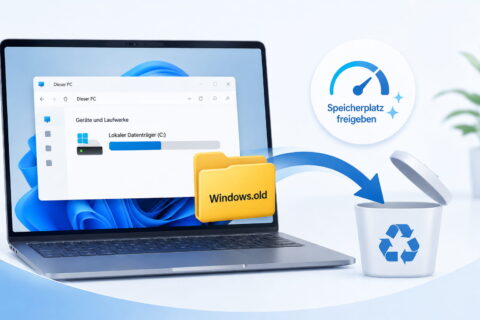
Nach größeren Windows-Updates kann der Ordner Windows.old entstehen. Er enthält Daten der vorherigen Windows-Installation und ermöglicht es, eine Zeit lang zur alten Version zurückzukehren.
Dieser Ordner kann sehr groß sein. Wenn dein System nach dem Update stabil läuft und du keine Rückkehr zur vorherigen Version planst, kannst du darüber Speicherplatz freigeben. Das sollte aber nicht per manuellem Löschen des Ordners Windows.old im Explorer passieren.
Nutze dafür die Windows-Bereinigung über Einstellungen > System > Speicher > Temporäre Dateien oder die Datenträgerbereinigung mit Systemdateien. Dort tauchen entsprechende Optionen wie vorherige Windows-Installationen oder Windows Update-Bereinigung auf.
Falls du gerade eine Reparaturinstallation durchgeführt hast, passt auch der Beitrag In-Place-Upgrade: Windows reparieren ohne Datenverlust dazu. Dort spielt der Ordner Windows.old ebenfalls eine wichtige Rolle.
Mein Tipp: Warte nach großen Updates ein paar Tage, bevor du solche Reste entfernst. Wenn danach alles stabil läuft, kannst du sie gezielt löschen. Direkt am ersten Tag würde ich diesen Schritt nur machen, wenn der Speicherplatz wirklich dringend gebraucht wird.
Speicheroptimierung sinnvoll aktivieren
Windows kann bestimmte Aufräumarbeiten automatisch übernehmen. Die Funktion heißt Speicheroptimierung und befindet sich unter Einstellungen > System > Speicher.
Damit kann Windows zum Beispiel temporäre Dateien automatisch löschen oder den Papierkorb nach einer bestimmten Zeit bereinigen. Je nach Einstellung können auch Dateien im Downloads-Ordner betroffen sein. Deshalb solltest du die Optionen bewusst prüfen.
Ich finde die Speicheroptimierung sinnvoll, wenn man sie nicht zu aggressiv einstellt. Für normale Nutzer reicht es meist, temporäre Dateien automatisch entfernen zu lassen und den Papierkorb nach einer sinnvollen Frist zu leeren.
Beim Downloads-Ordner wäre ich vorsichtiger. Viele Nutzer lagern dort Dateien ab, die sie später noch brauchen. Wenn Windows diesen Bereich automatisch aufräumt, kann das schnell für Verwirrung sorgen.
Die Speicheroptimierung ist kein Ersatz für gelegentliches manuelles Prüfen. Sie hilft aber dabei, dass sich nicht ständig unnötige Daten ansammeln. Besonders auf Notebooks mit kleiner SSD ist das praktisch.
Was du besser nicht löschen solltest
Wenn die Festplatte voll ist, ist die Versuchung groß, einfach alles Große zu entfernen. Genau das kann aber Probleme verursachen. Manche Ordner wirken verdächtig, sind aber wichtig für Windows oder installierte Programme.
Diese Bereiche solltest du nicht manuell löschen:
- C:\Windows
- C:\Programme
- C:\Programme (x86)
- versteckte Systemordner ohne klare Zuordnung
- komplette AppData-Ordner
- Treiberordner, wenn du nicht weißt, wozu sie gehören
- Wiederherstellungspartitionen
Auch Systemdateien wie pagefile.sys oder hiberfil.sys solltest du nicht einfach anfassen. Sie gehören zu Windows-Funktionen wie Auslagerungsdatei und Ruhezustand. Änderungen daran sind möglich, sollten aber bewusst und nicht als schnelle Löschaktion erfolgen.
Wenn du bei Windows-Updates Probleme hast, kann freier Speicherplatz ebenfalls eine Rolle spielen. Im Beitrag Windows Update hängt? Diese Tricks helfen dir sofort geht es genauer darum, wie du Update-Probleme eingrenzen kannst.
Sicheres Aufräumen bedeutet nicht, möglichst viel zu löschen. Es bedeutet, die richtigen Dateien zu entfernen und wichtige Daten unangetastet zu lassen.
Sinnvolle Reihenfolge beim Aufräumen
Damit du nicht durcheinanderkommst, hilft eine feste Reihenfolge. So arbeitest du dich von einfachen und sicheren Bereichen zu schwierigeren Speicherfressern vor.
| Schritt | Maßnahme | Risiko |
|---|---|---|
| 1 | Speicherübersicht in Windows prüfen | sehr gering |
| 2 | Papierkorb kontrollieren und leeren | gering |
| 3 | Temporäre Dateien über Windows löschen | gering bis mittel |
| 4 | Downloads und Desktop sortieren | gering |
| 5 | Große persönliche Dateien prüfen | gering |
| 6 | Nicht genutzte Apps deinstallieren | mittel |
| 7 | AppData und Programm-Caches prüfen | höher |
| 8 | Windows.old und Update-Reste löschen | mittel |
Diese Reihenfolge verhindert, dass du sofort in sensible Systemordner gehst. In vielen Fällen reichen die ersten fünf Schritte schon aus, um wieder genug freien Speicherplatz zu schaffen.
Wenn du danach immer noch zu wenig Platz hast, liegt das Problem oft nicht bei versteckten Dateien, sondern bei der Größe deiner Daten. Dann ist eine größere SSD, eine externe Festplatte oder eine bessere Archivstruktur langfristig sinnvoller als ständiges Löschen.
FAQ: Häufige Fragen zum Thema „Festplatte voll“
Warum ist meine Festplatte voll, obwohl ich kaum Dateien gespeichert habe?
Oft belegen temporäre Dateien, Windows-Update-Reste, App-Daten, der Papierkorb oder große Programme viel Speicherplatz. Diese Bereiche sind nicht immer sofort sichtbar.
Kann ich temporäre Dateien unter Windows gefahrlos löschen?
Viele temporäre Dateien kannst du über die Windows-Einstellungen sicher entfernen. Prüfe aber Kategorien wie Downloads oder Papierkorb vorher, damit keine wichtigen Dateien verloren gehen.
Was sollte ich nicht löschen, wenn die Festplatte voll ist?
Systemordner wie Windows, Programme, AppData oder versteckte Systemdateien solltest du nicht manuell löschen. Nutze dafür besser die Windows-Speicherbereinigung.
Hilft ein Cleaner-Tool, wenn die Festplatte voll ist?
In den meisten Fällen reichen die Windows-Bordmittel aus. Cleaner-Tools bringen oft wenig zusätzlichen Nutzen und können bei falscher Nutzung sogar Probleme verursachen. Welche Funktionen von CCleaner heute noch sinnvoll sind und welche Risiken du kennen solltest, zeige ich in meinem ausführlichen CCleaner-Check.
Wie viel freier Speicherplatz sollte auf Laufwerk C: bleiben?
Eine feste Regel gibt es nicht, aber einige freie Gigabyte sollten immer vorhanden sein. Für Updates, temporäre Dateien und flüssiges Arbeiten ist ausreichend Reserve wichtig.
Fazit: Versteckte Datenfresser findest du auch ohne teure Tools
Wenn deine Festplatte voll ist, musst du nicht sofort ein Reinigungsprogramm kaufen. Windows bietet genug Möglichkeiten, um Speicherfresser zu finden und sicher zu entfernen. Besonders die Speicherübersicht, temporäre Dateien, Datenträgerbereinigung und die Kontrolle von Downloads, Papierkorb und großen Dateien bringen oft schon viel.
Ich würde immer zuerst mit den Windows-Bordmitteln arbeiten. Sie sind nicht spektakulär, aber für normale PC-Nutzer meist sicherer als Tools, die mit einem Klick angeblich alles bereinigen. Entscheidend ist, dass du nicht blind löschst, sondern prüfst, wo der Speicher wirklich belegt wird.
Wenn nach dem Aufräumen nur wenig Speicher frei wird, ist das ebenfalls eine wichtige Erkenntnis. Dann sind wahrscheinlich deine Programme, Spiele, Fotos, Videos oder Backups der eigentliche Grund. In diesem Fall hilft eine klare Datenstruktur oft mehr als die nächste Bereinigungsrunde.
Hat das Aufräumen bei dir Speicherplatz gebracht, oder bleibt dein Laufwerk C: trotz Bereinigung fast voll? Schreib gern dazu, welche Windows-Version du nutzt, wie groß deine Festplatte ist und welche Kategorie in den Speichereinstellungen besonders viel Platz belegt.
Gefällt dir Dirks-Computerecke? Mit einem Klick kannst du diese Seite bei Google als bevorzugte Quelle festlegen – dann bekommst du meine Artikel in der Google-Suche und in den KI-Übersichten bevorzugt angezeigt.