Du möchtest eine Excel-Tabelle entfernen, aber die eingetragenen Daten weiterhin verwenden? Dann solltest du nicht einfach alle Zellen markieren und die Entf-Taste drücken. Je nachdem, was genau verschwinden soll, stellt Excel unterschiedliche Befehle bereit.
Besonders häufig geht es um eine Tabelle, die über „Als Tabelle formatieren“ oder mit der Tastenkombination Strg + T erstellt wurde. Excel behandelt einen solchen Bereich nicht mehr wie gewöhnliche Zellen, sondern als sogenannte intelligente Tabelle mit Filtern, Formatvorlagen und automatischer Erweiterung.
Du kannst diese Tabellenfunktion wieder aufheben, ohne Texte, Zahlen und Formeln zu verlieren. Möglich ist aber auch, nur das farbige Design zu entfernen, sämtliche Inhalte zu löschen oder ein komplettes Arbeitsblatt wie „Tabelle1“ zu entfernen.
Ich zeige dir die Unterschiede und die jeweils passenden Schritte.
Excel-Tabelle entfernen, ohne die Daten zu löschen
In den meisten Fällen soll lediglich die Tabellenfunktion verschwinden. Die vorhandenen Daten sollen dagegen an ihrer bisherigen Position stehen bleiben.
Dafür wandelst du die Excel-Tabelle in einen normalen Zellbereich um. Excel bezeichnet diesen Vorgang als „In Bereich konvertieren“.
Tabelle über das Menüband in einen Bereich umwandeln
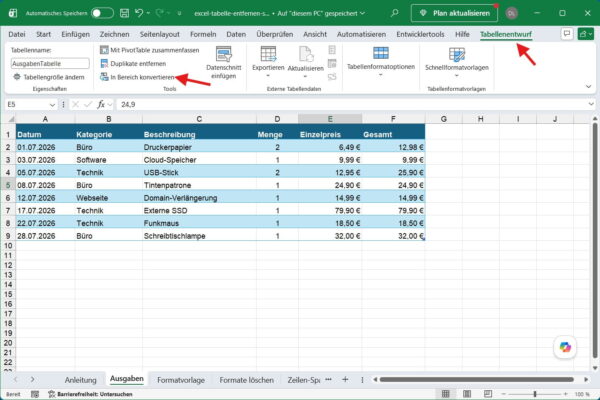
So gehst du in der Excel-Desktopversion vor:
- Klicke in eine beliebige Zelle innerhalb der Tabelle.
- Im Menüband erscheint die Registerkarte Tabellenentwurf.
- Öffne diese Registerkarte.
- Klicke in der Gruppe Tools auf In Bereich konvertieren.
- Excel fragt nach, ob du die Tabelle wirklich in einen normalen Bereich konvertieren möchtest.
- Bestätige die Abfrage mit Ja.
Die Tabellenfunktion ist damit aufgehoben. Deine Inhalte, Formeln und die bisherige farbliche Gestaltung bleiben zunächst erhalten.
Die Registerkarte Tabellenentwurf wird nicht mehr eingeblendet, wenn du in den Bereich klickst. Auch die typischen Filterpfeile in den Spaltenüberschriften verschwinden, sofern sie zur Tabelle gehörten. Microsoft beschreibt diesen Weg ebenfalls in seiner Anleitung zum Konvertieren einer Excel-Tabelle in einen Datenbereich.
Excel-Tabelle über das Kontextmenü entfernen
Du kannst die Umwandlung auch über das Kontextmenü starten:
- Klicke mit der rechten Maustaste in eine Zelle der Tabelle.
- Zeige im Kontextmenü auf Tabelle.
- Wähle In Bereich konvertieren.
- Bestätige die Sicherheitsabfrage mit Ja.
Das Ergebnis ist identisch mit dem Weg über die Registerkarte Tabellenentwurf. Welche Methode angenehmer ist, hängt hauptsächlich davon ab, wie du Excel normalerweise bedienst.
Woran erkennst du, dass die Tabelle entfernt wurde?
Nach der Umwandlung sieht der Bereich häufig fast genauso aus wie vorher. Das liegt daran, dass Excel die bisherige Formatierung beibehält.
Du erkennst einen normalen Zellbereich an diesen Punkten:
- Beim Anklicken erscheint keine Registerkarte Tabellenentwurf mehr.
- Die Filterpfeile der intelligenten Tabelle sind verschwunden.
- Der Tabellenname kann nicht mehr verwendet werden.
- Neue Einträge unterhalb des Bereichs werden nicht mehr automatisch in die Tabelle aufgenommen.
- Formeln werden nicht mehr automatisch auf eine ganze Tabellenspalte übertragen.
Falls dich nur die Farben stören, musst du die Tabellenfunktion nicht unbedingt aufheben. Dann reicht es, die Tabellenformatvorlage zu entfernen oder zu ändern.
Tabelle, Zellbereich und Arbeitsblatt: Das sind die Unterschiede
Der Begriff „Tabelle“ kann in Excel mehrere Dinge bedeuten. Das führt schnell dazu, dass der falsche Befehl gewählt wird.
| Was soll entfernt werden? | Passender Befehl | Was bleibt erhalten? |
|---|---|---|
| Intelligente Tabellenfunktion | In Bereich konvertieren | Daten, Formeln und Formatierung |
| Farbige Tabellenformatvorlage | Tabellenformatvorlage löschen oder ändern | Daten und Tabellenfunktionen |
| Sämtliche Zellformate | Formate löschen | Daten und Formeln |
| Nur eingetragene Inhalte | Inhalt löschen oder Entf-Taste | Formatierung und Tabellenstruktur |
| Tabelle einschließlich Daten und Formatierung | Alles löschen | Leere Zellen im Arbeitsblatt |
| Komplettes Blatt „Tabelle1“ | Blatt löschen | Andere Arbeitsblätter der Datei |
Eine intelligente Excel-Tabelle erkennst du meistens an den Filterpfeilen in der Überschriftenzeile. Klickst du hinein, erscheint außerdem die Registerkarte Tabellenentwurf.
Ein gewöhnlicher Zellbereich kann ebenfalls Rahmen, Hintergrundfarben und Überschriften besitzen. Er verfügt aber nicht über die zusätzlichen Tabellenfunktionen.
Das unten angezeigte Register Tabelle1, Tabelle2 oder Auswertung ist dagegen ein komplettes Arbeitsblatt. Microsoft nennt es offiziell Arbeitsblatt, auch wenn viele Nutzer einfach von einer Tabelle sprechen.
Nur die Tabellenformatierung entfernen
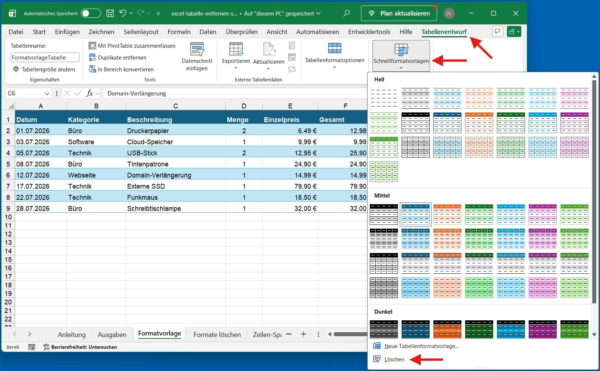
Vielleicht möchtest du die Tabellenfunktionen behalten, aber die Farben oder das Streifenmuster entfernen. Dann musst du die Tabelle nicht in einen normalen Bereich umwandeln.
Du kannst stattdessen die verwendete Tabellenformatvorlage löschen:
- Klicke in eine Zelle der Tabelle.
- Öffne die Registerkarte Tabellenentwurf.
- Klappe den Katalog Tabellenformatvorlagen vollständig auf.
- Wähle am unteren Ende des Katalogs Löschen.
Die bisher ausgewählte Formatvorlage wird entfernt. Excel zeigt die Daten anschließend in einem schlichteren Standardformat an. Die Tabelle selbst bleibt jedoch bestehen. Filter, automatische Erweiterung und andere Tabellenfunktionen stehen weiterhin zur Verfügung.
Einzelne Gestaltungselemente abschalten
Du musst nicht immer die komplette Formatvorlage entfernen. Unter Tabellenentwurf findest du verschiedene Tabellenformatoptionen.
Je nach Excel-Version kannst du dort unter anderem folgende Elemente ein- oder ausschalten:
- Kopfzeile
- Ergebniszeile
- Erste Spalte
- Letzte Spalte
- Gebänderte Zeilen
- Gebänderte Spalten
- Filterschaltfläche
Möchtest du beispielsweise nur das abwechselnde Streifenmuster loswerden, entfernst du das Häkchen bei Gebänderte Zeilen. Die restliche Gestaltung bleibt erhalten.
Falls du längere Datenlisten ohne intelligente Tabellenfunktion übersichtlicher gestalten möchtest, kannst du stattdessen in Excel jede zweite Zeile farbig hervorheben. Dafür eignet sich unter anderem die bedingte Formatierung.
Besteht dein Arbeitsblatt außerdem aus vielen Detailspalten, kannst du die Excel-Spalten einklappen und nur bei Bedarf wieder öffnen. Die Daten und Formeln bleiben dabei erhalten.
Tabellenfunktion und sämtliche Formatierungen entfernen
Beim Befehl In Bereich konvertieren bleiben Hintergrundfarben, Rahmen, Schriftarten und Zahlenformate erhalten. Das ist beabsichtigt und kein Fehler.
Soll der Bereich anschließend wie gewöhnliche, unformatierte Excel-Zellen aussehen, sind zwei Arbeitsschritte erforderlich.
Schritt 1: Tabelle in einen Bereich konvertieren
Klicke in die Tabelle und wähle:
Tabellenentwurf > In Bereich konvertieren
Bestätige die Abfrage mit Ja.
Schritt 2: Zellformate löschen
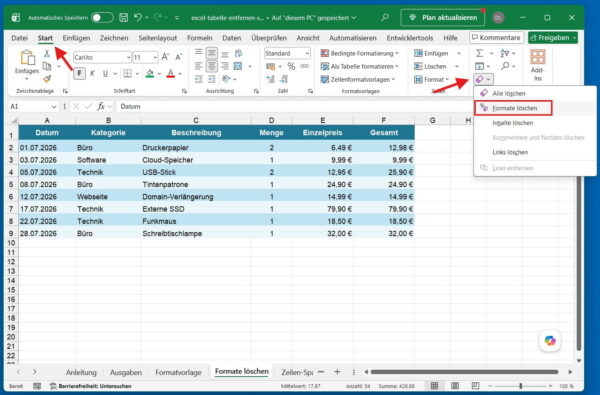
Markiere den umgewandelten Bereich und gehe anschließend zu:
Start > Löschen > Formate löschen
Gemeint ist das Radiergummi-Symbol in der Gruppe Bearbeiten. Excel entfernt nun unter anderem:
- Hintergrundfarben
- Schriftfarben und Schriftarten
- Rahmen
- Zahlenformate
- bedingte Formatierungen
Texte, Zahlen und Formeln bleiben erhalten. Das gilt auch dann, wenn die Zahlen nach dem Löschen der Formatierung anders aussehen.
Ein Datum kann beispielsweise plötzlich als fortlaufende Zahl angezeigt werden. Der gespeicherte Wert wurde dabei nicht verändert. Lediglich das Datumsformat fehlt und muss bei Bedarf neu eingestellt werden.
Microsoft unterscheidet bei den Löschbefehlen ausdrücklich zwischen Inhalten, Formaten, Kommentaren und dem vollständigen Löschen einer Zelle. Eine Übersicht findest du im Supportartikel Löschen von Zellen von Inhalten oder Formaten.
Nur die Inhalte einer Excel-Tabelle löschen
Soll die Tabellenstruktur für neue Eingaben erhalten bleiben, kannst du lediglich die vorhandenen Inhalte leeren.
Markiere dazu die gewünschten Datenzellen und drücke die Entf-Taste. Alternativ verwendest du:
Start > Löschen > Inhalt löschen
Dabei werden Texte, Zahlen und Formeln entfernt. Die folgenden Bestandteile bleiben erhalten:
- Tabellenformatvorlage
- Rahmen und Hintergrundfarben
- Zahlenformate
- Tabellenname
- Überschriften, sofern du sie nicht markiert hast
- automatische Erweiterung der Tabelle
- Filterfunktionen
Diese Methode ist praktisch, wenn du eine vorbereitete Tabelle regelmäßig neu befüllen möchtest. Ein typisches Beispiel wäre eine monatliche Ausgabenliste, deren Aufbau immer gleich bleibt.
Achte auf Formeln außerhalb der Tabelle. Verweisen sie auf gelöschte Zellen, zeigen sie möglicherweise den Wert 0 oder ein anderes Ergebnis an. Das hängt von der verwendeten Formel ab.
Excel-Tabelle einschließlich Daten vollständig löschen
Möchtest du sowohl die Tabellenfunktion als auch sämtliche Inhalte und Formatierungen entfernen, solltest du den gesamten Tabellenbereich löschen.
So gehst du vor:
- Markiere die komplette Tabelle einschließlich ihrer Überschriften.
- Öffne die Registerkarte Start.
- Klicke in der Gruppe Bearbeiten auf den Pfeil neben Löschen.
- Wähle Alles löschen.
Excel entfernt damit Inhalte, Formate und angefügte Kommentare beziehungsweise Notizen aus den markierten Zellen. Die Zellen selbst bleiben als leere Zellen im Arbeitsblatt bestehen.
Die Entf-Taste ist für diesen Zweck nicht ausreichend. Sie löscht normalerweise nur den Zellinhalt. Farben, Rahmen und andere Formate bleiben erhalten.
Zellen löschen oder nur leeren?
Beim Leeren bleiben die Zellen an ihrer Position. Es entsteht also kein Loch im Arbeitsblatt, das durch andere Zellen aufgefüllt wird.
Der Befehl Zellen löschen funktioniert anders. Dabei entfernt Excel die markierten Zellen und fragt, wie die umliegenden Zellen verschoben werden sollen:
- Zellen nach links verschieben
- Zellen nach oben verschieben
- Ganze Zeile
- Ganze Spalte
Bei zusammengehörenden Datenlisten ist dieser Befehl mit Vorsicht zu verwenden. Verschiebst du nur einen Teil einer Zeile, können Werte ihren ursprünglichen Datensätzen falsch zugeordnet werden.
Ich bevorzuge deshalb bei vollständigen Tabellen entweder Alles löschen oder das Entfernen ganzer Tabellenzeilen. So bleibt die Struktur der übrigen Daten nachvollziehbar.
Einzelne Zeilen aus einer Excel-Tabelle entfernen
Um einen vollständigen Datensatz aus einer intelligenten Tabelle zu entfernen, solltest du die entsprechende Tabellenzeile löschen und nicht nur ihren Inhalt leeren.
Gehe dazu folgendermaßen vor:
- Klicke mit der rechten Maustaste in eine Zelle der betreffenden Zeile.
- Wähle Löschen.
- Klicke auf Tabellenzeilen.
Excel entfernt die komplette Zeile innerhalb der Tabelle. Die darunterliegenden Datensätze rücken nach oben.
Drückst du stattdessen nur die Entf-Taste, bleibt eine leere Tabellenzeile zurück. Die Tabellenstruktur ändert sich nicht.
Bei mehreren zusammenhängenden Zeilen markierst du zuerst die betreffenden Zellen oder Zeilen. Anschließend rufst du den Löschbefehl über das Kontextmenü auf.
Einzelne Spalten aus der Tabelle löschen
Auch eine komplette Tabellenspalte lässt sich gezielt entfernen:
- Klicke mit der rechten Maustaste in eine Zelle der betreffenden Spalte.
- Wähle Löschen.
- Klicke auf Tabellenspalten.
Dabei werden die Überschrift und alle Werte dieser Tabellenspalte entfernt. Die übrigen Spalten rücken entsprechend zusammen.
Prüfe vorher, ob Formeln auf die betreffende Spalte zugreifen. Wird eine benötigte Spalte gelöscht, können Formeln den Fehler #BEZUG! anzeigen.
Besonders bei umfangreichen Berechnungen lohnt sich vorher eine Sicherheitskopie. Wie Werte aus einer Tabelle gezielt gesucht und übernommen werden, erkläre ich ausführlicher in meiner Anleitung zum SVERWEIS in Excel.
Komplettes Arbeitsblatt „Tabelle1“ entfernen
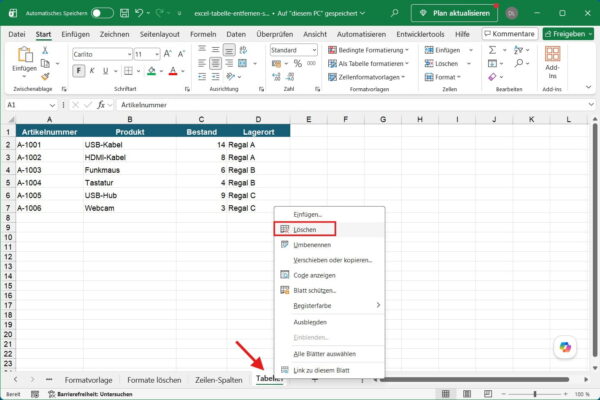
Manchmal ist mit „Excel-Tabelle entfernen“ nicht ein Zellbereich gemeint, sondern ein komplettes Arbeitsblatt. Die einzelnen Blätter einer Arbeitsmappe werden am unteren Fensterrand angezeigt.
Sie heißen standardmäßig beispielsweise:
- Tabelle1
- Tabelle2
- Tabelle3
Um ein komplettes Arbeitsblatt zu löschen, gehst du so vor:
- Klicke mit der rechten Maustaste auf das Blattregister am unteren Fensterrand.
- Wähle Löschen.
- Bestätige gegebenenfalls die Warnmeldung.
Alternativ findest du den Befehl über:
Start > Löschen > Blatt löschen
Damit verschwinden alle Inhalte dieses Arbeitsblatts. Dazu gehören nicht nur sichtbare Daten, sondern auch Formeln, Diagramme, Bilder, Kommentare und ausgeblendete Bereiche. Der Microsoft-Support nennt beide Wege zum Löschen eines Arbeitsblatts.
Speichere vorher am besten eine Kopie der Arbeitsmappe. Das Löschen eines vollständigen Blatts solltest du als dauerhafte Änderung behandeln.
Möchtest du das Arbeitsblatt behalten und nur „Tabelle1“ durch eine aussagekräftige Bezeichnung ersetzen, kannst du stattdessen den Excel-Blattnamen ändern.
Arbeitsblatt lieber ausblenden statt löschen
Bist du dir nicht sicher, ob das Blatt noch benötigt wird, kannst du es zunächst ausblenden:
- Klicke mit der rechten Maustaste auf das Blattregister.
- Wähle Ausblenden.
Die Daten bleiben in der Arbeitsmappe erhalten. Formeln auf anderen Blättern können weiterhin darauf zugreifen.
Zum Einblenden klickst du mit der rechten Maustaste auf ein sichtbares Blattregister und wählst Einblenden. Danach wählst du das gewünschte Arbeitsblatt aus.
Was passiert mit Formeln beim Entfernen der Tabellenfunktion?
Intelligente Excel-Tabellen verwenden häufig sogenannte strukturierte Verweise. Dabei steht in einer Formel nicht nur eine Zelladresse wie C2:C50, sondern ein verständlicher Tabellen- und Spaltenname.
Eine Formel könnte zum Beispiel so aussehen:
=SUMME(Ausgaben[Gesamtpreis])
Wandelst du die Tabelle in einen normalen Zellbereich um, ersetzt Excel solche strukturierten Verweise normalerweise durch gewöhnliche Zellbezüge. Die Berechnung bleibt dabei erhalten, bezieht sich anschließend aber auf feste Zelladressen.
Das hat einige Folgen:
- Formeln werden beim Ergänzen neuer Zeilen nicht mehr automatisch erweitert.
- Der bisherige Tabellenname kann nicht mehr in neuen Formeln verwendet werden.
- Berechnete Spalten werden nicht mehr automatisch ausgefüllt.
- Ergebniszeilen verlieren ihre besondere Tabellenfunktion.
- Filter und Sortierschaltflächen der Tabelle verschwinden.
Kontrolliere nach der Umwandlung wichtige Formeln. Das gilt besonders, wenn andere Arbeitsblätter, Diagramme oder Datenüberprüfungen auf die bisherige Tabelle zugreifen.
Warum wird „Tabellenentwurf“ nicht angezeigt?
Die Registerkarte Tabellenentwurf ist eine kontextabhängige Registerkarte. Sie erscheint nur, wenn du in eine echte Excel-Tabelle klickst.
Wird sie nicht angezeigt, kommen mehrere Ursachen infrage.
Du hast nicht in die Tabelle geklickt
Klicke direkt in eine Zelle innerhalb des farbigen Datenbereichs. Ein Klick daneben reicht nicht aus.
Es handelt sich nur um formatierte Zellen
Ein Zellbereich mit Farben und Rahmen ist nicht automatisch eine intelligente Excel-Tabelle. Wurde die Gestaltung manuell oder über eine bedingte Formatierung erstellt, gibt es keine Tabellenfunktion, die du aufheben könntest.
In diesem Fall kannst du den Bereich markieren und über Start > Löschen > Formate löschen zurücksetzen.
Die Tabelle wurde bereits in einen Bereich umgewandelt
Ist die Tabellenfunktion schon entfernt, erscheint Tabellenentwurf ebenfalls nicht mehr. Die erhaltene Formatierung kann den Eindruck erwecken, dass weiterhin eine Tabelle vorhanden ist.
Das Arbeitsblatt ist geschützt
Bei einem geschützten Blatt können bestimmte Befehle gesperrt sein. Prüfe unter Überprüfen, ob dort Blattschutz aufheben angezeigt wird.
Zum Aufheben kann ein Kennwort erforderlich sein. Ohne das richtige Kennwort solltest du nicht versuchen, den Schutz mit zweifelhaften Programmen oder manipulierten Dateien zu umgehen.
Warum bleiben Farben und Rahmen nach dem Entfernen erhalten?
Das ist das normale Verhalten von Excel. In Bereich konvertieren entfernt nur die besonderen Tabellenfunktionen. Die sichtbare Zellformatierung bleibt bestehen.
Dadurch kannst du das bisherige Aussehen weiterverwenden, ohne mit einer intelligenten Tabelle arbeiten zu müssen.
Soll auch die Gestaltung verschwinden, markierst du den Bereich und wählst:
Start > Löschen > Formate löschen
Falls nur die Schriftart oder Schriftgröße nicht mehr passt, musst du nicht alle Formate entfernen. Du kannst die gewünschten Zellen markieren und die Schrift direkt über die Registerkarte Start anpassen.
Möchtest du neue Arbeitsmappen grundsätzlich mit einer anderen Schrift beginnen, kannst du zusätzlich die Excel-Standardschrift dauerhaft ändern.
Unterschiede zwischen Excel für Windows, Mac und Web
Die grundlegende Funktion zum Umwandeln einer Tabelle in einen normalen Bereich steht in aktuellen Excel-Versionen grundsätzlich zur Verfügung. Die Position und Bezeichnung einzelner Schaltflächen kann jedoch leicht abweichen.
In Excel für Windows findest du den Befehl normalerweise unter:
Tabellenentwurf > In Bereich konvertieren
Auf einem Mac kann die kontextabhängige Registerkarte lediglich Tabelle heißen.
In Excel für das Web hängt die genaue Darstellung von der verwendeten Oberfläche und dem aktuellen Funktionsumfang ab. Klicke zunächst in die Tabelle und prüfe die Registerkarte Tabelle oder das Kontextmenü.
Fehlt der Befehl in deiner Browseransicht, öffnest du die Datei über In Desktop-App öffnen in der installierten Excel-Version. Dort stehen die vollständigen Tabellenwerkzeuge zur Verfügung.
Excel-Tabelle versehentlich entfernt: Was kannst du tun?
Hast du die Tabellenfunktion gerade erst aufgehoben oder Inhalte gelöscht, drückst du zunächst:
Strg + Z
Damit macht Excel viele normale Bearbeitungsschritte rückgängig. Du kannst auch oben links auf den Pfeil Rückgängig klicken.
Funktioniert das nicht mehr, hängt die Wiederherstellung davon ab, wie und wo die Datei gespeichert wurde.
Bei einer Datei in OneDrive oder SharePoint kann möglicherweise der Versionsverlauf helfen. Dort lassen sich frühere Speicherstände anzeigen und wiederherstellen.
Bei einer lokal gespeicherten Datei kannst du Excel ohne Speichern schließen, sofern seit dem letzten Speichern keine anderen wichtigen Änderungen vorgenommen wurden. Öffnest du die Datei anschließend neu, ist wieder der zuletzt gespeicherte Stand vorhanden.
Aus meiner Sicht lohnt sich vor größeren Änderungen immer eine Kopie der Arbeitsmappe. Das ist schneller erledigt als eine spätere Reparatur umfangreicher Formeln.
Welche Methode ist für dein Ziel die richtige?
Bevor du etwas löschst, solltest du kurz prüfen, welches Ergebnis du tatsächlich brauchst.
Du möchtest die Daten behalten, aber keine intelligente Tabelle mehr verwenden:
Wähle Tabellenentwurf > In Bereich konvertieren.
Du möchtest nur die Farben oder das Design ändern:
Wähle unter Tabellenentwurf eine andere Tabellenformatvorlage oder entferne die aktuelle Vorlage.
Du möchtest Tabellenfunktion und Formatierung entfernen:
Konvertiere die Tabelle zuerst in einen Bereich und nutze anschließend Formate löschen.
Du möchtest die Tabelle leeren und später neu befüllen:
Markiere nur die Datenzellen und drücke die Entf-Taste oder wähle Inhalt löschen.
Du möchtest sämtliche Daten, Formate und Kommentare entfernen:
Markiere den vollständigen Bereich und wähle Alles löschen.
Du möchtest das komplette Blatt „Tabelle1“ entfernen:
Klicke mit der rechten Maustaste auf das Blattregister und wähle Löschen.
Fazit: Erst das gewünschte Ergebnis prüfen, dann löschen
Eine Excel-Tabelle zu entfernen ist nicht schwierig. Wichtig ist vor allem, dass du zwischen Tabellenfunktion, Formatierung, Zellinhalt und vollständigem Arbeitsblatt unterscheidest.
In den meisten Fällen ist In Bereich konvertieren die richtige Lösung. Dabei bleiben deine Daten und die sichtbare Gestaltung erhalten, während Excel die besonderen Tabellenfunktionen entfernt.
Stören dich nur Farben oder Streifen, reicht eine Änderung der Tabellenformatvorlage. Möchtest du dagegen alles entfernen, solltest du bewusst Alles löschen auswählen und dich nicht allein auf die Entf-Taste verlassen.
Ich empfehle dir bei wichtigen Arbeitsmappen, vor größeren Löschaktionen eine Kopie anzulegen. So kannst du verschiedene Möglichkeiten ausprobieren, ohne deine ursprünglichen Daten zu gefährden.
Gefällt dir Dirks-Computerecke? Mit einem Klick kannst du diese Seite bei Google als bevorzugte Quelle festlegen – dann bekommst du meine Artikel in der Google-Suche und in den KI-Übersichten bevorzugt angezeigt.