Eine Excel-Tabelle in PowerPoint einfügen kannst du auf mehrere Arten. Du kannst die markierten Zellen einfach kopieren, die Excel-Daten in die Präsentation einbetten, mit der ursprünglichen Excel-Datei verknüpfen oder als nicht mehr veränderbares Bild übernehmen.
Welche Methode am besten passt, hängt davon ab, was anschließend mit der Tabelle passieren soll. Möchtest du nur einige Werte präsentieren, reicht meist einfaches Kopieren. Ändern sich die Zahlen regelmäßig, ist dagegen eine Verknüpfung mit der Excel-Datei praktischer.
Genau diese Auswahl sorgt häufig für Verwirrung. Nach dem Einfügen sieht die Tabelle zwar zunächst richtig aus, später stellt man aber fest, dass Änderungen in Excel nicht übernommen werden oder dass sich die Daten in PowerPoint nicht mehr so bearbeiten lassen wie erwartet.
Deshalb lohnt es sich, schon beim Einfügen die passende Variante zu wählen.
Excel-Tabelle in PowerPoint einfügen: Die schnelle Methode
Für eine normale Tabelle mit wenigen Zeilen und Spalten ist Kopieren und Einfügen der einfachste Weg.
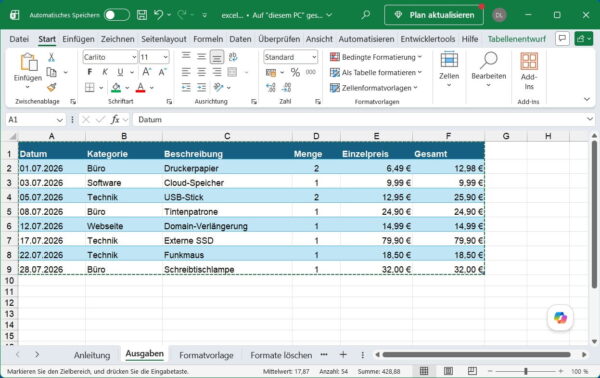
Öffne zunächst die Excel-Datei und markiere nur die Zellen, die später auf deiner PowerPoint-Folie erscheinen sollen. Du musst also nicht das komplette Arbeitsblatt übernehmen.
Anschließend gehst du so vor:
- Markiere in Excel den gewünschten Zellbereich.
- Drücke Strg + C, um die markierten Zellen zu kopieren.
- Wechsle zu PowerPoint.
- Öffne die gewünschte Folie.
- Drücke Strg + V.
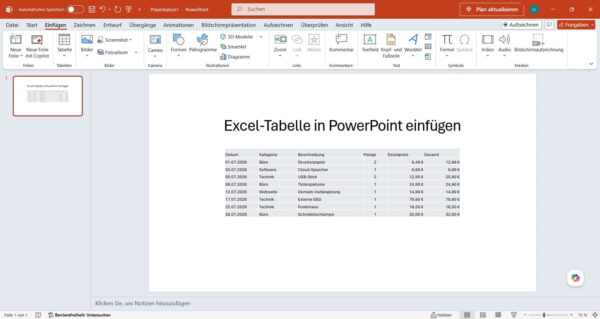
Die Tabelle erscheint anschließend auf der Folie. PowerPoint bietet dir beim Einfügen verschiedene Möglichkeiten für Excel-Daten, je nachdem, ob du sie beispielsweise einbetten, verknüpfen oder nur übernehmen möchtest
Alternativ kannst du mit der rechten Maustaste auf die Folie klicken und dort eine der angebotenen Einfügeoptionen auswählen.
Gerade bei einer einfachen Tabelle ist das meistens alles, was du brauchst. Schwieriger wird die Entscheidung erst dann, wenn Formatierung, spätere Änderungen oder eine automatische Aktualisierung eine Rolle spielen.
Welche Einfügeoption ist die richtige?
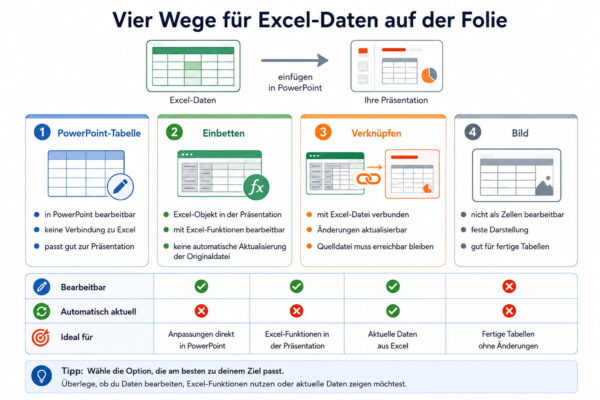
Beim Kopieren aus Excel bietet PowerPoint mehrere Einfügevarianten an. Sie sehen auf den ersten Blick ähnlich aus, haben aber unterschiedliche Auswirkungen auf die spätere Bearbeitung.
| Methode | Tabelle bearbeitbar? | Verbindung zu Excel? | Gut geeignet für |
|---|---|---|---|
| Zielformatvorlage verwenden | Ja, als PowerPoint-Tabelle | Nein | Einheitliches Präsentationsdesign |
| Ursprüngliche Formatierung beibehalten | Ja, als PowerPoint-Tabelle | Nein | Excel-Layout übernehmen |
| Einbetten | Ja, über Excel | Nein zur ursprünglichen Datei | Tabelle später mit Excel bearbeiten |
| Verknüpfen | Ja | Ja | Zahlen, die sich regelmäßig ändern |
| Als Bild einfügen | Nein | Nein | Fertige und unveränderliche Darstellung |
Welche Variante du nehmen solltest, lässt sich deshalb recht einfach entscheiden.
Soll die Tabelle lediglich auf einer Folie erscheinen und sich optisch gut in deine Präsentation einfügen, ist eine normale PowerPoint-Tabelle meist die beste Lösung.
Möchtest du dagegen Formeln, umfangreichere Daten oder typische Excel-Funktionen weiterverwenden, ist Einbetten sinnvoller.
Ändern sich deine Quelldaten regelmäßig, solltest du über eine Verknüpfung nachdenken.
Und wenn niemand die Werte mehr verändern können muss, ist ein Bild oft die unkomplizierteste Lösung.
Excel-Daten als normale PowerPoint-Tabelle übernehmen
Nach dem Kopieren kannst du die Excel-Zellen als normale PowerPoint-Tabelle einfügen. Dafür stehen je nach Office-Version beispielsweise die Optionen Zielformatvorlagen verwenden und Ursprüngliche Formatierung beibehalten zur Verfügung.
Der große Unterschied liegt im Aussehen.
Mit Zielformatvorlagen verwenden passt PowerPoint die Tabelle stärker an das Design deiner Präsentation an. Schriftarten und Farben orientieren sich dadurch am verwendeten PowerPoint-Design.
Das bietet sich besonders dann an, wenn alle Folien möglichst einheitlich aussehen sollen.
Mit Ursprüngliche Formatierung beibehalten bleibt dagegen das Aussehen aus Excel weitgehend erhalten. Farben, Rahmen und andere Formatierungen werden dadurch so übernommen, wie du sie aus der Arbeitsmappe kennst.
Beide Varianten erzeugen eine Tabelle, die du anschließend direkt mit den PowerPoint-Werkzeugen bearbeiten kannst.
Das bedeutet allerdings auch: Die eingefügten Daten sind danach unabhängig von der ursprünglichen Excel-Datei. Änderst du beispielsweise einen Betrag in Excel, ändert sich die bereits eingefügte PowerPoint-Tabelle dadurch nicht automatisch.
Für eine Präsentation mit endgültigen Zahlen ist das völlig in Ordnung.
Wann ich diese Methode verwenden würde
Für die meisten privaten Präsentationen würde ich zunächst diese einfache Variante wählen. Sie verursacht keine Abhängigkeit von einer zweiten Datei und lässt sich problemlos weitergeben.
Besonders praktisch finde ich sie für kleinere Tabellen wie:
- Preisvergleiche
- Monatsübersichten
- Terminpläne
- Ergebnisse
- einfache Statistiken
- kurze Listen mit Zahlen
Bei 5 oder 10 Zeilen funktioniert das meist sehr gut. Bei 50 Zeilen wird dagegen weniger die Technik als die Lesbarkeit zum Problem.
Excel-Tabelle mit ursprünglicher Formatierung einfügen
Hast du deine Tabelle in Excel bereits aufwendig gestaltet, möchtest du diese Arbeit wahrscheinlich nicht noch einmal in PowerPoint erledigen.
Dann kannst du beim Einfügen die ursprüngliche Formatierung beibehalten.
Das ist zum Beispiel praktisch, wenn du bereits:
- unterschiedliche Zellfarben verwendest,
- Überschriften hervorgehoben hast,
- Rahmen gesetzt hast,
- Zahlenformate angepasst hast oder
- bestimmte Schriftgrößen verwendest.
PowerPoint übernimmt dann das Erscheinungsbild der kopierten Zellen deutlich stärker aus Excel.
Bei einfachen Tabellen funktioniert das normalerweise gut. Trotzdem solltest du anschließend kontrollieren, wie die Tabelle auf der fertigen Folie aussieht.
Eine Excel-Tabelle wird schließlich für ein Tabellenblatt gestaltet und nicht für eine Präsentationsfolie. Dünne Linien, kleine Schriften oder viele Spalten können auf einem großen Bildschirm schnell schwer lesbar werden.
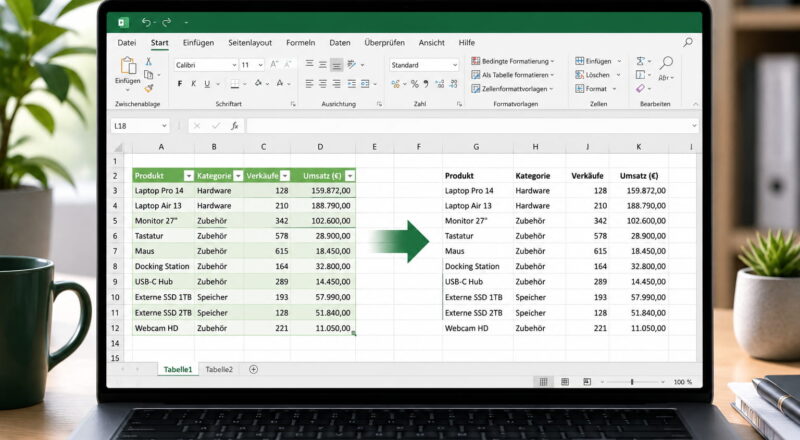
Wenn du Tabellen in Excel übersichtlicher gestalten möchtest, kann beispielsweise eine dezente Zeilenformatierung helfen. Eine passende Anleitung findest du unter Excel: Jede zweite Zeile farbig darstellen.
Excel-Tabelle in PowerPoint einbetten
Eine andere Möglichkeit ist das Einbetten der Excel-Daten.
Dabei wird nicht einfach nur eine PowerPoint-Tabelle erzeugt. Stattdessen steckt eine Excel-Kopie innerhalb deiner Präsentation.
Nach dem Kopieren des gewünschten Zellbereichs wählst du deshalb beim Einfügen die Option zum Einbetten.
Wenn du das eingebettete Objekt später bearbeitest, stehen dir dafür Excel-Funktionen zur Verfügung. PowerPoint behandelt die Daten also nicht nur als gewöhnliche Tabelle.
Das kann praktisch sein, wenn hinter deiner sichtbaren Tabelle beispielsweise Berechnungen stehen oder du die Daten später noch umfangreicher bearbeiten möchtest.
Der Unterschied zur Verknüpfung ist dabei besonders relevant:
Beim Einbetten wird eine Kopie der Excel-Daten in der PowerPoint-Datei gespeichert.
Die ursprüngliche Excel-Datei wird danach nicht mehr benötigt, um genau diese eingebettete Kopie anzuzeigen.
Änderst du anschließend die ursprüngliche Excel-Datei, wird die eingebettete Version in PowerPoint dadurch nicht automatisch angepasst.
Vorteil beim Weitergeben der Präsentation
Eine eingebettete Tabelle ist praktisch, wenn du die Präsentation an einen anderen Rechner weitergeben möchtest.
Du musst nicht darauf achten, dass zusätzlich die ursprüngliche Excel-Datei im richtigen Ordner liegt. Die für das Objekt benötigten Daten befinden sich bereits innerhalb der Präsentation.
Dafür kann die PowerPoint-Datei größer werden. Besonders bei umfangreichen Excel-Arbeitsmappen kann sich das deutlich bemerkbar machen.
Außerdem solltest du beim Weitergeben einer Präsentation prüfen, welche Daten tatsächlich eingebettet wurden.
Nur weil auf der Folie ein kleiner Ausschnitt sichtbar ist, bedeutet das nicht automatisch, dass ausschließlich diese sichtbaren Informationen innerhalb des eingebetteten Excel-Objekts vorhanden sind.
Gerade bei Arbeitsmappen mit persönlichen, vertraulichen oder nicht für andere Personen bestimmten Daten würde ich deshalb genauer hinsehen.
Excel-Tabelle mit PowerPoint verknüpfen
Interessant wird die Verknüpfung, wenn sich deine Excel-Daten regelmäßig ändern.
Ein typisches Beispiel wäre eine monatlich aktualisierte Auswertung. Statt die Tabelle für jede neue Präsentation erneut zu kopieren, kannst du PowerPoint mit der Excel-Quelldatei verbinden.
Verknüpfte Objekte greifen weiterhin auf ihre ursprüngliche Datei zurück. Ändern sich dort Daten, können diese Änderungen auch in PowerPoint übernommen werden. Die Quelldatei muss dafür weiterhin erreichbar sein.
Für einen markierten Zellbereich kannst du die erweiterten Einfügeoptionen verwenden.
Kopiere zunächst den gewünschten Bereich in Excel. Wechsle anschließend zu PowerPoint und öffne über die Einfügeoptionen den Dialog zum speziellen Einfügen.
Dort kannst du den Inhalt als Verknüpfung einfügen. Je nach Office-Version können die genaue Darstellung und einzelne Bezeichnungen etwas unterschiedlich aussehen.
Die grundsätzliche Funktionsweise bleibt aber gleich: PowerPoint merkt sich, woher die Daten stammen.
Verknüpfte Excel-Tabelle aktualisieren
Änderst du später Werte in der Excel-Datei, kannst du die verknüpften Daten in PowerPoint aktualisieren.
Bei einem verknüpften Excel-Objekt steht dafür über das Kontextmenü die Möglichkeit Link aktualisieren zur Verfügung.
Damit eignet sich diese Methode besonders für regelmäßig wiederkehrende Präsentationen.
Denkbar sind beispielsweise:
- monatliche Kostenübersichten,
- Verkaufszahlen,
- Vereinsstatistiken,
- Haushaltsauswertungen,
- Messwerte,
- Projektzahlen oder
- regelmäßig aktualisierte Listen.
Du pflegst die Zahlen weiterhin in Excel und nutzt PowerPoint hauptsächlich für die Darstellung.
Verknüpfen oder Einbetten: Wo liegt der Unterschied?
Die Begriffe werden leicht verwechselt, weil beide Varianten weiterhin mit Excel arbeiten können.
Der grundlegende Unterschied liegt darin, wo sich die Daten befinden.
Eingebettete Excel-Daten werden innerhalb der PowerPoint-Datei gespeichert. Die Präsentation besitzt damit ihre eigene Kopie.
Verknüpfte Excel-Daten bleiben dagegen mit einer externen Excel-Datei verbunden. PowerPoint ist darauf angewiesen, diese Datei wiederzufinden.
Ein einfaches Beispiel macht den Unterschied deutlicher.
Du hast die Datei:
Umsatz.xlsx
und die Präsentation:
Monatsbericht.pptx
Beim Einbetten enthält Monatsbericht.pptx eine eigene Kopie der eingefügten Excel-Daten. Änderst du später Umsatz.xlsx, bleibt die eingebettete Kopie davon unberührt.
Bei einer Verknüpfung kennt PowerPoint dagegen weiterhin den Speicherort von Umsatz.xlsx. Dadurch können Änderungen aus dieser Datei in der Präsentation aktualisiert werden.
Für eine Präsentation, die du regelmäßig auf deinem eigenen PC aktualisierst, kann eine Verknüpfung sehr bequem sein.
Soll die PowerPoint-Datei dagegen unabhängig funktionieren und häufig an andere Personen weitergegeben werden, ist Einbetten oft unkomplizierter.
Excel-Tabelle als Bild in PowerPoint einfügen
Nicht jede Tabelle muss nachträglich bearbeitet werden.
Wenn die Zahlen endgültig feststehen, kannst du die markierten Excel-Zellen auch als Bild in PowerPoint einfügen.
Markiere dazu wieder den gewünschten Bereich in Excel und kopiere ihn. Wähle anschließend in PowerPoint bei den Einfügeoptionen die Bild-Variante.
Das Ergebnis verhält sich anschließend wie eine normale Grafik. Zellwerte oder Formeln kannst du darin nicht mehr direkt ändern.
Dafür gibt es einige praktische Vorteile.
Die Darstellung verändert sich nicht mehr durch Tabellenformatierungen in PowerPoint. Du kannst das Bild verschieben, skalieren oder mit den normalen Bildwerkzeugen bearbeiten.
Außerdem besteht keine Verbindung zur ursprünglichen Excel-Datei.
Diese Methode eignet sich deshalb gut für eine fertige Tabelle, die ausschließlich gezeigt werden soll.
Wann ein Bild die bessere Lösung ist
Ich würde eine Tabelle vor allem dann als Bild einfügen, wenn sie bereits genau so aussieht, wie sie auf der Folie erscheinen soll.
Auch beim Weitergeben der Präsentation ist diese Variante unkompliziert. Es gibt weder eine fehlende Excel-Datei noch eine zu aktualisierende Verknüpfung.
Der Nachteil zeigt sich, sobald du einen Fehler entdeckst.
Dann kannst du nicht einfach eine einzelne Tabellenzelle bearbeiten. Du musst die Änderung in Excel durchführen und das Bild erneut in PowerPoint einsetzen.
Für endgültige Zahlen ist das kein Problem. Für ständig wechselnde Daten wäre mir diese Arbeitsweise zu umständlich.
Gesamtes Excel-Arbeitsblatt in PowerPoint einfügen
Bis hierhin ging es hauptsächlich darum, einen bestimmten Zellbereich zu kopieren.
PowerPoint kann aber auch eine komplette Excel-Datei als Objekt einfügen beziehungsweise verknüpfen.
Dafür gehst du in der Desktop-Version von PowerPoint folgendermaßen vor:
- Öffne die gewünschte Folie.
- Wechsle auf Einfügen.
- Wähle Objekt.
- Wähle im Fenster Objekt einfügen die Option Aus Datei erstellen.
- Klicke auf Durchsuchen.
- Wähle die gewünschte Excel-Arbeitsmappe.
- Aktiviere Verknüpfen, wenn eine Verbindung zur Excel-Datei bestehen bleiben soll.
- Bestätige mit OK.
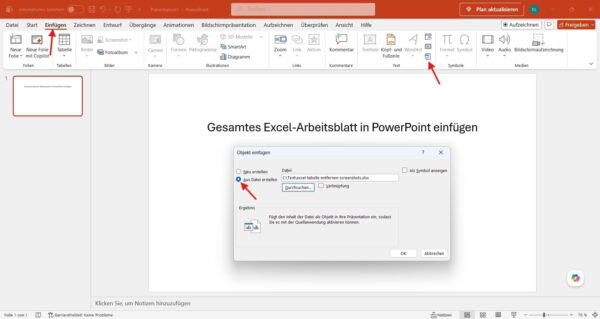
Bei einer solchen Verknüpfung zeigt PowerPoint die Daten aus dem aktiven Arbeitsblatt der verknüpften Excel-Arbeitsmappe an. Deshalb solltest du vor dem Speichern der Excel-Datei kontrollieren, welches Blatt aktiv ist.
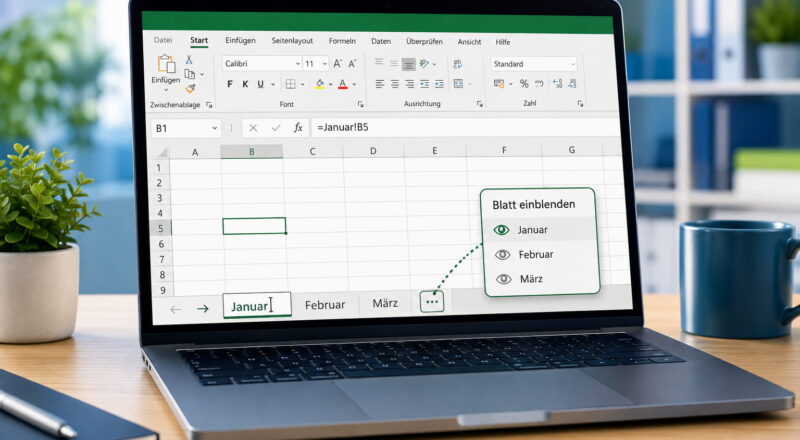
Eine Excel-Datei kann mehrere Arbeitsblätter enthalten. Im Alltag werden diese häufig einfach Tabellenblätter oder Reiter genannt.
Wenn du darin Ordnung schaffen möchtest, findest du unter Excel Blattname ändern, anzeigen und in Formeln nutzen eine ausführliche Anleitung.
Für eine normale PowerPoint-Folie würde ich trotzdem meistens nur den tatsächlich benötigten Zellbereich übernehmen. Ein vollständiges Arbeitsblatt enthält schnell mehr Informationen, als sich auf einer Folie sinnvoll darstellen lassen.
Warum wird eine verknüpfte Excel-Tabelle nicht aktualisiert?
Eine Verknüpfung funktioniert nur, solange PowerPoint die ursprüngliche Excel-Datei erreichen kann.
Probleme entstehen deshalb häufig, nachdem Dateien verschoben, umbenannt oder gelöscht wurden. Auch beim Kopieren einer Präsentation auf einen anderen Computer kann der bisherige Dateipfad nicht mehr stimmen.
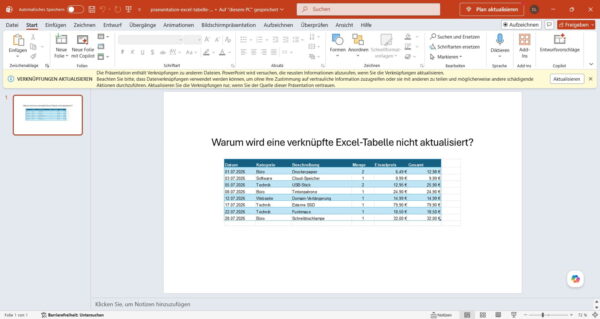
Angenommen, deine Excel-Datei lag ursprünglich hier:
C:\Auswertungen\Umsatz.xlsx
Später verschiebst du sie nach:
D:\Praesentationen\Daten\Umsatz.xlsx
Die Präsentation kennt zunächst weiterhin den alten Speicherort.
Ist eine Verknüpfung zu einer externen Datei beschädigt, kannst du in PowerPoint die Quelle ändern oder die Verbindung ganz aufheben. In der Desktop-Version findest du die Verwaltung solcher Verknüpfungen über Datei > Informationen. Die genaue Bezeichnung kann je nach Office-Version und Oberfläche leicht variieren.
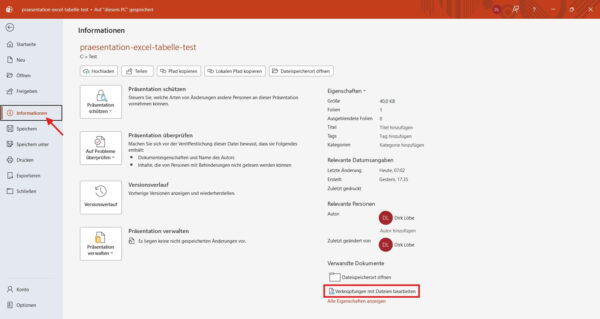
Kennst du den neuen Speicherort der Excel-Datei, kannst du die Quelle entsprechend anpassen.
Brauchst du die Verbindung nicht mehr, lässt sie sich auch trennen. Die auf der Folie vorhandenen Inhalte bleiben dabei erhalten, werden anschließend aber nicht mehr anhand der ursprünglichen Excel-Datei aktualisiert.
Excel- und PowerPoint-Datei gemeinsam verschieben
Verwendest du Verknüpfungen, solltest du dir bereits beim Speichern Gedanken über die Dateistruktur machen.
Ich würde zusammengehörige Dateien möglichst in einem gemeinsamen Projektordner ablegen.
Zum Beispiel:
Monatsbericht\
mit
Monatsbericht.pptx
und
Umsatz.xlsx
Damit findest du beide Dateien leichter wieder und verringerst das Risiko, versehentlich nur die Präsentation zu verschieben.
Bei Präsentationen, die du per USB-Stick, Cloudspeicher oder E-Mail an andere Personen weitergeben möchtest, würde ich besonders genau überlegen, ob eine Verknüpfung wirklich erforderlich ist.
Eine eingebettete Tabelle oder ein Bild ist in solchen Fällen oft stressfreier.
Tabelle ist in PowerPoint zu groß: Was tun?
Excel kann problemlos Tabellen mit vielen Zeilen und Spalten darstellen. Eine PowerPoint-Folie hat dagegen nur begrenzten Platz.
Deshalb solltest du nicht versuchen, eine komplette umfangreiche Excel-Auswertung auf eine einzelne Folie zu quetschen.
Wird die Schrift so klein, dass sie während einer Präsentation kaum noch zu erkennen ist, hilft auch eine technisch perfekte Übernahme der Tabelle nicht weiter.
Besser ist es häufig, die Daten vorher zu reduzieren.
Frage dich beispielsweise:
- Welche Zahlen benötigt mein Publikum wirklich?
- Sind alle Spalten für die Aussage der Folie nötig?
- Kann ich Details auf eine zweite Folie verteilen?
- Würde ein Diagramm die Aussage schneller vermitteln?
- Müssen alle Nachkommastellen angezeigt werden?
Eine Präsentation soll Daten verständlich machen und nicht einfach ein komplettes Excel-Arbeitsblatt auf die Leinwand bringen.
Ich würde deshalb lieber fünf aussagekräftige Zeilen groß darstellen als 30 Zeilen so klein, dass niemand sie lesen kann.
Excel-Tabelle sieht nach dem Einfügen anders aus
Auch das kommt vor: In Excel sieht die Tabelle ordentlich aus, nach dem Einfügen in PowerPoint wirken Schrift, Farben oder Abstände plötzlich anders.
Prüfe zunächst, welche Einfügeoption du verwendet hast.
Mit der Zielformatvorlage übernimmt PowerPoint bewusst Teile des Präsentationsdesigns. Das kann erwünscht sein, wenn die Tabelle zum Rest der Folien passen soll.
Soll das Excel-Layout möglichst erhalten bleiben, nutze stattdessen die Option zum Beibehalten der ursprünglichen Formatierung.
Für eine vollständig feste Darstellung bietet sich wiederum das Einfügen als Bild an.
Auch unterschiedliche Schriftarten können das Erscheinungsbild beeinflussen. Falls du häufig in Word, Excel und PowerPoint mit einheitlichen Schriften arbeitest, findest du dazu auch meine Anleitung zum Ändern der Excel-Standardschrift.
Tabelle bearbeiten oder lieber wieder in Excel ändern?
Bei einer normalen PowerPoint-Tabelle kannst du Zellen direkt in PowerPoint ändern.
Das eignet sich gut für kleine Korrekturen. Musst du lediglich aus „125 Euro“ später „129 Euro“ machen, brauchst du dafür nicht unbedingt zurück nach Excel.
Bei umfangreichen Berechnungen würde ich dagegen weiterhin Excel verwenden.
Excel ist für Formeln, Datenbereiche und Berechnungen ausgelegt. PowerPoint soll die Ergebnisse vor allem übersichtlich präsentieren.
Besonders bei verknüpften Daten ergibt sich dadurch ein sinnvoller Ablauf:
- Daten in Excel pflegen.
- Berechnungen dort durchführen.
- Präsentation in PowerPoint öffnen.
- Verknüpfte Daten aktualisieren.
- Folien kontrollieren.
So gibt es nur eine Stelle, an der deine eigentlichen Zahlen gepflegt werden.
Das verringert auch das Risiko, dass in Excel bereits die neuen Werte stehen, während auf einer manuell gepflegten PowerPoint-Folie noch alte Zahlen angezeigt werden.
Funktioniert das auch mit PowerPoint im Browser?
Bei den beschriebenen Möglichkeiten solltest du zwischen den Desktop-Programmen und den Webversionen von Microsoft 365 unterscheiden.
Gerade erweiterte Funktionen rund um eingebettete und verknüpfte Office-Objekte stehen in den Browser-Versionen nicht im gleichen Umfang zur Verfügung wie in den installierten Desktop-Programmen. Microsoft beschreibt die erweiterten Kopier- und Einfügefunktionen für Excel-Daten ausdrücklich für die Desktop-Anwendungen.
Wenn du beispielsweise die Funktion Objekt oder spezielle OLE-Verknüpfungen benötigst, solltest du die Präsentation deshalb mit der installierten PowerPoint-Version öffnen.
Für einfaches Kopieren von Daten reichen die Webversionen je nach Aufgabe eher aus.
Welche Methode würde ich für Excel-Tabellen in PowerPoint wählen?
Für eine einmalige Präsentation würde ich eine kleine Excel-Tabelle meistens als normale PowerPoint-Tabelle einfügen.
Sie lässt sich einfach bearbeiten, verursacht keine Abhängigkeit von einer zweiten Datei und kann problemlos weitergegeben werden.
Ist die Gestaltung in Excel bereits fertig und soll exakt so bleiben, ist das Einfügen als Bild eine gute Alternative.
Einbetten würde ich nutzen, wenn Excel-Funktionen innerhalb der Präsentation weiterhin benötigt werden, die ursprüngliche Datei aber nicht dauerhaft danebenliegen soll.
Eine Verknüpfung lohnt sich dagegen besonders bei regelmäßig aktualisierten Präsentationen. Dann pflegst du die Zahlen nur in Excel und kannst die Änderungen anschließend in PowerPoint übernehmen.
Genau darin liegt für mich der größte Unterschied zwischen den Methoden: Nicht die schnellste Einfügeoption ist automatisch die beste. Die passende Variante ist diejenige, die zu dem passt, was du mit den Daten nach dem Einfügen noch machen möchtest.
Gefällt dir Dirks-Computerecke? Mit einem Klick kannst du diese Seite bei Google als bevorzugte Quelle festlegen – dann bekommst du meine Artikel in der Google-Suche und in den KI-Übersichten bevorzugt angezeigt.