Wenn du die Grafikkarten-Temperatur anzeigen möchtest, brauchst du unter Windows 11 nicht unbedingt zusätzliche Software. Bei vielen Grafikkarten reicht bereits der Task-Manager aus, um die aktuelle GPU-Temperatur zu kontrollieren.
Interessant wird der Wert vor allem beim Spielen oder bei anderen rechenintensiven Aufgaben. Eine Grafikkarte kann unter Last ziemlich warm werden, ohne dass ein Problem vorliegt. Entscheidend ist deshalb nicht nur die angezeigte Temperatur, sondern auch, welche Grafikkarte verbaut ist und welcher Sensor den Wert liefert.
Grafikkarten-Temperatur anzeigen mit dem Task-Manager
Der einfachste Weg führt unter Windows 11 über den Task-Manager. Eine Installation zusätzlicher Programme ist dafür nicht erforderlich.
So gehst du vor:
- Drücke Strg + Umschalt + Esc, um den Task-Manager zu öffnen.
- Klicke links auf Leistung.
- Wähle den Eintrag GPU aus.
- Suche nach der angezeigten GPU-Temperatur.
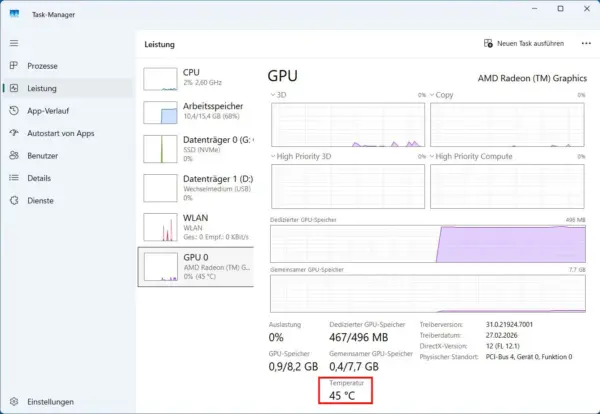
Je nach Fenstergröße erscheint die Temperatur direkt bei der Grafikkarte oder im Detailbereich der GPU-Ansicht. Der Wert wird in Grad Celsius angegeben.
Diese Methode reicht völlig aus, wenn du nur gelegentlich kontrollieren möchtest, wie warm deine Grafikkarte gerade ist. Für eine genaue Untersuchung unter Last ist der Task-Manager dagegen nur eingeschränkt geeignet. Er zeigt normalerweise den aktuellen Wert, aber keine ausführliche Temperaturhistorie oder alle verfügbaren Sensoren.
Fehlt die Temperaturanzeige, muss deshalb nicht zwangsläufig ein Defekt vorliegen. Die Anzeige hängt unter anderem von Grafikkarte und Treiber ab. Besonders bei integrierten Grafiklösungen kann es vorkommen, dass Windows keinen Temperaturwert anzeigt, obwohl andere Programme den Sensor auslesen können.
GPU-Temperatur mit NVIDIA, AMD oder Intel überwachen
Möchtest du die Temperatur während eines Spiels beobachten, sind die Programme der Grafikkartenhersteller oft praktischer. Sie können Leistungsdaten als Overlay direkt über dem Spiel einblenden.
Bei einer NVIDIA-Grafikkarte bietet die NVIDIA App entsprechende Leistungsstatistiken. Voraussetzung ist natürlich ein passender Grafikkartentreiber, über den auch die zugehörigen Herstellerfunktionen bereitgestellt werden.
Je nach Konfiguration lassen sich neben Auslastung und Bildrate auch Temperaturwerte anzeigen. Das Statistik-Overlay kann während eines Spiels eingeblendet werden.
Für Radeon-Grafikkarten steht AMD Software: Adrenalin Edition zur Verfügung. Dort findest du umfangreiche Leistungsmetriken. Besonders interessant sind die Werte GPU Current Temperature und GPU Junction Temperature.
Intel bietet mit der Intel Graphics Software ebenfalls eine Leistungsüberwachung. Unterstützte Systeme können unter anderem Temperatur, Takt, Speicherauslastung und weitere Telemetriedaten anzeigen.
Für eine ausführlichere Diagnose eignet sich auch HWiNFO. Das Programm liest zahlreiche Sensoren des Rechners aus und kann je nach Grafikkarte neben der normalen GPU-Temperatur beispielsweise Hotspot- und Speichertemperaturen erfassen.
Welches Werkzeug sinnvoll ist, hängt vom Zweck ab:
| Werkzeug | Geeignet für |
|---|---|
| Windows Task-Manager | schnelle Temperaturkontrolle |
| NVIDIA App | NVIDIA-GPU während Spielen überwachen |
| AMD Software: Adrenalin Edition | Radeon-GPU und Junction-Temperatur prüfen |
| Intel Graphics Software | Intel-Grafik überwachen |
| HWiNFO | ausführliche Sensoranalyse und Fehlersuche |
Für eine schnelle Kontrolle würde ich zunächst beim Task-Manager bleiben. Erst wenn dort ein ungewöhnlicher Wert auftaucht oder die Anzeige fehlt, lohnt sich ein spezielles Monitoring-Programm.
Welche Grafikkarten-Temperatur ist normal?
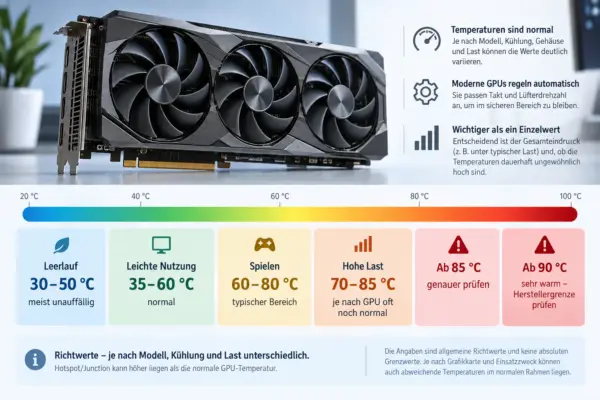
Eine einzelne Temperaturgrenze für alle Grafikkarten gibt es nicht. Kühlung, GPU-Modell, Leistungsaufnahme, Gehäuse, Raumtemperatur und aktuelle Belastung beeinflussen den Wert.
Als grobe Orientierung für die normale GPU-Kerntemperatur kannst du folgende Bereiche verwenden:
| Situation | GPU-Temperatur | Einschätzung |
|---|---|---|
| Leerlauf | etwa 30 bis 50 °C | meist unauffällig |
| leichte Nutzung | etwa 35 bis 60 °C | normal |
| Spielen | etwa 60 bis 80 °C | typischer Bereich |
| hohe Dauerlast | etwa 70 bis 85 °C | bei leistungsstarken GPUs nicht ungewöhnlich |
| dauerhaft über 85 °C | genauer beobachten | Kühlung und Herstellergrenze prüfen |
| etwa 90 °C oder mehr | bei vielen GPUs sehr warm | Modellgrenze und Kühlsystem kontrollieren |
Diese Werte sind bewusst nur Richtwerte. Manche Grafikkarten arbeiten konstruktionsbedingt wärmer als andere.
Auch 50 °C im Leerlauf müssen kein Problem sein. Viele moderne Grafikkarten schalten ihre Lüfter bei geringer Belastung vollständig ab. Die GPU wird dadurch etwas wärmer, während der Rechner leise bleibt.
Wichtiger als ein einzelner Messwert ist das Verhalten unter vergleichbaren Bedingungen. Steigt eine Grafikkarte plötzlich von früheren 70 °C auf 85 °C, obwohl Spiel, Raumtemperatur und Einstellungen gleich geblieben sind, lohnt sich eine Kontrolle der Kühlung.
Maximale GPU-Temperatur hängt vom Modell ab
Bei der Bewertung solltest du möglichst die technischen Daten deiner konkreten Grafikkarte berücksichtigen. Selbst Grafikkarten desselben Herstellers können unterschiedliche Temperaturlimits besitzen.
NVIDIA nennt beispielsweise abhängig von der GeForce-Baureihe maximale GPU-Temperaturen im Bereich von ungefähr Mitte 80 bis über 90 °C. Das bedeutet allerdings nicht, dass du die Grafikkarte dauerhaft möglichst nah an dieser Grenze betreiben solltest.
Solche Grenzwerte beschreiben vielmehr den vorgesehenen Arbeitsbereich beziehungsweise einen Punkt, an dem die Temperaturregelung relevant wird. Die GPU kann dann beispielsweise ihren Takt reduzieren, um die Wärmeentwicklung zu begrenzen.
Dieses Verhalten wird als Thermal Throttling bezeichnet. Die Grafikkarte schützt sich durch eine niedrigere Leistung vor einer weiteren Erwärmung.
Eine Temperatur von 80 °C während eines anspruchsvollen Spiels kann deshalb völlig unauffällig sein. Läuft dieselbe Karte dagegen bei geringer Auslastung ständig mit 80 oder 90 °C, solltest du nach der Ursache suchen.
GPU-Temperatur und Hotspot sind nicht dasselbe
Bei der Kontrolle einer modernen Grafikkarte begegnen dir möglicherweise mehrere Temperaturwerte. Besonders häufig werden GPU Temperature, Hotspot oder bei AMD Junction Temperature angezeigt.
Die normale GPU-Temperatur beschreibt vereinfacht einen repräsentativen Temperaturwert des Grafikchips. Die Hotspot- beziehungsweise Junction-Temperatur stammt dagegen vom heißesten erfassten Bereich des Chips.
Deshalb liegt der Hotspot normalerweise über der üblichen GPU-Temperatur. Ein höherer Wert bedeutet nicht automatisch, dass die Grafikkarte überhitzt.
Die normale GPU-Temperatur und die Hotspot- beziehungsweise Junction-Temperatur sind unterschiedliche Messwerte. AMD weist diese Werte in der Adrenalin-Software beispielsweise getrennt als „GPU Current Temperature“ und „GPU Junction Temperature“ aus.
Daraus solltest du allerdings keine allgemeine 110-°C-Grenze für alle Radeon-Grafikkarten ableiten. Andere GPU-Generationen können andere Vorgaben besitzen.
Wenn du Temperaturen vergleichst, musst du deshalb immer darauf achten, dass du denselben Sensortyp vergleichst. 80 °C GPU-Temperatur und 80 °C Hotspot sind zwei unterschiedliche Messwerte.
So misst du die GPU-Temperatur sinnvoll
Eine Temperaturmessung direkt nach dem Start eines Spiels sagt wenig aus. Der Grafikchip und das Kühlsystem brauchen einige Zeit, bis sich ein halbwegs stabiler Zustand eingestellt hat.
Für eine aussagekräftige Kontrolle kannst du zunächst die Leerlauftemperatur notieren. Lass Windows dafür einige Minuten ohne größere Programme laufen.
Starte anschließend ein Spiel, das die Grafikkarte ordentlich auslastet, und spiele ungefähr 15 bis 20 Minuten. Danach kannst du die aktuelle oder maximale Temperatur prüfen.
Noch besser funktioniert das mit einem Monitoring-Programm, das Minimal- und Maximalwerte speichert. Du musst dann nicht während des Spiels ständig auf eine Temperaturanzeige achten.
Vergleiche Messungen möglichst unter ähnlichen Bedingungen. Ein Zimmer mit 30 °C Umgebungstemperatur führt zwangsläufig zu anderen GPU-Werten als ein Raum mit 20 °C.
Warum wird eine Grafikkarte zu heiß?
Hohe Temperaturen entstehen nicht automatisch durch einen Defekt. Häufig liegt die Ursache im Kühlsystem oder in der Luftführung des Computers.
Ein typischer Kandidat ist Staub. Mit der Zeit setzen sich Kühlrippen, Lüfter und Staubfilter zu. Dadurch gelangt weniger Luft durch den Kühler und die Temperatur steigt.
Auch ein schlechter Luftstrom im PC-Gehäuse kann Probleme verursachen. Warme Luft sollte möglichst aus dem Gehäuse abgeführt werden, während kühlere Luft nachströmen kann.
Häufige Ursachen sind:
- verstaubte Lüfter oder Kühlkörper
- zugesetzte Staubfilter
- ungünstiger Luftstrom im PC-Gehäuse
- blockierte Lüftungsöffnungen
- defekte oder langsam laufende GPU-Lüfter
- hohe Raumtemperatur
- Übertaktung oder angehobenes Power-Limit
- gealterte Wärmeleitpaste
- schlecht sitzender GPU-Kühler
Bei älteren Grafikkarten können Wärmeleitpaste und Wärmeleitpads eine Rolle spielen. Einen Kühler würde ich allerdings nicht nur wegen einer etwas höheren Temperatur zerlegen. Das ist erst sinnvoll, wenn andere Ursachen ausgeschlossen sind und du mit solchen Arbeiten Erfahrung hast.
Grafikkarte zu heiß: Das kannst du tun
Zeigt die Temperaturmessung dauerhaft ungewöhnlich hohe Werte, solltest du mit den einfachen Maßnahmen beginnen.
Schalte den Rechner aus und kontrolliere zunächst Lüfter, Kühlkörper und Staubfilter. Staub lässt sich mit einem weichen Pinsel oder geeigneter Druckluft entfernen. Beim Reinigen sollten sich Lüfter nicht ungebremst durch den Luftstrom mit hoher Drehzahl drehen.
Prüfe anschließend den Luftstrom im Gehäuse. Typischerweise gelangt kühle Luft vorne oder unten hinein und warme Luft hinten beziehungsweise oben hinaus. Entscheidend ist, dass die warme Abluft der Grafikkarte das Gehäuse verlassen kann.
Beobachte auch die Grafikkartenlüfter. Viele Modelle lassen die Lüfter im Leerlauf absichtlich stillstehen. Unter höherer Last sollten sie jedoch anlaufen, sofern die Lüftersteuerung keine ungewöhnliche Einstellung verwendet.
Sind die Temperaturen erst nach einer Änderung gestiegen, solltest du diese ebenfalls prüfen. Dazu gehören Übertaktung, ein erhöhtes Power-Limit oder eine manuell angepasste Lüfterkurve.
Eine Begrenzung der Bildrate kann die Leistungsaufnahme ebenfalls reduzieren. Rendert die Grafikkarte beispielsweise weit mehr Bilder pro Sekunde, als dein Monitor sinnvoll darstellen kann, entsteht unter Umständen unnötig hohe Last.
Erst wenn Reinigung, Luftstrom und Einstellungen keine Erklärung liefern, kommen Arbeiten am Kühlsystem selbst infrage. Das Ersetzen von Wärmeleitpaste oder Wärmeleitpads erfordert mehr Erfahrung und kann je nach Hersteller Auswirkungen auf Garantieansprüche haben.
GPU-Temperatur beim Laptop richtig bewerten
Bei einem Notebook sind die Bedingungen anders als bei einem Desktop-PC. CPU und GPU sitzen auf engem Raum und teilen sich häufig Teile des Kühlsystems. Wenn du das Kühlsystem eines Notebooks beurteilen möchtest, lohnt sich deshalb auch ein Blick auf die CPU-Temperatur.
Dadurch können Gaming-Notebooks unter Last vergleichsweise hohe Temperaturen erreichen. Einen Laptop solltest du deshalb nicht allein anhand typischer Desktop-Werte beurteilen.
Achte darauf, dass die Lüftungsschlitze frei bleiben. Ein Notebook auf einer weichen Decke oder einem Sofa kann die Luftzufuhr stark behindern. Eine feste, ebene Unterlage ist für das Kühlsystem günstiger.
Auch beim Laptop gilt: Entscheidend sind die Spezifikationen des jeweiligen Geräts und der verbauten GPU. Hohe Temperaturen in Kombination mit starker Taktreduzierung, ungewöhnlichen Leistungseinbrüchen oder Abschaltungen verdienen mehr Aufmerksamkeit als ein einzelner hoher Messwert.
Woran erkennst du ein echtes Temperaturproblem?
Eine warme Grafikkarte ist noch keine überhitzte Grafikkarte. Moderne GPUs regeln Takt, Spannung und Lüftergeschwindigkeit automatisch.
Verdächtig wird es, wenn hohe Temperaturen zusammen mit weiteren Auffälligkeiten auftreten. Dazu gehören beispielsweise:
- stark sinkende Taktraten nach einigen Minuten Belastung
- nachlassende Bildrate bei längeren Spielsitzungen
- dauerhaft sehr hohe Lüfterdrehzahlen
- Abstürze unter Grafiklast
- plötzlich schwarzer Bildschirm
- Abschalten oder Neustarten des Rechners
- stark gestiegene Temperaturen ohne erkennbare Änderung
Diese Symptome beweisen für sich allein noch kein Hitzeproblem. Treiberfehler, ein instabiles Netzteil oder andere Hardwareprobleme können ähnliche Auswirkungen verursachen. Friert der komplette Rechner regelmäßig ein, solltest du deshalb auch andere Ursachen für ein einfrierendes Windows 11 prüfen.
Deshalb solltest du zuerst die Temperatur und GPU-Auslastung beobachten. Tritt das Problem immer dann auf, wenn die Temperatur einen bestimmten Bereich erreicht, ist das ein brauchbarer Hinweis für die weitere Fehlersuche.
Fazit: Nicht jeder hohe GPU-Wert ist gefährlich
Wenn du die Grafikkarten-Temperatur anzeigen möchtest, ist der Windows-11-Task-Manager für die erste Kontrolle meist völlig ausreichend. Für genauere Messungen unter Last bieten NVIDIA, AMD und Intel eigene Monitoring-Funktionen; HWiNFO liefert bei Bedarf zusätzliche Sensordaten.
Bei Spielen sind GPU-Temperaturen zwischen etwa 60 und 80 °C häufig völlig normal. Ab den oberen 80ern lohnt sich ein genauerer Blick auf Modellgrenze, Kühlung und Hotspot-Werte. Eine starre Temperaturgrenze für jede Grafikkarte wäre dagegen irreführend.
Ich würde deshalb weniger auf die Suche nach einer vermeintlich perfekten Temperatur gehen. Interessanter ist, ob die Werte zur jeweiligen Grafikkarte passen und ob sie sich im Laufe der Zeit auffällig verändern.
Gefällt dir Dirks-Computerecke? Mit einem Klick kannst du diese Seite bei Google als bevorzugte Quelle festlegen – dann bekommst du meine Artikel in der Google-Suche und in den KI-Übersichten bevorzugt angezeigt.