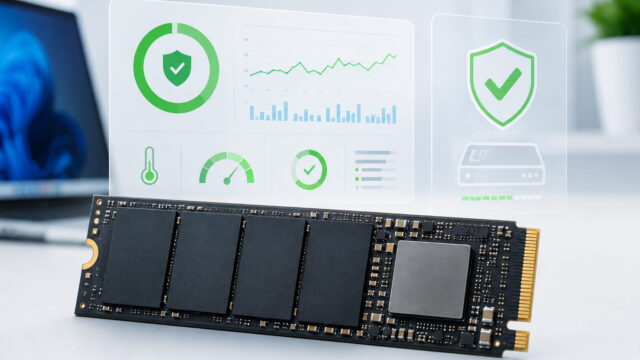
SMART-Werte können Hinweise darauf geben, wie es um den Zustand einer SSD oder Festplatte bestellt ist. Programme wie CrystalDiskInfo zeigen allerdings schnell eine ganze Liste aus Zahlen, Bezeichnungen und Rohwerten an. Ohne Hintergrundwissen lässt sich kaum erkennen, welche davon wirklich relevant sind.
Besonders verwirrend ist, dass SMART nicht bei jedem Laufwerk gleich funktioniert. Klassische SATA-Festplatten und SATA-SSDs verwenden viele herstellerspezifische Attribute, während NVMe-SSDs ihre Gesundheitsdaten teilweise anders melden. Ein einzelner hoher Zahlenwert bedeutet deshalb noch lange keinen Defekt.
Entscheidend ist, die wenigen aussagekräftigen Werte zu kennen und Veränderungen richtig einzuordnen. SMART kann einen bevorstehenden Laufwerksausfall manchmal früh erkennen. Eine Garantie dafür, dass eine scheinbar gesunde SSD oder Festplatte morgen noch funktioniert, liefert das System aber nicht.
Was sind SMART-Werte überhaupt?
SMART steht für „Self-Monitoring, Analysis and Reporting Technology“. Dabei überwacht ein Laufwerk bestimmte interne Betriebs- und Zustandsdaten und stellt sie dem Computer zur Verfügung.
Bei einer mechanischen Festplatte gehören dazu zum Beispiel fehlerhafte oder neu zugewiesene Sektoren, Betriebsstunden und Lesefehler. Eine SSD kann unter anderem Informationen über den Verschleiß des Flash-Speichers, Reserveblöcke, geschriebene Daten oder die Temperatur liefern.
Das Laufwerk bewertet einige dieser Messwerte selbst. Wird ein vom Hersteller festgelegter kritischer Zustand erreicht, kann der allgemeine SMART-Status auf einen Fehler hinweisen.
SMART ist damit eher ein Frühwarnsystem als ein vollständiger Laufwerkstest. Ein Defekt an Controller, Elektronik oder anderen Bauteilen kann auch plötzlich auftreten, ohne dass vorher ein auffälliger SMART-Wert zu sehen war.
Eine aktuelle Datensicherung bleibt deshalb unabhängig vom angezeigten Laufwerkszustand notwendig.
Warum SMART-Werte nicht bei jedem Laufwerk gleich aussehen
Beim Blick auf verschiedene SSDs und Festplatten fällt schnell auf, dass die angezeigten Attribute voneinander abweichen können. Das ist normal.
Vor allem bei SATA-Laufwerken legen Hersteller viele Attribute und deren Interpretation selbst fest. Auch Western Digital weist in seiner SMART-Dokumentation darauf hin, dass die Bedeutung eines Rohwertes vom Laufwerkshersteller festgelegt wird. Selbst identische Attributnummern und Rohwerte lassen sich deshalb nicht bei jedem Laufwerk gleich interpretieren.
Programme zur Laufwerksüberwachung versuchen, bekannte Attribute lesbar aufzubereiten. Sie können jedoch nicht jeden herstellerspezifischen Rohwert vollständig interpretieren.
Deshalb sollte ein einzelner ungewöhnlich hoher Rohwert nicht automatisch als Fehler angesehen werden. Gerade Werte wie „Raw Read Error Rate“ sehen bei manchen Festplatten alarmierend aus, obwohl das Laufwerk intern völlig normal arbeitet.
Bei NVMe-SSDs ist die Situation übersichtlicher. Dort sind mehrere wichtige Gesundheitsinformationen wie „Critical Warning“, „Available Spare“ und „Percentage Used“ Teil des standardisierten NVMe-Gesundheitsprotokolls.
So liest du klassische SMART-Werte richtig
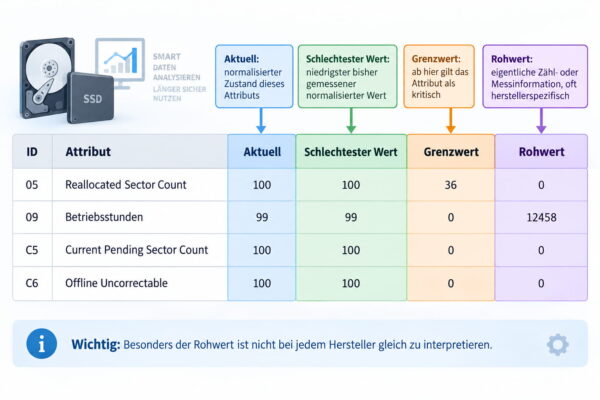
Bei SATA-Festplatten und SATA-SSDs zeigen Diagnoseprogramme häufig mehrere Spalten für dasselbe Attribut an. Typische Bezeichnungen sind:
- aktueller Wert beziehungsweise „Current“
- schlechtester bisheriger Wert beziehungsweise „Worst“
- Grenzwert beziehungsweise „Threshold“
- Rohwert beziehungsweise „Raw Value“
Der aktuelle Wert ist häufig ein normalisierter Wert. Je nach Hersteller beginnt er beispielsweise bei 100 oder 200 und verschlechtert sich mit zunehmenden Problemen.
„Worst“ zeigt den schlechtesten normalisierten Wert, den das Laufwerk bisher registriert hat.
Der Grenzwert wird vom Hersteller festgelegt. Erreicht oder unterschreitet ein dafür relevantes Attribut diesen Wert, kann das Laufwerk den Zustand als kritisch einstufen.
Der Rohwert enthält die eigentliche interne Messinformation. Das können Betriebsstunden, Fehlerzähler oder andere Daten sein. Seine genaue Bedeutung ist jedoch nicht für alle Laufwerke einheitlich festgelegt.
Deshalb solltest du Rohwerte vor allem dann beachten, wenn ihre Bedeutung bekannt ist oder wenn sie sich im Laufe der Zeit verändern.
Diese SMART-Werte einer Festplatte sind besonders interessant
Eine mechanische Festplatte besitzt bewegliche Bauteile und magnetische Scheiben. Bestimmte SMART-Attribute können deshalb Hinweise auf Probleme mit der Oberfläche, den Schreib-Lese-Köpfen oder der Datenübertragung geben.
Reallocated Sector Count
Der „Reallocated Sector Count“ gehört zu den bekanntesten SMART-Werten einer Festplatte. Er gibt an, wie viele problematische Sektoren bereits durch Reservesektoren ersetzt wurden.
Eine Festplatte besitzt dafür einen begrenzten Reservebereich. Erkennt sie einen Sektor dauerhaft als fehlerhaft, kann sie dessen Inhalt in einen Ersatzsektor verschieben und den defekten Bereich anschließend nicht mehr verwenden.
Ein einzelner neu zugewiesener Sektor bedeutet nicht zwangsläufig, dass die Festplatte unmittelbar ausfällt. Steigt der Wert jedoch weiter an, spricht das für eine fortschreitende Verschlechterung des Datenträgers.
Bei wichtigen Daten sollte spätestens dann eine aktuelle Sicherung vorhanden sein.
Current Pending Sector Count
„Current Pending Sector Count“ bezeichnet Sektoren, die momentan nicht zuverlässig gelesen werden können. Das Laufwerk weiß zu diesem Zeitpunkt noch nicht sicher, ob der Sektor tatsächlich dauerhaft defekt ist.
Solche schwebenden Sektoren sind besonders interessant, weil genau dort bereits Daten schwer oder gar nicht mehr lesbar sein können.
Kann ein Sektor später wieder korrekt gelesen oder beschrieben werden, kann er aus dieser Liste verschwinden. Bestätigt sich dagegen ein Defekt, wird er normalerweise durch einen Reservesektor ersetzt.
Ein ansteigender Wert sollte deshalb nicht ignoriert werden.
Offline Uncorrectable Sector Count
Dieser Wert weist auf Sektoren hin, bei denen während interner Prüfungen nicht korrigierbare Fehler festgestellt wurden.
Zusammen mit ausstehenden oder bereits neu zugewiesenen Sektoren ergibt sich daraus ein gutes Bild vom Zustand der magnetischen Oberfläche.
Treten hier Werte größer als null auf und nehmen gleichzeitig andere Sektorfehler zu, sollte die Datensicherung Priorität haben.
UltraDMA CRC Error Count
CRC-Fehler haben eine andere Ursache als defekte Sektoren. Sie entstehen bei der Übertragung zwischen Laufwerk und Controller.
Bei einer SATA-Festplatte kann deshalb beispielsweise ein fehlerhaftes oder schlecht sitzendes SATA-Kabel die Ursache sein.
Steigt ausschließlich der CRC-Fehlerzähler, während die übrigen Laufwerkswerte unauffällig bleiben, sollte zunächst die Verbindung überprüft werden. Ein bereits vorhandener Fehlerzähler wird nach dem Austausch eines Kabels normalerweise nicht wieder auf null gesetzt. Entscheidend ist deshalb, ob weitere Fehler hinzukommen.
Power-On Hours
Die Betriebsstunden zeigen, wie lange das Laufwerk insgesamt eingeschaltet war.
Eine hohe Zahl ist für sich genommen kein Fehler. Sie hilft aber dabei, Alter und Nutzung eines Datenträgers besser einzuschätzen.
Eine Festplatte mit vielen Betriebsstunden kann weiterhin problemlos funktionieren, während ein jüngeres Laufwerk frühzeitig ausfallen kann. Aus diesem SMART-Wert lässt sich deshalb keine feste verbleibende Lebensdauer berechnen.
Diese SMART-Werte sind bei SSDs wichtig
Bei einer SSD fehlen bewegliche Bauteile. Dafür altert der verwendete NAND-Flash mit jedem Schreib- und Löschvorgang.
SSDs überwachen deshalb andere Faktoren als mechanische Festplatten. Die genaue Bezeichnung unterscheidet sich je nach Hersteller und Schnittstelle.
Percentage Used oder verbleibende Lebensdauer
Bei NVMe-SSDs gehört „Percentage Used“ zu den wichtigsten Angaben. Der Wert beschreibt, wie viel der vom Hersteller erwarteten Schreibhaltbarkeit bereits verbraucht wurde.
Ein Wert von 0 Prozent steht dabei für ein praktisch neues Laufwerk. Nähert sich der Wert 100 Prozent, wurde die spezifizierte Schreibhaltbarkeit erreicht.
100 Prozent bedeuten allerdings nicht, dass die SSD in diesem Moment ausfällt. Laut der offiziellen NVMe-Spezifikation darf „Percentage Used“ sogar über 100 Prozent steigen. Die SSD wird dadurch nicht automatisch unbrauchbar, sie hat jedoch die vom Hersteller zugrunde gelegte Verschleißgrenze erreicht oder überschritten.
Manche Programme stellen denselben Zusammenhang umgekehrt als verbleibende Lebensdauer dar. Dann beginnt die Anzeige beispielsweise bei 100 Prozent und sinkt mit zunehmendem Verschleiß.
Available Spare
NAND-Speicher kann mit der Zeit einzelne Blöcke verlieren. SSDs besitzen deshalb Reservekapazität, die solche ausgefallenen Speicherbereiche ersetzt.
„Available Spare“ gibt bei NVMe-Laufwerken den verbleibenden Anteil dieser Reserve an. Zusätzlich kennt das Laufwerk einen vom Hersteller festgelegten Schwellenwert.
Sinkt die verfügbare Reserve unter diesen Grenzwert, kann die SSD eine kritische Warnung ausgeben.
Ein niedriger Reservewert ist deshalb wesentlich aussagekräftiger als irgendein ungewöhnlich aussehender Rohwert aus einer langen SMART-Liste.
Media and Data Integrity Errors
Dieser Zähler erfasst bei NVMe-SSDs Fehler, bei denen Daten nicht korrekt verarbeitet werden konnten.
Ein Fehlerzähler, der kontinuierlich steigt, sollte genauer untersucht werden. Besonders in Verbindung mit einer kritischen Warnung oder anderen Auffälligkeiten ist eine Datensicherung angebracht.
Nicht jeder Eintrag bedeutet automatisch einen unmittelbar bevorstehenden Ausfall. Die Entwicklung des Wertes ist häufig aussagekräftiger als eine einzelne Momentaufnahme.
Data Units Written
Dieser Wert zeigt an, wie viele Daten insgesamt auf eine NVMe-SSD geschrieben wurden. Diagnoseprogramme rechnen die vom Laufwerk gemeldeten Einheiten häufig direkt in Terabyte oder Petabyte um.
Damit lässt sich die bisherige Schreibbelastung besser einschätzen.
Bei SSDs wird in den technischen Daten häufig eine Schreibhaltbarkeit als TBW angegeben. TBW steht für „Terabytes Written“ und beschreibt die Datenmenge, für die das Laufwerk im Rahmen seiner Spezifikation ausgelegt ist.
Der SMART-Wert und die TBW-Angabe sind allerdings nicht immer direkt gleichzusetzen. Für die Gesundheitsbewertung einer NVMe-SSD ist „Percentage Used“ meist die einfachere Kennzahl.
Unsafe Shutdowns
„Unsafe Shutdowns“ zählt Abschaltungen, bei denen die SSD nicht regulär heruntergefahren wurde. Dazu können Stromausfälle, ein erzwungenes Ausschalten oder ein plötzlich unterbrochener Stromanschluss gehören.
Ein hoher Zähler beweist keinen SSD-Defekt. Steigt er regelmäßig an, sollte aber nach der Ursache gesucht werden.
Bei einem Desktop-PC kann eine instabile Stromversorgung beteiligt sein. Bei einem extern angeschlossenen Laufwerk kommen unter anderem USB-Verbindung und Stromversorgung infrage.
Temperatur richtig bewerten
Viele Festplatten und SSDs melden ihre aktuelle Temperatur über SMART beziehungsweise das jeweilige Gesundheitsprotokoll.
Dabei gibt es keinen universellen Temperaturwert, ab dem jedes Laufwerk automatisch gefährdet ist. Zulässige Betriebsbereiche und Warnschwellen unterscheiden sich nach Modell und Hersteller.
Bei NVMe-SSDs kann der Controller außerdem eigene Temperaturgrenzen für Warnungen und thermische Regelung besitzen. Wird das Laufwerk zu warm, kann es seine Leistung reduzieren, um die Temperatur zu senken.
Ein einmaliger Temperaturanstieg unter hoher Last ist daher anders zu bewerten als dauerhaft hohe Temperaturen im Leerlauf.
Statt sich auf einen pauschalen Grenzwert zu verlassen, sollte die gemessene Temperatur mit den technischen Daten des jeweiligen Laufwerks verglichen werden.
Welche SMART-Werte wirklich auf Probleme hindeuten können
Nicht jede Zahl in einer SMART-Tabelle verdient dieselbe Aufmerksamkeit. Für eine erste Einschätzung reichen einige wenige Werte.
| Wert | Bedeutung | Einschätzung |
|---|---|---|
| Reallocated Sector Count | Bereits ersetzte fehlerhafte Sektoren | Steigende Werte bei HDDs beobachten |
| Current Pending Sector Count | Momentan nicht zuverlässig lesbare Sektoren | Besonders bei zunehmenden Werten kritisch |
| Offline Uncorrectable | Nicht korrigierbare Sektorfehler | Zusammen mit anderen Fehlern ernst nehmen |
| UltraDMA CRC Error Count | Übertragungsfehler bei SATA | Kabel und Anschlüsse prüfen |
| Percentage Used | Verbrauchte SSD-Schreibhaltbarkeit | Bei NVMe wichtiger Verschleißindikator |
| Available Spare | Verfügbare SSD-Reserveblöcke | Nähe zum Grenzwert beachten |
| Media/Data Integrity Errors | Nicht korrigierbare Medien- oder Datenfehler | Entwicklung beobachten |
| Critical Warning | Zusammengefasste NVMe-Warnung | Sofort genauer prüfen |
| Power-On Hours | Betriebsstunden | Kein Fehler, nur Nutzungsinformation |
| Temperature | Laufwerkstemperatur | Mit Herstellerspezifikation vergleichen |
Wichtiger als eine beliebige Einzelzahl ist häufig die Entwicklung. Wenn problematische Fehlerzähler innerhalb kurzer Zeit weiter steigen, spricht das eher für einen sich verschlechternden Zustand.
SMART-Werte mit CrystalDiskInfo auslesen
Unter Windows gehört CrystalDiskInfo zu den bekannten Programmen zum Auslesen von Laufwerksinformationen. Es erkennt zahlreiche SATA- und NVMe-Laufwerke und stellt deren Gesundheitsdaten übersichtlich dar.
Nach dem Start wählst du oben das gewünschte Laufwerk aus. Anschließend siehst du unter anderem:
- Gesundheitszustand
- Temperatur
- Betriebsstunden
- Anzahl der Einschaltvorgänge
- unterstützte SMART- beziehungsweise NVMe-Gesundheitswerte
Bei SATA-Laufwerken befindet sich darunter meist eine Tabelle mit einzelnen Attributen und Rohwerten. Bei NVMe-SSDs werden typische NVMe-Gesundheitsdaten dargestellt.
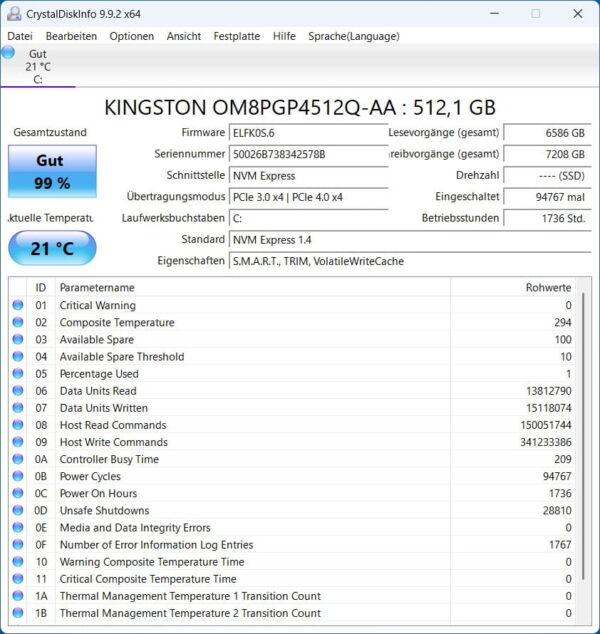
Die farbliche Gesamtbewertung erleichtert die erste Einschätzung. Sie ersetzt jedoch nicht den Blick auf die konkreten Werte.
Zeigt CrystalDiskInfo „Vorsicht“ oder „Schlecht“ an, sollte zuerst eine Datensicherung erfolgen. Danach lässt sich prüfen, welches Attribut die Warnung ausgelöst hat und ob zusätzlich das Diagnoseprogramm des Laufwerksherstellers eingesetzt werden kann.
Warum ein guter SMART-Status keine Garantie ist
Ein Laufwerk kann laut SMART vollständig gesund erscheinen und trotzdem ausfallen. Das ist kein Widerspruch.
SMART erkennt hauptsächlich Fehler und Verschleißerscheinungen, die sich über überwachte Messwerte ankündigen. Ein plötzlich defekter Controller, ein elektronischer Fehler oder ein mechanischer Schaden kann ohne vorherige Warnung auftreten.
Umgekehrt bedeutet ein einzelner auffälliger Zähler nicht automatisch, dass das Laufwerk sofort ersetzt werden muss. Bei manchen Attributen ist die Interpretation herstellerabhängig.
SMART eignet sich daher am besten für zwei Aufgaben: vorhandene Warnzeichen erkennen und Veränderungen über einen längeren Zeitraum beobachten.
Für die Datensicherheit sollte SMART dagegen niemals die einzige Schutzmaßnahme sein.
Was tun, wenn SMART eine Warnung meldet?
Bei einer ernsthaften SMART-Warnung sollte nicht zuerst lange nach möglichen Erklärungen gesucht werden. Sind wichtige Daten auf dem Laufwerk gespeichert, ist eine Sicherung der wichtigste Schritt.
Danach kannst du systematisch weiterprüfen:
- Sichere wichtige Dateien auf einem anderen Datenträger.
- Notiere oder fotografiere die auffälligen SMART-Werte.
- Prüfe, ob sich die Fehlerzähler weiter verändern.
- Kontrolliere bei SATA-CRC-Fehlern Kabel und Anschlüsse.
- Nutze bei Bedarf das Diagnoseprogramm des Laufwerksherstellers.
- Plane den Austausch ein, wenn kritische Fehler zunehmen oder der SMART-Gesamtstatus einen Fehler meldet.
Bei einem Laufwerk, das bereits Lesefehler verursacht oder während des Betriebs verschwindet, sollte die weitere Belastung möglichst gering gehalten werden. Umfangreiche Tests können in dieser Situation weniger wichtig sein als die Rettung noch erreichbarer Daten.
Zeigt das Laufwerk selbst einen fehlgeschlagenen SMART-Gesamtstatus an, sollte es nicht mehr als zuverlässiger Speicher für wichtige Daten betrachtet werden.
SMART-Selbsttests liefern zusätzliche Informationen
Viele Laufwerke unterstützen neben der laufenden Überwachung eigene Selbsttests.
Ein kurzer Selbsttest überprüft bestimmte Laufwerksfunktionen innerhalb weniger Minuten. Ein erweiterter Test untersucht den Datenträger wesentlich gründlicher und kann entsprechend länger dauern.
Solche Tests können hilfreich sein, wenn SMART-Werte bereits Auffälligkeiten zeigen oder das Laufwerk sich ungewöhnlich verhält.
SMART-Selbsttests sind dabei nicht mit einer Prüfung des Dateisystems mit CHKDSK gleichzusetzen. CHKDSK untersucht vor allem die Dateisystemstruktur und kann logische Fehler reparieren, während SMART Informationen über den Zustand des Laufwerks liefert.
Sie ersetzen ebenfalls keine Datensicherung. Besteht bereits der Verdacht auf einen schweren Defekt und befinden sich wichtige ungesicherte Daten auf dem Datenträger, sollte zuerst die Sicherung beziehungsweise Datenrettung im Mittelpunkt stehen.
Fazit: SMART-Werte als Frühwarnsystem nutzen
SMART-Werte sind besonders nützlich, wenn du nicht jede angezeigte Zahl isoliert bewertest. Bei Festplatten gehören zunehmende fehlerhafte, schwebende oder nicht korrigierbare Sektoren zu den wichtigsten Warnzeichen. Bei NVMe-SSDs sind vor allem „Percentage Used“, „Available Spare“, Medienfehler und „Critical Warning“ interessant.
Einen scheinbar ungewöhnlichen Rohwert würde ich dagegen nie ohne Kenntnis des Laufwerksmodells als Defekt einstufen. Gerade SATA-SMART enthält viele herstellerspezifische Angaben.
Sobald ein Laufwerk eine echte SMART-Warnung meldet oder problematische Werte kontinuierlich zunehmen, sollte die Datensicherung an erster Stelle stehen. SMART kann einen Ausfall ankündigen, aber eine gute Anzeige ersetzt kein Backup.
Gefällt dir Dirks-Computerecke? Mit einem Klick kannst du diese Seite bei Google als bevorzugte Quelle festlegen – dann bekommst du meine Artikel in der Google-Suche und in den KI-Übersichten bevorzugt angezeigt.