Du findest irgendwo noch eine Festplatte mit der Bezeichnung SSHD und fragst dich: Ist das jetzt eine normale Festplatte, eine SSD oder irgendwas dazwischen? Genau diese Verwirrung kenne ich gut. Gerade bei älteren PCs, Notebooks oder gebrauchten Geräten taucht der Begriff immer wieder auf.
Auf dem Papier klingt eine SSHD erstmal ziemlich clever: viel Speicherplatz wie bei einer klassischen HDD, dazu ein kleiner schneller SSD-Bereich für mehr Tempo. Das klingt nach dem Besten aus zwei Welten. Ganz ehrlich: Vor einigen Jahren war das auch eine spannende Lösung.
Heute sieht die Sache etwas anders aus. SSDs sind deutlich verbreiteter, schneller und für viele Einsatzzwecke die bessere Wahl. Trotzdem lohnt es sich, SSHDs zu verstehen – vor allem, wenn du so ein Laufwerk bereits besitzt oder überlegst, ein älteres System damit weiterzuverwenden.
Die schnelle Antwort: Was du mit einer SSHD tun solltest
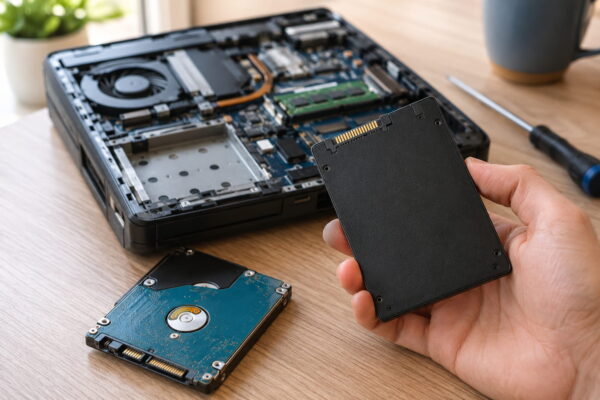
Wenn du bereits eine SSHD in deinem PC oder Notebook hast und Windows darauf läuft, musst du sie nicht sofort panisch austauschen. Solange der Rechner zuverlässig startet, keine merkwürdigen Geräusche macht und die Geschwindigkeit für dich okay ist, kannst du sie weiterverwenden.
Willst du dein System aber spürbar schneller machen, würde ich heute fast immer zu einer echten SSD greifen. Besonders für Windows, Programme und Spiele bringt eine SSD deutlich mehr als eine SSHD. Der Unterschied ist im Alltag sofort zu merken: schnelleres Starten, kürzere Ladezeiten und ein insgesamt direkteres Arbeitsgefühl.
Eine SSHD ist eher dann sinnvoll, wenn sie schon vorhanden ist oder du in einem älteren Gerät möglichst viel Speicherplatz nutzen möchtest, ohne direkt alles umzubauen. Für einen Neukauf würde ich sie nur noch selten empfehlen, weil moderne SSDs die frühere Lücke zwischen Preis, Kapazität und Geschwindigkeit stark verkleinert haben. Hybrid-Festplatten sind inzwischen deutlich weniger verbreitet, weil große SSDs heute viel normaler geworden sind.
Meine einfache Empfehlung: Betriebssystem auf SSD, große Daten auf HDD. Eine SSHD kann funktionieren, ist aber meistens nicht mehr die beste Lösung.
Was ist eine SSHD überhaupt?
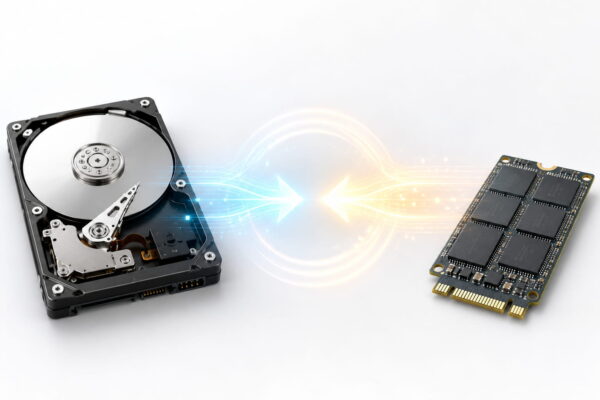
SSHD steht für Solid-State Hybrid Drive. Dahinter steckt eine Festplatte, die zwei Speicherarten kombiniert: eine klassische magnetische Festplatte und einen kleinen schnellen Flash-Speicher, ähnlich wie bei einer SSD. Die Idee ist simpel: häufig genutzte Daten sollen schneller geladen werden, während große Datenmengen weiterhin günstig auf dem HDD-Teil liegen.
Du kannst dir das wie einen kleinen Spickzettel vorstellen. Die SSHD merkt sich, welche Daten du oft brauchst. Das können zum Beispiel Windows-Startdateien, häufig genutzte Programme oder bestimmte Spieledateien sein. Diese landen dann im schnellen Flash-Bereich.
Der große Rest bleibt auf der normalen Festplatte. Also Fotos, Videos, Dokumente, Downloads oder Programme, die du nur selten öffnest. Dadurch bekommst du nicht die volle Geschwindigkeit einer SSD, aber in bestimmten Situationen mehr Tempo als bei einer reinen HDD.
Wichtig ist: Eine SSHD erscheint für Windows meist wie ein einziges normales Laufwerk. Du musst also nicht selbst entscheiden, welche Datei in den schnellen Bereich kommt. Das übernimmt die Elektronik der Festplatte automatisch. Genau das war früher ein großer Vorteil, weil der Einbau einfach war und man trotzdem etwas mehr Geschwindigkeit bekam.
Hersteller wie Western Digital beschrieben SSHDs früher genau mit diesem Ansatz: HDD-Kapazität kombiniert mit NAND-Flash-Speicher für schnellere Systemstarts und Programmstarts.
Wie funktioniert der schnelle Speicherbereich?
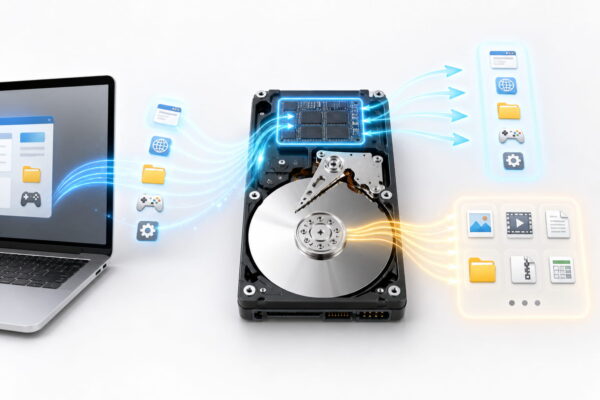
Der SSD-Anteil einer SSHD ist kein frei nutzbares Laufwerk wie bei einer normalen SSD. Du bekommst also nicht „500 GB Festplatte plus 32 GB SSD“, die du selbst befüllen kannst. Stattdessen arbeitet dieser Bereich als Cache.
Ein Cache ist ein Zwischenspeicher. Die SSHD beobachtet, welche Daten immer wieder gebraucht werden, und legt Kopien davon in den schnellen Flash-Speicher. Beim nächsten Zugriff müssen diese Daten dann nicht mehr langsam von den rotierenden Magnetscheiben gelesen werden.
Das funktioniert besonders gut bei wiederkehrenden Abläufen. Wenn du deinen PC jeden Tag ähnlich nutzt, kann die SSHD lernen: Windows wird oft gestartet, Browser wird oft geöffnet, vielleicht noch ein bestimmtes Programm. Genau solche Dateien profitieren dann.
Nicht so gut funktioniert es bei ständig wechselnden Daten. Wenn du heute ein großes Video kopierst, morgen ein anderes Spiel installierst und übermorgen hunderte Fotos verschiebst, bringt der Cache deutlich weniger. Dann arbeitet die SSHD im Grunde wie eine normale Festplatte.
Das ist auch der Grund, warum manche Nutzer früher begeistert waren und andere enttäuscht. Wer immer dieselben Programme nutzte, merkte den Vorteil. Wer große Datenmengen hin und her schob, bekam eher klassische HDD-Geschwindigkeit.
SSHD, SSD und HDD im direkten Vergleich
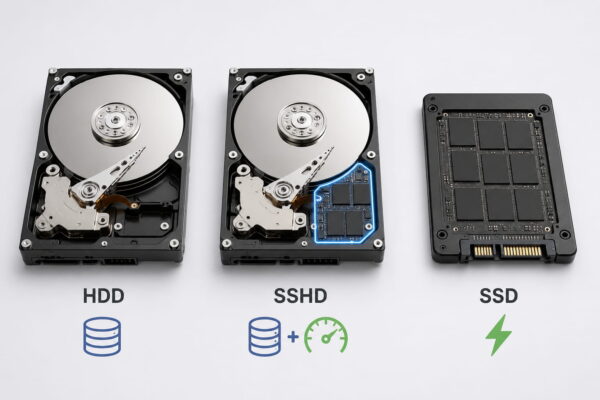
Damit der Unterschied klarer wird, hilft ein direkter Vergleich. Denn die Namen klingen ähnlich, aber im Alltag verhalten sich die Laufwerke ziemlich unterschiedlich.
| Laufwerkstyp | Stärke | Schwäche | Typischer Einsatz |
|---|---|---|---|
| HDD | viel Speicherplatz günstig | langsam, mechanisch | Datengrab, Backups, große Archive |
| SSD | sehr schnell, lautlos | bei sehr großer Kapazität teurer | Windows, Programme, Spiele |
| SSHD | schneller als HDD bei Wiederholungen | nicht so schnell wie SSD | ältere PCs, Übergangslösung |
Eine HDD ist die klassische Festplatte mit beweglichen Teilen. Sie bietet viel Speicherplatz für wenig Geld, ist aber beim Starten von Windows oder Programmen eher träge. Gerade bei älteren Notebooks merkt man das sofort.
Eine SSD speichert Daten elektronisch, ohne bewegliche Mechanik. Sie ist leise, schnell und macht einen Rechner oft gefühlt mehrere Jahre jünger. Wenn du schon einmal von HDD auf SSD gewechselt bist, weißt du, wie groß dieser Unterschied sein kann.
Die SSHD sitzt dazwischen. Sie kann bestimmte Abläufe beschleunigen, bleibt aber technisch trotzdem stark an die HDD gebunden. Große Kopiervorgänge, zufällige Zugriffe auf neue Daten oder viele parallele Aufgaben fühlen sich deshalb nicht wie bei einer SSD an.
Viele klassische 2,5-Zoll-Laufwerke nutzen SATA als Anschluss. Wenn du genauer wissen möchtest, was dahintersteckt, findest du hier eine einfache Erklärung zu Serial ATA (SATA).
Deshalb würde ich eine SSHD heute eher als cleveren Kompromiss aus einer bestimmten Zeit sehen – nicht als moderne Ideallösung.
Wann merkt man den Vorteil einer SSHD wirklich?
Der Vorteil einer SSHD zeigt sich vor allem dann, wenn du wiederholt dieselben Dinge machst. Ein gutes Beispiel ist der tägliche Start eines älteren Windows-Notebooks. Beim ersten Start nach dem Einbau ist oft noch kein großer Unterschied spürbar. Nach einigen Starts kann es aber schneller gehen, weil die SSHD bestimmte Dateien im Cache behält.
Ähnlich ist es bei Programmen. Öffnest du jeden Tag denselben Browser, dein Mailprogramm und vielleicht ein Schreibprogramm, können diese Anwendungen nach einer Lernphase flotter starten. Die SSHD erkennt dieses Muster und legt passende Daten in den schnellen Speicherbereich.
Bei Spielen kann das ebenfalls passieren. Wenn du immer dasselbe Spiel startest, können Ladezeiten etwas kürzer werden. Erwartest du aber SSD-Niveau, wirst du wahrscheinlich enttäuscht. Eine SSHD kann Ladezeiten verbessern, aber sie verwandelt eine mechanische Festplatte nicht in eine echte SSD.
Ich hatte solche Laufwerke früher selbst in der Hand, besonders in Notebooks, bei denen SSDs noch deutlich teurer waren. Mein Eindruck war immer: Ja, man merkt manchmal einen Unterschied zur HDD. Aber sobald man eine richtige SSD gewohnt ist, wirkt eine SSHD nicht mehr wirklich schnell.
Das ist vielleicht der wichtigste Punkt: Der Vorteil ist da, aber er ist begrenzt.
Wo liegen die typischen Schwächen einer Hybrid-Festplatte?
Die größte Schwäche einer SSHD ist ihre Abhängigkeit vom Nutzungsverhalten. Sie ist nicht grundsätzlich schnell, sondern nur bei Daten, die im Cache landen. Alles andere kommt weiterhin vom langsameren HDD-Bereich.
Dazu kommt die Mechanik. Eine SSHD hat weiterhin rotierende Magnetscheiben und Schreib-Lese-Köpfe. Das bedeutet: Sie kann Geräusche machen, sie ist empfindlicher gegen Stöße als eine SSD und sie hat ähnliche Verschleißrisiken wie eine normale Festplatte.
Gerade in Notebooks ist das ein Punkt. Wenn ein Gerät viel bewegt wird, ist eine SSD einfach robuster. Bei einer SSHD bleibt der mechanische Teil ein möglicher Schwachpunkt. Das sollte man nicht dramatisieren, aber ignorieren würde ich es auch nicht.
Ein weiterer Punkt: Die Cache-Größe ist begrenzt. Wenn viele unterschiedliche Programme, Spiele oder Dateien genutzt werden, muss die SSHD ständig entscheiden, was wichtig ist. Dabei kann es passieren, dass Daten, die gestern noch schnell geladen wurden, heute wieder vom HDD-Teil kommen.
Und dann ist da noch die heutige Marktsituation. SSHDs waren früher interessanter, weil SSDs teuer und klein waren. Heute bekommst du für normale PCs und Notebooks meist bezahlbare SSDs mit ausreichend Speicherplatz. Dadurch ist der ursprüngliche Vorteil der SSHD deutlich kleiner geworden.
Für wen lohnt sich eine SSHD heute noch?
Eine SSHD kann sich noch lohnen, wenn sie bereits vorhanden ist und du keine hohen Ansprüche hast. Für einfache Aufgaben wie Surfen, Schreiben, E-Mails und gelegentliche Programme kann sie in einem älteren Rechner weiterhin brauchbar sein.
Auch als Übergangslösung ist sie okay. Wenn du einen gebrauchten PC bekommst, in dem eine SSHD steckt, musst du nicht sofort umbauen. Prüfe erstmal, wie sich das System anfühlt. Startet Windows halbwegs flott? Öffnen Programme ohne ewige Wartezeit? Gibt es keine Fehlermeldungen oder Geräusche? Dann kannst du sie weiter nutzen.
Für einen neuen PC, ein modernes Notebook oder ein bewusstes Upgrade würde ich aber anders entscheiden. Da ist eine SSD fast immer sinnvoller. Selbst eine einfache SATA-SSD bringt im Alltag meist mehr Tempo als eine SSHD. Eine NVMe-SSD ist noch einmal schneller, sofern dein Gerät sie unterstützt.
Eine SSHD kann also noch funktionieren, aber sie ist selten die beste Investition. Ich würde sie eher als „okay, wenn vorhanden“ einstufen – nicht als „unbedingt kaufen“.
Besonders bei Windows 11, vielen Browser-Tabs, Sicherheitssoftware und modernen Programmen zahlt sich eine echte SSD einfach stärker aus.
Was tun, wenn dein PC noch eine SSHD nutzt?
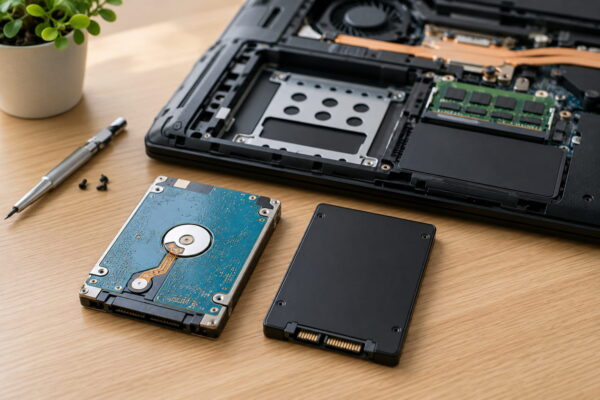
Wenn dein PC oder Notebook noch mit einer SSHD läuft, musst du nicht sofort den Schraubendreher holen. Solange Windows zuverlässig startet, keine seltsamen Geräusche auftreten und du mit der Geschwindigkeit leben kannst, darf das Laufwerk erst einmal bleiben. Eine SSHD ist nicht automatisch schlecht, nur weil SSDs heute die bessere Wahl sind.
Trotzdem würde ich mir den Zustand des Laufwerks genauer anschauen. Gerade bei älteren Hybrid-Festplatten steckt weiterhin Mechanik drin, und die kann mit den Jahren Probleme machen. Achte auf Warnzeichen wie Klackern, sehr lange Ladezeiten, plötzliche Hänger oder Fehlermeldungen beim Start. Wenn solche Dinge auftreten, solltest du nicht lange herumprobieren, sondern zuerst deine wichtigen Daten sichern.
Wenn du das Laufwerk prüfen möchtest, kannst du zusätzlich die SMART-Werte mit einem passenden Tool kontrollieren. Bei Dateisystemfehlern kann auch ein Blick auf chkdsk zur Prüfung von Festplattenfehlern sinnvoll sein. Das ersetzt zwar keine echte Datensicherung, hilft aber dabei, einfache Fehler unter Windows einzugrenzen.
Möchtest du den Rechner spürbar schneller machen, ist ein Wechsel auf SSD meistens der beste Schritt. Du kannst Windows entweder frisch installieren oder dein vorhandenes System übernehmen. Wenn du nicht alles neu einrichten möchtest, kannst du dein Laufwerk C kopieren und auf die neue SSD übertragen. Das ist besonders praktisch, wenn Programme, Einstellungen und Dateien erhalten bleiben sollen.
Nach dem Einbau kann es sein, dass Windows das neue Laufwerk noch nicht direkt nutzbar anzeigt. Dann musst du es initialisieren, partitionieren oder formatieren. Wie das funktioniert, erkläre ich dir in meiner Anleitung zum Thema neue Festplatte einrichten.
Bei einem Desktop-PC kannst du die alte SSHD oft als zusätzliches Datenlaufwerk weiterverwenden. Bei einem Notebook mit nur einem Laufwerksschacht würde ich sie eher komplett durch eine SSD ersetzen. Wichtig bleibt in beiden Fällen: Erst Backup machen, dann umbauen. Ganz ehrlich, genau an dieser Stelle wird am häufigsten zu schnell gehandelt. Und später fehlt dann ausgerechnet der eine Ordner, den man vorher nicht gesichert hat.
Typische Fehler beim Umgang mit SSHDs
Ein häufiger Fehler ist die Erwartung, dass eine SSHD wie eine SSD arbeitet. Das tut sie nicht. Sie kann bestimmte Abläufe beschleunigen, aber sie bleibt im Kern eine Festplatte mit einem zusätzlichen schnellen Zwischenspeicher.
Der zweite Fehler: Benchmarks falsch deuten. Wenn du eine SSHD testest, können die Ergebnisse je nach Testmethode stark schwanken. Manche Werte sehen gut aus, andere eher wie bei einer HDD. Das liegt daran, ob der Cache gerade hilft oder nicht.
Auch Defragmentierung wird oft falsch eingeschätzt. Der HDD-Teil kann grundsätzlich von Optimierung profitieren, der Flash-Cache sollte aber nicht wie eine klassische Festplatte behandelt werden. Moderne Windows-Versionen erkennen Laufwerke meist automatisch recht gut. Deshalb würde ich nicht mit irgendwelchen Tuning-Tools herumexperimentieren.
Der dritte Fehler ist fehlende Datensicherung. Viele verlassen sich darauf, dass die Festplatte schon noch hält. Gerade bei älteren SSHDs ist das riskant. Mechanische Laufwerke können lange funktionieren, aber wenn sie ausfallen, wird es schnell unangenehm.
Und noch ein Punkt: Eine SSHD löst keine Speicherplatzprobleme durch Geschwindigkeit. Wenn Windows kaum noch freien Platz hat, wird auch eine Hybrid-Festplatte träge. Halte also immer ausreichend freien Speicher frei, besonders auf dem Systemlaufwerk.
FAQ: Häufige Fragen und Antworten zu SSHDs
Ist eine SSHD schneller als eine normale HDD?
Ja, aber nicht immer. Eine SSHD kann schneller sein, wenn du häufig dieselben Programme, Spiele oder Systemdateien nutzt. Dann landen diese Daten im schnellen Cache und werden flotter geladen.
Bei neuen, wechselnden oder großen Dateien arbeitet die SSHD aber oft wie eine normale Festplatte. Deshalb ist der Unterschied zur HDD im Alltag manchmal spürbar, manchmal aber auch kaum.
Ist eine SSHD so schnell wie eine SSD?
Nein, eine SSHD kommt nicht an die Geschwindigkeit einer echten SSD heran. Der schnelle Speicherbereich ist nur ein Cache und meistens deutlich kleiner als bei einer richtigen SSD.
Eine SSD speichert alle Daten auf schnellem Flash-Speicher. Bei einer SSHD liegt der größte Teil weiterhin auf einer mechanischen Festplatte. Genau deshalb fühlt sich eine SSD bei Windows, Programmen und Spielen deutlich direkter an.
Kann ich Windows auf einer SSHD installieren?
Ja, Windows lässt sich ganz normal auf einer SSHD installieren. Das Laufwerk wird in der Regel wie eine normale Festplatte erkannt, du musst also nichts Besonderes einstellen.
Trotzdem würde ich Windows heute lieber auf einer SSD installieren. Gerade beim Starten, bei Updates und beim Öffnen mehrerer Programme ist der Unterschied deutlich zu merken.
Lohnt sich eine SSHD für Gaming?
Nur eingeschränkt. Wenn du immer wieder dasselbe Spiel startest, können Ladezeiten etwas kürzer werden. Besonders stark merkst du das aber meist nicht, weil der Cache begrenzt ist.
Für moderne Spiele ist eine SSD die bessere Wahl. Viele aktuelle Titel profitieren deutlich von schnellen Ladezeiten, und bei großen Spielwelten ist eine SSHD schnell am Limit.
Kann eine SSHD wie eine normale Festplatte kaputtgehen?
Ja, denn eine SSHD hat weiterhin mechanische Bauteile wie eine HDD. Sie besitzt rotierende Magnetscheiben und Schreib-Lese-Köpfe. Dadurch kann sie durch Alter, Stöße oder Verschleiß ausfallen.
Der kleine Flash-Speicher ändert daran nichts. Deshalb gilt auch bei SSHDs: Wichtige Daten gehören zusätzlich auf ein Backup-Laufwerk oder in eine andere sichere Sicherung.
Meine Empfehlung: SSHD verstehen, aber nicht überbewerten
Eine SSHD war eine clevere Zwischenlösung. Sie sollte PCs schneller machen, ohne dass man auf viel Speicherplatz verzichten musste. In einer Zeit, in der große SSDs teuer waren, war das durchaus attraktiv.
Heute ist die Lage anders. Für spürbare Geschwindigkeit führt kaum ein Weg an einer echten SSD vorbei. Gerade Windows, Programme und Spiele profitieren so stark davon, dass eine SSHD nur schwer mithalten kann. Sie ist nicht schlecht, aber eben auch kein Geheimtipp mehr.
Wenn du bereits eine SSHD hast, kannst du sie weiter nutzen, solange sie zuverlässig arbeitet. Für wichtige Daten brauchst du aber trotzdem ein Backup. Und wenn dein Rechner langsam wirkt, ist der Wechsel auf eine SSD meistens die deutlich bessere Lösung.
Ich würde es so zusammenfassen: Eine SSHD ist besser als eine alte reine HDD, aber deutlich schwächer als eine echte SSD. Als vorhandenes Laufwerk okay, als Neukauf meistens nicht mehr meine erste Wahl.
Für mich ist der sinnvollste Aufbau heute ganz klar: SSD für System und Programme, HDD oder externe Festplatte für große Datenmengen. Damit bekommst du Tempo dort, wo du es wirklich merkst, und Speicherplatz dort, wo es vor allem um Kapazität geht.
Gefällt dir Dirks-Computerecke? Mit einem Klick kannst du diese Seite bei Google als bevorzugte Quelle festlegen – dann bekommst du meine Artikel in der Google-Suche und in den KI-Übersichten bevorzugt angezeigt.
