Kennst du das? Du sitzt am PC, willst eine Webseite öffnen, auf dein NAS zugreifen oder den Drucker im Netzwerk nutzen – und eigentlich sollte alles ganz normal funktionieren. Die WLAN-Verbindung steht, der Router ist erreichbar, die IP-Adresse sieht auch richtig aus. Trotzdem klappt irgendetwas nicht. Der Drucker reagiert nicht, ein anderes Gerät im Heimnetz ist plötzlich verschwunden oder die Verbindung wirkt irgendwie „hakelig“.
Genau an solchen Stellen spielt im Hintergrund oft ein kleines, aber wichtiges Netzwerkprotokoll mit: ARP, ausgeschrieben Address Resolution Protocol.
Ganz ehrlich: ARP ist eines dieser Themen, über die man im Alltag kaum nachdenkt. Es läuft einfach im Hintergrund. Aber sobald du verstehen möchtest, wie Geräte im lokalen Netzwerk wirklich miteinander sprechen, kommst du daran kaum vorbei. Und keine Sorge: So kompliziert, wie der Name klingt, ist ARP gar nicht.
Die schnelle Antwort: Was macht ARP?
ARP sorgt dafür, dass ein Gerät im lokalen Netzwerk zu einer bekannten IP-Adresse die passende MAC-Adresse findet. Oder einfacher gesagt: Dein PC weiß vielleicht, dass dein Router die IP-Adresse 192.168.178.1 hat. Um Daten im lokalen Netzwerk wirklich dorthin zu schicken, braucht er aber zusätzlich die physische Geräteadresse, also die MAC-Adresse.
Die IP-Adresse ist dabei so etwas wie die Anschrift in deinem Heimnetz. Die MAC-Adresse ist eher die eindeutige Gerätenummer der Netzwerkkarte. Damit ein Datenpaket an der richtigen Netzwerkkarte landet, muss dein Computer diese MAC-Adresse kennen.
Die Kurzfassung lautet also:
| Begriff | Einfach erklärt |
|---|---|
| IP-Adresse | Logische Adresse im Netzwerk |
| MAC-Adresse | Eindeutige Hardware-Adresse der Netzwerkkarte |
| ARP | Findet zur IP-Adresse die passende MAC-Adresse |
Wenn dein PC also ein anderes Gerät im gleichen Netzwerk erreichen will, fragt er per ARP: „Wer hat diese IP-Adresse?“ Das passende Gerät antwortet dann mit seiner MAC-Adresse. Danach kann die eigentliche Kommunikation starten.
Für dich heißt das praktisch: ARP ist ein Übersetzer zwischen IP-Adressen und Hardware-Adressen im lokalen Netzwerk.
Warum braucht ein Netzwerk überhaupt ARP?
Auf den ersten Blick könnte man sich fragen: Warum reicht die IP-Adresse nicht einfach aus? Schließlich gibst du ja auch keine MAC-Adresse ein, wenn du eine Webseite öffnest oder auf deinen Router zugreifst. Genau hier liegt der kleine Denkfehler.
IP-Adressen helfen Geräten dabei, logisch zu erkennen, wohin Daten geschickt werden sollen. Sie sind flexibel, können geändert werden und hängen vom jeweiligen Netzwerk ab. Eine MAC-Adresse dagegen ist die Adresse der Netzwerkschnittstelle selbst. Sie wird auf der lokalen Netzwerkebene verwendet, also dort, wo Switches, Netzwerkkarten und WLAN-Adapter miteinander arbeiten.
Stell dir das wie in einem Mehrfamilienhaus vor. Die IP-Adresse sagt: „Ich möchte zu Wohnung 3.“ Die MAC-Adresse sagt dann: „Das ist die konkrete Tür mit dem passenden Namensschild.“ Ohne diese Zuordnung weiß dein Gerät zwar ungefähr, wohin es will, aber nicht, an welche Hardware es die Daten tatsächlich schicken muss.
ARP füllt genau diese Lücke. Es verbindet die logische Welt der IP-Adressen mit der physischen Welt der Netzwerkhardware.
Das Ganze betrifft vor allem dein lokales Netzwerk, also zum Beispiel dein Heimnetz mit Router, PC, Laptop, Smartphone, Drucker, NAS oder Smart-TV. Sobald ein Gerät außerhalb deines Netzwerks erreicht werden soll, läuft die direkte ARP-Abfrage nicht bis ins Internet, sondern meist nur bis zum Router.
So läuft eine ARP-Abfrage im Alltag ab
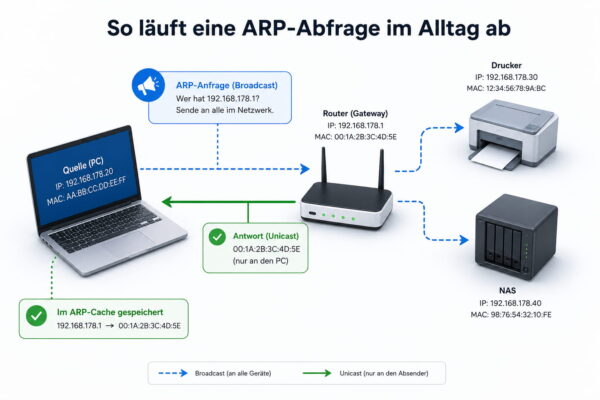
Nehmen wir ein typisches Beispiel: Dein PC möchte deinen Router erreichen. Der Router hat die IP-Adresse 192.168.178.1. Dein PC weiß also, wohin er möchte. Was ihm aber noch fehlt, ist die MAC-Adresse des Routers.
Also sendet dein PC eine ARP-Anfrage ins lokale Netzwerk. Diese Anfrage geht als Broadcast raus. Das bedeutet: Sie wird an alle Geräte im lokalen Netz gesendet. Die Frage lautet sinngemäß: „Wer hat die IP-Adresse 192.168.178.1? Bitte melde dich.“
Alle Geräte bekommen diese Anfrage. Aber nur der Router fühlt sich angesprochen, weil er diese IP-Adresse besitzt. Er antwortet dann: „Das bin ich, meine MAC-Adresse lautet …“
Dein PC merkt sich diese Zuordnung anschließend im sogenannten ARP-Cache. Dadurch muss er nicht bei jedem einzelnen Datenpaket erneut fragen. Das wäre viel zu langsam und würde das Netzwerk unnötig belasten.
In vereinfachter Form sieht das so aus:
- Dein PC möchte eine IP-Adresse im lokalen Netzwerk erreichen.
- Er kennt die passende MAC-Adresse noch nicht.
- Er sendet eine ARP-Anfrage an alle Geräte.
- Das passende Gerät antwortet mit seiner MAC-Adresse.
- Dein PC speichert die Zuordnung im ARP-Cache.
Das passiert normalerweise so schnell, dass du davon nichts bemerkst.
Was ist der ARP-Cache?
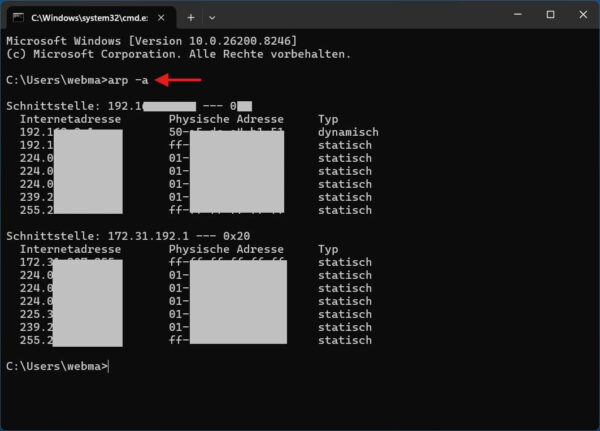
Der ARP-Cache ist eine Art kleine Merkliste in deinem Computer. Dort speichert das Betriebssystem, welche IP-Adresse zu welcher MAC-Adresse gehört. Dadurch muss dein PC nicht ständig dieselbe ARP-Frage neu stellen.
Das kannst du dir wie ein kleines Adressbuch vorstellen. Wenn dein Computer einmal herausgefunden hat, dass 192.168.178.1 zur MAC-Adresse deines Routers gehört, merkt er sich das für eine Weile. Beim nächsten Zugriff kann er direkt loslegen.
Unter Windows kannst du dir diesen ARP-Cache sogar anzeigen lassen. Dazu öffnest du die Eingabeaufforderung und gibst ein:
arp -aDann siehst du eine Liste mit IP-Adressen und den dazugehörigen physischen Adressen. Die physischen Adressen sind die MAC-Adressen.
Ich kenne das selbst aus der Praxis: Wenn ein Gerät im Netzwerk plötzlich nicht erreichbar ist, schaue ich manchmal zuerst, ob überhaupt eine passende ARP-Zuordnung vorhanden ist. Das ist kein Allheilmittel, aber es kann ein guter Hinweis sein. Gerade bei Netzwerkproblemen hilft es oft, nicht sofort wild an Router, Kabeln oder Treibern herumzuschrauben, sondern erst einmal zu prüfen, ob die grundlegende Kommunikation überhaupt zustande kommt.
Der ARP-Cache leert sich nach einiger Zeit automatisch oder wird aktualisiert, wenn sich etwas ändert.
Ein einfaches Beispiel aus dem Heimnetz
Stell dir vor, du hast zu Hause einen Netzwerkdrucker. Der Drucker hat die IP-Adresse 192.168.178.45. Dein Laptop möchte nun ein Dokument drucken.
Dein Laptop weiß: Der Druckauftrag soll an 192.168.178.45 gehen. Aber für die direkte Übertragung im lokalen Netzwerk braucht er die MAC-Adresse des Druckers. Also fragt er per ARP ins Netzwerk: „Welches Gerät hat die IP-Adresse 192.168.178.45?“
Der Drucker antwortet mit seiner MAC-Adresse. Danach kann dein Laptop die Druckdaten an die richtige Netzwerkkarte schicken.
Das klingt nach einem kleinen Zwischenschritt, ist aber ziemlich wichtig. Denn ohne diese Zuordnung würde dein Laptop nicht wissen, welches konkrete Gerät im lokalen Netzwerk gemeint ist.
Ähnlich läuft es auch bei anderen Geräten:
| Alltagssituation | Was ARP im Hintergrund macht |
|---|---|
| Du öffnest die Router-Oberfläche | Dein PC findet die MAC-Adresse des Routers |
| Du greifst auf ein NAS zu | Dein PC findet die MAC-Adresse des NAS |
| Du druckst über WLAN | Dein Laptop findet die MAC-Adresse des Druckers |
| Du streamst zum Smart-TV | Dein Gerät erkennt die passende Hardware-Adresse |
Du siehst: ARP ist nicht nur ein trockenes Netzwerkthema. Es arbeitet ständig im Hintergrund mit.
ARP arbeitet nur im lokalen Netzwerk
Ein wichtiger Punkt: ARP funktioniert nicht quer durchs ganze Internet. Es arbeitet nur innerhalb des lokalen Netzwerks, also in deinem Heimnetz oder Firmennetz.
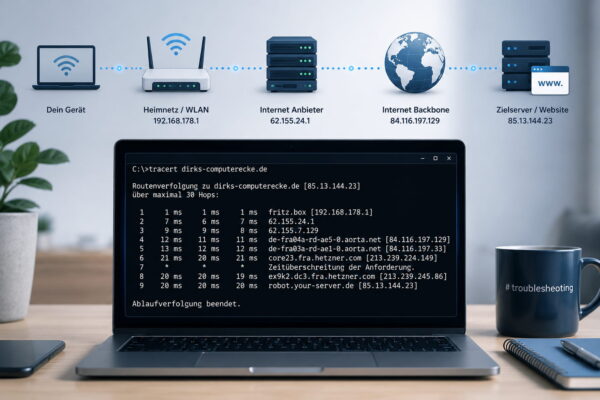
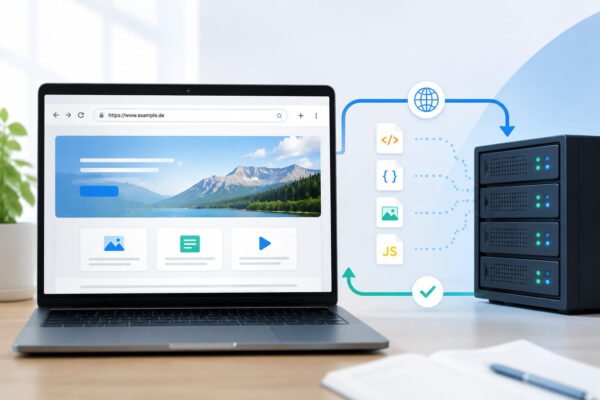
Wenn du eine Webseite wie dirks-computerecke.de öffnest, passiert zunächst etwas anderes. Dein Computer muss über DNS herausfinden, welche IP-Adresse zu dieser Domain gehört. Danach prüft er, ob diese IP-Adresse im eigenen Netzwerk liegt oder außerhalb.
Liegt das Ziel außerhalb deines Netzwerks, schickt dein Computer die Daten nicht direkt an den Webserver. Stattdessen sendet er sie an deinen Router, genauer gesagt an das Standardgateway. Und genau dafür braucht dein Computer wieder ARP: Er muss die MAC-Adresse deines Routers kennen.
Das bedeutet: Auch wenn ARP nicht direkt bis zum Webserver im Internet reicht, spielt es trotzdem beim Internetzugriff eine Rolle. Dein PC nutzt ARP, um im lokalen Netzwerk den Router zu erreichen. Der Router kümmert sich anschließend um den weiteren Weg ins Internet.
Das ist ein häufiger Punkt, der anfangs verwirrt. Die IP-Adresse des Webservers ist wichtig, aber im eigenen Netzwerk muss dein Rechner erst einmal wissen, an welche lokale Hardware-Adresse er die Daten übergeben soll. Und genau da kommt ARP ins Spiel.
Typische Probleme mit ARP
Meistens läuft ARP völlig unauffällig. Du musst dich also nicht ständig darum kümmern. Trotzdem kann es Situationen geben, in denen ARP eine Rolle bei Netzwerkproblemen spielt.
Ein typisches Beispiel sind veraltete oder falsche Einträge im ARP-Cache. Das kann passieren, wenn ein Gerät eine neue IP-Adresse bekommt oder eine Netzwerkkarte gewechselt wurde. Dann zeigt der Cache vielleicht noch auf eine alte MAC-Adresse. Die Folge: Dein PC versucht, ein Gerät zu erreichen, aber die Verbindung klappt nicht sauber.
Auch doppelte IP-Adressen können Probleme verursachen. Wenn zwei Geräte im Netzwerk versehentlich dieselbe IP-Adresse nutzen, kann ARP durcheinanderkommen. Mal antwortet das eine Gerät, mal das andere. Für dich sieht das dann so aus, als wäre das Netzwerk unzuverlässig oder ein Gerät nur manchmal erreichbar.
Typische Anzeichen können sein:
- ein Gerät ist plötzlich nicht mehr erreichbar
- ein Netzwerkdrucker reagiert nur manchmal
- Ping funktioniert unregelmäßig
- Verbindungen brechen ohne klare Ursache ab
- nach einem Gerätewechsel gibt es seltsame Netzwerkprobleme
In solchen Fällen kann es helfen, den ARP-Cache zu leeren oder die betroffenen Geräte neu zu starten. Oft reicht schon ein Neustart des PCs oder Routers, weil dadurch alte Zuordnungen verschwinden und neu aufgebaut werden.
ARP-Cache unter Windows anzeigen und leeren
Unter Windows kannst du dir den ARP-Cache relativ einfach ansehen. Öffne dazu die Eingabeaufforderung. Am schnellsten geht das über die Suche im Startmenü. Gib dort cmd ein und öffne die Eingabeaufforderung.
Mit diesem Befehl zeigst du die aktuellen ARP-Einträge an:
arp -aDu bekommst dann eine Liste mit IP-Adressen und physischen Adressen angezeigt. Die physischen Adressen sind die MAC-Adressen. Nicht jeder Eintrag ist für dich sofort verständlich, aber bei bekannten Geräten wie Router, NAS oder Drucker kannst du manchmal schon etwas erkennen.
Wenn du generell deine Netzwerkinformationen prüfen möchtest, hilft dir neben arp -a auch der Windows-Befehl ipconfig.
Wenn du den ARP-Cache leeren möchtest, brauchst du eine Eingabeaufforderung mit Administratorrechten. Dann kannst du folgenden Befehl verwenden:
arp -d *Damit werden die gespeicherten ARP-Einträge gelöscht. Keine Sorge: Dein Netzwerk geht dadurch nicht kaputt. Dein PC baut die Einträge bei Bedarf einfach neu auf.
Ich würde diesen Schritt aber nicht ständig „auf Verdacht“ machen. Sinnvoll ist er vor allem dann, wenn du konkrete Netzwerkprobleme hast, etwa nach einem Routerwechsel, nach Änderungen an festen IP-Adressen oder wenn ein Gerät unter einer IP-Adresse nicht mehr erreichbar ist.
Für normale Nutzer ist das eher ein Diagnosewerkzeug als eine tägliche Wartungsaufgabe.
ARP, IP-Adresse und MAC-Adresse: der Unterschied
ARP versteht man am besten, wenn man den Unterschied zwischen IP-Adresse und MAC-Adresse sauber trennt. Die beiden Begriffe werden im Alltag gern durcheinandergeworfen, haben aber unterschiedliche Aufgaben.
Die IP-Adresse ist die Adresse eines Geräts innerhalb eines Netzwerks. Sie kann automatisch vom Router vergeben werden oder manuell eingestellt sein. In vielen Heimnetzen sehen IP-Adressen zum Beispiel so aus: 192.168.178.20.
Die MAC-Adresse gehört zur Netzwerkschnittstelle. Also zum Beispiel zur WLAN-Karte, zur LAN-Buchse oder zum Netzwerkadapter eines Geräts. Sie sieht eher so aus: A4:5E:60:12:34:56.
ARP verbindet diese beiden Welten miteinander. Es fragt: „Welche MAC-Adresse gehört zu dieser IP-Adresse?“
Eine einfache Eselsbrücke:
| Adresse | Vergleich |
|---|---|
| IP-Adresse | Wo soll es hin? |
| MAC-Adresse | An welches Gerät genau? |
| ARP | Wer gehört zu wem? |
Im Alltag merkst du davon wenig, weil dein Betriebssystem diese Arbeit automatisch übernimmt. Aber sobald du Netzwerkprobleme verstehen oder Geräte gezielt prüfen willst, ist diese Unterscheidung sehr hilfreich.
Gerade bei festen IP-Adressen, Netzwerkdruckern, NAS-Systemen oder Smart-Home-Geräten kann dieses Grundwissen viel Verwirrung vermeiden.
Was ist ARP-Spoofing?
ARP hat einen Nachteil: Es ist ziemlich vertrauensselig. Wenn ein Gerät im Netzwerk behauptet: „Diese IP-Adresse gehört zu meiner MAC-Adresse“, wird diese Information unter Umständen einfach akzeptiert. Genau das kann bei Angriffen ausgenutzt werden.
Beim ARP-Spoofing oder ARP-Poisoning gibt sich ein Gerät im Netzwerk als ein anderes aus. Ein Angreifer könnte zum Beispiel behaupten, er sei der Router. Andere Geräte schicken ihre Daten dann womöglich zuerst an den Angreifer statt direkt an den echten Router.
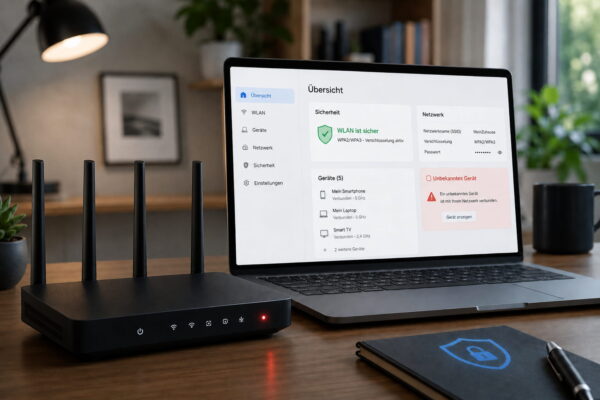
Das klingt dramatisch, und in Firmennetzwerken ist das tatsächlich ein ernstes Thema. Im normalen Heimnetz ist das Risiko meist geringer, solange keine fremden Geräte Zugriff auf dein Netzwerk haben. Trotzdem zeigt es gut, warum ein sicheres WLAN-Passwort und ein aktueller Router wichtig sind.
Was du tun kannst:
- WLAN mit WPA2 oder WPA3 absichern
- kein offenes Gastnetz ohne Schutz betreiben
- unbekannte Geräte im Router prüfen
- Router-Firmware aktuell halten
- bei öffentlichen Netzwerken vorsichtig sein
Du musst ARP-Spoofing als Heimanwender nicht jeden Tag im Kopf haben. Aber es ist gut zu wissen, dass ARP nicht für Sicherheit gebaut wurde, sondern für einfache Adressauflösung im lokalen Netzwerk.
Wann solltest du dich überhaupt mit ARP beschäftigen?
Ganz ehrlich: Wenn dein Netzwerk problemlos läuft, musst du ARP nicht aktiv verwalten. Es ist eines dieser Protokolle, die im Hintergrund ihren Job machen. Du musst keine ARP-Tabellen pflegen und normalerweise auch nichts einstellen.
Interessant wird ARP erst dann, wenn du verstehen willst, warum Geräte im lokalen Netzwerk nicht erreichbar sind. Besonders bei Druckern, NAS-Systemen, festen IP-Adressen oder Netzwerkproblemen nach einem Gerätewechsel kann ARP ein wichtiger Hinweisgeber sein.
Nützlich ist ARP zum Beispiel in diesen Situationen:
- Ein Gerät ist per IP-Adresse nicht erreichbar.
- Ein Drucker verschwindet immer wieder aus dem Netzwerk.
- Du hast einem Gerät eine feste IP-Adresse gegeben.
- Du vermutest eine doppelte IP-Adresse.
- Du willst prüfen, ob dein PC ein Gerät im lokalen Netzwerk überhaupt „sieht“.
In solchen Momenten hilft dir der Blick in den ARP-Cache. Er zeigt dir, ob dein Computer eine IP-Adresse bereits einer MAC-Adresse zugeordnet hat. Das ersetzt keine vollständige Netzwerkanalyse, aber es ist ein guter erster Schritt.
Ich sehe ARP deshalb weniger als Thema für Netzwerkprofis allein. Es gehört zu den Grundlagen, die dir auch im Heimnetz helfen können, Probleme besser einzugrenzen.
FAQ: Häufige Fragen zu ARP
Was ist ARP einfach erklärt?
ARP ist ein Netzwerkprotokoll, das zu einer IP-Adresse die passende MAC-Adresse findet. Dein Computer nutzt ARP, damit Daten im lokalen Netzwerk wirklich beim richtigen Gerät landen, zum Beispiel beim Router, Drucker oder NAS.
Wofür wird ARP gebraucht?
ARP wird gebraucht, wenn ein Gerät im lokalen Netzwerk ein anderes Gerät erreichen möchte. Die IP-Adresse sagt, wohin die Daten sollen. Die MAC-Adresse sorgt dafür, dass sie an der richtigen Netzwerkkarte ankommen.
Funktioniert ARP auch im Internet?
Nein, ARP arbeitet nur im lokalen Netzwerk. Wenn du eine Webseite öffnest, nutzt dein Computer ARP höchstens, um deinen Router im Heimnetz zu erreichen. Der weitere Weg ins Internet läuft dann über andere Protokolle.
Was ist der Unterschied zwischen ARP und DNS?
DNS übersetzt Domainnamen wie dirks-computerecke.de in IP-Adressen. ARP übersetzt anschließend im lokalen Netzwerk eine IP-Adresse in eine MAC-Adresse. DNS hilft also beim Finden einer Internetadresse, ARP beim Erreichen eines Geräts im lokalen Netzwerk.
Kann man den ARP-Cache löschen?
Ja, unter Windows kannst du den ARP-Cache mit Administratorrechten über den Befehl arp -d * löschen. Das kann helfen, wenn alte oder falsche Zuordnungen im Cache stehen und ein Gerät im Netzwerk nicht richtig erreichbar ist.
Fazit: ARP ist klein, aber wichtig
ARP ist ein unscheinbares Protokoll, aber ohne ARP würde in deinem lokalen Netzwerk vieles nicht funktionieren. Es sorgt dafür, dass dein Computer zu einer IP-Adresse die passende MAC-Adresse findet. Erst dadurch können Daten im Heimnetz an das richtige Gerät geschickt werden.
Für dich als Nutzer bedeutet das: Du musst ARP nicht ständig beachten, aber es lohnt sich, das Prinzip zu kennen. Gerade wenn Drucker, NAS, Router oder andere Geräte plötzlich nicht erreichbar sind, kann ARP beim Eingrenzen des Problems helfen.
Ich finde ARP deshalb ein gutes Beispiel dafür, wie viel im Netzwerk automatisch passiert. Du klickst auf eine Webseite, öffnest die Router-Oberfläche oder sendest einen Druckauftrag – und im Hintergrund werden erst einmal Adressen abgeglichen, Zuordnungen gespeichert und Datenwege vorbereitet.
Wenn du dir nur einen Satz merken möchtest, dann diesen: ARP übersetzt im lokalen Netzwerk IP-Adressen in MAC-Adressen. Genau damit sorgt es dafür, dass deine Daten nicht nur ungefähr, sondern wirklich beim richtigen Gerät landen.