Du möchtest eine versteckte Partition anzeigen, weil sie im Datei-Explorer nicht mehr auftaucht? In vielen Fällen ist die Partition weder gelöscht noch beschädigt. Windows hat ihr lediglich keinen Laufwerksbuchstaben zugewiesen und zeigt sie deshalb nicht unter „Dieser PC“ an.
Das kann nach einer Neuinstallation, dem Umbau einer Festplatte, dem Klonen eines Datenträgers oder dem Anschließen einer externen Festplatte passieren. Manchmal wurde der Laufwerksbuchstabe auch absichtlich entfernt, damit andere Nutzer nicht versehentlich auf die Partition zugreifen.
Allerdings solltest du nicht jede verborgene Partition sichtbar machen. Kleine System-, EFI-, Wiederherstellungs- und Herstellerpartitionen haben wichtige Aufgaben und sollten normalerweise keinen Laufwerksbuchstaben erhalten.
In dieser Anleitung zeige ich dir, wie du eine normale Datenpartition unter Windows 11 und Windows 10 sicher erkennst und wieder im Explorer einblendest.
Warum eine Partition im Explorer unsichtbar sein kann
Eine Festplatte oder SSD kann in mehrere getrennte Bereiche aufgeteilt sein. Diese Bereiche werden Partitionen genannt. Windows behandelt eine normale Datenpartition ähnlich wie ein eigenständiges Laufwerk.
Damit die Partition im Datei-Explorer erscheint, benötigt sie in der Regel einen Laufwerksbuchstaben wie D:, E: oder F:. Fehlt dieser Buchstabe, kann Windows die Partition trotzdem erkennen und in der Datenträgerverwaltung anzeigen. Im Explorer bleibt sie jedoch unsichtbar.
Typische Gründe für eine fehlende Partition sind:
- Der Laufwerksbuchstabe wurde manuell entfernt.
- Windows konnte keinen freien Buchstaben zuweisen.
- Die Partition stammt aus einer früheren Windows-Installation.
- Eine Festplatte wurde geklont oder in einen anderen PC eingebaut.
- Die Partition gehört zu einer externen Festplatte oder einem USB-Stick.
- Das Dateisystem wird von Windows nicht unterstützt.
- Es handelt sich um eine absichtlich geschützte Systempartition.
- Die Partition oder ihr Dateisystem ist beschädigt.
Wichtig ist deshalb die Unterscheidung: Eine Partition kann lediglich im Explorer fehlen, sie kann tatsächlich versteckt sein oder sie kann so beschädigt sein, dass Windows nicht mehr auf ihre Daten zugreifen kann.
Versteckte Partition und versteckte Dateien sind nicht dasselbe
Eine versteckte Partition darfst du nicht mit ausgeblendeten Dateien und Ordnern verwechseln. Bei einer versteckten Partition fehlt im Explorer das komplette Laufwerk. Du siehst also weder den Laufwerksbuchstaben noch den Inhalt.
Bei versteckten Dateien ist das Laufwerk dagegen vorhanden. Lediglich einzelne Dateien oder Ordner werden nicht angezeigt, weil sie das Dateiattribut „Versteckt“ besitzen.
Unter Windows 11 kannst du solche Dateien im Explorer über Ansicht > Anzeigen > Ausgeblendete Elemente sichtbar machen. Unter Windows 10 findest du die Einstellung auf der Registerkarte Ansicht über die Option Ausgeblendete Elemente.
Fehlt dagegen das gesamte Laufwerk unter „Dieser PC“, musst du zuerst die Datenträgerverwaltung öffnen und kontrollieren, ob Windows die Partition dort noch erkennt.
Vor dem Einblenden die richtige Partition erkennen
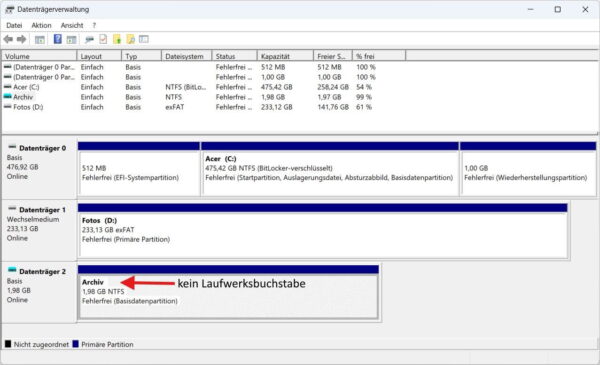
Bevor du einen Laufwerksbuchstaben vergibst, solltest du sicherstellen, dass du wirklich eine normale Datenpartition ausgewählt hast. Ein falscher Klick kann dazu führen, dass plötzlich eine System- oder Wiederherstellungspartition im Explorer erscheint.
Öffne die Datenträgerverwaltung mit einem Rechtsklick auf das Windows-Logo in der Taskleiste. Wähle anschließend Datenträgerverwaltung aus.
Alternativ drückst du die Tastenkombination Windows-Taste + R, gibst den Befehl
diskmgmt.msc
ein und bestätigst mit OK.
Die Datenträgerverwaltung funktioniert unter Windows 11 und Windows 10 weitgehend identisch. Microsoft nennt für beide Systeme dieselben Zugriffswege und Funktionen.
Eine ausführliche Erklärung der Oberfläche findest du auch in meiner Anleitung zur Datenträgerverwaltung unter Windows.
In der unteren Hälfte des Fensters siehst du deine physischen Datenträger und die darauf enthaltenen Partitionen. Suche nach einem Bereich, der keinen Buchstaben wie C:, D: oder E: trägt.
Achte dabei besonders auf folgende Angaben:
- Größe der Partition
- Bezeichnung oder Volumename
- Dateisystem wie NTFS, FAT32 oder exFAT
- Position auf dem Datenträger
- Statusanzeige
- bereits vorhandene Laufwerksbuchstaben
- Nummer des Datenträgers
Die Größe ist oft das wichtigste Erkennungsmerkmal. Vermisst du beispielsweise eine Datenpartition mit etwa 500 GB, solltest du nicht versehentlich eine kleine Partition mit wenigen hundert Megabyte auswählen.
Folgende Übersicht hilft bei der Einordnung:
| Anzeige in der Datenträgerverwaltung | Wahrscheinliche Bedeutung | Laufwerksbuchstaben zuweisen? |
|---|---|---|
| NTFS oder exFAT, passende Größe, kein Buchstabe | Normale Datenpartition | Meistens möglich |
| EFI-Systempartition | Enthält Startdateien für Windows | Nein |
| Wiederherstellungspartition | Enthält die Windows-Wiederherstellungsumgebung | Nein |
| OEM-Partition oder Herstellername | Wiederherstellungsdaten des PC-Herstellers | Nein |
| Nicht zugeordnet | Noch keine nutzbare Partition vorhanden | Nein, zuerst Ursache klären |
| RAW | Dateisystem beschädigt oder unbekannt | Nicht vorschnell formatieren |
| Gesund, aber unbekanntes Dateisystem | Möglicherweise Linux- oder Spezialpartition | Unter Windows oft nicht lesbar |
Bist du dir bei der Zuordnung nicht sicher, solltest du die Partition zunächst nicht verändern. Prüfe lieber noch einmal die Größe des Datenträgers, seine Position und die anderen vorhandenen Partitionen.
Liegen wichtige Daten auf dem Datenträger, ist vorher eine Sicherung sinnvoll. Wie du deine Dateien zuverlässig schützt, erkläre ich in meinem Ratgeber zur 3-2-1-Backup-Regel.
Versteckte Partition anzeigen über die Datenträgerverwaltung
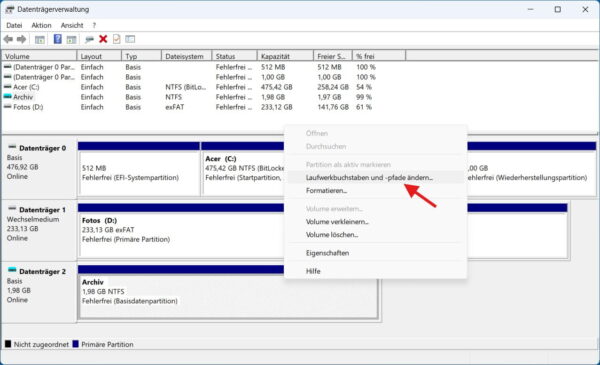
Für die meisten Nutzer ist die Datenträgerverwaltung der einfachste und sicherste Weg. Du musst lediglich einen freien Laufwerksbuchstaben zuweisen.
Gehe dabei folgendermaßen vor:
- Öffne die Datenträgerverwaltung.
- Suche die Partition, die im Explorer fehlt.
- Vergleiche Größe, Dateisystem und Position sorgfältig.
- Klicke mit der rechten Maustaste auf die Partition.
- Wähle Laufwerkbuchstaben und -pfade ändern.
- Klicke im neuen Fenster auf Hinzufügen.
- Aktiviere Folgenden Laufwerkbuchstaben zuweisen.
- Wähle einen freien Buchstaben aus.
- Bestätige beide Fenster mit OK.
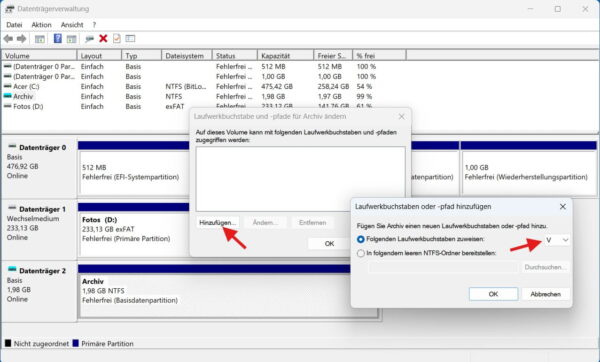
Der neue Buchstabe sollte möglichst noch nicht von einem anderen Laufwerk, einem Kartenleser oder einem Netzlaufwerk verwendet werden. Meist schlägt Windows automatisch einen passenden Buchstaben vor.
Microsoft beschreibt denselben Ablauf: Nach dem Öffnen der Datenträgerverwaltung wird das Volume ausgewählt und über „Laufwerkbuchstaben und -pfade ändern“ ein neuer Buchstabe hinzugefügt.
Öffne anschließend den Datei-Explorer mit Windows-Taste + E. Unter „Dieser PC“ sollte die Partition nun mit dem ausgewählten Laufwerksbuchstaben erscheinen.
Ein Neustart ist normalerweise nicht notwendig. Sollte das Laufwerk nicht sofort auftauchen, schließe den Explorer und öffne ihn erneut.
Versteckte Partition mit Diskpart sichtbar machen
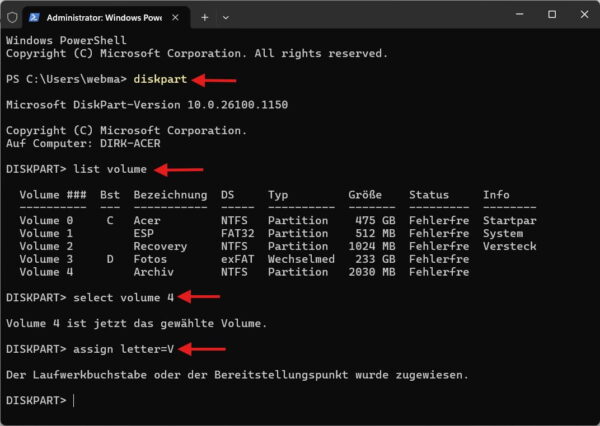
Falls die grafische Datenträgerverwaltung nicht funktioniert, kannst du einen Laufwerksbuchstaben auch mit Diskpart zuweisen. Diskpart ist ein in Windows integriertes Werkzeug zur Verwaltung von Datenträgern, Partitionen und Volumes.
Bei diesem Werkzeug ist besondere Vorsicht notwendig. Diskpart arbeitet direkt mit den ausgewählten Datenträgern. Befehle wie clean, delete oder format können Daten löschen und werden für das reine Einblenden einer Partition nicht benötigt.
Öffne zuerst das Windows-Terminal oder die Eingabeaufforderung mit Administratorrechten:
- Klicke mit der rechten Maustaste auf das Windows-Logo.
- Wähle Terminal (Administrator) oder Windows PowerShell (Administrator).
- Bestätige die Benutzerkontensteuerung mit Ja.
Gib anschließend diese Befehle nacheinander ein:
diskpart
list volume
Diskpart zeigt nun alle erkannten Volumes an. Die Liste enthält unter anderem die Volumenummer, den Laufwerksbuchstaben, die Bezeichnung, das Dateisystem und die Größe.
Suche die fehlende Datenpartition anhand ihrer Größe und ihres Dateisystems. Angenommen, die richtige Partition wird als „Volume 4“ angezeigt. Dann wählst du sie mit folgendem Befehl aus:
select volume 4Ersetze die Zahl 4 durch die tatsächliche Nummer deiner Partition.
Zur Kontrolle kannst du anschließend diesen Befehl verwenden:
detail volumeKontrolliere noch einmal, ob Größe und Datenträger zur gesuchten Partition passen. Erst danach weist du einen Buchstaben zu:
assign letter=ZDer Buchstabe Z ist nur ein Beispiel. Du kannst jeden freien Laufwerksbuchstaben verwenden.
Beende Diskpart danach mit:
exitDie Partition sollte nun im Datei-Explorer erscheinen. Der Befehl funktioniert jedoch nicht bei bestimmten System-, Start-, OEM- und speziellen GPT-Partitionen. Weitere technische Details und Einschränkungen findest du in der Microsoft-Dokumentation zum Diskpart-Befehl assign.
Weitere Grundlagen und wichtige Sicherheitshinweise findest du in meiner ausführlichen Diskpart-Anleitung.
Partition wieder ausblenden
Möchtest du eine normale Datenpartition später wieder aus dem Explorer entfernen, musst du sie nicht löschen. Es reicht, den Laufwerksbuchstaben zu entfernen.
Öffne erneut die Datenträgerverwaltung und gehe folgendermaßen vor:
- Klicke mit der rechten Maustaste auf die betreffende Partition.
- Wähle Laufwerkbuchstaben und -pfade ändern.
- Markiere den vorhandenen Laufwerksbuchstaben.
- Klicke auf Entfernen.
- Bestätige die Warnmeldung.
Die Daten bleiben dabei auf der Partition gespeichert. Lediglich der direkte Zugriff über einen Laufwerksbuchstaben verschwindet.
Achte darauf, dass keine Programme, Spiele oder Sicherungsaufgaben auf diesen Laufwerksbuchstaben angewiesen sind. Entfernst du den Buchstaben, können diese Anwendungen ihre Dateien möglicherweise nicht mehr finden.
Auch über Diskpart lässt sich der Buchstabe entfernen. Wähle dazu wie zuvor das richtige Volume aus und verwende beispielsweise:
remove letter=ZDer Befehl entfernt nur die Zuordnung des Buchstabens. Er löscht weder das Volume noch die darauf gespeicherten Dateien.
Warum „Laufwerkbuchstaben und -pfade ändern“ fehlt
Manchmal erscheint der benötigte Menüpunkt nicht oder ist ausgegraut. Das bedeutet nicht automatisch, dass Windows einen Fehler hat.
Die häufigsten Ursachen sind:
Es handelt sich um eine Systempartition
EFI-, Wiederherstellungs- und OEM-Partitionen sind absichtlich geschützt. Windows verhindert bei diesen Partitionen häufig die normale Zuweisung eines Laufwerksbuchstabens.
Microsoft weist ausdrücklich darauf hin, dass die Funktion bei nicht zugänglichen EFI- und Wiederherstellungspartitionen nicht zur Verfügung steht.
Der Bereich ist nicht zugeordnet
Ein schwarzer Bereich mit der Bezeichnung „Nicht zugeordnet“ ist keine versteckte Partition. Dort befindet sich aktuell kein verwendbares Volume, dem du einfach einen Buchstaben zuweisen könntest.
Wenn dort früher wichtige Daten gespeichert waren, solltest du kein neues Volume erstellen und den Bereich nicht formatieren. Dadurch könnten noch vorhandene Datenstrukturen überschrieben werden.
Möchtest du den freien Speicherplatz bewusst neu verwenden, findest du die notwendigen Grundlagen in meiner Anleitung zum Partitionieren einer Festplatte.
Das Dateisystem wird nicht unterstützt
Windows kann Partitionen erkennen, deren Dateisystem es nicht lesen kann. Das betrifft beispielsweise Datenträger, die zuvor mit einem anderen Betriebssystem genutzt wurden.
Ein Laufwerksbuchstabe allein macht solche Daten nicht automatisch zugänglich. In diesem Fall benötigst du entweder das ursprüngliche Betriebssystem oder eine geeignete Software, die das Dateisystem lesen kann.
Die Partition wird als RAW angezeigt
RAW bedeutet, dass Windows kein gültiges Dateisystem erkennt. Die Partition ist dann nicht einfach nur versteckt.
Formatiere sie nicht, solange wichtige Daten darauf liegen. Eine Formatierung erstellt ein neues Dateisystem und kann die Wiederherstellung vorhandener Daten erschweren.
Administratorrechte fehlen
Für Änderungen an Laufwerksbuchstaben benötigst du administrative Berechtigungen. Melde dich mit einem Administratorkonto an oder öffne das verwendete Werkzeug ausdrücklich als Administrator.
EFI-, Wiederherstellungs- und OEM-Partitionen nicht einblenden

Auf einem normalen Windows-PC findest du häufig mehrere Partitionen, obwohl im Explorer nur Laufwerk C: angezeigt wird. Das ist kein Fehler.
Windows legt bei der Installation zusätzliche Bereiche an, die für den Systemstart, die Reparatur oder die Wiederherstellung benötigt werden.
EFI-Systempartition
Die EFI-Systempartition enthält wichtige Startdateien. Ohne diese Dateien kann ein moderner UEFI-PC Windows unter Umständen nicht mehr starten.
Microsoft empfiehlt, System- und Hilfspartitionen ohne Laufwerksbuchstaben zu betreiben. Sie sollen zwar in der Datenträgerverwaltung vorhanden sein, aber nicht als normale Laufwerke im Explorer erscheinen.
Wiederherstellungspartition
Die Wiederherstellungspartition enthält häufig die Windows-Wiederherstellungsumgebung, kurz Windows RE oder WinRE. Sie stellt Werkzeuge für die Starthilfe, Systemreparatur, Wiederherstellung und das Zurücksetzen des PCs bereit.
Windows kann diese Umgebung automatisch starten, wenn beim Hochfahren wiederholt Probleme auftreten.
Du kannst überprüfen, ob Windows RE auf deinem Computer aktiviert ist. Öffne dazu das Terminal als Administrator und führe folgenden Befehl aus:
reagentc /infoIn der Ausgabe findest du den Status der Wiederherstellungsumgebung und gegebenenfalls ihren Speicherort. Der Befehl verändert nichts an der Partition.
OEM- oder Herstellerpartition
Viele Komplett-PCs und Notebooks besitzen zusätzlich eine Partition des Herstellers. Darauf können Wiederherstellungsdateien, Diagnoseprogramme oder ein ursprüngliches Systemabbild gespeichert sein.
Auch diese Partition sollte verborgen bleiben. Wird sie verändert oder gelöscht, funktionieren die Wiederherstellungsfunktionen des Herstellers möglicherweise nicht mehr.
Warum das Ändern versteckter Attribute riskant ist
Diskpart besitzt neben der Vergabe eines Laufwerksbuchstabens auch Befehle zum Ändern von Volume-Attributen. Dazu gehören unter anderem „hidden“, „readonly“ und „nodefaultdriveletter“.
Solche Attribute solltest du als normaler Windows-Nutzer nicht auf Verdacht löschen. Vor allem bei älteren MBR-Datenträgern können bestimmte Volume-Attribute laut Microsoft Auswirkungen auf mehrere Volumes des Datenträgers haben.
Befehle wie
attributes volume clear hiddensind daher keine allgemeine Lösung für jede verschwundene Partition. Sie kommen höchstens infrage, wenn zweifelsfrei feststeht, dass es sich um eine normale Datenpartition handelt und ein aktuelles Backup vorhanden ist.
Bei EFI-, Wiederherstellungs-, OEM- oder unbekannten Partitionen solltest du solche Attribute nicht verändern.
Partition erscheint, lässt sich aber nicht öffnen
Es kann vorkommen, dass das Laufwerk nach der Vergabe eines Buchstabens im Explorer auftaucht, sich aber nicht öffnen lässt. Dann war der fehlende Buchstabe nicht die einzige Ursache.
Je nach Fehlermeldung kommen verschiedene Probleme infrage.
„Zugriff verweigert“
Die Dateien können Zugriffsrechte besitzen, die zu einer früheren Windows-Installation oder einem anderen Benutzerkonto gehören. Das tritt häufig bei Festplatten auf, die aus einem alten PC übernommen wurden.
Ändere die Berechtigungen nicht unüberlegt auf kompletten System- oder Programmverzeichnissen. Bei einer reinen Datenpartition kannst du die Eigentümerschaft gezielt für die benötigten persönlichen Ordner übernehmen.
„Datenträger muss formatiert werden“
Diese Meldung deutet häufig auf ein beschädigtes oder nicht unterstütztes Dateisystem hin. Klicke nicht sofort auf „Datenträger formatieren“, wenn du die Daten noch brauchst.
Prüfe zuerst, ob die Partition in der Datenträgerverwaltung als RAW angezeigt wird. Bei wichtigen Dateien sollte die Datenrettung Vorrang haben.
Das Laufwerk wird als BitLocker-verschlüsselt angezeigt
Eine verschlüsselte Partition kann zwar sichtbar sein, ihre Daten bleiben aber gesperrt. Zum Öffnen benötigst du das BitLocker-Kennwort oder den Wiederherstellungsschlüssel.
Ohne diesen Schlüssel lassen sich die verschlüsselten Inhalte nicht einfach durch einen neuen Laufwerksbuchstaben zugänglich machen.
Das Laufwerk ist leer
Kontrolliere zuerst, ob im Explorer ausgeblendete Elemente angezeigt werden. Achte außerdem auf den belegten Speicherplatz in den Eigenschaften des Laufwerks.
Zeigt Windows belegten Speicherplatz an, obwohl keine Dateien sichtbar sind, können versteckte Ordner, fehlende Zugriffsrechte oder Dateisystemfehler die Ursache sein.
Das Laufwerk verschwindet erneut
Wenn die Partition nach einem Neustart wieder keinen Laufwerksbuchstaben besitzt, kann ein Problem mit der automatischen Laufwerkseinbindung vorliegen. Auch externe Datenträger, Kartenleser, virtuelle Laufwerke oder Netzlaufwerke können Buchstabenkonflikte verursachen.
Wähle testweise einen Buchstaben aus dem hinteren Bereich des Alphabets, beispielsweise R:, S: oder Z:. Diese Buchstaben werden seltener automatisch von USB-Geräten oder Kartenlesern belegt.
Was du auf keinen Fall tun solltest
Wenn eine Partition fehlt, entsteht schnell der Eindruck, sie müsse neu eingerichtet werden. Genau dabei können wichtige Daten verloren gehen.
Vermeide insbesondere diese Aktionen:
- Partition vorschnell formatieren
- den Datenträger mit Diskpart bereinigen
- eine unbekannte Partition löschen
- Systempartitionen mit Laufwerksbuchstaben versehen
- EFI- oder Wiederherstellungsattribute verändern
- auf einem betroffenen Datenträger neue Dateien speichern
- ohne Kontrolle Befehle aus fremden Anleitungen übernehmen
Der Diskpart-Befehl clean gehört nicht zu dieser Anleitung. Er entfernt Partitionsinformationen vom ausgewählten Datenträger und ist für das Anzeigen einer vorhandenen Partition weder notwendig noch sinnvoll.
Auch eine neue Formatierung ist nur dann angebracht, wenn keine wichtigen Daten vorhanden sind oder eine vollständige Sicherung existiert.
Fazit: Normale Datenpartitionen lassen sich leicht anzeigen
Möchtest du eine versteckte Partition anzeigen, reicht bei einer normalen Datenpartition meistens ein neuer Laufwerksbuchstabe. Die Windows-Datenträgerverwaltung ist dafür der einfachste Weg und funktioniert unter Windows 11 und Windows 10 nahezu gleich.
Diskpart bietet eine zuverlässige Alternative, verlangt aber mehr Aufmerksamkeit. Vor dem Befehl assign solltest du die ausgewählte Partition immer anhand ihrer Größe, ihres Dateisystems und ihrer Position kontrollieren.
Meine persönliche Einschätzung: Das Einblenden einer Datenpartition ist grundsätzlich unkompliziert. Die eigentliche Herausforderung besteht darin, eine normale Datenpartition sicher von einer EFI-, Wiederherstellungs- oder OEM-Partition zu unterscheiden.
Solange du unbekannte Systembereiche nicht veränderst und vor wichtigen Eingriffen ein Backup anlegst, lässt sich eine fehlende Partition meistens ohne Datenverlust wieder im Explorer sichtbar machen.
Gefällt dir Dirks-Computerecke? Mit einem Klick kannst du diese Seite bei Google als bevorzugte Quelle festlegen – dann bekommst du meine Artikel in der Google-Suche und in den KI-Übersichten bevorzugt angezeigt.
