OneDrive einfach erklärt: Was macht die Cloud unter Windows 11?
Vielleicht hast du es schon bemerkt: Unter Windows 11 taucht OneDrive an vielen Stellen auf. Im Explorer, bei der Einrichtung des PCs, in den Einstellungen oder sogar direkt auf dem Desktop. Für viele Nutzer wirkt das erst einmal verwirrend, weil nicht immer klar ist, was lokal auf dem eigenen Computer liegt und was bereits in der Cloud gespeichert wird.
OneDrive ist Microsofts Cloud-Speicher. Damit kannst du Dateien online sichern, zwischen Geräten synchronisieren und von unterwegs darauf zugreifen. Das klingt praktisch, kann aber auch Fragen aufwerfen: Werden meine Dateien automatisch hochgeladen? Brauche ich OneDrive überhaupt? Und was passiert, wenn der Speicher voll ist?
Ich nutze Windows seit vielen Jahren im Alltag und habe immer wieder gesehen, dass OneDrive besonders dann für Verwirrung sorgt, wenn es unbewusst aktiviert wurde. Genau deshalb lohnt es sich, die Grundlagen zu verstehen. Dann kannst du selbst entscheiden, ob OneDrive für dich hilfreich ist oder ob du bestimmte Funktionen lieber abschaltest.
Was ist OneDrive überhaupt?
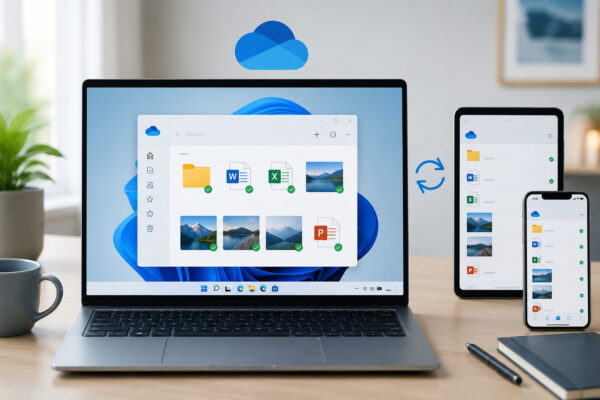
OneDrive ist ein Online-Speicher von Microsoft. Du kannst dir das wie eine zusätzliche Festplatte im Internet vorstellen. Deine Dateien liegen dann nicht nur auf deinem PC, sondern auch auf Microsofts Servern.
Unter Windows 11 ist OneDrive eng eingebunden. Sobald du dich mit einem Microsoft-Konto anmeldest, kann OneDrive automatisch eingerichtet werden. Im Datei-Explorer erscheint dann ein eigener OneDrive-Bereich, über den du auf deine synchronisierten Dateien zugreifen kannst.
Der große Unterschied zu einer normalen Festplatte ist die Synchronisierung. Wenn du eine Datei in deinem OneDrive-Ordner speicherst, kann sie automatisch in die Cloud hochgeladen werden. Änderst du diese Datei später auf einem anderen Gerät, wird die Änderung ebenfalls übertragen.
Das ist besonders praktisch, wenn du mehrere Geräte nutzt. Zum Beispiel einen Desktop-PC, ein Notebook und vielleicht noch ein Smartphone. Statt Dateien per USB-Stick zu kopieren, liegen sie zentral in deinem OneDrive.
Wichtig ist aber: OneDrive ist kein vollständiger Ersatz für ein richtiges Backup. Es schützt dich zwar vor manchen Problemen, etwa wenn ein Gerät kaputtgeht. Wenn du aber versehentlich eine Datei löschst oder eine falsche Version speicherst, kann diese Änderung ebenfalls synchronisiert werden. Deshalb solltest du wichtige Daten zusätzlich sichern.
Warum ist OneDrive in Windows 11 so präsent?
Microsoft hat OneDrive tief in Windows 11 eingebaut, weil Cloud-Dienste heute ein fester Bestandteil moderner Betriebssysteme sind. Windows soll nicht mehr nur auf einem einzelnen PC funktionieren, sondern deine Daten möglichst geräteübergreifend verfügbar machen.
Das merkst du schon bei der Einrichtung eines neuen Windows-11-PCs. Wenn du dich mit einem Microsoft-Konto anmeldest, schlägt Windows häufig vor, wichtige Ordner wie Desktop, Dokumente und Bilder mit OneDrive zu sichern. Für Einsteiger kann das praktisch sein, weil wichtige Dateien dann nicht nur lokal gespeichert werden.
Gleichzeitig führt genau diese enge Integration oft zu Missverständnissen. Viele Nutzer denken, ihre Dateien liegen ganz normal auf dem Desktop. Tatsächlich kann der Desktop aber bereits mit OneDrive synchronisiert sein. Dann befindet sich der Ordner technisch gesehen im OneDrive-Bereich.
Das ist nicht grundsätzlich schlecht. Es bedeutet aber, dass du wissen solltest, was aktiviert ist. Besonders beim Wechsel auf einen neuen PC kann OneDrive hilfreich sein, weil Dateien schneller wieder verfügbar sind. Andererseits möchtest du vielleicht gar nicht, dass bestimmte private Dokumente automatisch in die Cloud wandern.
Windows 11 macht OneDrive also sichtbar, weil Microsoft den Cloud-Speicher als festen Bestandteil des Systems versteht. Ob du das nutzt, bleibt aber deine Entscheidung.
Wie funktioniert die Synchronisierung mit OneDrive?
Die Synchronisierung ist das Herzstück von OneDrive. Sie sorgt dafür, dass Dateien zwischen deinem PC und der Cloud abgeglichen werden. Speicherst du eine Datei im OneDrive-Ordner, wird sie hochgeladen. Änderst du sie später, wird auch diese Änderung übertragen.
Das funktioniert in beide Richtungen. Wenn du eine Datei über die OneDrive-Webseite hochlädst, erscheint sie anschließend auch auf deinem Windows-PC. Nutzt du OneDrive auf mehreren Geräten, werden die Dateien dort ebenfalls aktualisiert.
Im Alltag bedeutet das: Du kannst ein Dokument am Desktop-PC beginnen, später am Notebook weiterbearbeiten und unterwegs auf dem Smartphone öffnen. Voraussetzung ist natürlich, dass du mit dem Internet verbunden bist und OneDrive korrekt synchronisiert.
Im Infobereich der Taskleiste findest du das OneDrive-Symbol als kleine Wolke. Darüber kannst du sehen, ob gerade synchronisiert wird, ob alles aktuell ist oder ob ein Problem vorliegt. Bei Fehlern zeigt OneDrive meist eine Meldung an, etwa wenn eine Datei nicht hochgeladen werden konnte.
Typische Ursachen für Synchronisierungsprobleme sind zu lange Dateinamen, Sonderzeichen, fehlende Internetverbindung oder voller Cloud-Speicher. Auch sehr große Dateien können je nach Verbindung länger dauern.
Wichtig ist: OneDrive kopiert nicht einfach nur Dateien. Es hält bestimmte Ordner dauerhaft auf mehreren Geräten und in der Cloud auf dem gleichen Stand.
Was bedeuten die OneDrive-Symbole im Explorer?
Im Datei-Explorer zeigt OneDrive kleine Statussymbole neben Dateien und Ordnern an. Diese Symbole sind wichtig, weil sie dir zeigen, ob eine Datei lokal auf deinem PC liegt, nur online verfügbar ist oder gerade ein Problem mit der Synchronisierung hat.
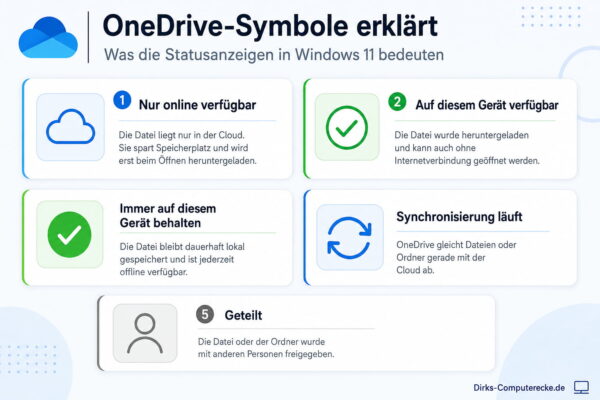
Gerade am Anfang wirken diese Symbole etwas ungewohnt. Wenn du sie einmal verstanden hast, erkennst du aber sehr schnell, ob du eine Datei auch ohne Internet öffnen kannst oder ob OneDrive erst noch etwas herunterladen muss.
| Symbol in OneDrive | Bedeutung | Was heißt das für dich? |
|---|---|---|
| Blaue Wolke | Datei ist nur online verfügbar | Sie belegt kaum Speicherplatz, braucht aber Internet zum Öffnen |
| Grüner Haken im Kreis | Datei ist auf diesem Gerät verfügbar | Du kannst sie auch offline öffnen |
| Ausgefüllter grüner Kreis mit weißem Haken | Datei wird immer auf diesem Gerät behalten | Sie bleibt dauerhaft lokal gespeichert und belegt Speicherplatz |
| Rotes Kreuz | Synchronisierungsproblem | OneDrive konnte die Datei nicht richtig abgleichen |
| Zwei blaue Pfeile | Datei wird gerade synchronisiert | Hochladen oder Herunterladen läuft noch |
Eine blaue Wolke bedeutet also nicht, dass die Datei verschwunden ist. Sie liegt nur nicht vollständig auf deinem PC. Sobald du sie öffnest, lädt OneDrive sie herunter.
Ein grüner Haken ist dagegen ein gutes Zeichen, wenn du unterwegs oder ohne Internet arbeiten möchtest. Die Datei ist dann lokal verfügbar und kann direkt geöffnet werden.
Bei einem roten Kreuz solltest du genauer hinschauen. Klicke dazu auf das OneDrive-Symbol in der Taskleiste. Dort zeigt dir OneDrive meist an, welche Datei betroffen ist und warum die Synchronisierung nicht funktioniert.
Dateien bei Bedarf: Speicher sparen ohne alles zu löschen
Eine besonders wichtige Funktion heißt „Dateien bei Bedarf“. Damit zeigt OneDrive dir alle Dateien im Explorer an, lädt sie aber nicht automatisch vollständig auf deinen PC herunter.
Das spart Speicherplatz. Gerade bei Notebooks mit kleiner SSD kann das sehr nützlich sein. Du siehst deine Dateien trotzdem ganz normal im OneDrive-Ordner, obwohl viele davon nur online liegen.
Die Funktion lässt sich gut an drei typischen Zuständen erklären:
- Nur online verfügbar: Die Datei wird angezeigt, liegt aber nicht vollständig auf deinem PC.
- Lokal verfügbar: Die Datei wurde heruntergeladen und kann auch ohne Internet geöffnet werden.
- Immer auf diesem Gerät behalten: Die Datei bleibt dauerhaft auf deinem PC gespeichert.
Öffnest du eine reine Online-Datei, lädt OneDrive sie automatisch herunter. Danach kannst du sie verwenden wie jede andere Datei auch. Wenn du später wieder Speicherplatz sparen möchtest, kannst du sie über das Kontextmenü erneut nur online verfügbar machen.
Der Vorteil ist klar: Du musst nicht selbst entscheiden, welche Dateien du komplett auf dem PC speicherst und welche nicht. OneDrive kann große Datenmengen sichtbar machen, ohne deine Festplatte direkt zu füllen.
Der Nachteil ist aber ebenfalls wichtig: Reine Online-Dateien lassen sich ohne Internetverbindung nicht öffnen. Wenn du unterwegs arbeitest oder häufig offline bist, solltest du wichtige Ordner vorher gezielt auf dem Gerät behalten.
Für Fotosammlungen, alte Dokumente oder selten genutzte Dateien ist diese Funktion sehr praktisch. Für wichtige Arbeitsdateien solltest du bewusst prüfen, ob sie auch offline verfügbar sind.
Welche Ordner kann OneDrive sichern?
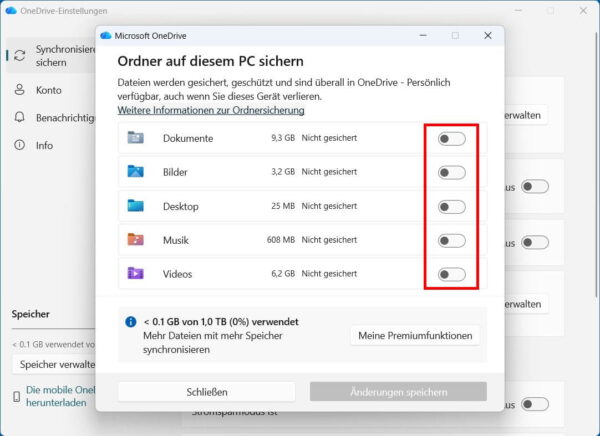
OneDrive kann bestimmte Windows-Ordner automatisch sichern. Besonders häufig geht es dabei um Desktop, Dokumente und Bilder. Je nach Windows-Version und Einstellung können auch weitere persönliche Ordner einbezogen werden.
Diese Funktion wird oft als Ordnersicherung bezeichnet. Dabei werden die Inhalte dieser Ordner in OneDrive verschoben beziehungsweise mit OneDrive verknüpft. Für dich sieht es weiterhin so aus, als würdest du auf dem Desktop oder im Dokumente-Ordner arbeiten.
Der Vorteil: Wenn dein PC kaputtgeht oder du ein neues Gerät einrichtest, sind diese Dateien nicht einfach weg. Du meldest dich mit deinem Microsoft-Konto an und kannst wieder darauf zugreifen.
Der Nachteil: Manche Nutzer merken erst spät, dass ihr Desktop oder Dokumente-Ordner mit OneDrive verbunden ist. Dann wundern sie sich, warum Dateien auf mehreren Geräten erscheinen oder warum plötzlich der OneDrive-Speicher voll ist.
Besonders bei großen Bildersammlungen kann das schnell passieren. Wenn viele Fotos automatisch in OneDrive landen, sind die kostenlosen 5 GB Speicher schnell belegt. Dann zeigt Windows Hinweise an, dass mehr Speicher benötigt wird.
Deshalb solltest du bewusst entscheiden, welche Ordner gesichert werden sollen. Nicht jeder Ordner muss automatisch in die Cloud.
Wie viel Speicher bietet OneDrive?
Mit einem kostenlosen Microsoft-Konto bekommst du nur eine begrenzte Menge Cloud-Speicher. Für einfache Dokumente reicht das oft aus. Für Fotos, Videos, große Downloads oder komplette Ordner kann der Speicher aber schnell knapp werden.
Wenn du Microsoft 365 nutzt, ist deutlich mehr OneDrive-Speicher enthalten. Das kann sinnvoll sein, wenn du OneDrive aktiv für viele Dateien, Fotos oder mehrere Geräte verwendest. Für gelegentliche Nutzung ist ein kostenpflichtiger Speicherplan aber nicht immer nötig.
Wichtig ist, dass dein OneDrive-Speicher nicht unbegrenzt ist. Ist er voll, können neue Dateien nicht mehr sauber synchronisiert werden. Dann entstehen schnell Warnmeldungen, und du musst Speicher freigeben oder mehr Speicher kaufen.
Du kannst Speicher sparen, indem du große Dateien entfernst, Papierkorb und alte Backups prüfst oder nur bestimmte Ordner synchronisierst. Auch Videos und RAW-Fotos aus Kameras können sehr viel Platz belegen.
Ich würde OneDrive deshalb nicht einfach blind alles sichern lassen. Besser ist es, bewusst festzulegen, welche Daten wirklich in die Cloud gehören. Das spart Speicher, verhindert Chaos und macht den Dienst deutlich übersichtlicher.
Ist OneDrive ein Backup?
OneDrive kann ein Teil deiner Datensicherung sein, ist aber kein vollständiges Backup im klassischen Sinn. Das ist ein wichtiger Unterschied.
Ein Backup soll dich davor schützen, wichtige Daten dauerhaft zu verlieren. OneDrive hilft dabei, weil Dateien in der Cloud liegen und nicht nur auf einem einzelnen Gerät gespeichert sind. Wenn dein PC defekt ist, kommst du über OneDrive weiterhin an viele Dateien heran.
Problematisch wird es bei Fehlern, die synchronisiert werden. Löschst du eine Datei aus dem OneDrive-Ordner, wird diese Löschung normalerweise auch in der Cloud übernommen. Dasselbe gilt für versehentliche Änderungen an Dateien.
Zwar gibt es bei OneDrive einen Papierkorb und teilweise Versionsverläufe. Trotzdem solltest du dich nicht ausschließlich darauf verlassen. Gerade wichtige Dokumente, Steuerunterlagen, Fotos oder Projektdateien gehören zusätzlich auf eine externe Festplatte oder ein anderes separates Backup-Medium.
Eine gute Faustregel lautet: OneDrive ist praktisch für Synchronisierung und schnellen Zugriff. Ein echtes Backup sollte unabhängig davon existieren.
Für normale Alltagsdateien kann OneDrive viel Sicherheit bringen. Für wirklich wichtige Daten ist eine zusätzliche Sicherung aber die bessere Entscheidung.
Datenschutz: Was solltest du beachten?
Wenn du OneDrive nutzt, speicherst du Dateien auf Servern von Microsoft. Das bedeutet: Deine Daten verlassen deinen PC und werden über dein Microsoft-Konto online verfügbar gemacht.
Für viele Nutzer ist das völlig in Ordnung. Besonders bei normalen Dokumenten, Bildern oder Dateien aus dem Alltag ist OneDrive bequem und praktisch. Trotzdem solltest du dir bewusst machen, welche Daten du hochlädst.
Sehr sensible Dateien solltest du genauer prüfen. Dazu gehören zum Beispiel Ausweiskopien, Steuerunterlagen, Gesundheitsdokumente oder private Vertragsunterlagen. Solche Dateien kannst du zusätzlich verschlüsseln oder bewusst lokal speichern.
Auch dein Passwort und die Absicherung deines Microsoft-Kontos spielen eine große Rolle. Wenn jemand Zugriff auf dein Konto bekommt, kann er unter Umständen auch auf deine OneDrive-Dateien zugreifen. Eine Zwei-Faktor-Authentifizierung ist deshalb sehr empfehlenswert.
Datenschutz bedeutet hier nicht, dass OneDrive grundsätzlich unsicher ist. Es bedeutet eher, dass du bewusst entscheiden solltest, welche Daten du einem Cloud-Dienst anvertraust. Gerade bei Cloud-Diensten lohnt sich ein bewusster Blick auf Privatsphäre und Datenschutz, weil persönliche Dateien eben nicht nur lokal auf dem eigenen PC liegen.
Gerade Einsteiger sollten nicht nur auf Bequemlichkeit achten. Ein wenig Kontrolle über Ordner, Konto und Freigaben verhindert später viele Probleme.
Vorteile von OneDrive im Alltag
OneDrive kann den PC-Alltag deutlich einfacher machen. Der größte Vorteil ist der Zugriff von überall. Du bist nicht mehr darauf angewiesen, dass eine Datei nur auf einem bestimmten Gerät liegt.
Auch beim Wechsel auf einen neuen PC kann OneDrive hilfreich sein. Viele Dateien stehen nach der Anmeldung mit dem Microsoft-Konto wieder bereit. Das spart Zeit und reduziert das Risiko, wichtige Dokumente zu vergessen.
Praktisch ist OneDrive außerdem für die Zusammenarbeit. Du kannst Dateien teilen, Links erstellen und Dokumente gemeinsam bearbeiten. Besonders mit Word, Excel und PowerPoint funktioniert das sehr bequem.
Ein weiterer Vorteil ist der Schutz vor einfachen Geräteproblemen. Wenn dein Notebook kaputtgeht oder verloren geht, sind synchronisierte Dateien nicht automatisch verloren. Du kannst sie über die OneDrive-Webseite oder ein anderes Gerät abrufen.
Auch die Speicherplatzersparnis durch Dateien bei Bedarf ist ein Pluspunkt. Du kannst viele Dateien sehen, ohne sie komplett herunterzuladen.
Für Nutzer, die mehrere Geräte verwenden, ist OneDrive daher oft sehr angenehm. Der Dienst nimmt dir viel manuelle Kopierarbeit ab.
Nachteile und typische Stolperfallen
OneDrive ist praktisch, aber nicht für jeden Nutzer automatisch die beste Lösung. Ein häufiger Kritikpunkt ist die starke Einbindung in Windows 11. Manche Nutzer fühlen sich eher gedrängt als unterstützt.
Auch die Ordnersicherung kann verwirrend sein. Wenn Desktop, Dokumente oder Bilder plötzlich über OneDrive laufen, ist nicht immer sofort klar, wo die Dateien wirklich gespeichert sind.
Ein weiteres Thema ist der begrenzte kostenlose Speicher. Wer viele Fotos oder große Dateien speichert, stößt schnell an Grenzen. Dann erscheinen Hinweise auf Speicherprobleme oder kostenpflichtige Erweiterungen.
Auch Synchronisierungsfehler können nerven. Wenn Dateien nicht hochgeladen werden, doppelt auftauchen oder auf mehreren Geräten unterschiedliche Versionen entstehen, braucht man etwas Geduld bei der Fehlersuche.
Hinzu kommt die Abhängigkeit vom Internet. Online-only-Dateien sind ohne Verbindung nicht nutzbar. Wer viel unterwegs oder an Orten mit schlechter Verbindung arbeitet, sollte das beachten.
Der wichtigste Punkt ist aus meiner Sicht: OneDrive sollte bewusst eingerichtet werden. Wenn du verstehst, was synchronisiert wird, ist der Dienst hilfreich. Wenn du ihn einfach laufen lässt, kann er schnell unübersichtlich werden.
OneDrive einrichten, prüfen oder anpassen
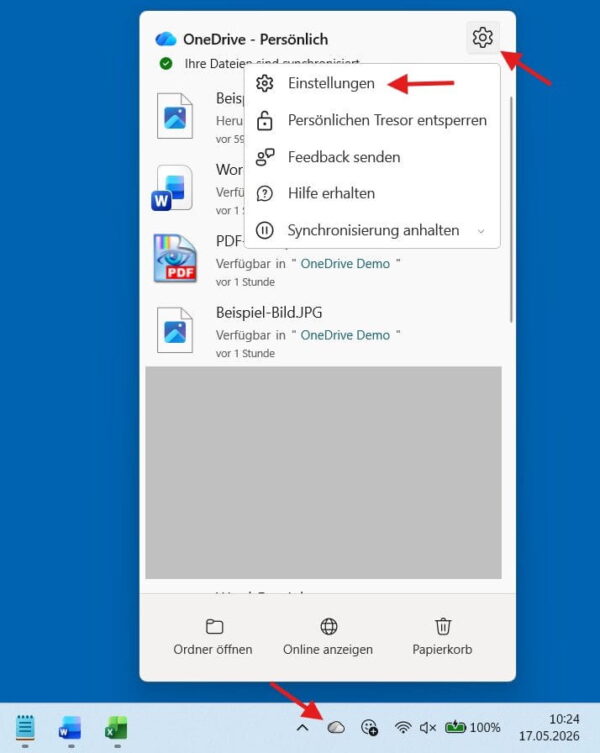
Du kannst OneDrive über das Wolkensymbol rechts unten in der Taskleiste öffnen. Dort findest du die Einstellungen, den Synchronisierungsstatus und Hinweise zu möglichen Problemen.
In den Einstellungen kannst du prüfen, welches Konto verbunden ist. Das ist wichtig, wenn du mehrere Microsoft-Konten nutzt oder zwischen privatem und beruflichem Konto unterscheiden musst.
Besonders sinnvoll ist ein kurzer Kontrollgang durch die wichtigsten OneDrive-Einstellungen:
- Konto prüfen: Ist das richtige Microsoft-Konto verbunden?
- Synchronisierte Ordner prüfen: Werden nur die Ordner synchronisiert, die du wirklich brauchst?
- Ordnersicherung ansehen: Sind Desktop, Dokumente oder Bilder mit OneDrive verbunden?
- Speicherplatz prüfen: Ist noch genügend Cloud-Speicher frei?
- Dateien bei Bedarf kontrollieren: Werden Dateien nur online angezeigt oder lokal gespeichert?
Unter dem Bereich für Synchronisierung und Sicherung findest du auch die Optionen zur Ordnersicherung. Dort kannst du sehen, ob Desktop, Dokumente oder Bilder bereits mit OneDrive gesichert werden.
Wenn du OneDrive nicht nutzen möchtest, kannst du die Synchronisierung pausieren, die Sicherung einzelner Ordner beenden oder die Verknüpfung des PCs mit deinem OneDrive-Konto lösen. Dabei solltest du genau lesen, welche Dateien lokal bleiben und welche nur noch online verfügbar sind.
Bevor du größere Änderungen machst, ist eine zusätzliche Sicherung wichtiger Dateien sinnvoll. So vermeidest du, dass versehentlich Daten verschwinden oder nur noch an einem Ort vorhanden sind.
Für wen ist OneDrive sinnvoll?
OneDrive ist besonders sinnvoll, wenn du mehrere Geräte nutzt oder häufig unterwegs auf Dateien zugreifen möchtest. Auch für Nutzer, die ihre wichtigsten Dokumente automatisch online sichern möchten, kann der Dienst hilfreich sein.
Wenn du regelmäßig mit Office-Dateien arbeitest, passt OneDrive gut in den Alltag. Dokumente lassen sich leichter teilen, gemeinsam bearbeiten und auf verschiedenen Geräten öffnen.
Auch für Einsteiger kann OneDrive praktisch sein, wenn die Einrichtung bewusst erfolgt. Gerade der Schutz vor einem defekten PC ist ein echter Vorteil, solange man OneDrive nicht mit einem vollständigen Backup verwechselt.
Weniger sinnvoll ist OneDrive, wenn du grundsätzlich keine Cloud-Dienste nutzen möchtest. Auch bei sehr großen Datenmengen kann der Dienst schnell an Grenzen stoßen, wenn du keinen passenden Speicherplan hast.
Für Nutzer mit langsamer Internetverbindung kann die Synchronisierung ebenfalls störend sein. Große Uploads belasten die Leitung und können den PC-Alltag ausbremsen.
Am Ende hängt die Entscheidung davon ab, wie du arbeitest. OneDrive ist kein Muss, aber ein nützliches Werkzeug, wenn du es bewusst einsetzt.
FAQ: Häufige Fragen und Antworten zu OneDrive
Ist OneDrive unter Windows 11 kostenlos?
Ja, OneDrive kann mit einem kostenlosen Microsoft-Konto genutzt werden. Der kostenlose Speicher ist aber begrenzt. Für größere Datenmengen brauchst du zusätzlichen Speicher oder ein passendes Microsoft-365-Abo.
Werden meine Dateien automatisch in OneDrive gespeichert?
Das hängt von deinen Einstellungen ab. Wenn die Ordnersicherung aktiviert ist, können Desktop, Dokumente oder Bilder automatisch mit OneDrive synchronisiert werden.
Kann ich OneDrive deaktivieren?
Ja, du kannst OneDrive pausieren, die Ordnersicherung abschalten oder die Verknüpfung mit deinem PC lösen. Vorher solltest du prüfen, welche Dateien lokal gespeichert sind.
Brauche ich OneDrive für Windows 11?
Nein, Windows 11 funktioniert auch ohne aktive OneDrive-Nutzung. Viele Funktionen sind aber stärker mit einem Microsoft-Konto und Cloud-Diensten verbunden.
Was passiert, wenn der OneDrive-Speicher voll ist?
Dann können neue Dateien nicht mehr zuverlässig synchronisiert werden. Du musst Speicher freigeben, Dateien löschen oder zusätzlichen Speicher buchen.
Fazit: OneDrive ist praktisch, aber erklärungsbedürftig
OneDrive ist unter Windows 11 mehr als nur ein zusätzlicher Ordner im Explorer. Der Dienst verbindet deinen PC mit Microsofts Cloud, synchronisiert Dateien und kann wichtige Ordner automatisch sichern.
Das bringt klare Vorteile. Du kannst von mehreren Geräten auf deine Dateien zugreifen, Speicherplatz sparen und bist bei einem Gerätewechsel schneller wieder arbeitsfähig.
Gleichzeitig solltest du OneDrive nicht einfach ungeprüft laufen lassen. Besonders die automatische Sicherung von Desktop, Dokumenten und Bildern kann für Verwirrung sorgen. Auch Speichergrenzen, Datenschutz und Synchronisierungsfehler gehören ehrlich dazu.
Meine Einschätzung: OneDrive ist für viele Windows-Nutzer sinnvoll, wenn sie verstehen, was der Dienst macht. Du musst nicht jede Funktion nutzen. Entscheidend ist, dass du bewusst festlegst, welche Dateien in die Cloud sollen und welche lieber lokal bleiben.
So wird OneDrive vom verwirrenden Windows-Begleiter zu einem nützlichen Werkzeug im Alltag.
Gefällt dir Dirks-Computerecke? Mit einem Klick kannst du diese Seite bei Google als bevorzugte Quelle festlegen – dann bekommst du meine Artikel in der Google-Suche und in den KI-Übersichten bevorzugt angezeigt.