Du willst eine ZIP-Datei entpacken, weißt aber nicht genau wie? Du hast eine Datei bekommen, aber statt Fotos oder Dokumenten siehst du nur ein ZIP-Symbol – ohne das richtige Vorgehen bleibt der Inhalt für dich verschlossen, du kannst die Bilder nicht ansehen, das Dokument nicht öffnen, die Software nicht installieren.
Das lässt sich zum Glück in wenigen Sekunden lösen. Eine ZIP-Datei ist wie ein digitaler Rucksack, in dem mehrere Dateien platzsparend zusammengepackt sind. Um an den Inhalt zu kommen, musst du diesen Rucksack nur einmal „auspacken“ – das Entpacken.
In diesem Artikel zeige ich dir Schritt für Schritt, wie du ZIP-Dateien unter Windows, macOS und auf dem Smartphone entpackst, welche Tools du dafür wirklich noch brauchst und was du bei Problemen tun kannst.
Was ist eine ZIP-Datei und wofür wird sie genutzt?
Eine ZIP-Datei ist ein virtueller Ordner, der mehrere Dateien zusammenfasst und dabei komprimiert. Die Dateien brauchen dadurch weniger Speicherplatz – praktisch, wenn du sie verschicken oder sichern willst.
Willst du zum Beispiel zehn Fotos an einen Freund schicken, packst du sie in eine einzige ZIP-Datei. Dein Freund lädt dann nur diese eine Datei herunter und entpackt sie, um alle Fotos zu sehen.
Die wichtigsten Vorteile auf einen Blick:
- Platz sparen: Dateien werden komprimiert und benötigen weniger Speicherplatz.
- Bessere Übersicht: Mehrere Dateien werden in einer einzigen Datei zusammengefasst.
- Einfaches Teilen: ZIP-Dateien lassen sich leicht per E-Mail oder Cloud-Dienst verschicken.
Auch viele Programme und Spiele werden als ZIP-Datei angeboten, weil sie so kleiner sind und schneller herunterladen.
Nicht jede unbekannte Dateiendung ist übrigens ein klassisches Archiv. Bei einer BIN-Datei solltest du zum Beispiel erst prüfen, ob sie sich entpacken lässt oder besser als Datenträgerabbild eingebunden wird: .bin-Datei öffnen.
Warum muss man ZIP-Dateien entpacken?
Eine ZIP-Datei ist wie ein verschlossener Koffer: Der Inhalt ist da, aber nutzbar wird er erst, wenn du ihn auspackst. Beim Entpacken werden die Dateien wieder in ihre ursprüngliche Form gebracht, damit dein Gerät sie lesen kann.
Ein Dokument oder Bild direkt aus einer ZIP-Datei zu öffnen, funktioniert in der Regel nicht – die Dateien sind komprimiert. Typische Gründe, warum du entpacken musst:
- Software installieren: Viele Programme kommen als ZIP-Datei, das Entpacken ist der erste Schritt.
- Dateien bearbeiten: Dokumente oder Bilder lassen sich innerhalb einer ZIP-Datei nicht direkt ändern.
- Dateien verschieben: Inhalte kannst du erst nach dem Entpacken an einen anderen Ort verschieben.
Der Vorgang selbst dauert bei normal großen Dateien meist nur wenige Sekunden.
Brauchst du überhaupt noch ein Zusatzprogramm?
Kurz gesagt: für die meisten Fälle nicht mehr. Windows kann ZIP-Dateien schon seit Jahren ohne Zusatzsoftware entpacken. Seit dem Update auf Windows 11, Version 24H2, kommt der Explorer zusätzlich auch mit RAR-, 7z- und TAR-Archiven direkt zurecht, wie Microsoft in seiner offiziellen Dokumentation bestätigt.
Eine wichtige Einschränkung bleibt: Passwortgeschützte oder verschlüsselte Archive unterstützt die native Windows-Funktion bisher nicht. Dafür brauchst du weiterhin ein Zusatzprogramm.
Ein separates Tool lohnt sich außerdem, wenn du selbst Archive erstellen, RAR-Dateien komprimieren oder besonders große Archive schneller entpacken willst – die eingebaute Windows-Funktion ist dabei spürbar langsamer als spezialisierte Programme. Die bekanntesten kostenlosen Optionen:
Für Windows
- 7-Zip: Open-Source, leicht und kostenlos – deckt praktisch alle gängigen Formate ab.
- WinRAR: Klassiker mit Komfortfunktionen, nach der Testphase kostenpflichtig.
Für macOS
- macOS Finder: Entpackt ZIP-Dateien direkt, ohne zusätzliche Software.
- The Unarchiver: Kostenlose App aus dem Mac App Store für weitere Formate wie RAR oder 7z.
Für Smartphones und Tablets
- iOS: Die Dateien-App öffnet ZIP-Dateien direkt.
- Android: Apps wie ZArchiver oder RAR übernehmen das Entpacken zusätzlicher Formate.
So entpackst du eine ZIP-Datei unter Windows
Unter Windows brauchst du dafür kein zusätzliches Programm, der Explorer reicht:
- Datei auswählen: Suche die ZIP-Datei auf deinem Computer.
- Rechtsklick: Klicke mit der rechten Maustaste auf die Datei.
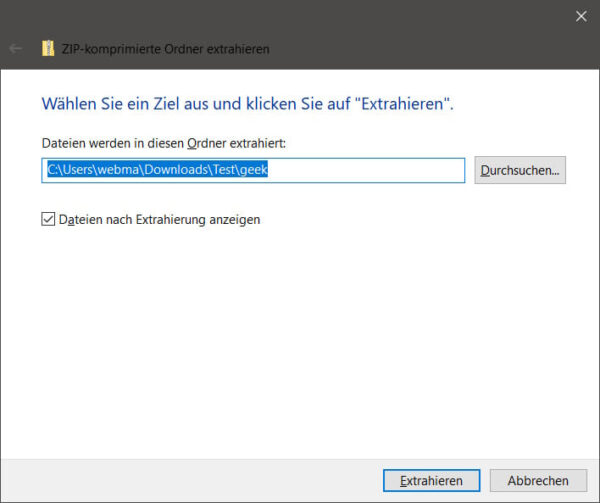
- „Alle extrahieren…“ wählen: Diese Option findest du im Kontextmenü.
- Zielordner festlegen: Windows schlägt automatisch einen neuen Ordner am gleichen Ort vor, du kannst aber auch ein anderes Ziel wählen.
- Extrahieren klicken: Windows entpackt die Datei und zeigt dir danach den Inhalt.
Hast du eine RAR-, 7z- oder TAR-Datei und ein aktuelles Windows 11 (24H2 oder neuer), funktioniert derselbe Weg über das Kontextmenü – ganz ohne WinRAR oder 7-Zip. Nutzt du eines dieser Programme trotzdem, läuft es genauso ab: Rechtsklick auf die Datei, Programm auswählen, Zielordner angeben.
ZIP-Dateien auf macOS entpacken
Auf dem Mac ist das Entpacken noch unkomplizierter, weil macOS ein eingebautes Tool mitbringt:
- ZIP-Datei finden: Öffne den Finder und suche die Datei.
- Doppelklick: macOS entpackt die ZIP-Datei automatisch im selben Ordner.
- Fertig: Der entpackte Ordner erscheint direkt neben der ursprünglichen ZIP-Datei.
Brauchst du weitere Formate wie RAR oder 7z, lädst du dir kostenlos The Unarchiver aus dem Mac App Store herunter, ziehst die Datei hinein und wählst einen Zielordner – der Rest läuft automatisch.
ZIP-Dateien auf iOS und Android entpacken
Auch auf dem Smartphone oder Tablet ist das Entpacken in wenigen Schritten erledigt.
Auf iOS (iPhone oder iPad)
- Datei speichern: Lade die ZIP-Datei in die Dateien-App, falls sie per Mail oder Nachricht kam.
- ZIP-Datei öffnen: Tippe auf die Datei, iOS zeigt dir den Inhalt.
- Entpacken: Tippe auf „Entpacken“, die Dateien landen im selben Ordner.
Auf Android
- Passende App installieren: Für die meisten Formate reicht eine App wie ZArchiver oder RAR aus dem Google Play Store.
- ZIP-Datei auswählen: Öffne die App und suche die Datei in deinem Speicher.
- Entpacken: Wähle die Datei aus, lege einen Zielordner fest und tippe auf „Entpacken“.
Häufige Probleme beim Entpacken und wie du sie löst
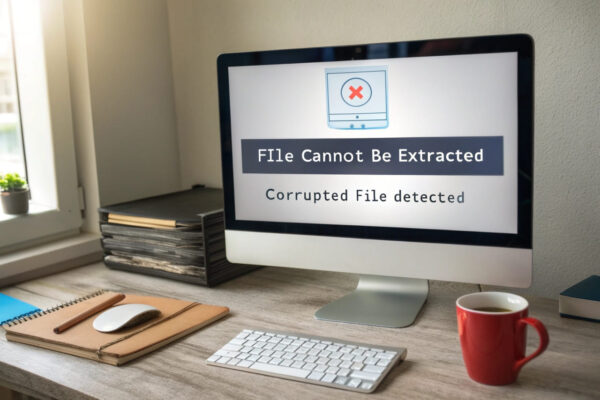
Die ZIP-Datei ist beschädigt: Das passiert meist bei einem unterbrochenen Download. Lade die Datei erneut herunter und achte auf eine stabile Internetverbindung.
Die Datei lässt sich nicht öffnen: Oft erkennt dein Gerät das Format nicht. Installiere in dem Fall ein zuverlässiges Tool wie 7-Zip oder The Unarchiver.
Fehlermeldung „Datei zu groß“: Manche Programme kommen mit sehr großen Archiven nicht zurecht. 7-Zip oder ZArchiver verarbeiten auch große Dateien zuverlässig.
Passwortgeschützte ZIP-Datei: Ohne das richtige Passwort geht es nicht weiter, weder mit der nativen Windows-Funktion noch mit den meisten Gratis-Tools. Frag beim Absender nach.
Einige Dateien fehlen nach dem Entpacken: Das deutet auf eine unvollständige ZIP-Datei hin. Lade sie im Zweifel erneut herunter.
Sicherheitstipps: Vorsicht bei ZIP-Dateien aus unbekannten Quellen
ZIP-Dateien sind praktisch, bergen aber auch Risiken, wenn sie aus unsicheren Quellen stammen. Hacker verstecken darin gelegentlich Schadsoftware.
- Quelle prüfen: Lade ZIP-Dateien nur von vertrauenswürdigen Webseiten oder bekannten Absendern herunter.
- Antivirensoftware nutzen: Scanne ZIP-Dateien vor dem Entpacken mit einem aktuellen Virenscanner.
- Auf verdächtige Namen achten: Ungewöhnliche oder unverständliche Dateinamen sind ein Warnsignal.
- Unerwartete Passwörter hinterfragen: Erhältst du ein Passwort, das du nicht angefordert hast, kann das ein Hinweis auf eine Falle sein.
- Vorsicht bei E-Mail-Anhängen: ZIP-Dateien von unbekannten Absendern können Malware enthalten. Öffne sie nur, wenn du dir sicher bist.
Fazit: ZIP-Datei entpacken – einfach und ohne Extra-Aufwand
ZIP-Dateien begegnen dir ständig – beim Verschicken von Fotos, beim Installieren von Programmen oder beim Archivieren von Dokumenten. Unter Windows und macOS brauchst du dafür in den meisten Fällen kein zusätzliches Programm mehr, auch RAR- und 7z-Dateien öffnet ein aktuelles Windows 11 inzwischen von selbst.
Ein Zusatzprogramm wie 7-Zip lohnt sich weiterhin, wenn du selbst Archive erstellen, komprimieren oder passwortgeschützte Dateien öffnen willst. Für den normalen Alltag reichen die Bordmittel deines Geräts völlig aus.
FAQ: Häufig gestellte Fragen
Brauche ich für ZIP-Dateien noch extra Software?
Nein, unter Windows und macOS ist das Entpacken von ZIP-Dateien bereits eingebaut. Für RAR-, 7z- und TAR-Dateien reicht ab Windows 11, Version 24H2, ebenfalls der Explorer.
Wie öffne ich eine RAR-Datei ohne WinRAR?
Mit einem aktuellen Windows 11 (24H2 oder neuer) per Rechtsklick und „Alle extrahieren“, genau wie bei einer ZIP-Datei. Auf älteren Windows-Versionen oder für verschlüsselte Archive brauchst du weiterhin ein Tool wie 7-Zip.
Ist es sicher, eine ZIP-Datei zu entpacken?
Das Entpacken selbst ist ungefährlich. Riskant wird es, wenn die enthaltenen Dateien Schadsoftware sind – lade ZIP-Dateien deshalb nur aus vertrauenswürdigen Quellen und scanne sie vor dem Öffnen.
Was tun, wenn eine ZIP-Datei beschädigt ist?
Lade sie erneut herunter, meist liegt es an einer unterbrochenen Übertragung. Bleibt das Problem bestehen, hilft ein spezialisiertes Tool wie 7-Zip oft bei der Reparatur teilweise beschädigter Archive.
Wie entpacke ich eine passwortgeschützte ZIP-Datei?
Ohne das richtige Passwort geht es nicht. Die native Windows-Funktion unterstützt verschlüsselte Archive aktuell nicht – hier brauchst du ein Tool wie 7-Zip oder WinRAR sowie das passende Passwort vom Absender.
Gefällt dir Dirks-Computerecke? Mit einem Klick kannst du diese Seite bei Google als bevorzugte Quelle festlegen – dann bekommst du meine Artikel in der Google-Suche und in den KI-Übersichten bevorzugt angezeigt.
