Die Meldung „Ihre PIN ist nicht verfügbar“ kann dich unter Windows 11 direkt am Anmeldebildschirm ausbremsen. Statt des gewohnten PIN-Feldes erscheint beispielsweise der Hinweis, dass etwas passiert sei und du deine PIN erneut einrichten sollst. Manchmal funktioniert die angebotene Schaltfläche sofort, in anderen Fällen kommst du damit nicht weiter.
Das bedeutet nicht automatisch, dass dein Benutzerkonto beschädigt oder dein Kennwort falsch ist. Die PIN gehört zu Windows Hello und ist technisch nicht dasselbe wie das Kennwort deines Microsoft-Kontos. Deshalb kannst du häufig über einen anderen Anmeldeweg wieder auf Windows zugreifen und anschließend die PIN neu einrichten.
Wichtig ist die Reihenfolge. Beginne mit den einfachen Möglichkeiten am Anmeldebildschirm. Wiederherstellung, Update-Deinstallation oder Zurücksetzen des PCs kommen erst infrage, wenn die normalen Anmeldeoptionen nicht funktionieren.
Was bedeutet „Ihre PIN ist nicht verfügbar“?
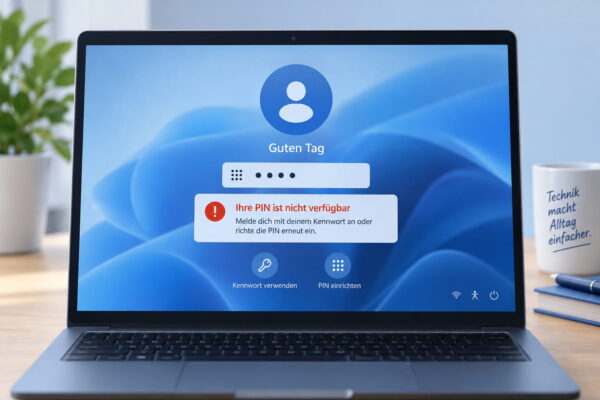
Die Windows-Hello-PIN ist an den jeweiligen PC gebunden. Sie ist damit etwas anderes als das Kennwort deines Microsoft-Kontos, das du beispielsweise auch für andere Microsoft-Dienste verwenden kannst.
Windows Hello nutzt Sicherheitsfunktionen des Geräts und kann dabei mit dem Trusted Platform Module, kurz TPM, zusammenarbeiten. Windows muss deshalb auf die zugehörigen Anmeldeinformationen zugreifen können, damit deine bisherige PIN akzeptiert wird.
Kann Windows diese Informationen vorübergehend oder dauerhaft nicht verwenden, erscheint unter Umständen die Meldung:
„Ihre PIN ist nicht verfügbar“
Auch Formulierungen wie „Es ist ein Problem aufgetreten, und Ihre PIN ist nicht verfügbar“ oder die Aufforderung, die PIN erneut einzurichten, gehören zu diesem Fehlerbild.
Ein solcher Fehler kann unter anderem nach Änderungen am System oder nach Sicherheitsupdates auftreten. Microsoft weist selbst darauf hin, dass Windows in bestimmten Situationen erneut zur Einrichtung einer bereits vorhandenen PIN auffordern kann.
Das Ziel sollte deshalb zuerst sein, wieder Zugriff auf dein Benutzerkonto zu bekommen. Danach lässt sich Windows Hello meist ohne größere Eingriffe neu einrichten.
Zuerst Windows 11 vollständig neu starten
Bevor du Einstellungen änderst, solltest du einen vollständigen Neustart durchführen. Temporäre Probleme bei der Anmeldung können damit bereits verschwinden.
Klicke unten rechts auf dem Anmeldebildschirm auf das Ein/Aus-Symbol und wähle Neu starten. Verwende nicht nur „Herunterfahren“ und schalte den PC anschließend wieder ein.
Falls Windows an dieser Stelle Aktualisieren und neu starten anbietet, kannst du auch diese Option verwenden. Damit werden noch ausstehende Aktualisierungen abgeschlossen.
Prüfe außerdem das Netzwerksymbol auf dem Anmeldebildschirm. Bei einem Microsoft-Konto kann für die erneute Bestätigung deines Kontos eine Internetverbindung benötigt werden. Verbinde den PC deshalb möglichst mit deinem WLAN oder per Netzwerkkabel.
Erscheint die Fehlermeldung nach dem Neustart weiterhin, gehst du mit der PIN selbst weiter.
„Ihre PIN ist nicht verfügbar“: PIN direkt neu einrichten
Je nach Ursache zeigt Windows unterhalb der Fehlermeldung eine Möglichkeit wie PIN einrichten oder Ich habe meine PIN vergessen an.
Wenn diese Schaltfläche vorhanden ist, solltest du sie zuerst verwenden. Windows führt dich anschließend durch die Überprüfung deines Kontos. Bei einem Microsoft-Konto kann dazu beispielsweise eine erneute Anmeldung oder eine Sicherheitsabfrage erforderlich sein.
Nach erfolgreicher Bestätigung legst du eine neue Windows-Hello-PIN fest. Du kannst dabei normalerweise auch wieder dieselbe Zahlenkombination verwenden, sofern Windows sie akzeptiert.
Der Link Ich habe meine PIN vergessen steht am Anmeldebildschirm allerdings nicht in jeder Konfiguration zur Verfügung. Microsoft nennt hier einen wichtigen Unterschied: Diese Möglichkeit ist für Microsoft-Konten vorgesehen.
Bei einem lokalen Windows-Konto meldest du dich stattdessen mit dem zugehörigen Kennwort an und richtest die PIN anschließend innerhalb von Windows neu ein.
Funktioniert die PIN-Einrichtung direkt am Anmeldebildschirm, ist keine weitere Reparatur notwendig. Starte den Rechner danach einmal neu und kontrolliere, ob die neue PIN auch nach einem Neustart akzeptiert wird.
PIN über „PIN vergessen“ zurücksetzen
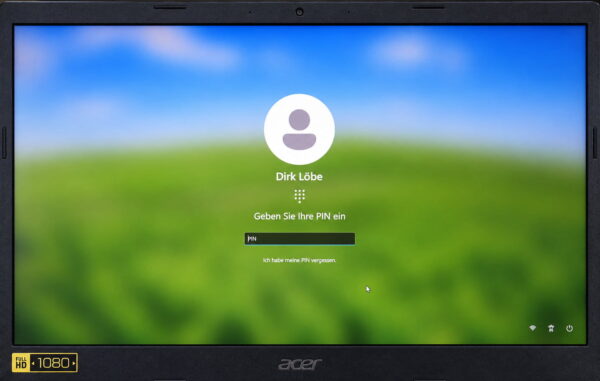
Wenn Windows am Anmeldebildschirm die Option PIN vergessen anbietet, ist das der einfachste Weg, um die Windows-Hello-PIN zurückzusetzen. Auf meinem Windows-11-System wird genau diese Möglichkeit angezeigt.
Klicke auf PIN vergessen und folge den weiteren Schritten. Bei einem Microsoft-Konto musst du dabei deine Identität bestätigen. Anschließend kannst du eine neue PIN für diesen PC festlegen.
Die genaue Darstellung am Anmeldebildschirm kann je nach Einrichtung des Computers unterschiedlich aussehen. Microsoft weist darauf hin, dass nicht alle Anmeldeoptionen auf jedem Gerät verfügbar sind.
Microsoft sieht die PIN-Zurücksetzung direkt am Anmeldebildschirm ebenfalls als regulären Weg vor, wenn du dich nicht mehr mit deiner bisherigen PIN anmelden kannst.
Fehlt PIN vergessen, prüfe die Anmeldeoptionen. Wird dort die Kennwort-Anmeldung angeboten, kannst du dich mit dem Kennwort deines Microsoft-Kontos beziehungsweise deines lokalen Benutzerkontos anmelden.
Bei Microsoft-Konten kann die Kennwortoption allerdings ausgeblendet sein. Das ist beispielsweise der Fall, wenn in Windows die Einstellung aktiviert wurde, dass auf diesem Gerät ausschließlich die Windows-Hello-Anmeldung verwendet werden soll.
Sobald du wieder auf dem Desktop bist, findest du die Einstellungen für Windows Hello unter:
Einstellungen → Konten → Anmeldeoptionen → PIN (Windows Hello)
Dort kannst du deine PIN verwalten oder bei Bedarf erneut zurücksetzen.
Wenn keine Anmeldung mit Kennwort angeboten wird
Schwieriger wird es, wenn Windows weder die PIN akzeptiert noch eine brauchbare alternative Anmeldung anbietet.
Für solche Fälle kannst du die Windows-Wiederherstellungsumgebung aufrufen. Dazu musst du Windows nicht erst erfolgreich starten.
Gehe am Anmeldebildschirm folgendermaßen vor:
- Klicke auf das Ein/Aus-Symbol.
- Halte die Umschalttaste gedrückt.
- Klicke bei gedrückter Umschalttaste auf Neu starten.
- Warte, bis die Windows-Wiederherstellungsumgebung erscheint.
Von hier aus stehen mehrere Reparaturmöglichkeiten zur Verfügung. Beginne nicht sofort mit dem Zurücksetzen des PCs.
Ein sinnvoller erster Versuch ist der abgesicherte Modus.
Anmeldung im abgesicherten Modus testen
Öffne in der Wiederherstellungsumgebung:
Problembehandlung → Erweiterte Optionen → Starteinstellungen → Neu starten
Nach dem nächsten Neustart zeigt Windows eine Liste mit Startoptionen an. Wähle 5 beziehungsweise F5 für den abgesicherten Modus mit Netzwerktreibern.
Hier gibt es einen wichtigen Unterschied zur normalen Windows-Anmeldung: Microsoft weist darauf hin, dass PIN und biometrische Windows-Hello-Verfahren im abgesicherten Modus nicht zur Verfügung stehen. Du benötigst deshalb das Kennwort deines Microsoft-Kontos oder deines lokalen Benutzerkontos.
Kommst du damit auf den Desktop, starte den Computer zunächst wieder normal. Anschließend kannst du unter:
Einstellungen → Konten → Anmeldeoptionen → PIN (Windows Hello)
die PIN zurücksetzen.

Der abgesicherte Modus ist besonders hilfreich, wenn die normale Windows-Anmeldung durch einen Treiber, eine Systemeinstellung oder einen anderen geladenen Bestandteil gestört wird.
Fehler nach einem Windows-Update beheben
Ist „Ihre PIN ist nicht verfügbar“ unmittelbar nach einem Windows-Update aufgetreten und funktionieren die bisherigen Möglichkeiten nicht, kann die Deinstallation des letzten Updates sinnvoll sein.
Rufe dafür wieder die Windows-Wiederherstellungsumgebung auf. Am Anmeldebildschirm funktioniert das mit gedrückter Umschalttaste und Neu starten.
Öffne anschließend:
Problembehandlung → Erweiterte Optionen → Updates deinstallieren
Windows bietet dir dort passende Möglichkeiten zum Entfernen eines zuletzt installierten Updates an.
Diesen Schritt würde ich nur wählen, wenn ein zeitlicher Zusammenhang wirklich erkennbar ist. Trat der PIN-Fehler bereits Tage vorher auf, ist das letzte Update als Ursache deutlich weniger wahrscheinlich.
Deinstallierst du ein Sicherheitsupdate, solltest du nach erfolgreicher Reparatur prüfen, ob Microsoft inzwischen eine fehlerbereinigte Aktualisierung bereitstellt. Ein dauerhaft ungepatchtes Windows ist keine sinnvolle Lösung.
Systemwiederherstellung als nächster Reparaturversuch
Falls Windows Hello nach einer Systemänderung nicht mehr funktioniert und ein Wiederherstellungspunkt vorhanden ist, kannst du die klassische Systemwiederherstellung verwenden.
Öffne in der Wiederherstellungsumgebung:
Problembehandlung → Erweiterte Optionen → Systemwiederherstellung
Wähle einen Wiederherstellungspunkt aus, der vor dem ersten Auftreten des PIN-Problems liegt.
Persönliche Dateien werden bei der Systemwiederherstellung nicht gelöscht. Windows setzt jedoch Systemdateien, Registrierungseinstellungen, installierte Programme, Treiber und andere Systemänderungen auf den Zustand des ausgewählten Wiederherstellungspunkts zurück.
Programme oder Treiber, die du danach installiert hast, können deshalb wieder entfernt werden.
Bei verschlüsselten Geräten kann Windows innerhalb der Wiederherstellungsumgebung den BitLocker-Wiederherstellungsschlüssel verlangen. Falls du ihn nicht griffbereit hast, solltest du zuerst deinen BitLocker-Wiederherstellungsschlüssel suchen, bevor du fortfährst.
Wenn der PIN-Fehler nach jedem Neustart wiederkommt
Besonders lästig ist der Fall, dass du die PIN erfolgreich neu einrichten kannst, Windows nach dem nächsten Neustart aber wieder „Ihre PIN ist nicht verfügbar“ meldet.
Dann solltest du nicht bei jedem Start einfach erneut eine PIN vergeben. Offenbar besteht ein Problem, das durch die Neueinrichtung allein nicht beseitigt wird.
Sobald du dich wieder anmelden kannst, installiere zuerst alle verfügbaren Windows-Updates und starte den PC neu.
Bleibt das Problem bestehen, kannst du die Windows-Systemdateien überprüfen. Öffne dazu die Eingabeaufforderung als Administrator.
Führe zuerst diesen Befehl aus:
DISM.exe /Online /Cleanup-image /RestorehealthDISM überprüft und repariert die Windows-Komponenten, die unter anderem für weitere Reparaturvorgänge benötigt werden können. Der Vorgang kann einige Zeit dauern.
Ist DISM abgeschlossen, startest du anschließend die Systemdateiprüfung:
sfc /scannowWarte, bis die Prüfung vollständig beendet wurde. Schließe die Eingabeaufforderung während der Überprüfung nicht.
Starte Windows anschließend neu und richte die PIN bei Bedarf noch einmal unter Einstellungen → Konten → Anmeldeoptionen ein.
DISM und SFC sind bei einem einmalig auftretenden PIN-Fehler nicht nötig. Sie sind vor allem dann einen Versuch wert, wenn Anmeldeprobleme wiederkehren oder gleichzeitig andere Windows-Funktionen Fehler zeigen.
Wie die beiden Reparaturwerkzeuge funktionieren und was du bei den verschiedenen Ergebnismeldungen tun kannst, findest du ausführlicher in meiner Anleitung zu SFC und DISM unter Windows.
TPM nicht vorschnell löschen
Bei der Suche nach Lösungen für Windows-Hello-Probleme stößt du schnell auf Anleitungen, die das Löschen oder Zurücksetzen des TPM empfehlen.
Davon solltest du bei einem normalen PIN-Fehler zunächst die Finger lassen.
Das Trusted Platform Module speichert beziehungsweise schützt kryptografische Schlüssel, die von verschiedenen Windows-Sicherheitsfunktionen verwendet werden. Dazu gehören Windows Hello und je nach Konfiguration auch die Laufwerksverschlüsselung.
Microsoft warnt ausdrücklich davor, das TPM ohne Vorbereitung zu löschen. Dabei werden im TPM gespeicherte Schlüssel entfernt. Eine bestehende Windows-Hello-Anmeldung funktioniert danach ebenfalls nicht mehr und muss neu eingerichtet werden.
Ein TPM-Reset gehört deshalb nicht zu den ersten Schritten bei „Ihre PIN ist nicht verfügbar“. Er kommt nur infrage, wenn tatsächlich ein TPM-Problem festgestellt wurde und wichtige Daten sowie benötigte Wiederherstellungsschlüssel gesichert sind.
Das gilt erst recht für Firmen- oder Schulrechner. Dort solltest du Veränderungen am TPM nicht ohne den zuständigen Administrator durchführen.
Auch den Ngc-Ordner nicht einfach löschen
Ein weiterer häufig genannter Tipp besteht darin, den Ordner mit den lokalen Windows-Hello-Daten manuell umzubenennen oder zu löschen.
Solche Eingriffe können in bestimmten Situationen funktionieren, sind für einen normalen Windows-Anwender aber unnötig kompliziert. Oft musst du dafür Besitz- und Zugriffsrechte auf geschützte Systemordner verändern.
Solange Microsoft mit PIN-Zurücksetzung, alternativer Anmeldung, abgesichertem Modus und Windows-Wiederherstellung mehrere unterstützte Reparaturwege anbietet, würde ich diese Möglichkeiten vorziehen.
Damit vermeidest du zusätzliche Fehler durch falsch gesetzte Berechtigungen oder Änderungen an geschützten Windows-Verzeichnissen.
Letzter Ausweg: Windows 11 zurücksetzen
Wenn du dich überhaupt nicht mehr anmelden kannst und weder PIN-Zurücksetzung, abgesicherter Modus, Update-Deinstallation noch Systemwiederherstellung helfen, bleibt als letzte integrierte Möglichkeit Diesen PC zurücksetzen.
Die Funktion findest du in der Windows-Wiederherstellungsumgebung unter:
Problembehandlung → Diesen PC zurücksetzen
Windows bietet dabei unter anderem die Möglichkeit, Eigene Dateien beibehalten auszuwählen.
Deine persönlichen Dateien bleiben bei dieser Variante erhalten. Installierte Programme und viele Einstellungen werden jedoch entfernt. Du musst Anwendungen anschließend neu installieren.
Trotz der Option zum Beibehalten persönlicher Dateien ist eine vorhandene Datensicherung vor einer solchen Reparatur sinnvoll. Bei einem verschlüsselten Gerät solltest du außerdem den BitLocker-Wiederherstellungsschlüssel bereithalten.
Das Zurücksetzen ist keine normale Reparatur einer defekten PIN. Es ist die Notlösung, wenn der Zugang zum installierten Windows mit den weniger invasiven Methoden nicht wiederhergestellt werden kann.
Was ist die sinnvollste Reihenfolge?
Bei der Meldung „Ihre PIN ist nicht verfügbar“ brauchst du normalerweise keine komplizierten Reparaturbefehle als ersten Schritt. Arbeite dich von der einfachsten zur aufwendigsten Lösung vor:
- Windows vollständig neu starten.
- Netzwerkverbindung am Anmeldebildschirm prüfen.
- PIN über die angebotene Funktion neu einrichten.
- Über Anmeldeoptionen das Kennwort verwenden.
- Nach erfolgreicher Anmeldung die Windows-Hello-PIN zurücksetzen.
- Bei Bedarf den abgesicherten Modus mit Kennwort testen.
- Nach einem unmittelbar vorausgegangenen Update dessen Deinstallation erwägen.
- Einen vorhandenen Systemwiederherstellungspunkt verwenden.
- Bei wiederkehrenden Systemfehlern DISM und SFC ausführen.
- Windows erst als letzte Möglichkeit mit Eigene Dateien beibehalten zurücksetzen.
Mit dieser Reihenfolge hältst du das Risiko gering und vermeidest unnötige Änderungen an sicherheitsrelevanten Windows-Komponenten.
Häufige Fragen zur nicht verfügbaren Windows-PIN
Ist meine Windows-PIN dasselbe wie mein Microsoft-Kennwort?
Nein. Die Windows-Hello-PIN gehört zum jeweiligen Gerät. Das Kennwort deines Microsoft-Kontos ist dagegen das Kennwort für dein Onlinekonto und kann unabhängig von der PIN verwendet werden.
Eine defekte oder nicht verfügbare PIN bedeutet deshalb nicht automatisch, dass auch dein Microsoft-Kennwort nicht mehr funktioniert.
Werden meine Dateien gelöscht, wenn ich die PIN zurücksetze?
Nein. Das Zurücksetzen oder Neueinrichten der Windows-Hello-PIN löscht deine persönlichen Dateien nicht.
Anders sieht es bei weitergehenden Wiederherstellungsmaßnahmen aus. Vor dem Zurücksetzen oder einer Neuinstallation von Windows solltest du deshalb immer prüfen, welche Daten und Programme von der gewählten Option betroffen sind.
Warum funktioniert meine PIN im abgesicherten Modus nicht?
Microsoft weist darauf hin, dass PIN und biometrische Windows-Hello-Anmeldungen im abgesicherten Modus nicht verfügbar sind. Für die Anmeldung benötigst du deshalb ein Kennwort.
Das solltest du vor dem Start in den abgesicherten Modus berücksichtigen, besonders wenn du dich im Alltag ausschließlich mit der PIN anmeldest.
Muss ich wegen des Fehlers mein TPM zurücksetzen?
Nein. Bei der Meldung „Ihre PIN ist nicht verfügbar“ solltest du das TPM nicht vorsorglich löschen.
Ein TPM-Reset greift wesentlich tiefer in die Sicherheitskonfiguration ein und kann gespeicherte kryptografische Schlüssel entfernen. Verwende zuerst die normalen Windows-Anmelde- und Wiederherstellungsfunktionen.
Fazit
Die Meldung „Ihre PIN ist nicht verfügbar“ sieht zunächst schlimmer aus, als sie in vielen Fällen ist. Am sinnvollsten ist es, zuerst über die PIN-Zurücksetzung oder das normale Kennwort wieder Zugriff auf Windows 11 zu bekommen und Windows Hello danach neu einzurichten.
Von schnellen Internet-Tipps wie dem Löschen geschützter Windows-Hello-Ordner oder einem vorschnellen TPM-Reset halte ich für diesen Fehler wenig. Solange die von Microsoft vorgesehenen Wiederherstellungswege funktionieren, sind sie die sauberere und risikoärmere Lösung.
Gefällt dir Dirks-Computerecke? Mit einem Klick kannst du diese Seite bei Google als bevorzugte Quelle festlegen – dann bekommst du meine Artikel in der Google-Suche und in den KI-Übersichten bevorzugt angezeigt.
