Mit Windows 11 Administrator Protection möchte Microsoft deinen Computer besser vor unerwünschten Änderungen und Schadsoftware schützen. Die Sicherheitsfunktion sorgt dafür, dass Programme nicht einfach mit Administratorrechten arbeiten können. Stattdessen musst du besonders wichtige Aktionen ausdrücklich über Windows Hello bestätigen.
Das klingt zunächst nach der bekannten Benutzerkontensteuerung (UAC). Allerdings geht Administrator Protection einen entscheidenden Schritt weiter. Selbst wenn du mit einem Administratorkonto angemeldet bist, werden erhöhte Rechte nur bei Bedarf und nach einer erneuten Identitätsprüfung bereitgestellt.
Doch wie lässt sich Administrator Protection unter Windows 11 aktivieren? Und warum fehlt der entsprechende Schalter auf manchen Computern?
Genau das schauen wir uns in dieser Anleitung an. Ich erkläre dir, welche Voraussetzungen erfüllt sein müssen, wie die Aktivierung funktioniert und was du beachten solltest. Außerdem zeige ich dir, warum die Funktion trotz aktueller Windows-Version möglicherweise noch nicht verfügbar ist.
Was ist Administrator Protection in Windows 11?

Administrator Protection, auf Deutsch Administratorschutz, ist eine neue Sicherheitsfunktion von Windows 11. Sie soll verhindern, dass Programme unbemerkt Administratorrechte erhalten und damit tiefgreifende Änderungen am Betriebssystem vornehmen.
Normalerweise besitzt ein Administratorkonto die Berechtigung, Software zu installieren, Systemeinstellungen zu verändern oder auf geschützte Bereiche von Windows zuzugreifen. Windows verwendet zwar schon lange die Benutzerkontensteuerung (UAC), um solche Aktionen abzusichern. Administrator Protection erweitert dieses Schutzkonzept jedoch deutlich.
Die Funktion arbeitet nach dem sogenannten Prinzip der minimalen Rechte. Das bedeutet: Programme und Benutzer erhalten nur die Berechtigungen, die sie für ihre jeweilige Aufgabe tatsächlich benötigen.
Auch wenn du als Administrator angemeldet bist, arbeitest du zunächst ohne erhöhte Rechte. Erst wenn eine Aktion Administratorberechtigungen benötigt, fordert Windows eine zusätzliche Bestätigung an.
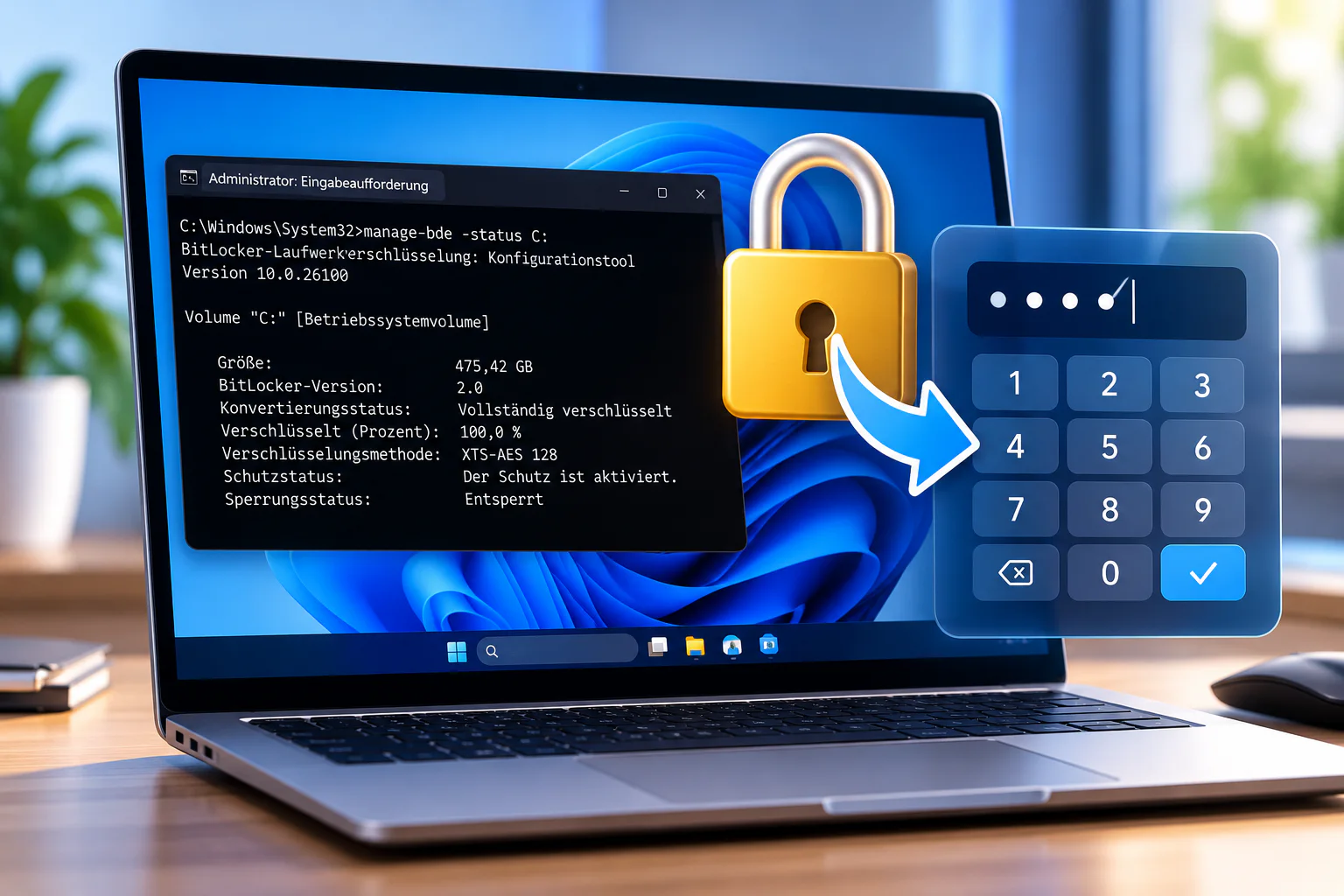
Dabei kommt Windows Hello zum Einsatz. Du identifizierst dich beispielsweise mit deiner PIN, deinem Fingerabdruck oder deiner Gesichtserkennung. Wie du Windows Hello einrichtest und mögliche Probleme behebst, erkläre ich dir in meiner separaten Anleitung.
Für die erforderliche Aktion verwendet Windows anschließend eine gesonderte, vom System verwaltete Administratoridentität mit zeitlich begrenzter Verwendung. Dadurch werden die erhöhten Rechte stärker von deiner normalen Windows-Sitzung getrennt.
Welche Vorteile bietet Administrator Protection?
Der zusätzliche Schutz ist besonders interessant, weil viele Angriffe auf Windows-PCs versuchen, Administratorrechte auszunutzen.
Hat ein Schadprogramm erst einmal diese Berechtigungen, kann es beispielsweise wichtige Systemeinstellungen verändern, Sicherheitsfunktionen manipulieren oder zusätzliche Schadsoftware installieren.
Administrator Protection erschwert solche Angriffe, indem administrative Aktionen eine ausdrückliche Authentifizierung erfordern.
Die wichtigsten Vorteile sind:
- Mehr Sicherheit: Programme können nicht ohne Weiteres erhöhte Administratorrechte nutzen.
- Zusätzliche Kontrolle: Du musst administrative Aktionen ausdrücklich bestätigen.
- Schutz vor Schadsoftware: Angreifer können vorhandene Administratorberechtigungen schwerer missbrauchen.
- Windows Hello: Die Bestätigung erfolgt über eine eingerichtete sichere Anmeldemethode.
- Trennung der Berechtigungen: Administratorrechte stehen nicht dauerhaft für alle Aufgaben zur Verfügung.
Einen vollständigen Schutz gegen Schadsoftware bietet die Funktion natürlich nicht. Sie ergänzt vorhandene Sicherheitsmaßnahmen wie Microsoft Defender, Windows-Updates und einen vorsichtigen Umgang mit unbekannten Programmen. Wenn du bereits Schadsoftware auf deinem Computer vermutest, kann ein Windows Defender Offline-Scan bei der Überprüfung helfen.
Voraussetzungen für Administrator Protection
Bevor du Administrator Protection unter Windows 11 aktivieren kannst, müssen einige Voraussetzungen erfüllt sein.
Laut der offiziellen Microsoft-Dokumentation zu Administrator Protection wird die Sicherheitsfunktion grundsätzlich in folgenden Windows-11-Editionen unterstützt:
- Windows 11 Home
- Windows 11 Pro
- Windows 11 Enterprise
- Windows 11 Education
Du benötigst also nicht zwingend Windows 11 Pro. Auch mit der Home-Edition kannst du Administrator Protection verwenden, sofern dein Gerät die erforderlichen Updates und die Funktion erhalten hat.
Laut Microsoft ist Administrator Protection mit dem Update KB5120998 verfügbar. Allerdings bedeutet die grundsätzliche Unterstützung noch nicht, dass du den entsprechenden Schalter sofort in den Windows-Einstellungen findest.
Die Bedienoberfläche in Windows-Sicherheit wird schrittweise bereitgestellt und ist weiterhin als Vorschau gekennzeichnet.
Für die Bestätigung administrativer Aktionen verwendet Windows außerdem Windows Hello. Deshalb solltest du eine entsprechende Anmeldemethode eingerichtet haben.
Windows-Version überprüfen
Wenn du nicht sicher bist, welche Windows-Version auf deinem Computer installiert ist, kannst du das ganz einfach herausfinden:
- Drücke die Tastenkombination Windows + R.
- Gib den Befehl
winverein. - Bestätige mit der Eingabetaste.
- Im folgenden Fenster siehst du deine Windows-Version und den Betriebssystembuild.
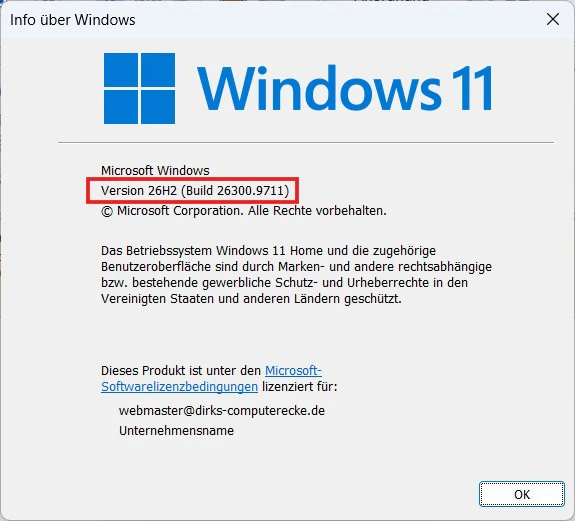
Ob die benötigten Updates installiert sind, kannst du unter Einstellungen → Windows Update → Updateverlauf kontrollieren.
Beachte aber: Auch eine aktuelle Windows-Version garantiert nicht, dass der Schalter für Administrator Protection bereits angezeigt wird.
Windows 11 Administrator Protection aktivieren – Schritt für Schritt
Hinweis: Die Aktivierung über Windows-Sicherheit ist noch nicht auf jedem Windows-11-PC verfügbar. Falls du den Schalter unter „Kontoschutz“ nicht findest, lies den folgenden Abschnitt. Dort erkläre ich die möglichen Ursachen.
Wenn die Funktion auf deinem PC verfügbar ist, kannst du sie direkt über die Windows-Sicherheit aktivieren. Eine zusätzliche Software benötigst du dafür nicht.
Gehe folgendermaßen vor:
- Öffne das Startmenü von Windows 11.
- Gib in die Suche Windows-Sicherheit ein.
- Starte die gleichnamige Anwendung.
- Klicke im linken Menü auf Kontoschutz.
- Suche nach dem Abschnitt Administrator Protection beziehungsweise Administratorschutz.
- Aktiviere den zugehörigen Schalter.
- Starte deinen Computer neu, wenn Windows dich dazu auffordert.
Wichtig: Der Neustart ist erforderlich, damit Administrator Protection tatsächlich wirksam wird.
Anschließend fordert Windows bei entsprechenden administrativen Aktionen eine Bestätigung über Windows Hello an.
Du musst dafür nicht jedes Mal dein Microsoft-Konto-Passwort eingeben. Stattdessen kannst du die eingerichtete Windows-Hello-Anmeldemethode verwenden.
Die genauen Bezeichnungen der Einstellungen können sich abhängig von Windows-Version, Sprache und Entwicklungsstand noch unterscheiden.
Administrator Protection fehlt: Was kannst du tun?
Möglicherweise öffnest du den Bereich Kontoschutz in Windows-Sicherheit und findest dort überhaupt keine Einstellung für Administrator Protection.
Das bedeutet nicht automatisch, dass mit deinem Computer etwas nicht stimmt.
Microsoft verteilt die Möglichkeit zur Aktivierung über Windows-Sicherheit schrittweise. Deshalb kann die Einstellung auch auf einem grundsätzlich unterstützten Windows-11-PC fehlen.
Ich habe das auf meinem eigenen Computer überprüft. Dort verwende ich Windows 11 Home in Version 26H2 mit dem Betriebssystembuild 26300.9711.
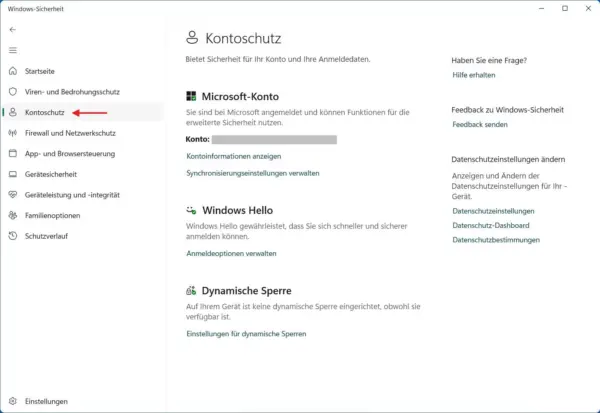
Außerdem melde ich mich mit einem Microsoft-Konto an, verwende eine Windows-Hello-PIN und arbeite mit einem Administratorkonto.
Trotzdem wird mir die Option Administrator Protection bislang nicht im Bereich Kontoschutz angeboten.
Das zeigt zumindest, dass eine aktuelle Windows-Version, eine eingerichtete PIN und ein Administratorkonto allein noch keine Garantie für den sichtbaren Schalter sind.
1. Windows-Updates kontrollieren
Öffne zunächst Einstellungen → Windows Update und überprüfe, ob neue Updates verfügbar sind.
Installiere ausstehende reguläre Sicherheitsupdates und kontrolliere anschließend erneut den Bereich Kontoschutz.
Achte darauf, dass auch die Windows-Sicherheit-App über den vorgesehenen Updateweg auf dem aktuellen Stand bleibt.
2. Windows Hello überprüfen
Öffne Einstellungen → Konten → Anmeldeoptionen.
Hier kannst du sehen, ob eine Windows-Hello-PIN oder eine andere unterstützte Anmeldemethode eingerichtet ist.
Wenn du Windows Hello bereits für die Anmeldung verwendest, musst du die PIN nicht vorsorglich löschen oder neu einrichten. Hast du deine Windows-11-PIN vergessen, kannst du sie über die offiziellen Wiederherstellungsoptionen zurücksetzen.
3. Keine Freischaltung mit Gewalt erzwingen
Im Internet finden sich verschiedene Anleitungen, die neue Windows-Funktionen über Änderungen an der Registry oder mit zusätzlichen Tools freischalten möchten.
Davon würde ich bei Administrator Protection auf einem produktiv genutzten Computer zunächst abraten.
Schließlich handelt es sich um eine sicherheitsrelevante Funktion, die direkt in die Vergabe administrativer Berechtigungen eingreift.
Eine fehlerhafte Konfiguration kann deshalb unangenehme Folgen haben. Sinnvoller ist es, auf die reguläre Bereitstellung über Windows Update und Windows-Sicherheit zu setzen.
Meine Empfehlung: Wenn Administrator Protection bei dir noch nicht angezeigt wird, lass die vorhandenen Sicherheitseinstellungen zunächst unverändert. Die fehlende Option ist für sich genommen kein Hinweis auf ein Sicherheitsproblem.
Administrator Protection und UAC: Wo liegt der Unterschied?
Windows besitzt bereits seit vielen Jahren die Benutzerkontensteuerung, auch User Account Control oder kurz UAC genannt.
Sie sorgt dafür, dass bestimmte Änderungen am Betriebssystem nicht ohne eine entsprechende Bestätigung durchgeführt werden.
Wenn du beispielsweise ein Programm installieren möchtest, erscheint häufig ein Dialog, in dem Windows um deine Zustimmung bittet.
Administrator Protection baut auf diesem Konzept auf, verändert aber die Art, wie erhöhte Berechtigungen bereitgestellt werden.
| Funktion | Klassische UAC | Administrator Protection |
|---|---|---|
| Schutz vor unerwünschten Änderungen | Ja | Ja |
| Bestätigung bei administrativen Aktionen | Ja | Ja |
| Windows Hello für jede Erhöhung erforderlich | Nicht generell | Ja |
| Bereitstellung der Administratorrechte | Herkömmliches UAC-Modell | Gesonderte, vom System verwaltete Administratoridentität |
| Schutz vor Missbrauch erhöhter Rechte | Grundlegender Schutz | Zusätzliche Absicherung |
Der entscheidende Unterschied liegt also nicht allein darin, dass eine weitere Sicherheitsabfrage erscheint.
Administrator Protection trennt die normale Arbeit am Computer stärker von den Berechtigungen, die für besonders wichtige Systemänderungen benötigt werden.
Damit möchte Microsoft verhindern, dass Schadprogramme vorhandene Administratorrechte ohne zusätzliche Authentifizierung missbrauchen können.
Welche Auswirkungen hat Administrator Protection im Alltag?
Wenn du Administrator Protection aktivierst, wirst du die Funktion hauptsächlich bei Aufgaben bemerken, die erhöhte Berechtigungen benötigen.
Dazu gehören beispielsweise:
- Die Installation bestimmter Programme und Treiber
- Änderungen an geschützten Windows-Einstellungen
- Das Bearbeiten geschützter Bereiche der Registry
- Das Starten bestimmter Anwendungen mit Administratorrechten
- Der Zugriff auf besonders geschützte Systembereiche
Für normale Tätigkeiten wie Surfen im Internet, Schreiben von Dokumenten oder das Betrachten von Fotos sind in der Regel keine zusätzlichen Bestätigungen erforderlich.
Allerdings kann die Funktion dazu führen, dass du bei administrativen Aufgaben häufiger deine Windows-Hello-PIN eingeben musst.
Gerade wenn du regelmäßig Programme installierst, Systemeinstellungen veränderst oder mit administrativen Werkzeugen arbeitest, kann das zunächst ungewohnt sein.
Außerdem sind Kompatibilitätsprobleme mit älteren Anwendungen oder bestimmten Verwaltungswerkzeugen nicht grundsätzlich ausgeschlossen.
Bei wichtigen Arbeitsprogrammen ist es deshalb sinnvoll, die Verträglichkeit nach der Aktivierung zu überprüfen.
Administrator Protection wieder deaktivieren
Solltest du nach der Aktivierung Probleme feststellen oder die zusätzlichen Bestätigungen nicht mehr verwenden wollen, kannst du Administrator Protection über die Windows-Sicherheit wieder deaktivieren, sofern dir die entsprechende Einstellung angeboten wird.
Gehe dazu folgendermaßen vor:
- Öffne die Anwendung Windows-Sicherheit.
- Wechsle zum Bereich Kontoschutz.
- Öffne die Einstellungen für Administrator Protection.
- Deaktiviere den Schalter.
- Starte Windows neu, damit die Änderung wirksam wird.
Anschließend verwendet Windows wieder das bisherige Modell für administrative Berechtigungen, sofern keine anderen Richtlinien die Einstellung vorgeben.
Ich würde die Funktion allerdings nicht allein deshalb deaktivieren, weil du gelegentlich deine PIN eingeben musst.
Die zusätzliche Bestätigung ist schließlich ein wichtiger Bestandteil des Sicherheitskonzepts.
Wenn Programme nach der Aktivierung nicht mehr richtig funktionieren, solltest du zunächst prüfen, ob es Aktualisierungen für die betroffene Software gibt.
Häufige Fragen zu Administrator Protection
Ist Administrator Protection unter Windows 11 Home verfügbar?
Ja. Microsoft nennt ausdrücklich Windows 11 Home als unterstützte Edition. Allerdings wird der Schalter in Windows-Sicherheit schrittweise verteilt und ist daher möglicherweise noch nicht auf jedem Computer sichtbar.
Benötige ich ein lokales Benutzerkonto?
Nein. Administrator Protection setzt kein lokales Benutzerkonto voraus. Auch die Anmeldung über ein Microsoft-Konto ist grundsätzlich möglich. Entscheidend sind die unterstützte Windows-Konfiguration und die erforderliche Authentifizierung.
Brauche ich Windows Hello für Administrator Protection?
Ja. Windows Hello ist ein wesentlicher Bestandteil des neuen Schutzkonzepts. Administrative Aktionen werden durch eine erneute Identitätsprüfung bestätigt.
Muss ich ein Administratorkonto verwenden?
Administrator Protection richtet sich insbesondere an die sichere Nutzung von Konten mit Administratorrechten. Standardbenutzer arbeiten bereits mit eingeschränkten Berechtigungen und erhalten dadurch nicht automatisch Administratorrechte.
Wird Administrator Protection automatisch aktiviert?
Auf gewöhnlichen privaten Windows-11-Installationen ist die Funktion laut Microsoft standardmäßig deaktiviert. In verwalteten Unternehmensumgebungen können entsprechende Sicherheitsrichtlinien andere Vorgaben machen.
Ersetzt Administrator Protection einen Virenscanner?
Nein. Die Funktion schützt vor dem Missbrauch administrativer Berechtigungen, erkennt aber nicht sämtliche Arten von Schadsoftware. Ein aktueller Virenschutz und regelmäßige Windows-Updates bleiben weiterhin wichtig.
Fazit: Mehr Sicherheit, aber noch nicht überall verfügbar
Administrator Protection ist eine sinnvolle Erweiterung der Windows-11-Sicherheitsfunktionen. Besonders die strengere Trennung zwischen normalen Benutzeraufgaben und administrativen Aktionen kann dazu beitragen, den Missbrauch erhöhter Berechtigungen zu erschweren.
Ich halte die Funktion deshalb grundsätzlich für eine gute Entwicklung. Wer seinen Computer regelmäßig mit einem Administratorkonto verwendet, bekommt damit eine zusätzliche Schutzebene.
Allerdings ist die Bereitstellung noch nicht auf jedem Rechner abgeschlossen. Auch auf meinem aktuellen Windows-11-26H2-System fehlt der entsprechende Schalter bisher.
Wenn Administrator Protection bei dir bereits verfügbar ist, kannst du die Aktivierung ausprobieren und beobachten, ob deine Programme wie gewohnt funktionieren.
Falls die Einstellung fehlt, besteht kein Grund, sofort an der Registry zu experimentieren. Halte Windows aktuell und prüfe gelegentlich, ob Microsoft die Funktion inzwischen auch auf deinem Computer bereitgestellt hat.