Windows Hello einrichten und Probleme beheben: So klappt die Anmeldung ohne Passwort
Kennwörter können im Alltag ziemlich nerven. Mal sind sie zu lang, mal vertippt man sich, und manchmal weiß man gar nicht mehr genau, welches Passwort man überhaupt verwendet hat. Genau hier kommt Windows Hello ins Spiel.
Mit Windows Hello meldest du dich per PIN, Fingerabdruck oder Gesichtserkennung bei Windows an. Das geht meist schneller als ein klassisches Passwort und fühlt sich deutlich moderner an. Besonders praktisch ist das, wenn du deinen PC oder Laptop mehrmals am Tag entsperrst.
Wichtig ist aber: Windows Hello ist nicht nur eine bequeme Spielerei. Die PIN ist an dein Gerät gebunden und funktioniert nicht einfach auf einem anderen Computer. Microsoft beschreibt Windows Hello als Anmeldung per Gesicht, Fingerabdruck oder PIN statt Kennwort.
Wenn Windows Hello sauber eingerichtet ist, sparst du dir Zeit und machst die Anmeldung gleichzeitig sicherer und angenehmer.
Was ist Windows Hello und welche Anmeldemethoden gibt es?
Windows Hello ist eine Anmeldefunktion von Windows, mit der du dich ohne klassisches Kennwort am Gerät anmelden kannst. Stattdessen nutzt du eine PIN, deinen Fingerabdruck oder dein Gesicht. Je nach Gerät stehen dir nicht immer alle Möglichkeiten zur Verfügung.
Die einfachste Variante ist die Windows Hello PIN. Sie sieht auf den ersten Blick wie eine normale Zahlenkombination aus, ist aber anders gedacht als ein gewöhnliches Passwort. Die PIN gehört zu genau diesem Gerät. Selbst wenn jemand deine PIN kennen würde, könnte er sie nicht einfach auf einem anderen PC für dein Microsoft-Konto verwenden. Microsoft weist darauf hin, dass die Hello-PIN beim Einrichten mit dem jeweiligen Gerät verknüpft wird.
Dann gibt es die Fingerabdruckerkennung. Dafür braucht dein Laptop oder deine Tastatur einen passenden Fingerabdrucksensor. Du legst einen oder mehrere Finger an, Windows speichert die nötigen Anmeldedaten sicher und erkennt dich später beim Entsperren.
Die dritte Variante ist die Gesichtserkennung. Dafür reicht allerdings nicht jede einfache Webcam. Du brauchst eine Windows-Hello-kompatible Kamera, meist mit Infrarottechnik. Microsoft nennt diese Voraussetzung ausdrücklich für die Anmeldung per Gesicht.
Typische Windows-Hello-Methoden sind:
| Methode | Voraussetzung | Besonders praktisch für |
|---|---|---|
| PIN | Jeder Windows-PC | Alle Nutzer |
| Fingerabdruck | Fingerabdrucksensor | Laptops, Business-Geräte |
| Gesichtserkennung | Hello-kompatible Kamera | Schnelles Entsperren am Schreibtisch |
Windows Hello ist also keine einzelne Funktion, sondern ein Paket verschiedener Anmeldearten.
Voraussetzungen: Das brauchst du für Windows Hello
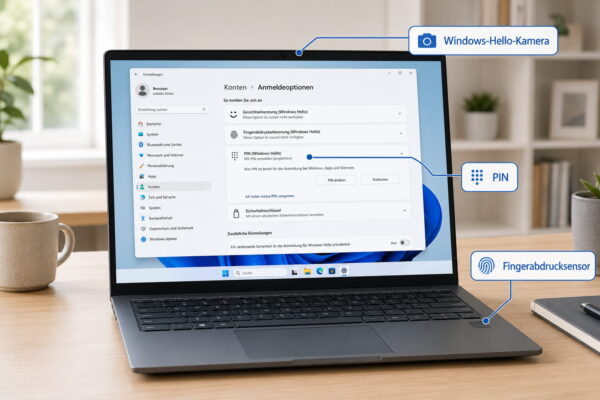
Bevor du Windows Hello einrichtest, solltest du kurz prüfen, was dein Gerät überhaupt unterstützt. Denn nicht jeder PC kann automatisch Fingerabdruck oder Gesichtserkennung nutzen. Die PIN funktioniert fast immer, bei biometrischen Methoden hängt es dagegen von der Hardware ab.
Für die Windows Hello PIN brauchst du nur ein Benutzerkonto und ein eingerichtetes Windows-System. In der Regel funktioniert das sowohl mit einem Microsoft-Konto als auch mit einem lokalen Konto. Bei Arbeits- oder Schulgeräten können allerdings Richtlinien deiner Organisation festlegen, welche Anmeldeoptionen erlaubt sind.
Für den Fingerabdruck brauchst du einen eingebauten oder externen Fingerabdruckleser. Viele Business-Laptops haben so einen Sensor bereits integriert. Bei Desktop-PCs kannst du teilweise Tastaturen oder USB-Fingerabdruckleser verwenden. Wichtig ist, dass das Gerät von Windows unterstützt wird und die passenden Treiber installiert sind.
Für die Gesichtserkennung brauchst du eine Kamera, die ausdrücklich Windows Hello unterstützt. Eine normale Webcam reicht oft nicht aus. Viele Hello-Kameras arbeiten mit Infrarot, damit dein Gesicht auch bei schlechterem Licht zuverlässiger erkannt wird.
Außerdem solltest du Folgendes prüfen:
- Windows ist aktuell.
- Die Kamera- oder Fingerabdrucktreiber sind installiert.
- Dein Konto ist nicht durch Firmenrichtlinien eingeschränkt.
- Kamera und Sensor sind nicht im Geräte-Manager deaktiviert.
- Du kennst dein Kontokennwort oder hast eine funktionierende Alternative zur Anmeldung.
Aus der Praxis weiß ich: Viele Windows-Hello-Probleme entstehen nicht durch Windows selbst, sondern durch fehlende Treiber, ungeeignete Hardware oder blockierte Einstellungen.
Windows Hello einrichten: PIN, Fingerabdruck und Gesichtserkennung aktivieren
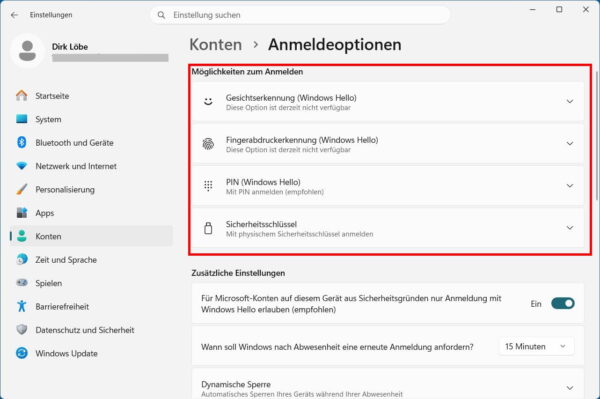
Windows Hello richtest du über die Windows-Einstellungen ein. Der genaue Weg kann je nach Windows-Version leicht anders aussehen, grundsätzlich findest du die Optionen aber unter Einstellungen > Konten > Anmeldeoptionen. Dort zeigt Windows dir an, welche Methoden auf deinem Gerät verfügbar sind.
Am besten beginnst du mit der PIN. Sie ist oft die Grundlage für weitere Windows-Hello-Funktionen. Klicke auf PIN (Windows Hello) und wähle Einrichten. Danach bestätigst du deine Identität, meist mit deinem Kontokennwort. Anschließend vergibst du eine PIN.
Nimm keine zu einfache Zahlenfolge wie 1234 oder 0000. Auch wenn die PIN gerätegebunden ist, sollte sie nicht leicht zu erraten sein. Du kannst meist auch Buchstaben und Symbole zulassen, wenn du eine stärkere PIN möchtest.
Wenn dein Gerät einen Fingerabdrucksensor hat, wählst du Fingerabdruckerkennung (Windows Hello). Danach führt dich Windows durch die Einrichtung. Du legst den Finger mehrmals auf den Sensor, damit verschiedene Bereiche erfasst werden. Es ist sinnvoll, mindestens zwei Finger zu speichern, zum Beispiel Zeigefinger rechts und links.
Bei der Gesichtserkennung wählst du Gesichtserkennung (Windows Hello). Setz dich gerade vor die Kamera, achte auf gutes Licht und folge den Anweisungen. Falls du eine Brille trägst, kannst du die Erkennung später oft verbessern.
Microsoft erklärt die Einrichtung von Windows Hello ebenfalls über Konten > Anmeldeoptionen und unterscheidet dabei zwischen PIN, Gesichtserkennung und Fingerabdruck.
Nach der Einrichtung solltest du den PC einmal sperren und direkt testen, ob Windows Hello zuverlässig funktioniert.
Windows Hello im Alltag: Vorteile, Grenzen und sinnvolle Einstellungen
Im Alltag ist Windows Hello vor allem eines: bequem. Du klappst den Laptop auf, schaust in die Kamera oder legst den Finger auf den Sensor, und schon bist du angemeldet. Gerade wenn du deinen PC oft sperrst, macht das einen deutlichen Unterschied.
Ein großer Vorteil ist, dass du dein eigentliches Kennwort seltener eingeben musst. Das senkt das Risiko, dass jemand es beobachtet oder du es aus Bequemlichkeit zu einfach wählst. Besonders bei Laptops ist das praktisch, weil du dich unterwegs schneller und trotzdem sicher anmelden kannst.
Windows Hello hat aber auch Grenzen. Die Gesichtserkennung kann Probleme machen, wenn das Licht schlecht ist, die Kamera verschmutzt ist oder du stark anders aussiehst als bei der Einrichtung. Beim Fingerabdruck kann trockene Haut, Schmutz oder ein ungünstiger Winkel stören. Deshalb solltest du immer eine PIN als zuverlässige Ersatzmethode behalten.
Sinnvoll sind außerdem diese Einstellungen:
- Richte mehr als einen Finger ein.
- Verbessere die Gesichtserkennung, wenn Windows dich oft nicht erkennt.
- Halte Windows und Treiber aktuell.
- Nutze eine nicht zu kurze PIN.
- Sperre den PC konsequent, wenn du den Arbeitsplatz verlässt.
Bei gemeinsam genutzten Geräten solltest du Windows Hello pro Benutzerkonto einrichten. Jeder Nutzer bekommt seine eigene PIN oder biometrische Anmeldung. Das ist sauberer, sicherer und verhindert Verwechslungen.
Windows Hello ersetzt also nicht grundsätzlich dein Sicherheitsbewusstsein. Es macht die Anmeldung aber deutlich angenehmer, wenn du es richtig einrichtest und nicht nur blind auf die Automatik vertraust.
Häufige Probleme mit Windows Hello und woran sie liegen
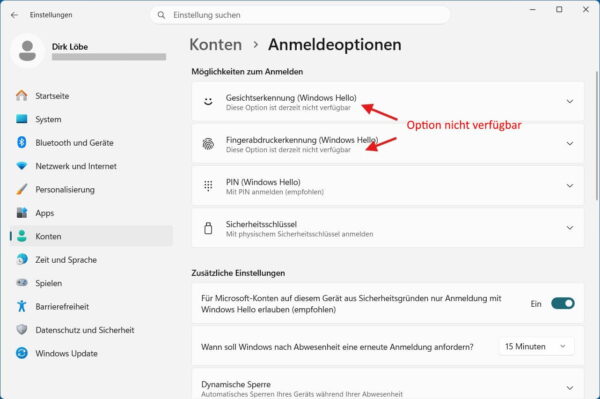
Wenn Windows Hello nicht funktioniert, liegt das nicht immer an einem großen Fehler. Oft sind es kleine Ursachen, die sich recht schnell eingrenzen lassen. Wichtig ist, zuerst zu schauen, welche Methode betroffen ist: PIN, Fingerabdruck oder Gesichtserkennung.
Bei der PIN treten Probleme häufig nach Updates, Kontoänderungen oder beschädigten Anmeldeinformationen auf. Manchmal wird die PIN nicht akzeptiert, manchmal fehlt die Option plötzlich in den Einstellungen. Auch Firmenrichtlinien können verhindern, dass du bestimmte Anmeldemethoden nutzt.
Meldet Windows stattdessen ausdrücklich „Ihre PIN ist nicht verfügbar“, solltest du den Fehler gezielt behandeln, weil die Ursache auch bei Windows Hello oder den gespeicherten Anmeldeinformationen liegen kann.
Bei der Gesichtserkennung sind Licht, Kamera und Treiber typische Fehlerquellen. Wenn die Kamera verschmutzt ist, verdeckt wird oder nicht korrekt erkannt wird, kann Windows dein Gesicht nicht zuverlässig prüfen. Auch eine einfache Webcam ohne Windows-Hello-Unterstützung reicht nicht aus. Falls die Kamera grundsätzlich Probleme macht, lohnt sich zusätzlich ein Blick auf die Windows-Einstellungen zum Kamerazugriff für Apps.
Beim Fingerabdruck sind Sensorprobleme sehr häufig. Der Sensor kann verschmutzt sein, dein Finger liegt nicht richtig auf oder die gespeicherten Daten passen nicht mehr gut genug. Auch nach Treiberupdates kann es vorkommen, dass Windows den Fingerabdruckleser neu erkennen muss.
Typische Ursachen sind:
| Problem | Mögliche Ursache |
|---|---|
| PIN wird nicht akzeptiert | Konto- oder Windows-Hello-Fehler |
| Gesicht wird nicht erkannt | Licht, Kamera, Treiber |
| Fingerabdruck schlägt fehl | Sensor verschmutzt oder Finger falsch erfasst |
| Option fehlt komplett | Hardware nicht kompatibel oder Richtlinie aktiv |
| Einrichtung bricht ab | Treiber, Windows Update oder Kontoproblem |
Microsoft nennt als häufige Bereiche ebenfalls Fehler bei Gesichtserkennung, Fingerabdruckerkennung und PIN. Wenn Windows Hello nach einem Update plötzlich nicht mehr funktioniert, kann auch ein Blick auf meine Anleitung zum Windows Update reparieren helfen.
Am besten gehst du Schritt für Schritt vor, statt wahllos Einstellungen zu ändern.
Windows Hello funktioniert nicht: Schritt-für-Schritt-Lösungen
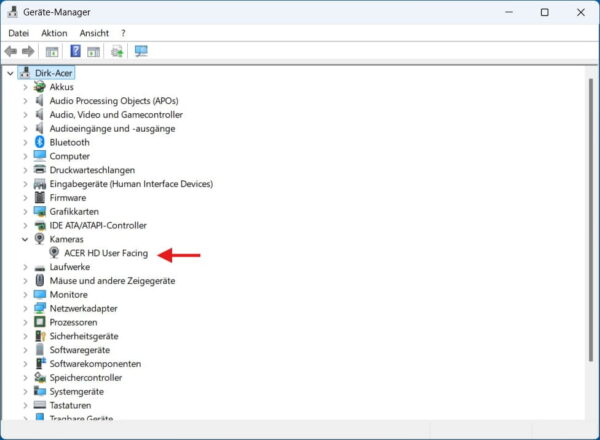
Wenn Windows Hello streikt, solltest du zuerst eine einfache Anmeldung nutzen. Melde dich mit PIN, Kennwort oder einer anderen verfügbaren Methode an. Danach kannst du die Ursache in Ruhe prüfen.
Starte zuerst den PC neu. Das klingt banal, hilft aber erstaunlich oft, wenn Kamera, Sensor oder Anmeldedienst hängen. Danach öffnest du Einstellungen > Konten > Anmeldeoptionen und prüfst, ob Windows Hello dort verfügbar ist.
Wenn die Gesichtserkennung nicht klappt, reinige die Kamera vorsichtig und achte auf gutes Licht. Entferne starke Gegenlichtquellen. Falls Windows dich weiterhin nicht erkennt, kannst du die Gesichtserkennung entfernen und neu einrichten. Bei kompatiblen Geräten gibt es außerdem die Möglichkeit, die Erkennung zu verbessern.
Wenn der Fingerabdruck Probleme macht, reinige den Sensor und speichere den Finger neu. Lege den Finger dabei in verschiedenen Positionen auf, damit Windows mehr Bereiche erfassen kann. Richte zusätzlich einen zweiten Finger ein.
Hast du deine Windows-11-PIN vergessen, kannst du sie über die vorgesehenen Anmeldeoptionen zurücksetzen. Wird die PIN dagegen trotz korrekter Eingabe nicht akzeptiert, kann es helfen, sie zu entfernen und neu einzurichten.
Eine sinnvolle Reihenfolge ist:
- PC neu starten.
- Windows Updates installieren.
- Treiber im Geräte-Manager prüfen.
- Windows-Hello-Methode entfernen.
- Windows Hello neu einrichten.
- Bei externen Geräten Kompatibilität prüfen.
Bei Surface-Geräten empfiehlt Microsoft ebenfalls, sich notfalls mit PIN oder Kennwort anzumelden und Windows Hello anschließend erneut einzurichten.
Wenn externe Kameras oder Fingerabdruckleser betroffen sind, kann unter Windows 11 auch die erweiterte Anmeldesicherheit eine Rolle spielen.
Für hartnäckige Fehler lohnt sich zusätzlich die offizielle Microsoft-Hilfe zu häufigen Windows-Hello-Problemen bei Gesichtserkennung, Fingerabdruck und PIN.
Sicherheit und Datenschutz: Wie zuverlässig ist Windows Hello wirklich?
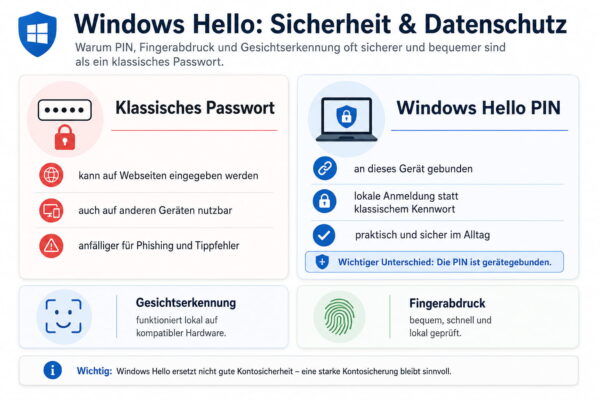
Viele Nutzer fragen sich, ob Windows Hello wirklich sicherer ist als ein Passwort. Die kurze Antwort: In vielen Alltagssituationen ja, wenn Gerät und Konto vernünftig eingerichtet sind. Besonders die gerätegebundene PIN ist ein wichtiger Punkt.
Ein normales Passwort kann theoretisch überall eingegeben werden: auf deinem PC, auf einer gefälschten Webseite oder auf einem fremden Gerät. Die Windows-Hello-PIN ist dagegen an dein Gerät gekoppelt. Dadurch ist sie für Angreifer weniger nützlich, wenn sie nur die PIN kennen, aber keinen Zugriff auf deinen Computer haben.
Bei Fingerabdruck und Gesichtserkennung geht es nicht darum, ein Foto oder einen Fingerabdruck als normale Datei zu speichern. Windows nutzt spezielle Sicherheitsmechanismen, um die Anmeldung lokal zu prüfen. Für dich heißt das: Die Anmeldung läuft bequem ab, ohne dass du ständig dein Kontopasswort eingeben musst.
Trotzdem solltest du nicht sorglos werden. Biometrische Daten kannst du nicht einfach ändern wie ein Passwort. Wenn dein Gerät gemeinsam genutzt wird oder nicht zuverlässig gesperrt ist, bleibt ein Restrisiko. Auch deshalb ist eine starke PIN wichtig.
Aus meiner Sicht ist Windows Hello besonders dann sinnvoll, wenn du folgende Grundregeln beachtest:
- Nutze ein starkes Microsoft-Konto-Kennwort. Zusätzlich solltest du auch 2FA für dein Microsoft-Konto einrichten, damit dein Konto auch dann geschützt bleibt, wenn dein Kennwort bekannt wird.
- Schütze dein Konto mit zusätzlicher Absicherung.
- Verwende keine extrem kurze PIN.
- Halte Windows aktuell.
- Entferne alte Anmeldemethoden, die du nicht mehr nutzt.
Windows Hello ist also kein Freifahrtschein, aber eine sehr praktische Sicherheitsverbesserung gegenüber dem ständigen Passwort-Eintippen.
Wenn du dich generell für moderne Anmeldemethoden interessierst, passt auch mein Beitrag zur passwortfreien Authentifizierung sehr gut dazu.
Wann sich Windows Hello lohnt – und wann klassische Anmeldung besser passt
Windows Hello lohnt sich besonders dann, wenn du deinen PC regelmäßig nutzt und Wert auf eine schnelle Anmeldung legst. Bei einem privaten Laptop, Arbeitsgerät oder Familien-PC kann die Funktion den Alltag deutlich angenehmer machen.
Besonders praktisch ist Windows Hello auf Laptops. Du öffnest das Gerät, schaust kurz in die Kamera oder nutzt den Fingerabdrucksensor, und bist direkt startklar. Auch im Homeoffice ist das angenehm, weil du den PC häufiger sperren kannst, ohne dass dich die erneute Anmeldung nervt.
Für technisch interessierte Nutzer ist Windows Hello außerdem spannend, weil es gut zu modernen Sicherheitskonzepten passt. Auch Passkeys können mit Windows Hello genutzt werden, wenn Webseite oder App das unterstützen. Microsoft beschreibt Windows Hello dabei als Möglichkeit, sich mit PIN, Fingerabdruck oder Gesicht bei unterstützten Passkeys anzumelden.
Es gibt aber Situationen, in denen die klassische Anmeldung weiterhin sinnvoll bleibt. Bei sehr alten Geräten ohne passende Hardware bringt Windows Hello kaum Vorteile über die PIN hinaus. Auch wenn eine Kamera ständig Probleme macht oder ein Fingerabdrucksensor unzuverlässig arbeitet, solltest du dich nicht unnötig damit herumärgern.
Für Firmen- oder Schulgeräte gelten oft eigene Regeln. Dort kann es sein, dass bestimmte Optionen deaktiviert sind oder nur nach Vorgabe der IT-Abteilung genutzt werden dürfen.
Mein Tipp: Richte Windows Hello ein, teste es ein paar Tage im Alltag und entscheide dann. Wenn es zuverlässig funktioniert, möchtest du wahrscheinlich nicht mehr zurück zur klassischen Kennworteingabe.
Falls du die PIN-Anmeldung später doch nicht mehr nutzen möchtest, findest du hier meine Anleitung zum PIN entfernen unter Windows.
FAQ: Häufige Fragen zu Windows Hello
Ist Windows Hello sicherer als ein Passwort?
In vielen Fällen ja. Vor allem die PIN ist an dein Gerät gebunden und kann nicht einfach auf einem anderen PC verwendet werden. Trotzdem solltest du eine starke PIN wählen und dein Konto zusätzlich gut absichern.
Warum funktioniert Windows Hello nach einem Update nicht mehr?
Nach Updates können Treiber, Kamera oder Fingerabdrucksensor vorübergehend Probleme machen. Ein Neustart, aktuelle Treiber und das erneute Einrichten der betroffenen Windows-Hello-Methode helfen oft weiter.
Brauche ich für Windows Hello zwingend ein Microsoft-Konto?
Nein, Windows Hello kann grundsätzlich auch mit lokalen Konten funktionieren. Bei Microsoft-Konten, Firmenkonten oder Schulgeräten können aber zusätzliche Einstellungen und Richtlinien eine Rolle spielen.
Kann ich Windows Hello auch ohne Fingerabdrucksensor nutzen?
Ja. Die PIN funktioniert auch ohne biometrische Hardware. Für Gesichtserkennung brauchst du aber eine kompatible Kamera, für Fingerabdruck einen passenden Sensor.
Was mache ich, wenn Windows Hello mich nicht mehr erkennt?
Melde dich mit PIN oder Kennwort an und richte die betroffene Methode neu ein. Bei Gesichtserkennung helfen gutes Licht und eine saubere Kamera, beim Fingerabdruck ein sauberer Sensor und ein neu gespeicherter Finger.
Fazit: Windows Hello macht die Anmeldung einfacher und moderner
Windows Hello ist eine dieser Funktionen, die man schnell unterschätzt. Erst wenn du dich ein paar Tage per PIN, Fingerabdruck oder Gesichtserkennung angemeldet hast, merkst du, wie angenehm das im Alltag ist. Du sparst Zeit, tippst seltener dein Kennwort ein und kannst deinen PC trotzdem gut schützen.
Wichtig ist nur, dass du Windows Hello sauber einrichtest und nicht gleich aufgibst, wenn etwas nicht sofort klappt. Viele Probleme lassen sich mit aktuellen Treibern, einer neuen Einrichtung oder besseren Lichtverhältnissen schnell beheben.
Probier ruhig aus, welche Methode für dich am besten passt. Vielleicht reicht dir schon die PIN, vielleicht ist die Gesichtserkennung genau dein Ding. Und wenn du deinen PC regelmäßig nutzt, lohnt sich Windows Hello fast immer als moderner, bequemer und sicherer Einstieg in Windows.
Gefällt dir Dirks-Computerecke? Mit einem Klick kannst du diese Seite bei Google als bevorzugte Quelle festlegen – dann bekommst du meine Artikel in der Google-Suche und in den KI-Übersichten bevorzugt angezeigt.