Kein Ton unter Windows? So löst du das Problem
Plötzlich ist der Ton weg. Eben lief noch ein Video, ein Spiel oder ein Online-Meeting, und auf einmal bleibt alles stumm. Genau solche Probleme wirken im ersten Moment nervig, sind aber oft weniger dramatisch, als sie aussehen.
Wenn kein Ton unter Windows zu hören ist, liegt die Ursache häufig an einer falschen Audioausgabe, einer stummgeschalteten App, einem Treiberproblem oder einer Einstellung, die sich nach einem Update verändert hat. Gerade bei Windows 11 und Windows 10 passiert das schnell, wenn mehrere Audiogeräte angeschlossen sind.
Ich gehe bei solchen Problemen immer Schritt für Schritt vor. Erst die einfachen Dinge prüfen, dann die tieferen Einstellungen. So vermeidest du unnötige Änderungen am System und findest meist sehr schnell heraus, wo der Fehler sitzt.
Erst prüfen: Ist wirklich Windows das Problem?
Bevor du tief in die Windows-Einstellungen einsteigst, solltest du kurz prüfen, ob das Problem überhaupt am Betriebssystem liegt. Manchmal ist nicht Windows schuld, sondern ein Kabel, ein ausgeschalteter Lautsprecher oder ein falsch eingesteckter Kopfhörer.
Teste zuerst, ob der Ton an einem anderen Gerät funktioniert. Nutzt du externe Lautsprecher, kannst du sie zum Beispiel kurz an ein Smartphone, Tablet oder einen anderen PC anschließen. Funktionieren sie dort ebenfalls nicht, liegt das Problem wahrscheinlich an den Lautsprechern, am Kabel oder an der Stromversorgung.
Bei Kopfhörern ist es ähnlich. Ein Wackelkontakt am Stecker, ein defektes Kabel oder ein leerer Akku bei Bluetooth-Kopfhörern kann schnell dafür sorgen, dass kein Ton ankommt. Prüfe auch, ob der Kopfhörer vielleicht selbst eine Lautstärkeregelung oder eine Stummschaltung besitzt.
Bei Monitoren mit eingebauten Lautsprechern wird es etwas kniffliger. Viele Monitore geben Ton nur aus, wenn das Audiosignal über HDMI oder DisplayPort kommt. Kommt über die HDMI-Verbindung trotzdem kein Ton an, findest du in meinem Ratgeber HDMI-Audio funktioniert nicht weitere gezielte Lösungswege.
Ist der Monitor per VGA oder DVI verbunden, wird meistens kein Ton übertragen.
Ein schneller Test hilft: Spiele ein bekannt funktionierendes Video ab und beobachte, ob sich der Lautstärkebalken in Windows bewegt. Wenn sich der Balken bewegt, aber nichts zu hören ist, wird der Ton wahrscheinlich an das falsche Gerät ausgegeben.
Das richtige Ausgabegerät auswählen
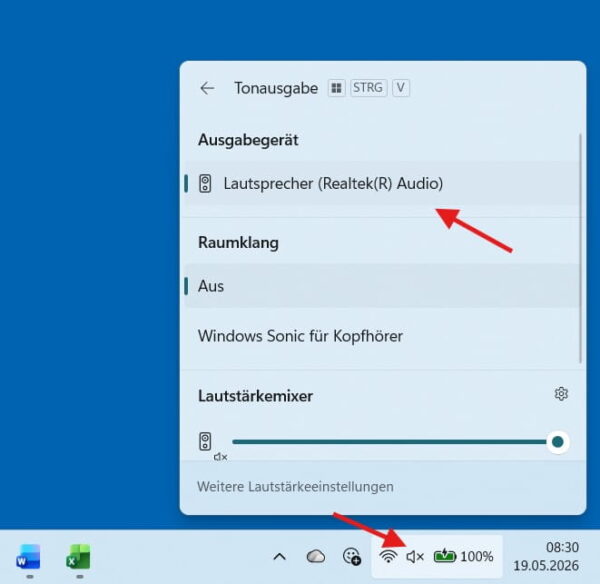
Eine der häufigsten Ursachen für keinen Ton unter Windows ist ein falsch ausgewähltes Ausgabegerät. Windows kann zwischen mehreren Geräten wechseln, zum Beispiel zwischen Lautsprechern, Kopfhörern, Monitor, Fernseher, Bluetooth-Box oder Headset.
Klicke unten rechts in der Taskleiste auf das Lautsprechersymbol. Bei Windows 11 findest du dort neben dem Lautstärkeregler ein Symbol oder einen Pfeil für die Audioausgabe. Dort kannst du auswählen, über welches Gerät der Ton ausgegeben werden soll.
Unter Windows 10 funktioniert es ähnlich. Auch dort kannst du über das Lautsprechersymbol oder über die Einstellungen prüfen, welches Ausgabegerät aktiv ist.
So findest du die Einstellung:
- Öffne die Einstellungen.
- Gehe zu System.
- Wähle Sound.
- Prüfe unter Ausgabe, welches Gerät ausgewählt ist.
- Wähle testweise ein anderes Gerät aus.
Besonders häufig landet der Ton versehentlich auf einem Monitor, einem HDMI-Gerät oder einem alten Bluetooth-Gerät. Windows erkennt solche Geräte oft automatisch und stellt sie manchmal als Standardausgabe ein.
Wenn du nicht sicher bist, welches Gerät richtig ist, probiere die verfügbaren Einträge nacheinander aus. Starte dabei ein Video oder eine Audiodatei, damit du sofort hörst, ob die Auswahl passt.
Lautstärke und Stummschaltung kontrollieren
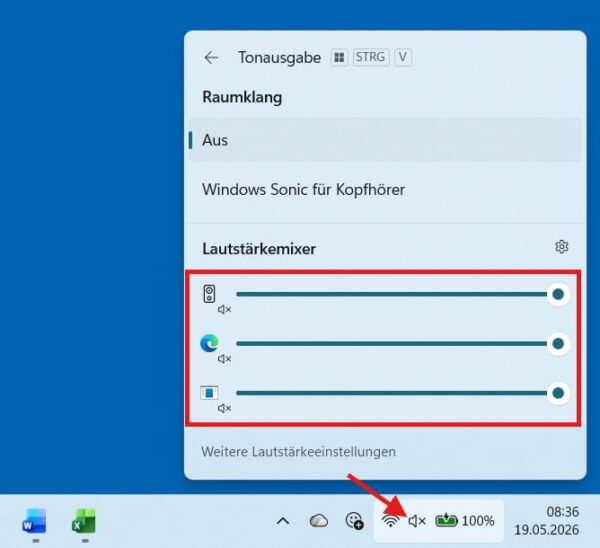
Klingt banal, ist aber erstaunlich oft die Ursache: Die Lautstärke ist heruntergeregelt oder der Ton ist stummgeschaltet. Dabei reicht es nicht, nur den allgemeinen Windows-Lautstärkeregler zu prüfen.
Es gibt mehrere Stellen, an denen der Ton leiser gestellt oder deaktiviert sein kann:
| Stelle | Was du prüfen solltest |
|---|---|
| Windows-Lautstärke | Ist der Regler hoch genug eingestellt? |
| Lautsprechersymbol | Ist das Gerät stummgeschaltet? |
| App-Lautstärke | Ist nur ein bestimmtes Programm leise oder stumm? |
| Externe Lautsprecher | Sind Lautsprecher eingeschaltet und laut genug? |
| Tastatur | Wurde per Funktionstaste stummgeschaltet? |
Viele Tastaturen haben eigene Tasten für Lautstärke und Stummschaltung. Bei Notebooks passiert es schnell, dass man versehentlich eine Funktionstaste erwischt. Achte auf Symbole wie einen Lautsprecher mit Kreuz oder durchgestrichenem Ton.
Prüfe außerdem den Lautstärkemixer. Klicke mit der rechten Maustaste auf das Lautsprechersymbol und öffne den Lautstärkemixer. Dort siehst du, ob einzelne Programme wie Browser, Mediaplayer, Teams, Discord oder Spiele stummgeschaltet sind.
Das ist besonders wichtig, wenn Systemsounds funktionieren, aber ein bestimmtes Programm keinen Ton ausgibt. Dann liegt das Problem meistens nicht am gesamten Windows-Sound, sondern nur an dieser einen App.
Kopfhörer, Lautsprecher und Kabel richtig prüfen
Wenn Windows korrekt eingestellt ist, solltest du dir die Hardware genauer ansehen. Gerade bei klassischen Klinkensteckern kann schon ein leicht gelockerter Stecker dafür sorgen, dass kein Ton mehr kommt.
Ziehe den Stecker einmal heraus und stecke ihn sauber wieder ein. Bei Desktop-PCs gibt es oft Anschlüsse vorne und hinten am Gehäuse. Teste beide Varianten, wenn du unsicher bist.
Achte auch auf die Farbe der Anschlüsse. Bei vielen PCs ist der grüne Anschluss für Lautsprecher oder Kopfhörer gedacht. Der rosa Anschluss ist dagegen meist für das Mikrofon vorgesehen. Werden die Stecker vertauscht, bleibt der Ton natürlich aus.
Bei USB-Headsets sieht die Sache etwas anders aus. Sie erscheinen in Windows als eigenes Audiogerät. Wenn du ein USB-Headset anschließt, musst du es eventuell unter Einstellungen > System > Sound als Ausgabegerät auswählen.
Bluetooth-Geräte können ebenfalls Probleme machen. Prüfe, ob der Kopfhörer wirklich verbunden ist und nicht nur gekoppelt wurde. Manchmal hilft es, Bluetooth kurz aus- und wieder einzuschalten oder das Gerät einmal zu entfernen und neu zu koppeln.
Besteht die Verbindung bereits, aber über den Kopfhörer kommt trotzdem kein Ton, hilft dir meine gezielte Anleitung für Bluetooth-Kopfhörer ohne Ton unter Windows weiter.
Bei Monitorlautsprechern solltest du zusätzlich im Menü des Monitors nachsehen. Einige Bildschirme haben eine eigene Lautstärkeregelung oder eine Stummschaltung direkt im Bildschirmmenü.
Standardgerät in den klassischen Soundeinstellungen festlegen
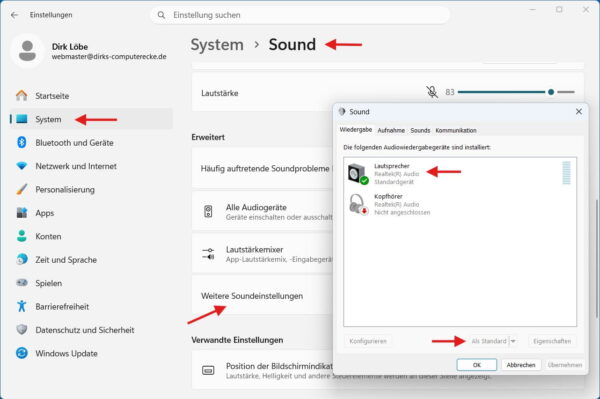
Windows 11 und Windows 10 haben moderne Soundeinstellungen, aber manche Optionen findest du weiterhin in der klassischen Systemsteuerung. Dort kannst du festlegen, welches Gerät als Standardgerät verwendet werden soll.
Das ist besonders hilfreich, wenn Windows den Ton immer wieder an das falsche Gerät schickt. Zum Beispiel an einen Monitor, obwohl du eigentlich deine Lautsprecher nutzen möchtest.
So gehst du vor:
- Öffne die Einstellungen.
- Gehe zu System > Sound.
- Öffne die weiteren Soundeinstellungen oder die klassische Sound-Systemsteuerung.
- Wechsle zum Reiter Wiedergabe.
- Klicke dein gewünschtes Audiogerät an.
- Wähle Als Standard festlegen.
Danach sollte Windows dieses Gerät bevorzugt für die Tonausgabe verwenden. Du kannst dort auch über Testen prüfen, ob ein Signal ausgegeben wird.
Wenn du mehrere ähnliche Einträge siehst, hilft manchmal nur Ausprobieren. Gerade bei Grafikkarten, Monitoren und HDMI-Geräten können mehrere digitale Audioausgänge auftauchen, die auf den ersten Blick schwer zu unterscheiden sind.
Ich empfehle, nicht benötigte Geräte nicht sofort zu deaktivieren, wenn du unsicher bist. Stelle lieber zuerst nur das richtige Standardgerät ein. So vermeidest du, dass du später ein Gerät wieder mühsam aktivieren musst.
Audioverbesserungen und Raumklang deaktivieren
Windows bietet verschiedene Audioverbesserungen an. Dazu gehören Effekte, Klangoptimierungen, Raumklang oder herstellerspezifische Zusatzfunktionen. Eigentlich sollen diese den Klang verbessern, manchmal verursachen sie aber genau das Gegenteil.
Wenn plötzlich kein Ton unter Windows zu hören ist oder der Ton stark verzerrt klingt, lohnt sich ein Blick auf diese Einstellungen. Besonders nach Treiberupdates oder Windows-Updates können solche Funktionen Probleme machen.
Öffne dazu Einstellungen > System > Sound und wähle dein Ausgabegerät aus. Suche dort nach Optionen wie Audioverbesserungen, Soundverbesserungen, Enhancements oder Raumklang. Stelle diese Funktionen testweise aus.
Je nach Gerät und Treiber sehen die Menüs unterschiedlich aus. Manchmal findest du die Optionen auch in den Eigenschaften des Wiedergabegeräts in der klassischen Sound-Systemsteuerung.
Schalte außerdem Raumklang wie Windows Sonic for Headphones testweise aus. Diese Funktion kann bei manchen Kopfhörern sinnvoll sein, verursacht aber gelegentlich Probleme mit Spielen, Browsern oder Mediaplayern.
Nach der Änderung solltest du den Ton direkt testen. Starte am besten eine einfache Audiodatei oder ein kurzes Video. Wenn der Ton wieder funktioniert, lag es wahrscheinlich an einer fehlerhaften Klangverbesserung.
Audiotreiber aktualisieren oder neu installieren
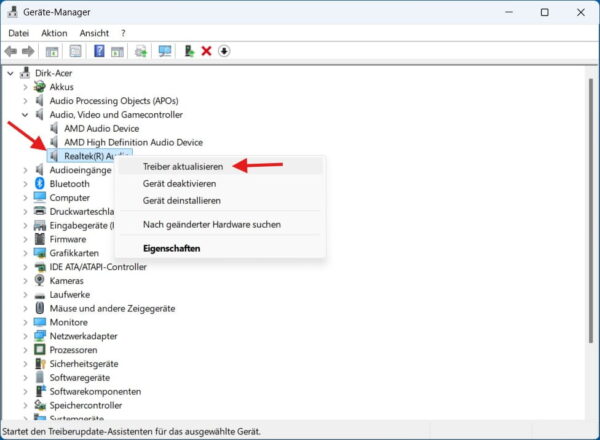
Wenn alle einfachen Schritte nichts bringen, solltest du den Audiotreiber prüfen. Der Treiber ist die Verbindung zwischen Windows und deiner Soundhardware. Ist er beschädigt, veraltet oder unpassend, kann der Ton komplett ausfallen.
Öffne den Geräte-Manager. Das geht schnell, indem du mit der rechten Maustaste auf den Startbutton klickst und Geräte-Manager auswählst. Klappe dort den Bereich Audio, Video und Gamecontroller aus.
Klicke mit der rechten Maustaste auf dein Audiogerät und wähle Treiber aktualisieren. Windows kann dann automatisch nach einem passenden Treiber suchen. Nach der Aktualisierung solltest du den PC neu starten.
Wenn das nicht hilft, kannst du den Treiber auch deinstallieren. Wähle dazu im Geräte-Manager das Audiogerät aus, klicke mit der rechten Maustaste darauf und wähle Gerät deinstallieren. Starte danach den PC neu. Windows installiert den Treiber häufig automatisch wieder.
Bei Notebooks oder Komplett-PCs ist es oft sinnvoll, zusätzlich auf der Herstellerseite nach einem passenden Audiotreiber zu suchen. Dort findest du manchmal speziell angepasste Treiber, die besser zum Gerät passen als ein allgemeiner Windows-Treiber.
Meldet die Windows-Problembehandlung dabei „Generischer Audiotreiber erkannt“, zeige ich dir in meiner ausführlichen Anleitung, wie du den passenden Herstellertreiber findest und sauber neu installierst.
Wichtig ist: Lade Treiber nur von vertrauenswürdigen Quellen. Am besten direkt vom Hersteller deines PCs, Mainboards, Notebooks oder Audiogeräts.
Windows-Audiodienste neu starten
Windows nutzt im Hintergrund eigene Dienste für die Audiowiedergabe. Wenn einer dieser Dienste hängt, kann der Ton plötzlich ausfallen, obwohl die Einstellungen eigentlich richtig aussehen.
Du kannst diese Dienste neu starten, ohne den gesamten PC neu aufzusetzen. Drücke dazu Windows-Taste + R, gib services.msc ein und bestätige mit Enter.
Suche in der Liste nach Windows-Audio. Klicke mit der rechten Maustaste darauf und wähle Neu starten. Danach suchst du nach Windows-Audio-Endpunkterstellung und startest auch diesen Dienst neu.
Falls Neu starten nicht angeboten wird, kannst du den Dienst zuerst beenden und danach wieder starten. Achte darauf, keine anderen Dienste wahllos zu verändern.
Diese Methode hilft vor allem bei merkwürdigen Fehlern, bei denen der Ton vorher funktioniert hat und plötzlich ohne klaren Grund weg ist. Auch nach dem Aufwachen aus dem Energiesparmodus oder nach längerer Laufzeit kann ein Neustart der Audiodienste helfen.
Wenn du dich mit den Diensten unsicher fühlst, starte einfach den PC komplett neu. Das ist weniger gezielt, behebt aber ebenfalls viele temporäre Audioprobleme.
Problembehandlung von Windows nutzen
Windows bringt eine eigene Audio-Problembehandlung mit. Sie kann typische Fehler automatisch erkennen und teilweise direkt beheben. Das ist besonders praktisch, wenn du nicht genau weißt, wo du suchen sollst.
Unter Windows 11 läuft die Audio-Problembehandlung häufig über die App Hilfe anfordern. Du kannst im Startmenü nach Audio-Problembehandlung oder nach Soundproblemen suchen. Windows führt dich dann Schritt für Schritt durch die Diagnose.
Unter Windows 10 findest du die Problembehandlung je nach Version über die Einstellungen. Suche dort nach Problembehandlung oder direkt nach Audio wiedergeben.
Die Problembehandlung prüft unter anderem Ausgabegeräte, Treiber, Dienste und grundlegende Soundeinstellungen. Sie ist nicht perfekt, aber sie kann einfache Fehler schnell finden.
Ich nutze diese Funktion gern als zusätzlichen Check, wenn die offensichtlichen Ursachen bereits ausgeschlossen sind. Sie ersetzt zwar kein eigenes Verständnis der Einstellungen, spart aber manchmal einige Minuten Sucherei.
Wichtig: Übernimm nicht blind jede Änderung, wenn du genau weißt, dass du ein bestimmtes Gerät verwenden möchtest. Prüfe danach immer, ob das richtige Ausgabegerät aktiv ist.
Wenn die Windows-Problembehandlung meldet, dass der Windows Audio Dienst nicht reagiert, findest du in meiner Schritt-für-Schritt-Anleitung passende Lösungen zum Neustart und zur Reparatur des Dienstes.
Kein Ton nur in Browser, Spiel oder einzelner App
Manchmal funktioniert der Windows-Sound grundsätzlich, aber eine bestimmte App bleibt stumm. Dann liegt das Problem meist nicht am Audiotreiber, sondern an der App selbst oder am Lautstärkemixer.
Öffne zuerst den Lautstärkemixer. Dort siehst du, ob die betroffene App stummgeschaltet oder sehr leise eingestellt ist. Das passiert schnell bei Browsern, Videoplayern, Spielen oder Kommunikationsprogrammen.
Bei Browsern solltest du zusätzlich prüfen, ob der einzelne Tab stummgeschaltet ist. In Chrome, Edge und Firefox kann ein Tab separat stumm sein. Dann hörst du in anderen Programmen Ton, aber auf dieser Webseite nicht.
Bei Spielen gibt es oft eigene Audioeinstellungen. Dort kannst du Ausgabegerät, Gesamtlautstärke, Musik, Sprache und Effekte getrennt einstellen. Wenn nur ein Spiel keinen Ton hat, lohnt sich ein Blick in dessen Optionen.
Bei Programmen wie Teams, Zoom, Discord oder Skype kann ebenfalls ein eigenes Ausgabegerät ausgewählt sein. Dann gibt Windows den Ton zum Beispiel über Lautsprecher aus, das Programm aber über ein nicht verbundenes Headset.
Schließe die App vollständig und starte sie neu. Wenn das nicht hilft, starte Windows neu. Gerade Kommunikationsprogramme halten Audiogeräte manchmal im Hintergrund fest, obwohl sie gar nicht mehr aktiv wirken.
Nach Windows-Update kein Ton mehr
Nach einem Windows-Update kann es passieren, dass der Ton plötzlich nicht mehr funktioniert. Oft wurde dabei ein Treiber ersetzt, ein Ausgabegerät umgestellt oder eine Einstellung zurückgesetzt.
Prüfe zuerst wieder das Ausgabegerät. Nach Updates stellt Windows manchmal HDMI, DisplayPort oder ein Bluetooth-Gerät als Standard ein. Das sieht auf den ersten Blick normal aus, führt aber dazu, dass deine eigentlichen Lautsprecher stumm bleiben.
Danach solltest du den Audiotreiber kontrollieren. Öffne den Geräte-Manager und aktualisiere den Treiber. Wenn das Problem direkt nach einem Update aufgetreten ist, kann auch ein Zurücksetzen des Treibers helfen.
Diese Option findest du in den Eigenschaften des Audiogeräts im Geräte-Manager. Wechsle dort zum Bereich Treiber und prüfe, ob Vorheriger Treiber verfügbar ist. Ist die Schaltfläche ausgegraut, gibt es keinen gespeicherten alten Treiber.
Du kannst außerdem in Windows Update unter den erweiterten Optionen nach optionalen Treiberupdates suchen. Dort werden gelegentlich passende Treiber angeboten, die nicht automatisch installiert wurden.
Wenn wirklich gar nichts hilft und der Fehler eindeutig nach einem Update aufgetreten ist, kann eine Systemwiederherstellung oder das Deinstallieren des letzten Updates sinnvoll sein. Das sollte aber erst der letzte Schritt sein.
Wenn gar kein Ausgabegerät angezeigt wird
Besonders ärgerlich ist die Meldung, dass kein Audiogerät installiert oder kein Ausgabegerät gefunden wurde. In diesem Fall erkennt Windows die Soundhardware nicht richtig.
Öffne zuerst den Geräte-Manager und prüfe die Bereiche Audio, Video und Gamecontroller sowie Audioeingänge und -ausgänge. Wird dort ein Gerät mit einem gelben Warnsymbol angezeigt, gibt es wahrscheinlich ein Treiberproblem.
Klicke mit der rechten Maustaste auf das Gerät und öffne die Eigenschaften. Dort findest du oft einen Fehlercode oder einen kurzen Hinweis. Dieser kann helfen, die Ursache einzugrenzen.
Wird gar kein Audiogerät angezeigt, klicke im Geräte-Manager oben auf Aktion und dann auf Nach geänderter Hardware suchen. Windows prüft dann erneut, ob neue oder fehlende Geräte vorhanden sind.
Bei Desktop-PCs kann auch das BIOS oder UEFI eine Rolle spielen. Wenn der Onboard-Sound dort deaktiviert wurde, kann Windows ihn nicht nutzen. Das passiert selten, ist aber möglich.
Bei USB-Headsets oder externen Soundkarten solltest du außerdem einen anderen USB-Anschluss testen. Vermeide zunächst USB-Hubs und schließe das Gerät direkt am PC oder Notebook an.
Windows 10 beachten: Support und Sicherheit
Windows 10 ist weiterhin auf vielen PCs im Einsatz. Für die Tonprobleme selbst sind viele Schritte ähnlich wie bei Windows 11. Die Menüs sehen teilweise etwas anders aus, das Grundprinzip bleibt aber gleich.
Wichtig ist trotzdem der Blick auf die Aktualität des Systems. Der reguläre Support für Windows 10 ist am 14. Oktober 2025 ausgelaufen. Das bedeutet: Für die normale Nutzung ohne zusätzliche Schutzmaßnahmen ist Windows 11 inzwischen die deutlich zukunftssichere Wahl.
Wenn du Windows 10 weiter nutzt, solltest du besonders sorgfältig mit Treibern, Updates und Sicherheitssoftware umgehen. Ein Audioproblem ist zwar kein Sicherheitsproblem, zeigt aber oft, wie abhängig Windows von passenden Treibern und aktueller Hardwareunterstützung ist.
Für ältere PCs kann Windows 10 weiterhin funktionieren. Wenn aber immer häufiger Treiberprobleme auftreten, lohnt sich ein genauer Blick auf die Hardware. Manchmal ist nicht der einzelne Fehler das Problem, sondern die Kombination aus altem Gerät, alten Treibern und neuer Software.
Für die reine Ton-Fehlersuche kannst du die Schritte in diesem Artikel dennoch nutzen. Viele Einstellungen heißen ähnlich und sind auch unter Windows 10 vorhanden.
Checkliste: Die schnellsten Lösungen bei keinem Ton
Wenn du nicht lange suchen möchtest, kannst du dich an dieser Reihenfolge orientieren. Sie deckt die häufigsten Ursachen ab und beginnt bewusst mit den einfachsten Punkten.
- Lautsprecher oder Kopfhörer einschalten und Kabel prüfen.
- Windows-Lautstärke und Stummschaltung kontrollieren.
- Richtiges Ausgabegerät auswählen.
- Lautstärkemixer öffnen und einzelne Apps prüfen.
- Bluetooth- oder USB-Gerät neu verbinden.
- Audioverbesserungen und Raumklang deaktivieren.
- Windows-Audio-Problembehandlung starten.
- Audiotreiber aktualisieren oder neu installieren.
- Windows-Audiodienste neu starten.
- Nach Windows-Updates Treiber und Standardgerät prüfen.
Gehe diese Punkte wirklich der Reihe nach durch. Viele Tonprobleme lassen sich schon mit den ersten vier Schritten lösen.
Ich würde nicht sofort Treiber löschen oder tief in Systemeinstellungen eingreifen. Erst wenn Ausgabegerät, Lautstärke, App-Einstellungen und Hardware ausgeschlossen sind, lohnt sich der Blick auf Treiber und Dienste.
Microsoft bietet zusätzlich eine eigene Anleitung zur Behebung von Sound- und Audioproblemen in Windows an.
FAQ: Häufige Fragen und Antworten
Warum habe ich Ton über Kopfhörer, aber nicht über Lautsprecher?
Dann ist wahrscheinlich der Kopfhörer als Ausgabegerät aktiv oder die Lautsprecher sind nicht korrekt angeschlossen. Prüfe in den Soundeinstellungen, welches Gerät unter Ausgabe ausgewählt ist.
Warum ist bei YouTube kein Ton, aber Windows-Sounds funktionieren?
Oft ist nur der Browser oder der einzelne Tab stummgeschaltet. Prüfe den Lautstärkemixer und achte im Browser darauf, ob der Tab ein stummgeschaltetes Lautsprechersymbol zeigt.
Kann ein defektes HDMI-Kabel den Ton verhindern?
Ja, wenn der Ton über HDMI an Monitor oder Fernseher übertragen werden soll. Teste ein anderes HDMI-Kabel oder wähle ein anderes Ausgabegerät in Windows aus.
Warum ist der Ton nach dem Energiesparmodus weg?
Manchmal werden Audiogeräte nach dem Aufwachen nicht sauber neu verbunden. Ein Neustart der App, das erneute Auswählen des Ausgabegeräts oder ein Neustart der Windows-Audiodienste hilft oft.
Muss ich Windows neu installieren, wenn kein Ton mehr kommt?
In den meisten Fällen nicht. Eine Neuinstallation ist erst sinnvoll, wenn Hardware, Treiber, Dienste, Updates und Systemeinstellungen gründlich geprüft wurden und nichts geholfen hat.
Fazit: Kein Ton unter Windows ist meist lösbar
Wenn kein Ton unter Windows zu hören ist, steckt dahinter selten ein schwerer Defekt. In vielen Fällen wurde nur das falsche Ausgabegerät gewählt, eine App stummgeschaltet oder ein Treiber arbeitet nicht sauber.
Am besten gehst du ruhig und systematisch vor. Erst Lautstärke, Kabel und Ausgabegerät prüfen. Danach Lautstärkemixer, Audioverbesserungen, Treiber und Dienste kontrollieren. So findest du die Ursache deutlich schneller, als wenn du wahllos Einstellungen änderst.
Aus meiner Erfahrung sind es oft die kleinen Dinge, die den Ton lahmlegen: ein HDMI-Monitor als Standardgerät, ein stummgeschalteter Browser oder ein Bluetooth-Kopfhörer, der zwar gekoppelt, aber nicht richtig verbunden ist.
Wenn du die Schritte sauber durchgehst, stehen die Chancen gut, dass dein PC schnell wieder Ton ausgibt. Und falls das Problem nach einem Update aufgetreten ist, lohnt sich besonders der Blick auf Audiotreiber und Standardgerät.
Gefällt dir Dirks-Computerecke? Mit einem Klick kannst du diese Seite bei Google als bevorzugte Quelle festlegen – dann bekommst du meine Artikel in der Google-Suche und in den KI-Übersichten bevorzugt angezeigt.