Du möchtest die Systemsteuerung öffnen, findest sie aber weder im Startmenü noch in den Windows-Einstellungen? Das liegt vor allem daran, dass Microsoft viele Funktionen inzwischen in die modernere Einstellungen-App verschoben hat. Die klassische Systemsteuerung ist aber weiterhin vorhanden.
Am schnellsten öffnest du sie über die Windows-Suche. Drücke die Windows-Taste, gib Systemsteuerung ein und klicke auf den passenden Treffer. Alternativ drückst du Windows-Taste + R, gibst den Befehl control ein und bestätigst ihn mit der Eingabetaste.
Beide Wege funktionieren unter Windows 11 und Windows 10. Daneben gibt es noch weitere Möglichkeiten, beispielsweise über das Windows-Terminal, eine Desktop-Verknüpfung oder einen direkten Befehl für den gewünschten Einstellungsbereich.
Systemsteuerung öffnen: Die zwei schnellsten Methoden
Für die meisten Nutzer sind die Windows-Suche und das Ausführen-Fenster die einfachsten Lösungen. Du musst dir weder lange Pfade noch komplizierte Befehle merken.
Systemsteuerung über die Windows-Suche öffnen
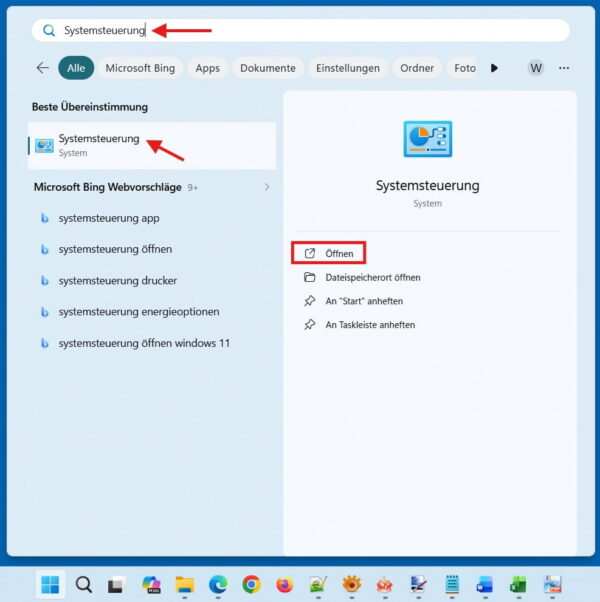
Die Suche ist besonders praktisch, wenn du nicht genau weißt, in welchem Menü sich ein Windows-Werkzeug befindet.
So gehst du vor:
- Drücke einmal die Windows-Taste auf deiner Tastatur.
- Gib direkt Systemsteuerung ein.
- Klicke auf den Treffer Systemsteuerung oder drücke die Eingabetaste.
Du musst vorher kein Suchfeld anklicken. Sobald das Startmenü geöffnet ist, kannst du den Begriff einfach über die Tastatur eingeben.
Alternativ kannst du die Suche mit Windows-Taste + S aufrufen. Auch dort gibst du anschließend „Systemsteuerung“ ein und öffnest das gefundene Programm. Die Windows-Suche kann Anwendungen, Dateien und Einstellungen finden.
Systemsteuerung mit Windows-Taste + R öffnen
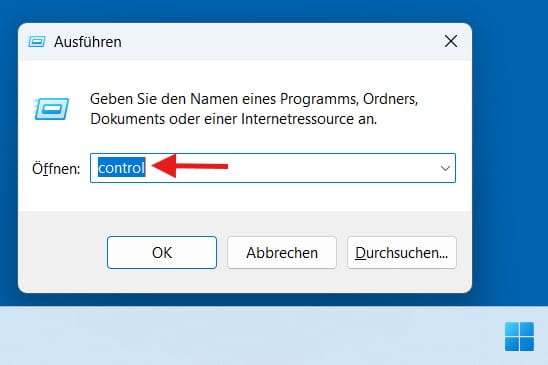
Noch schneller funktioniert es über das Ausführen-Fenster. Diese Methode eignet sich besonders gut, wenn die Windows-Suche langsam reagiert oder keinen passenden Treffer anzeigt.
- Drücke gleichzeitig Windows-Taste + R.
- Gib in das Feld den Befehl
controlein. - Bestätige mit OK oder der Eingabetaste.
Direkt danach öffnet sich die klassische Systemsteuerung. Der Befehl control ist ein offizieller Windows-Befehl und funktioniert sowohl unter Windows 11 als auch unter Windows 10.
Du benötigst dafür keine Administratorrechte. Erst wenn du später eine geschützte Systemeinstellung ändern möchtest, kann Windows eine zusätzliche Bestätigung verlangen.
Systemsteuerung über CMD, PowerShell oder Terminal starten
Der Befehl control lässt sich nicht nur im Ausführen-Fenster verwenden. Du kannst ihn auch in der Eingabeaufforderung, in PowerShell oder im Windows-Terminal eingeben.
Das ist praktisch, wenn eines dieser Werkzeuge bereits geöffnet ist oder du gerade mehrere Windows-Befehle ausführst.
Über die Eingabeaufforderung
- Drücke die Windows-Taste.
- Gib cmd oder Eingabeaufforderung ein.
- Öffne die Eingabeaufforderung.
- Gib den folgenden Befehl ein:
control
- Bestätige mit der Eingabetaste.
Die Systemsteuerung öffnet sich in einem eigenen Fenster. Du musst die Eingabeaufforderung dafür nicht als Administrator starten.
Über PowerShell oder das Windows-Terminal
Unter Windows 11 findest du im Startmenü meist das Windows-Terminal. Dort kann je nach Einstellung PowerShell oder die Eingabeaufforderung verwendet werden.
Öffne das Terminal und gib ebenfalls diesen Befehl ein:
control
Nach der Bestätigung öffnet Windows die Systemsteuerung. Der Befehl funktioniert unabhängig davon, ob im Terminal gerade PowerShell oder die Eingabeaufforderung verwendet wird.
Eine Verknüpfung zur Systemsteuerung auf dem Desktop anlegen
Wenn du die Systemsteuerung regelmäßig brauchst, kannst du eine eigene Desktop-Verknüpfung erstellen. Dadurch reicht später ein Doppelklick.
- Klicke mit der rechten Maustaste auf eine freie Stelle des Desktops.
- Wähle Neu und anschließend Verknüpfung.
- Gib als Speicherort folgenden Pfad ein:
%SystemRoot%\System32\control.exe
- Klicke auf Weiter.
- Gib als Namen beispielsweise Systemsteuerung ein.
- Beende den Vorgang mit Fertig stellen.
Auf dem Desktop erscheint nun eine Verknüpfung, über die du die Systemsteuerung jederzeit öffnen kannst. Der Platzhalter %SystemRoot% verweist automatisch auf den Ordner, in dem Windows installiert ist. Dadurch funktioniert der Pfad auch dann, wenn Windows nicht unter C:\Windows liegt.
Windows unterstützt das Erstellen eigener Desktop-Verknüpfungen direkt über das Kontextmenü.
Das originale Systemsteuerungssymbol anzeigen
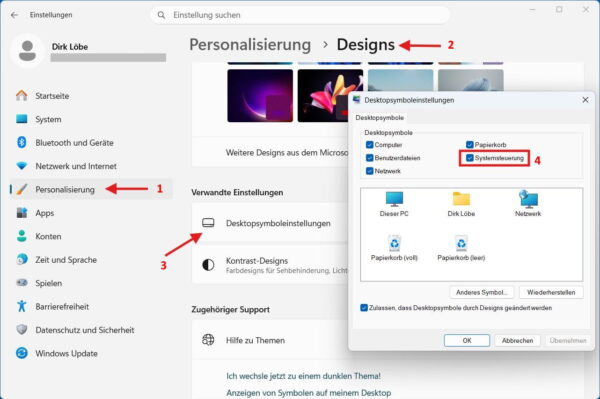
Windows besitzt außerdem ein eigenes Desktopsymbol für die Systemsteuerung. Du musst daher nicht zwingend eine normale Verknüpfung erstellen.
Unter Windows 11 gehst du folgendermaßen vor:
- Klicke mit der rechten Maustaste auf den Desktop.
- Wähle Anpassen.
- Öffne den Bereich Designs.
- Klicke auf Desktopsymboleinstellungen.
- Setze den Haken bei Systemsteuerung.
- Bestätige mit Übernehmen und OK.
Unter Windows 10 findest du die Funktion ebenfalls unter Einstellungen > Personalisierung > Designs > Desktopsymboleinstellungen.
Das originale Symbol verhält sich ähnlich wie die normale Systemsteuerung. Ein Doppelklick öffnet die Übersicht mit den vorhandenen Kategorien oder Symbolen.
Systemsteuerung an Start oder Taskleiste anheften
Du kannst die Systemsteuerung auch im Startmenü oder in der Taskleiste ablegen. Das ist übersichtlicher als eine Desktop-Verknüpfung, wenn du deinen Desktop möglichst leer halten möchtest.
An das Startmenü anheften
- Drücke die Windows-Taste.
- Suche nach Systemsteuerung.
- Klicke mit der rechten Maustaste auf das Suchergebnis.
- Wähle An Start anheften.
Anschließend findest du die Systemsteuerung zwischen den angehefteten Programmen im Startmenü. Microsoft sieht das Anheften über die Suchergebnisse als regulären Weg vor, um häufig verwendete Anwendungen im Startmenü abzulegen.
An die Taskleiste anheften
Je nach Windows-Version wird im Suchergebnis direkt die Option An Taskleiste anheften angezeigt. Falls sie dort fehlt, öffnest du zunächst die Systemsteuerung.
Klicke anschließend mit der rechten Maustaste auf das geöffnete Symbol in der Taskleiste und wähle An Taskleiste anheften. Danach bleibt das Symbol auch nach dem Schließen des Fensters erhalten.
Einzelne Bereiche der Systemsteuerung direkt öffnen
Du musst nicht immer zuerst die Startseite der Systemsteuerung öffnen. Viele klassische Bereiche lassen sich mit einem eigenen Befehl direkt aufrufen.
Drücke dazu Windows-Taste + R, gib den gewünschten Befehl ein und bestätige mit der Eingabetaste.
| Gewünschter Bereich | Befehl |
|---|---|
| Komplette Systemsteuerung | control |
| Programme und Features | appwiz.cpl |
| Netzwerkverbindungen | ncpa.cpl |
| Sound-Einstellungen | mmsys.cpl |
| Energieoptionen | powercfg.cpl |
| Systemeigenschaften | sysdm.cpl |
| Regionseinstellungen | intl.cpl |
| Mauseigenschaften | main.cpl |
| Datum und Uhrzeit | timedate.cpl |
Diese sogenannten CPL-Dateien gehören zu den klassischen Modulen der Systemsteuerung. Microsoft dokumentiert unter anderem appwiz.cpl, intl.cpl, main.cpl, mmsys.cpl und die Module für Energie- und Systemeinstellungen.
Die Befehle lassen sich auch in der Eingabeaufforderung oder im Windows-Terminal verwenden. Das Ausführen-Fenster ist allerdings meist der schnellste Weg.
Bei aktuellen Windows-Versionen kann es vorkommen, dass ein klassischer Befehl teilweise zur modernen Einstellungen-App weiterleitet. Das ist kein Fehler, sondern Teil der schrittweisen Umstellung von Microsoft.
Wann sind Direktbefehle besonders praktisch?
Die Befehle sparen mehrere Klicks, wenn du regelmäßig dieselben Einstellungen brauchst. Mit ncpa.cpl gelangst du beispielsweise direkt zu den klassischen Netzwerkadaptern.
Der Befehl appwiz.cpl öffnet die Liste der klassischen Desktop-Programme. Dort kannst du installierte Programme deinstallieren, ändern oder reparieren, sofern die jeweilige Software diese Funktionen unterstützt.
Mit powercfg.cpl landest du direkt bei den Energieoptionen. Dort kannst du unter anderem einen Energiesparplan auswählen oder die erweiterten Einstellungen bearbeiten. Eine ausführliche Anleitung findest du in meinem Ratgeber zum Ändern der Energiesparplan-Einstellungen.
Kategorieansicht, große Symbole oder kleine Symbole wählen
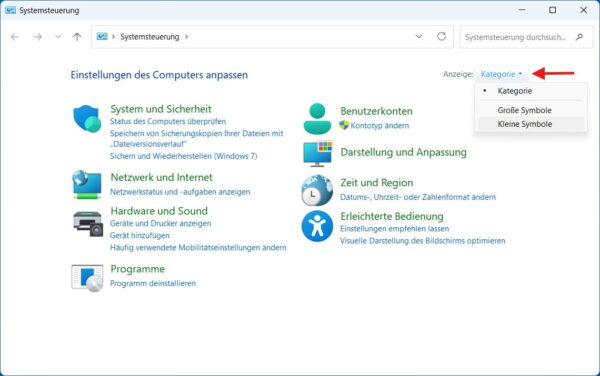
Nach dem Öffnen kann die Systemsteuerung unterschiedlich aussehen. Häufig wird zunächst die Kategorieansicht angezeigt.
Oben rechts findest du den Punkt Anzeige. Dort stehen normalerweise drei Möglichkeiten zur Auswahl:
- Kategorie
- Große Symbole
- Kleine Symbole
In der Kategorieansicht fasst Windows ähnliche Funktionen zusammen. Dazu gehören beispielsweise „System und Sicherheit“, „Netzwerk und Internet“, „Hardware und Sound“ oder „Programme“.
Die Symbolansicht zeigt dagegen fast alle verfügbaren Systemsteuerungselemente direkt in einer Liste. Das ist häufig schneller, wenn du den Namen des gewünschten Eintrags bereits kennst.
Ich bevorzuge meistens die Ansicht Kleine Symbole. Dadurch sehe ich viele Werkzeuge auf einmal und muss mich nicht erst durch mehrere Kategorien klicken.
Einstellungen innerhalb der Systemsteuerung suchen
Oben rechts befindet sich außerdem ein Suchfeld. Dort kannst du Begriffe wie „Energie“, „Sound“, „Maus“, „Drucker“ oder „Benutzerkonto“ eingeben.
Die Suche ist hilfreich, wenn du zwar weißt, was du ändern möchtest, aber den genauen Menüpfad nicht kennst. Windows zeigt dir anschließend passende Systemsteuerungselemente und Aufgaben an.
Achte darauf, dass sich diese Suche nur auf Inhalte der klassischen Systemsteuerung bezieht. Für moderne Windows-Funktionen musst du möglicherweise stattdessen die Suche der Einstellungen-App verwenden.
Systemsteuerung oder Einstellungen: Was ist der Unterschied?
Unter Windows 11 und Windows 10 gibt es zwei wichtige Bereiche für die Systemkonfiguration: die klassische Systemsteuerung und die moderne Einstellungen-App.
Die Einstellungen-App öffnest du mit Windows-Taste + I. Sie ist heute die zentrale Oberfläche für viele alltägliche Funktionen, beispielsweise Windows Update, Datenschutz, Anzeige, Bluetooth, installierte Apps und Benutzerkonten.
Eine Übersicht der verschiedenen Öffnungswege findest du in meiner Anleitung zum Öffnen der Windows-Einstellungen.
Die Systemsteuerung stammt aus älteren Windows-Versionen. Sie wird weiterhin benötigt, weil einige klassische Dialoge und erweiterte Optionen noch nicht vollständig in die Einstellungen-App übernommen wurden.
Microsoft bezeichnet die Einstellungen inzwischen als Hauptanwendung zum Verwalten von Windows. Viele Funktionen der Systemsteuerung werden nach und nach dorthin verschoben. Die klassische Oberfläche bleibt jedoch aus Kompatibilitätsgründen und für noch nicht umgestellte Einstellungen erhalten. Weitere Informationen bietet Microsoft in seiner Übersicht zu den Systemkonfigurationstools in Windows.
Welche Oberfläche solltest du verwenden?
Als einfache Orientierung gilt:
| Aufgabe | Meist passender Bereich |
| Windows Update ausführen | Einstellungen |
| Bluetooth-Gerät verbinden | Einstellungen |
| Bildschirmauflösung ändern | Einstellungen |
| Datenschutzeinstellungen verwalten | Einstellungen |
| Klassisches Programm reparieren | Systemsteuerung |
| Erweiterte Energieoptionen öffnen | Systemsteuerung |
| Netzwerkadapter-Eigenschaften ändern | Systemsteuerung |
| Klassische Soundgeräte verwalten | Systemsteuerung |
| Benutzerkontensteuerung anpassen | Systemsteuerung |
Teilweise führen beide Oberflächen zum gleichen Ziel. Manchmal öffnet ein Link in der Systemsteuerung automatisch eine Seite der Einstellungen-App.
Du musst dir daher nicht merken, wo jede einzelne Funktion liegt. Nutze zunächst die Windows-Suche und gib dort ein, was du ändern möchtest. Windows zeigt dir häufig direkt den passenden Bereich an.
Welche Funktionen sind noch in der Systemsteuerung wichtig?
Obwohl Microsoft immer mehr Einstellungen verschiebt, gibt es weiterhin mehrere klassische Bereiche, die im Alltag nützlich sind.
Programme und Features
Unter Programme > Programme und Features findest du vor allem klassische Desktop-Programme. Dort kannst du eine Anwendung auswählen und je nach Programm deinstallieren, ändern oder reparieren.
Apps aus dem Microsoft Store und viele neuere Programme verwaltest du dagegen über Einstellungen > Apps > Installierte Apps.
Energieoptionen
Die Energieoptionen enthalten weiterhin erweiterte Einstellungen, die in der normalen Einstellungen-App nicht immer vollständig sichtbar sind. Dazu gehören beispielsweise das Verhalten des Netzschalters, die Einstellungen des Energiesparplans und verschiedene Optionen für Prozessor, Festplatte oder USB-Geräte.
Auch der Windows-Schnellstart wird über die klassischen Energieoptionen verwaltet. Wie du ihn ein- oder ausschaltest, zeige ich in meiner Anleitung zum Aktivieren oder Deaktivieren des Windows-Schnellstarts.
Netzwerkverbindungen
Über Netzwerk und Internet > Netzwerk- und Freigabecenter > Adaptereinstellungen ändern gelangst du zu den klassischen Netzwerkverbindungen.
Schneller funktioniert es mit:
ncpa.cpl
Dort kannst du die Eigenschaften eines LAN- oder WLAN-Adapters öffnen, das Internetprotokoll TCP/IPv4 auswählen oder einen Netzwerkadapter vorübergehend deaktivieren.
Sound
Mit dem Befehl mmsys.cpl öffnest du die klassischen Sound-Einstellungen. Dort findest du Wiedergabegeräte, Aufnahmegeräte, Windows-Sounds und Kommunikationseinstellungen.
Windows 11 besitzt zwar moderne Sound-Einstellungen, die klassische Ansicht ist aber weiterhin hilfreich, wenn du Standardgeräte, einzelne Aufnahmegeräte oder ältere Audiotreiber verwalten möchtest.
Benutzerkontensteuerung
Die Benutzerkontensteuerung wird häufig mit der Abkürzung UAC bezeichnet. Sie zeigt eine Sicherheitsabfrage an, bevor Programme Änderungen mit erhöhten Rechten vornehmen dürfen.
Du kannst die Benachrichtigungsstufe über die Systemsteuerung verändern. Welche Auswirkungen die einzelnen Stufen haben, erkläre ich in meinem Artikel zum Anpassen der Benutzerkontensteuerung.
Unterschiede zwischen Windows 11 und Windows 10
Die wichtigsten Methoden zum Öffnen der Systemsteuerung funktionieren in beiden Windows-Versionen gleich. Du kannst sie über die Suche, den Befehl control, eine Verknüpfung oder das Terminal starten.
Die größten Unterschiede betreffen das Aussehen des Startmenüs und der Suche. Unter Windows 11 befinden sich die Symbole standardmäßig in der Mitte der Taskleiste. Unter Windows 10 ist das Startmenü normalerweise links angeordnet.
Auch einige Menüpfade unterscheiden sich leicht. Die eigentliche Systemsteuerung sieht in beiden Versionen jedoch weitgehend gleich aus.
Hinweis für Nutzer von Windows 10
Der reguläre Support für Windows 10 endete am 14. Oktober 2025. Der Computer und die Systemsteuerung funktionieren weiterhin, ohne zusätzliche Absicherung erhält das Betriebssystem aber keine regulären kostenlosen Sicherheitsupdates mehr.
Microsoft empfiehlt den Wechsel zu Windows 11, sofern der PC die Voraussetzungen erfüllt. Für geeignete Windows-10-Systeme gibt es außerdem ein kostenpflichtiges beziehungsweise je nach gewählter Teilnahmeart verfügbares ESU-Programm mit erweiterten Sicherheitsupdates. Ausführliche Informationen findest du auf der Microsoft-Seite zum Supportende von Windows 10.
Brauche ich Administratorrechte für die Systemsteuerung?
Zum normalen Öffnen der Systemsteuerung benötigst du keine Administratorrechte. Du kannst die meisten Bereiche ansehen und viele persönliche Einstellungen ändern.
Bei wichtigen Änderungen kann Windows jedoch eine Sicherheitsabfrage anzeigen. Das betrifft beispielsweise Änderungen an geschützten Systemeinstellungen, die Installation bestimmter Treiber oder das Anpassen der Benutzerkontensteuerung.
Verwendest du ein normales Benutzerkonto, musst du möglicherweise das Kennwort eines Administratorkontos eingeben. Bei einem Administratorkonto reicht in der Regel eine Bestätigung über die Benutzerkontensteuerung.
Du solltest die Eingabeaufforderung oder das Terminal daher nicht vorsorglich als Administrator starten, nur um die Systemsteuerung zu öffnen. Erhöhte Rechte sind erst dann sinnvoll, wenn eine konkrete Aufgabe sie wirklich erfordert.
Systemsteuerung lässt sich nicht öffnen: Das kannst du tun
Normalerweise startet die Systemsteuerung sofort. Wenn nichts passiert, das Fenster direkt wieder verschwindet oder die Suche keinen Treffer anzeigt, kannst du mehrere Wege ausprobieren.
Den Befehl control verwenden
Drücke Windows-Taste + R, gib control ein und bestätige mit der Eingabetaste. Dadurch umgehst du mögliche Probleme mit der Windows-Suche.
Control.exe direkt starten
Falls auch der kurze Befehl nicht funktioniert, drückst du erneut Windows-Taste + R und gibst diesen Pfad ein:
%SystemRoot%\System32\control.exe
Damit rufst du die ausführbare Datei der Systemsteuerung direkt aus dem Windows-Systemordner auf.
Ein einzelnes Systemsteuerungselement testen
Probiere einen der Direktbefehle aus, beispielsweise:
appwiz.cpl
Öffnet sich „Programme und Features“, funktioniert die Systemsteuerung grundsätzlich. Das Problem kann dann auf die Startseite oder ein einzelnes Modul begrenzt sein.
Windows neu starten
Ein vollständiger Neustart behebt häufig kleinere Fehler in der Windows-Oberfläche. Verwende dabei ausdrücklich Neu starten und nicht nur „Herunterfahren“.
Der Schnellstart kann dafür sorgen, dass beim normalen Herunterfahren Teile der vorherigen Sitzung gespeichert werden. Ein Neustart lädt Windows dagegen vollständig neu.
Beschädigte Systemdateien prüfen
Öffnen sich auch andere Windows-Werkzeuge nicht mehr oder stürzen sie sofort ab, könnten Systemdateien beschädigt sein. In diesem Fall kannst du Windows mit den integrierten Werkzeugen DISM und SFC überprüfen.
Die erforderlichen Befehle und die richtige Reihenfolge findest du in meiner Anleitung zu SFC und DISM.
Einschränkungen auf einem Firmen- oder Schulcomputer beachten
Auf verwalteten Geräten kann ein Administrator die Systemsteuerung oder einzelne Bereiche absichtlich sperren. Dann erscheint möglicherweise eine Meldung, dass der Vorgang aufgrund von Einschränkungen auf dem Computer abgebrochen wurde.
In diesem Fall solltest du die Sperre nicht selbst umgehen. Wende dich an die zuständige IT-Abteilung oder den Administrator des Geräts.
Statt der Systemsteuerung öffnen sich die Einstellungen
Wenn Windows bei einer Auswahl automatisch die Einstellungen-App startet, handelt es sich normalerweise nicht um einen Fehler. Microsoft hat bereits zahlreiche Funktionen in die neue Oberfläche verschoben.
Nutze in diesem Fall die geöffnete Einstellungsseite. Die klassische Systemsteuerung wird hauptsächlich noch für ältere Dialoge und Funktionen benötigt, die bisher nicht vollständig umgezogen sind.
Fazit: Die Systemsteuerung bleibt weiterhin nützlich
Die Systemsteuerung lässt sich unter Windows 11 und Windows 10 weiterhin problemlos öffnen. Für den Alltag empfehle ich entweder die Windows-Suche oder die Tastenkombination Windows-Taste + R mit dem Befehl control.
Wenn du regelmäßig bestimmte Bereiche benötigst, sind Direktbefehle wie appwiz.cpl, ncpa.cpl oder powercfg.cpl besonders praktisch. Damit sparst du dir mehrere Klicks durch verschiedene Kategorien.
Die moderne Einstellungen-App übernimmt zwar immer mehr Aufgaben. Ganz überflüssig ist die klassische Systemsteuerung aber noch nicht. Vor allem bei Energieoptionen, Netzwerkadaptern, klassischen Soundgeräten und älteren Programmen führt der einfachste Weg häufig weiterhin über die vertraute Oberfläche.