Der Fehlercode 0x800705b4 erscheint meistens, wenn Windows Update beim Suchen, Herunterladen oder Installieren einer Aktualisierung zu lange braucht. Windows bricht den Vorgang daraufhin ab und zeigt statt einer verständlichen Erklärung nur den kryptischen Fehlercode an.
Das bedeutet allerdings nicht automatisch, dass dein Windows schwer beschädigt ist. Häufig hängt lediglich ein Update-Dienst, der Update-Cache enthält fehlerhafte Dateien oder eine andere Anwendung stört den Vorgang.
Ich empfehle dir, die folgenden Lösungen in der angegebenen Reihenfolge durchzugehen. Beginne mit den einfachen Prüfungen und greife erst dann zu den umfangreicheren Reparaturmaßnahmen. So vermeidest du unnötige Änderungen an deinem System.
Was bedeutet der Fehlercode 0x800705b4?
Der Code 0x800705b4 steht für eine Zeitüberschreitung. Der hintere Teil des Codes, 0x5B4, entspricht dem Windows-Systemfehler 1460 mit der Bezeichnung ERROR_TIMEOUT. Vereinfacht gesagt hat Windows zu lange auf eine Antwort oder den Abschluss eines Vorgangs gewartet.
Microsoft beschreibt diesen Fehler entsprechend als einen Vorgang, der beendet wurde, weil die zulässige Wartezeit abgelaufen ist. Weitere technische Einzelheiten findest du in der Microsoft-Dokumentation zu den Windows-Systemfehlercodes.
Beim Windows Update kann diese Zeitüberschreitung an unterschiedlichen Stellen auftreten:
- Windows sucht sehr lange nach verfügbaren Updates.
- Ein Update bleibt beim Herunterladen bei einem bestimmten Prozentwert stehen.
- Die Installation wird nach längerer Wartezeit abgebrochen.
- Ein Neustart beendet die Installation nicht vollständig.
- Ein Defender-Update kann nicht geladen werden.
- Nur ein bestimmtes Update verursacht den Fehler.
Der Fehlercode nennt also nicht direkt die eigentliche Ursache. Er beschreibt zunächst nur das Ergebnis: Windows konnte einen Update-Vorgang nicht rechtzeitig abschließen.
Häufige Ursachen für den Fehler 0x800705b4
Hinter dem Fehler können verschiedene Probleme stecken. Besonders häufig sind fehlerhafte Update-Dateien oder Windows-Dienste beteiligt, die nicht mehr richtig reagieren.
Mögliche Ursachen sind:
- eine vorübergehend gestörte Internetverbindung
- ein aktiver VPN- oder Proxy-Dienst
- ein hängender Windows-Update-Dienst
- ein beschädigter Windows-Update-Cache
- fehlerhafte oder unvollständig geladene Update-Dateien
- beschädigte Windows-Systemdateien
- Probleme im Windows-Komponentenspeicher
- Sicherheitssoftware eines Drittanbieters
- zu wenig freier Speicherplatz auf Laufwerk C:
- angeschlossene USB-Geräte oder problematische Treiber
- eine Störung auf den Update-Servern von Microsoft
Manchmal tritt 0x800705b4 auch nach einem abgebrochenen Update auf. Windows versucht dann beim nächsten Durchlauf, bereits teilweise vorhandene Dateien weiterzuverwenden. Sind diese Dateien beschädigt, kann der Update-Vorgang immer wieder an derselben Stelle hängen bleiben.
Lösungen in der richtigen Reihenfolge
Du musst nicht sofort Befehle eingeben oder Windows neu installieren. In vielen Fällen reichen bereits die ersten Schritte aus.
| Reihenfolge | Maßnahme | Wann sie sinnvoll ist |
|---|---|---|
| 1 | PC vollständig neu starten | Bei einem einmaligen oder plötzlich aufgetretenen Fehler |
| 2 | Internet, VPN und Speicherplatz prüfen | Wenn Download oder Suche hängen |
| 3 | Windows-Update-Problembehandlung ausführen | Bei unklarer Ursache |
| 4 | Update-Dienste kontrollieren | Wenn die Suche gar nicht startet |
| 5 | Windows-Update-Cache löschen | Bei wiederholten Download- und Installationsfehlern |
| 6 | DISM und SFC ausführen | Bei beschädigten Windows-Komponenten |
| 7 | Sicherheitssoftware oder Autostart prüfen | Bei möglichen Softwarekonflikten |
| 8 | Einzelnes Update gezielt untersuchen | Wenn nur eine bestimmte KB-Nummer betroffen ist |
| 9 | Reparaturinstallation durchführen | Wenn alle anderen Lösungen scheitern |
Arbeite die Schritte möglichst nacheinander ab. Teste nach jeder größeren Änderung erneut, ob Windows Update wieder funktioniert.
PC vollständig neu starten
Ein Neustart klingt zunächst zu einfach, hilft bei Windows-Update-Problemen aber erstaunlich oft. Dabei werden laufende Dienste beendet, temporäre Speicherbereiche geleert und blockierte Dateien freigegeben.
Nutze dafür ausdrücklich Neu starten und nicht nur Herunterfahren. Durch den Windows-Schnellstart kann beim normalen Herunterfahren ein Teil der Systemsitzung gespeichert bleiben.
Gehe so vor:
- Speichere geöffnete Dokumente.
- Öffne das Startmenü.
- Klicke auf den Ein-/Ausschalter.
- Wähle Neu starten.
- Warte, bis Windows vollständig geladen ist.
- Öffne die Einstellungen und suche erneut nach Updates.
Unter Windows 11 findest du Windows Update unter:
Einstellungen > Windows Update > Nach Updates suchen
Unter Windows 10 lautet der Weg:
Einstellungen > Update und Sicherheit > Windows Update > Nach Updates suchen
Tritt der Fehler danach erneut auf, liegt wahrscheinlich kein einmaliger Hänger vor.
Internetverbindung, VPN und Speicherplatz prüfen
Da Windows die Update-Dateien aus dem Internet laden muss, kann eine instabile Verbindung den Fehler 0x800705b4 auslösen. Das gilt besonders bei WLAN-Verbindungen mit schwachem Empfang.
Öffne testweise eine Webseite oder lade eine größere Datei herunter. Bricht die Verbindung dabei ebenfalls ab oder schwankt die Geschwindigkeit stark, solltest du zunächst das Netzwerkproblem beheben.
Falls du einen VPN-Dienst verwendest, trenne die Verbindung vorübergehend. Auch ein manuell eingetragener Proxyserver kann die Kommunikation mit den Microsoft-Servern stören.
Kontrolliere außerdem den freien Speicherplatz auf Laufwerk C:. Öffne dafür den Datei-Explorer und klicke auf Dieser PC. Unterhalb des Laufwerks wird angezeigt, wie viel Speicherplatz noch verfügbar ist.
Für kleinere Qualitäts- und Sicherheitsupdates reichen oft einige Gigabyte. Bei größeren Funktionsupdates benötigt Windows deutlich mehr Platz, weil Installationsdateien entpackt und Sicherungskopien angelegt werden müssen.
Ist das Laufwerk fast voll, solltest du zunächst nicht mehr benötigte Dateien entfernen. Dabei hilft dir die Anleitung Festplatte voll: So findest du Speicherfresser.
Unnötige USB-Geräte vorübergehend entfernen
Bei größeren Windows-Updates werden häufig auch Geräte und Treiber geprüft. Ein problematisches USB-Gerät oder ein nicht mehr passender Treiber kann den Update-Vorgang verzögern oder blockieren.
Entferne deshalb testweise alle Geräte, die du für den Update-Vorgang nicht benötigst. Dazu gehören beispielsweise:
- Drucker
- Scanner
- Webcams
- USB-Hubs
- externe Festplatten
- Speicherkarten
- Gamepads
- USB-WLAN-Adapter
Tastatur, Maus und Monitor können angeschlossen bleiben. Starte den Computer anschließend neu und führe Windows Update erneut aus.
Microsoft empfiehlt das Entfernen nicht benötigter Hardware ebenfalls als allgemeine Maßnahme bei Installations- und Upgradeproblemen.
Windows-Update-Problembehandlung ausführen
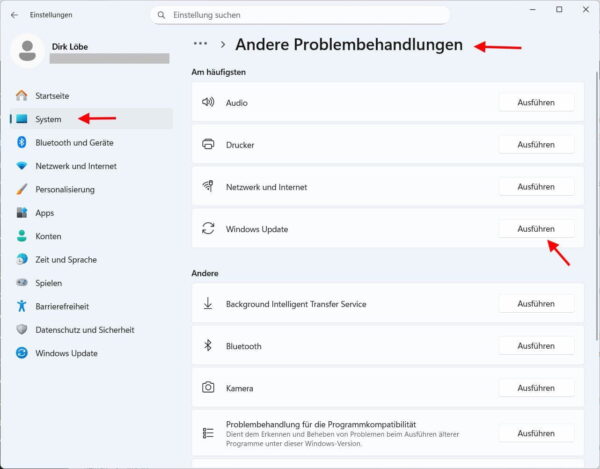
Windows besitzt eine integrierte Problembehandlung, die typische Fehler im Update-System erkennen und teilweise automatisch korrigieren kann. Dazu gehören unter anderem falsche Einstellungen, blockierte Dienste und fehlerhafte Update-Komponenten.
Unter Windows 11 gehst du folgendermaßen vor:
- Öffne die Einstellungen.
- Wähle System.
- Klicke auf Problembehandlung.
- Öffne Andere Problembehandlungen beziehungsweise Andere Fehlerbehebungsprogramme.
- Suche den Eintrag Windows Update.
- Klicke daneben auf Ausführen.
Unter Windows 10 findest du die Funktion unter:
Einstellungen > Update und Sicherheit > Problembehandlung > Zusätzliche Problembehandlungen > Windows Update
Lass die Prüfung vollständig durchlaufen. Werden Änderungen vorgeschlagen, bestätige sie und starte den Computer danach neu.
Microsoft empfiehlt nach Abschluss der Problembehandlung ebenfalls einen Neustart und eine erneute Suche nach Updates. Eine aktuelle Beschreibung findest du in der Windows-Update-Problembehandlung von Microsoft.
Windows-Update-Dienste kontrollieren
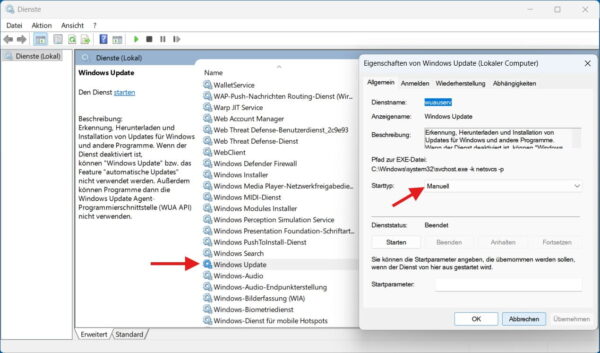
Windows Update ist auf mehrere Hintergrunddienste angewiesen. Sind diese deaktiviert oder reagieren sie nicht mehr, kann die Suche nach Updates mit 0x800705b4 abbrechen.
Drücke die Tastenkombination Windows-Taste + R, gib den folgenden Befehl ein und bestätige mit Enter:
services.mscKontrolliere in der Liste besonders diese Dienste:
| Dienst | Aufgabe |
| Windows Update | Sucht, lädt und installiert Windows-Updates |
| Intelligenter Hintergrundübertragungsdienst | Überträgt Dateien im Hintergrund und wird auch als BITS bezeichnet |
| Kryptografiedienste | Prüfen unter anderem Signaturen und Zertifikate von Update-Dateien |
Der Starttyp kann je nach Windows-Version und Dienst unterschiedlich eingestellt sein. Ändere deshalb nicht wahllos alle Dienste auf Automatisch.
Wichtig ist vor allem, dass die genannten Dienste nicht dauerhaft deaktiviert wurden. Klicke einen Dienst doppelt an und prüfe den Eintrag Starttyp. Steht er auf Deaktiviert, kannst du ihn auf Manuell oder auf die zuvor vorgesehene Einstellung zurücksetzen.
Ist ein Dienst beendet, klicke auf Starten. Läuft er bereits, kannst du ihn über Neu starten einmal sauber neu laden.
Erscheint beim Starten eines Dienstes eine eigene Fehlermeldung, notiere dir den angezeigten Fehlercode. In diesem Fall liegt wahrscheinlich ein tieferes Problem mit dem Dienst oder seinen Abhängigkeiten vor.
Windows-Update-Cache löschen
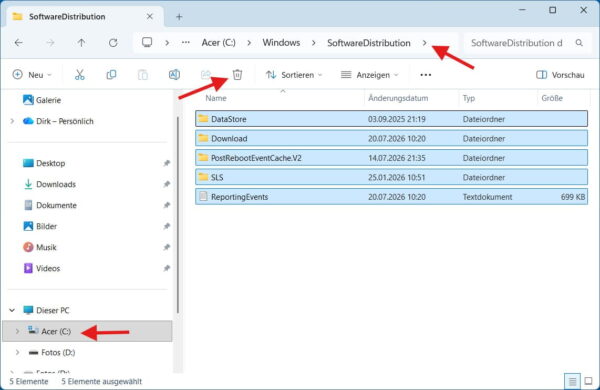
Windows speichert heruntergeladene Update-Dateien im Ordner SoftwareDistribution. Ist eine Datei unvollständig oder beschädigt, versucht Windows möglicherweise bei jedem neuen Durchlauf, genau diese Datei weiterzuverwenden.
Durch das Leeren des Update-Caches zwingst du Windows, die benötigten Dateien neu herunterzuladen. Bereits installierte Updates werden dadurch nicht deinstalliert.
Speichere zunächst deine Arbeit und schließe die Einstellungen. Gehe dann folgendermaßen vor:
- Drücke Windows-Taste + R.
- Gib
services.mscein. - Bestätige mit Enter.
- Suche den Dienst Windows Update.
- Klicke mit der rechten Maustaste darauf.
- Wähle Beenden.
Öffne anschließend den Datei-Explorer und rufe diesen Ordner auf:
C:\Windows\SoftwareDistributionMarkiere alle darin enthaltenen Dateien und Unterordner und lösche sie. Lösche nur den Inhalt des Ordners und nicht den Windows-Ordner selbst.
Wechsle danach wieder zum Fenster Dienste, klicke mit der rechten Maustaste auf Windows Update und wähle Starten. Starte anschließend den Computer neu und suche erneut nach Updates.
Falls sich einzelne Dateien nicht löschen lassen, ist meistens noch ein Update-Prozess aktiv. Starte Windows neu und wiederhole den Vorgang. Vermeide es, gesperrte Dateien mit zusätzlichen Löschprogrammen gewaltsam zu entfernen.
Windows-Update-Komponenten über die Eingabeaufforderung neu starten
Reicht das einfache Leeren des Caches nicht aus, kannst du die wichtigsten Update-Dienste auch über die Eingabeaufforderung beenden und neu starten.
Öffne dafür das Startmenü und tippe cmd ein. Klicke bei der Eingabeaufforderung auf Als Administrator ausführen und bestätige die Sicherheitsabfrage.
Eine ausführliche Erklärung findest du in meinem Ratgeber Eingabeaufforderung als Administrator öffnen.
Gib anschließend diese Befehle einzeln ein. Bestätige jeden Befehl mit Enter:
net stop bits
net stop wuauserv
net stop cryptsvc
Damit beendest du den intelligenten Hintergrundübertragungsdienst, den Windows-Update-Dienst und die Kryptografiedienste.
Starte die Dienste danach wieder:
net start cryptsvc
net start wuauserv
net start bits
Wenn bei einem net stop-Befehl angezeigt wird, dass der Dienst nicht gestartet wurde, ist das zunächst kein zusätzlicher Fehler. Der Dienst war in diesem Fall bereits beendet.
Erscheint dagegen die Meldung Zugriff verweigert, wurde die Eingabeaufforderung wahrscheinlich nicht mit Administratorrechten gestartet.
Windows mit DISM und SFC reparieren
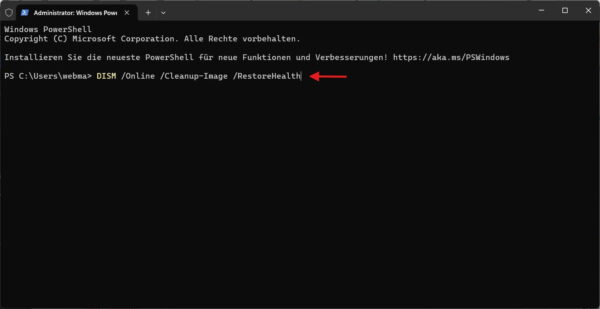
Beschädigte Systemdateien oder ein fehlerhafter Windows-Komponentenspeicher können dazu führen, dass Updates nicht mehr verarbeitet werden. Dafür stellt Windows die Werkzeuge DISM und SFC bereit.
DISM überprüft und repariert das Windows-Abbild beziehungsweise den Komponentenspeicher. SFC kontrolliert anschließend die geschützten Systemdateien und ersetzt beschädigte Dateien durch intakte Versionen.
Öffne das Terminal oder die Eingabeaufforderung als Administrator. Führe zuerst diesen Befehl aus:
DISM /Online /Cleanup-Image /RestoreHealthDer Vorgang kann einige Zeit dauern. Die Fortschrittsanzeige bleibt gelegentlich mehrere Minuten bei einem bestimmten Prozentwert stehen, obwohl DISM im Hintergrund weiterarbeitet.
Schließe das Fenster deshalb nicht vorschnell. Warte, bis eine Abschlussmeldung erscheint.
Starte den Computer nach einem erfolgreichen Durchlauf neu. Öffne anschließend erneut ein Terminal mit Administratorrechten und führe diesen Befehl aus:
sfc /scannowSFC prüft nun die geschützten Windows-Dateien. Am Ende erhältst du eine der folgenden Meldungen:
- Es wurden keine Integritätsverletzungen gefunden.
- Beschädigte Dateien wurden gefunden und erfolgreich repariert.
- Einige beschädigte Dateien konnten nicht repariert werden.
- Die Überprüfung konnte nicht ausgeführt werden.
Wurden Dateien repariert, starte Windows noch einmal neu und teste Windows Update. Konnten nicht alle Dateien repariert werden, kannst du DISM erneut ausführen und danach einen weiteren SFC-Durchlauf starten.
Die genaue Funktionsweise und weitere Ergebnismeldungen erkläre ich ausführlich im Artikel SFC und DISM: Windows-Systemdateien prüfen und reparieren.
Sicherheitssoftware vorübergehend prüfen
Antivirenprogramme und Firewalls von Drittanbietern greifen teilweise tief in den Netzwerkverkehr und das Dateisystem ein. Dadurch können sie in seltenen Fällen Windows Update blockieren oder einzelne Update-Dateien in Quarantäne verschieben.
Verwendest du ein Sicherheitsprogramm von Avira, Avast, Bitdefender, Kaspersky, Norton oder einem anderen Anbieter, prüfe zunächst, ob eine aktuelle Version installiert ist. Veraltete Sicherheitssoftware verursacht eher Kompatibilitätsprobleme.
Ein einfaches Deaktivieren über das Symbol neben der Uhr reicht nicht bei jedem Programm aus. Viele Bestandteile laufen als Windows-Dienst weiter.
Bei hartnäckigen Problemen kann es deshalb sinnvoll sein, die Drittanbieter-Sicherheitssoftware testweise vollständig zu deinstallieren. Stelle vorher sicher, dass du Lizenzdaten und Installationsdateien für eine spätere Neuinstallation besitzt.
Nach der Deinstallation übernimmt normalerweise Microsoft Defender den grundlegenden Schutz. Starte den Computer neu und führe Windows Update erneut aus.
Deaktiviere nicht gleichzeitig die Windows-Firewall und den Virenschutz über längere Zeit. Der Test dient nur dazu, einen möglichen Softwarekonflikt zu erkennen.
Windows mit einem sauberen Neustart testen
Auch andere Programme können Windows Update stören. Dazu gehören beispielsweise Systemoptimierer, Tuning-Tools, VPN-Software, Treiberprogramme oder zusätzliche Dienste von Hardwareherstellern.
Mit einem sauberen Neustart, auch Clean Boot genannt, startet Windows nur mit den notwendigen Microsoft-Diensten und den von dir ausgewählten Komponenten.
So richtest du den Test ein:
- Drücke Windows-Taste + R.
- Gib
msconfigein. - Bestätige mit Enter.
- Öffne die Registerkarte Dienste.
- Aktiviere unbedingt Alle Microsoft-Dienste ausblenden.
- Klicke auf Alle deaktivieren.
- Öffne die Registerkarte Systemstart.
- Klicke auf Task-Manager öffnen.
- Deaktiviere dort die aktivierten Autostartprogramme.
- Starte den Computer neu.
Teste Windows Update nach dem Neustart. Funktioniert es nun, wird der Fehler wahrscheinlich durch einen deaktivierten Dienst oder ein Autostartprogramm verursacht.
Aktiviere die Einträge anschließend schrittweise wieder, bis du den Auslöser gefunden hast. Setze das System nach dem Test in msconfig wieder auf Normaler Systemstart zurück.
Microsoft weist darauf hin, dass bei einem sauberen Neustart vorübergehend einzelne Funktionen fehlen können. Nach Abschluss der Fehlersuche solltest du den normalen Startzustand deshalb wiederherstellen.
Prüfen, ob nur ein bestimmtes Update betroffen ist
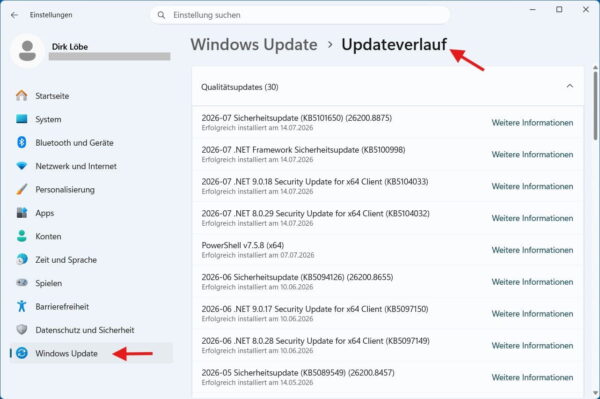
Manchmal funktioniert Windows Update grundsätzlich, aber ein einzelnes Update schlägt wiederholt fehl. In diesem Fall solltest du die genaue KB-Nummer ermitteln.
Unter Windows 11 findest du sie hier:
Einstellungen > Windows Update > Updateverlauf
Unter Windows 10 öffnest du:
Einstellungen > Update und Sicherheit > Windows Update > Updateverlauf anzeigen
Suche nach dem fehlgeschlagenen Update und notiere dir die Bezeichnung. Sie beginnt meistens mit den Buchstaben KB, gefolgt von einer Zahlenfolge.
Prüfe anschließend, ob Microsoft für dieses Update bekannte Probleme veröffentlicht hat. Bei einem bestätigten Fehler ist es häufig besser, auf eine korrigierte Version zu warten, statt das Update immer wieder zu erzwingen.
Einige Probleme behebt Microsoft außerdem über einen sogenannten Known Issue Rollback. Wie dieses Verfahren funktioniert, erkläre ich im Artikel Known Issue Rollback: Windows behebt Update-Fehler selbst.
Update manuell aus dem Microsoft Update-Katalog installieren
Schlägt ausschließlich ein bestimmtes Update fehl, kannst du es unter Umständen manuell aus dem Microsoft Update-Katalog herunterladen. Dafür benötigst du die zuvor notierte KB-Nummer.
Achte beim Download auf deine Windows-Version und die Prozessorarchitektur. Die meisten normalen Windows-PCs verwenden x64. Geräte mit einem ARM-Prozessor benötigen dagegen ARM64-Pakete.
Die heruntergeladene Datei besitzt häufig die Endung .msu. Solche Pakete lassen sich in vielen Fällen durch einen Doppelklick mit dem Windows Update Standalone Installer öffnen.
Bei aktuellen kumulativen Updates kann die manuelle Installation allerdings aus mehreren Paketen bestehen. Microsoft gibt dann im jeweiligen KB-Artikel an, welche Dateien benötigt werden und in welcher Reihenfolge sie installiert werden müssen. Lade deshalb nicht wahllos irgendeinen ähnlich benannten Eintrag herunter.
Schlägt auch die manuelle Installation mit 0x800705b4 oder einem anderen Fehlercode fehl, liegt das Problem wahrscheinlich nicht nur an der automatischen Update-Suche.
Sonderfall: 0x800705b4 bei Microsoft Defender
Der Fehlercode kann auch bei einem Update der Sicherheitsinformationen von Microsoft Defender erscheinen. In diesem Fall muss nicht zwangsläufig das gesamte Windows Update beschädigt sein.
Öffne zunächst die App Windows-Sicherheit. Wähle anschließend:
Viren- & Bedrohungsschutz > Schutzupdates > Nach Updates suchen
Windows lädt dadurch die aktuellen Sicherheitsinformationen direkt über die Defender-Oberfläche. Microsoft beschreibt diesen Weg ebenfalls in der Dokumentation zu den Schutzupdates.
Verwendest du ein anderes Antivirenprogramm, ist Microsoft Defender möglicherweise nur teilweise aktiv. Prüfe dann zunächst, ob das Drittanbieterprogramm selbst korrekt funktioniert und aktuelle Signaturen besitzt.
Schlägt nur das Defender-Update fehl, während normale Windows-Updates installiert werden, solltest du dich auf die Sicherheitssoftware und nicht auf den gesamten Update-Cache konzentrieren.
Wann eine Reparaturinstallation sinnvoll ist
Bleibt 0x800705b4 trotz Problembehandlung, Cache-Reset sowie DISM und SFC bestehen, kann die Windows-Installation stärker beschädigt sein. Eine vollständige Neuinstallation ist trotzdem nicht sofort notwendig.
Mit einem In-Place-Upgrade installierst du Windows über die vorhandene Installation. Dabei können beschädigte Systemkomponenten ersetzt werden, während persönliche Dateien, installierte Programme und viele Einstellungen erhalten bleiben.
Vorher solltest du trotzdem eine Sicherung deiner wichtigsten Daten erstellen. Auch ein grundsätzlich zuverlässiger Reparaturvorgang kann durch einen Stromausfall, einen Datenträgerfehler oder ein anderes unerwartetes Problem unterbrochen werden.
Die vollständige Vorgehensweise findest du in meiner Anleitung In-Place-Upgrade: Windows reparieren ohne Datenverlust.
Eine Reparaturinstallation ist besonders sinnvoll, wenn:
- mehrere Windows-Updates gleichzeitig fehlschlagen
- DISM keine Reparatur durchführen kann
- SFC immer wieder beschädigte Dateien meldet
- Windows-Dienste nicht mehr richtig starten
- neben Windows Update weitere Systemfunktionen gestört sind
- der Fehler nach jedem Neustart sofort wieder auftritt
Erst wenn auch die Reparaturinstallation scheitert, solltest du eine saubere Neuinstallation oder einen möglichen Hardwarefehler in Betracht ziehen.
Diese Maßnahmen solltest du nicht vorschnell durchführen
Im Internet finden sich zahlreiche Batch-Dateien und Reparaturprogramme, die angeblich sämtliche Windows-Update-Probleme mit einem Klick lösen. Solche Werkzeuge verändern teilweise Dienste, Berechtigungen, Registrierungswerte und Systemordner, ohne genau zu erklären, was sie tun.
Besonders vorsichtig solltest du bei folgenden Empfehlungen sein:
- unbekannte Registry-Dateien importieren
- fertige CMD- oder PowerShell-Skripte aus Foren starten
- alle Windows-Dienste auf Automatisch stellen
- den kompletten Ordner
C:\Windowsbereinigen - Systemdateien aus Download-Portalen ersetzen
- Sicherheitszertifikate manuell löschen
- sämtliche Windows-Update-Berechtigungen zurücksetzen
Einige dieser Maßnahmen können bei speziellen Fehlern notwendig sein. Sie gehören aber nicht zu den ersten Schritten und sollten nur eingesetzt werden, wenn die genaue Ursache bekannt ist.
Der Fehler 0x800705b4 lässt sich meistens mit den eingebauten Windows-Werkzeugen beheben. Zusätzliche Reparatursoftware ist dafür normalerweise nicht erforderlich.
Fazit: 0x800705b4 lässt sich meistens ohne Neuinstallation beheben
Der Fehlercode 0x800705b4 bedeutet zunächst nur, dass ein Vorgang nicht rechtzeitig abgeschlossen wurde. Beim Windows Update sind häufig ein hängender Dienst, beschädigte Download-Dateien oder ein Problem mit den Systemkomponenten verantwortlich.
Ich würde immer mit einem vollständigen Neustart, der Windows-Update-Problembehandlung und einer Kontrolle der Internetverbindung beginnen. Bleibt der Fehler bestehen, sind das Löschen des Update-Caches sowie die Reparatur mit DISM und SFC die sinnvollsten nächsten Schritte.
Erst bei dauerhaft beschädigten Windows-Komponenten ist eine Reparaturinstallation angebracht. Damit lässt sich das System häufig wiederherstellen, ohne persönliche Dateien und Programme vollständig neu einrichten zu müssen.
Welche Lösung hat den Fehler 0x800705b4 bei dir behoben – oder an welchem Schritt hängt das Update noch? Schreibe bitte deine Windows-Version und die angezeigte KB-Nummer dazu, damit sich das Problem gezielt eingrenzen lässt.