Der Windows 11 Update-Fehler 0x80010002 kann verhindern, dass neue Aktualisierungen heruntergeladen werden. Windows findet zwar verfügbare Updates, bricht den Download aber kurz darauf mit dem Fehlercode ab. Besonders ärgerlich ist das, wenn dadurch wichtige Sicherheitsupdates fehlen.
Allerdings solltest du nicht sofort den Update-Cache löschen oder Windows-Systemdateien reparieren. Microsoft hat im Mai 2026 einen speziellen Fehler bestätigt, der hauptsächlich Computer in eingeschränkten oder verwalteten Netzwerken betrifft. Dazu gehören beispielsweise Firmennetze, WSUS-Umgebungen und PCs ohne direkten Internetzugang.
In diesem Artikel zeige ich dir, wie du zuerst prüfst, ob dein Rechner tatsächlich von diesem bekannten Problem betroffen ist. Anschließend erfährst du, welche Lösung zu einem normalen Heim-PC passt und wie der von Microsoft bereitgestellte Known Issue Rollback auf verwalteten Geräten eingerichtet wird.
Schnelle Hilfe: Nutzt dein PC einen normalen privaten Internetanschluss, steckt wahrscheinlich ein allgemeines Update-Problem hinter 0x80010002. Befindet sich der Rechner dagegen hinter einer strengen Firewall, einem Proxy oder einem WSUS-Server, solltest du direkt den Microsoft-KIR prüfen.
Was bedeutet der Update-Fehler 0x80010002?
Der Fehlercode 0x80010002 kann in unterschiedlichen Zusammenhängen auftreten. Seit Anfang 2026 gibt es jedoch einen von Microsoft bestätigten Fall, der direkt mit Windows Update zusammenhängt.
Auslöser war eine Änderung, die mit dem optionalen Vorschauupdate KB5074105 vom 29. Januar 2026 eingeführt wurde. Dabei wurden Anforderungen an die Zeitüberschreitung beim Start eines Update-Downloads verändert.
In einem normalen Netzwerk fällt diese Änderung meist nicht auf. Befindet sich der Computer aber in einem stark eingeschränkten Netzwerk, kann die Verbindung zu den benötigten Microsoft-Servern nicht rechtzeitig aufgebaut werden. Windows bricht den Download anschließend mit 0x80010002 ab.
Laut dem von Microsoft veröffentlichten Service-Hinweis konnten betroffene Geräte das Sicherheitsupdate vom Februar 2026 teilweise noch laden. Updates aus März, April und späteren Monaten ließen sich anschließend jedoch nicht mehr über die Windows-Einstellungen herunterladen.
Wichtig ist dabei: Der Fehler bedeutet nicht automatisch, dass Windows beschädigt ist. Auch die eigentliche Installation der Updates muss nicht defekt sein. Das bestätigte Problem betrifft in erster Linie den Download aus dem Internet über die Windows-Update-Seite.
Der Fehler darf außerdem nicht mit 0x80070002 verwechselt werden. Dieser ähnlich aussehende Code weist meist auf fehlende oder beschädigte Dateien hin und hat andere Ursachen.
Ist dein Computer wirklich von dem bekannten Fehler betroffen?
Bevor du Reparaturen durchführst, solltest du prüfen, ob das Fehlerbild zu dem von Microsoft bestätigten Problem passt. Das erspart dir unnötige Änderungen am System.
Typisch sind folgende Merkmale:
- Auf dem PC läuft Windows 11 24H2, 25H2 oder 26H1.
- KB5074105 oder ein späteres kumulatives Update ist installiert.
- Der Computer befindet sich in einem eingeschränkten Netzwerk.
- Updates werden über WSUS, Intune oder eine andere Verwaltungsumgebung gesteuert.
- Der PC besitzt keinen direkten oder nur einen stark gefilterten Internetzugang.
- Das Februar-Update wurde noch installiert, spätere Updates aber nicht mehr.
- Der Fehler erscheint bereits während des Downloads.
- Windows zeigt dabei ausdrücklich den Code 0x80010002 an.
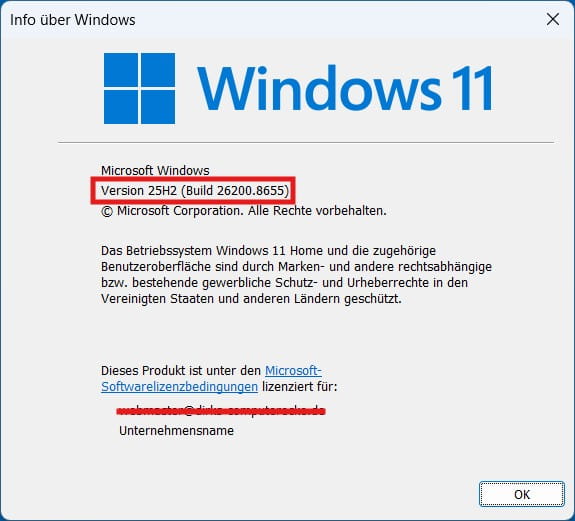
Deine Windows-Version kannst du schnell über die Tastenkombination Windows-Taste + R prüfen. Gib anschließend winver ein und bestätige mit Enter. Eine ausführlichere Erklärung findest du in meiner Anleitung Welches Windows habe ich?.
Kontrolliere danach den Updateverlauf:
- Öffne die Einstellungen.
- Klicke links auf Windows Update.
- Öffne den Updateverlauf.
- Suche nach dem letzten erfolgreich installierten Qualitätsupdate.
- Prüfe, ob KB5074105 oder ein neueres Update aufgeführt wird.
Erreicht die Installation dagegen beispielsweise 30, 80 oder 100 Prozent und wird erst nach einem Neustart zurückgerollt, handelt es sich wahrscheinlich um ein anderes Problem.
Aus meiner Erfahrung mit Windows-Fehlern ist genau diese Einordnung besonders wichtig. Derselbe Fehlercode kann je nach Zeitpunkt und Umgebung eine völlig andere Ursache haben.
0x80010002 auf einem normalen Heim-PC beheben
Ein gewöhnlicher Heim-PC mit direktem Internetzugang gehört nicht zur typischen Zielgruppe des bestätigten Microsoft-Problems. Tritt 0x80010002 bei dir zu Hause auf, solltest du deshalb zunächst einige grundlegende Prüfungen durchführen.
Starte Windows zuerst vollständig neu. Nutze dazu wirklich den Befehl Neu starten und fahre den Computer nicht nur herunter. Durch den Neustart werden ausstehende Update-Vorgänge und Hintergrunddienste neu geladen.
Prüfe danach, ob eine VPN-Verbindung oder ein manuell eingerichteter Proxy aktiv ist:
- Öffne die Einstellungen.
- Wechsle zu Netzwerk und Internet.
- Kontrolliere die Bereiche VPN und Proxy.
- Trenne testweise eine aktive VPN-Verbindung.
- Deaktiviere einen manuell eingetragenen Proxy nur dann, wenn du ihn nicht benötigst.
Verwendest du eine Sicherheitssoftware eines Drittanbieters mit eigener Firewall, kannst du außerdem prüfen, ob sie Verbindungen zu Windows Update blockiert. Deinstalliere die Software aber nicht vorschnell und schalte den Schutz nicht dauerhaft ab.
Starte anschließend erneut die Suche unter Einstellungen > Windows Update.
Bleibt der Fehler bestehen, kannst du die normalen Reparaturschritte für Windows Update durchführen. Dazu gehören die integrierte Problembehandlung, das Prüfen der Update-Dienste und gegebenenfalls das Zurücksetzen des Update-Zwischenspeichers. Die einzelnen Schritte findest du in meiner Anleitung Windows Update reparieren.
Installiere auf einem normalen Heim-PC nicht einfach eine Unternehmensrichtlinie, nur weil irgendwo der gleiche Fehlercode genannt wird. Passt das Fehlerbild nicht zu einer eingeschränkten Netzwerkumgebung, hilft der KIR möglicherweise überhaupt nicht.
Lösung für verwaltete Geräte: Known Issue Rollback installieren
Für verwaltete Computer hat Microsoft einen sogenannten Known Issue Rollback, kurz KIR, bereitgestellt. Damit wird nur die problematische Änderung zurückgenommen. Das komplette Windows-Update muss dafür nicht deinstalliert werden.
Wie Known Issue Rollback grundsätzlich funktioniert, warum das Update installiert bleibt und was bei privaten PCs automatisch geschieht, erkläre ich ausführlich in meinem Ratgeber zum Known Issue Rollback.
Microsoft stellt unterschiedliche KIR-Pakete bereit:
Achte unbedingt darauf, das Paket zu wählen, das zu deiner Windows-Version passt. Die KIR-Dateien sind nicht beliebig austauschbar.
KIR auf einem einzelnen PC einrichten
Auf einem einzelnen Computer mit Windows 11 Pro, Enterprise oder Education kannst du folgendermaßen vorgehen:
- Lade die passende MSI-Datei herunter.
- Klicke die Datei mit der rechten Maustaste an.
- Wähle bei Bedarf Als Administrator ausführen.
- Schließe die Installation der Richtlinienvorlage ab.
- Drücke Windows-Taste + R.
- Gib
gpedit.mscein und bestätige mit Enter. - Öffne Computerkonfiguration > Administrative Vorlagen.
- Suche dort nach dem neu hinzugefügten Eintrag für den Known Issue Rollback.
- Öffne die enthaltene Richtlinie.
- Stelle sie auf Deaktiviert.
- Übernimm die Änderung und starte den PC neu.
Dass die Richtlinie auf Deaktiviert gestellt werden muss, wirkt zunächst widersprüchlich. Damit wird aber genau die fehlerhafte Änderung des Updates abgeschaltet.
Unter Windows 11 Home ist der lokale Gruppenrichtlinieneditor normalerweise nicht vorhanden. Der bekannte 0x80010002-Fehler betrifft aber ohnehin hauptsächlich verwaltete Unternehmensgeräte.
Microsoft erklärt die allgemeine Vorgehensweise zusätzlich in seiner offiziellen Anleitung zum Bereitstellen eines Known Issue Rollback per Gruppenrichtlinie.
KIR in einer Domäne verteilen
In einer Active-Directory-Umgebung sollte das Paket nicht auf jedem Computer einzeln eingerichtet werden. Installiere die MSI-Datei stattdessen auf dem Verwaltungsrechner, auf dem du die Gruppenrichtlinien bearbeitest.
Danach kannst du ein neues Gruppenrichtlinienobjekt erstellen, die KIR-Richtlinie aktivieren und mit der Organisationseinheit der betroffenen Computer verknüpfen.
Damit die Änderung schneller übernommen wird, kannst du auf einem Client ein Terminal als Administrator öffnen und folgenden Befehl ausführen:
gpupdate /forceAnschließend muss der Computer neu gestartet werden. Ohne diesen Neustart wird der Rollback möglicherweise noch nicht angewendet.
Verwaltet ihr die Geräte über Microsoft Intune, lässt sich die mitgelieferte ADMX-Richtlinie auch darüber verteilen. Dieser Weg richtet sich allerdings an Administratoren, die bereits mit Intune-Konfigurationsprofilen arbeiten.
Eingeschränkten Netzwerkzugang testweise prüfen
Da der Fehler mit dem Herunterladen der Updates zusammenhängt, kann ein kontrollierter Netzwerktest bei der Diagnose helfen.
Dieser Schritt sollte in einem Unternehmensnetzwerk nur in Absprache mit dem zuständigen Administrator erfolgen. Deaktiviere keinesfalls eigenmächtig zentrale Firewall-Regeln oder Sicherheitsrichtlinien.
Besteht die Möglichkeit, kannst du einen einzelnen Testrechner für kurze Zeit über einen weniger eingeschränkten Internetzugang verbinden. Anschließend startest du unter Einstellungen > Windows Update eine neue Suche.
Beginnt der Download nun ohne den Fehler 0x80010002, spricht das deutlich für ein Problem mit der bisherigen Netzwerkfreigabe oder dem bekannten Timeout-Verhalten.
Mögliche Ursachen sind:
- eine ausgehende Firewall-Regel,
- ein Proxy mit Inhaltsprüfung,
- eine blockierte Zertifikatsprüfung,
- nicht erreichbare Microsoft-Update-Dienste,
- eine vollständig isolierte Netzwerkumgebung.
Das bedeutet nicht, dass die Firewall dauerhaft geöffnet werden sollte. Der Test hilft lediglich dabei, die Ursache einzugrenzen. Als dauerhafte Lösung solltest du den von Microsoft bereitgestellten KIR verwenden oder die Update-Verteilung innerhalb der vorhandenen Verwaltungsumgebung korrigieren.
Bei einem privaten Computer kannst du einen ähnlichen Test über einen mobilen Hotspot durchführen. Funktioniert Windows Update dort, liegt die Ursache wahrscheinlich im Router, einem DNS-Filter, einer Sicherheitssoftware oder einem manuell eingestellten Proxy.
Fehlende Updates manuell installieren
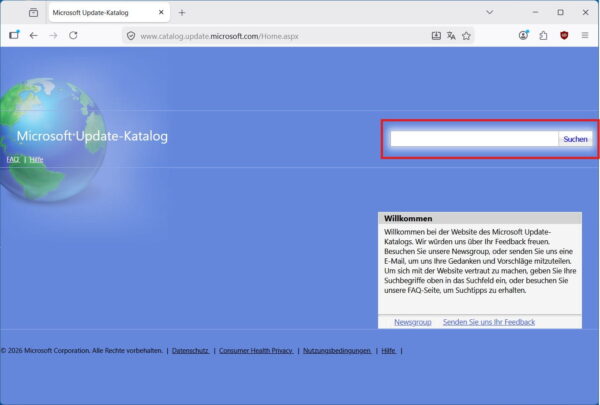
Lässt sich das Problem nicht sofort dauerhaft beheben, kannst du ein fehlendes Update vorübergehend manuell installieren. Microsoft stellt die einzelnen Pakete im Microsoft Update-Katalog bereit.
Dazu benötigst du die KB-Nummer des aktuellen Updates. Da sich diese Nummer jeden Monat ändert, solltest du dich nicht auf Angaben aus älteren Anleitungen verlassen.
Die aktuelle KB-Nummer findest du im Windows-Update-Verlauf von Microsoft oder auf der Windows-Update-Seite deines Computers.
Gehe anschließend folgendermaßen vor:
- Öffne den Microsoft Update-Katalog.
- Gib die vollständige KB-Nummer in das Suchfeld ein.
- Suche nach der passenden Windows-Version.
- Wähle die richtige Systemarchitektur aus.
- Die meisten normalen PCs verwenden x64.
- Geräte mit ARM-Prozessor benötigen arm64.
- Lade alle von Microsoft genannten MSU-Dateien herunter.
- Beachte die auf der KB-Seite angegebene Installationsreihenfolge.
- Installiere die Pakete und starte den PC neu.
Bei aktuellen Versionen von Windows 11 kann ein kumulatives Update aus mehreren MSU-Dateien bestehen. Manchmal muss zunächst ein vorausgesetztes Checkpoint-Update installiert werden. Lade deshalb nicht nur die größte Datei herunter, sondern lies die Installationshinweise auf der jeweiligen Microsoft-Seite.
Alternativ können Administratoren die Pakete mit DISM installieren. Der grundlegende Befehl sieht so aus:
DISM /Online /Add-Package /PackagePath:"C:\Updates\update-datei.msu"Passe den Dateipfad und den Dateinamen an das heruntergeladene Paket an.
Die manuelle Installation ist allerdings nur eine Übergangslösung. Bleibt die Ursache bestehen, musst du zukünftige Updates möglicherweise erneut von Hand installieren.
Warum das Löschen des Update-Caches nicht die Hauptlösung ist
Bei vielen Windows-Update-Fehlern hilft es, den Ordner SoftwareDistribution zurückzusetzen. Dort speichert Windows heruntergeladene Pakete und verschiedene Update-Informationen.
Beim bestätigten Fehler 0x80010002 in eingeschränkten Netzwerken liegt die Ursache jedoch nicht in beschädigten Cache-Dateien. Das Problem entsteht bereits beim Aufbau beziehungsweise Start der Download-Verbindung.
Ein Zurücksetzen des Caches kann deshalb zwar bei einem zusätzlichen Problem helfen, beseitigt aber nicht den eigentlichen Netzwerk- oder Timeout-Fehler.
Ähnlich sieht es mit diesen häufig empfohlenen Maßnahmen aus:
- Windows-Update-Problembehandlung ausführen,
- Update-Dienste neu starten,
sfc /scannowausführen,- DISM zur Systemreparatur verwenden,
- Virenscanner vollständig deinstallieren,
- Windows neu installieren.
Diese Schritte sind nicht grundsätzlich falsch. Sie passen nur nicht zur bestätigten Ursache des speziellen Fehlers.
Zeigt dein Rechner neben dem Update-Problem weitere Auffälligkeiten, kannst du die Systemdateien trotzdem überprüfen. Die richtige Reihenfolge erkläre ich in meinem Artikel SFC und DISM: Windows reparieren.
Eine Neuinstallation von Windows ist wegen 0x80010002 normalerweise nicht erforderlich.
Warum ich den Registry-Workaround nicht empfehle
Im Internet wird teilweise eine Registry-Änderung empfohlen, die die Prüfung von Zertifikatssperrlisten für das Systemkonto beeinflusst. Dadurch kann der Update-Download in bestimmten isolierten Netzwerken wieder funktionieren.
Technisch kann dieser Eingriff in einzelnen Umgebungen als vorübergehender Workaround dienen. Für normale Anwender halte ich ihn jedoch nicht für eine gute Lösung.
Die Zertifikatssperrliste soll verhindern, dass Windows Zertifikaten vertraut, die vom Aussteller zurückgezogen wurden. Wird diese Prüfung abgeschaltet, verändert das die Sicherheitsbewertung von signierten Inhalten.
Hinzu kommt, dass eine solche Registry-Änderung leicht vergessen wird. Der Computer funktioniert wieder, der unsichere Wert bleibt aber dauerhaft eingetragen.
Deshalb stelle ich hier bewusst keine fertige REG-Datei zur Verfügung. In einer professionell verwalteten Umgebung sollte zuerst der offizielle KIR eingesetzt werden. Muss ein Administrator dennoch einen Registry-Workaround verwenden, sollte dies dokumentiert, zeitlich begrenzt und nach erfolgreicher Reparatur wieder zurückgesetzt werden.
Auf einem privaten Heim-PC solltest du diese Änderung nicht durchführen.
So prüfst du, ob 0x80010002 behoben ist
Nach einem Neustart solltest du zuerst kontrollieren, ob Windows wieder Updates herunterladen kann.
Öffne dazu:
Einstellungen > Windows Update > Nach Updates suchen
Beobachte anschließend, ob der Download startet und über die ersten Prozentpunkte hinausläuft. Nach erfolgreicher Installation wird meistens ein weiterer Neustart verlangt.
Kontrolliere danach den Updateverlauf. Das aktuelle Qualitätsupdate sollte dort als erfolgreich installiert angezeigt werden.
Über winver kannst du außerdem prüfen, ob sich die Buildnummer geändert hat. Vergleiche sie mit der Buildnummer, die Microsoft für das installierte Update nennt.
Hast du einen KIR per Gruppenrichtlinie eingerichtet, prüfe zusätzlich folgende Punkte:
- Wurde das Paket für die richtige Windows-Version verwendet?
- Ist die neue Richtlinie unter den administrativen Vorlagen sichtbar?
- Steht die Richtlinie tatsächlich auf Deaktiviert?
- Wurde
gpupdate /forceausgeführt? - Wurde der Computer danach vollständig neu gestartet?
Funktioniert der Download trotz korrekt angewendeter Richtlinie nicht, sollte der Administrator die Proxy-, Firewall- und WSUS-Protokolle kontrollieren. Dann kann neben dem bekannten Microsoft-Fehler noch ein zweites Netzwerkproblem vorliegen.
FAQ: Häufige Fragen zum Fehler 0x80010002
Ist 0x80010002 das Gleiche wie 0x80070002?
Nein. Die beiden Fehlercodes sehen ähnlich aus, haben aber unterschiedliche Bedeutungen. 0x80070002 weist häufig auf fehlende oder beschädigte Dateien hin. Der hier behandelte Fehler 0x80010002 hängt im bestätigten Fall mit dem Herunterladen von Updates in eingeschränkten Netzwerken zusammen.
Betrifft 0x80010002 auch normale Heim-PCs?
Das ist möglich, aber eher ungewöhnlich. Hauptsächlich betroffen sind verwaltete Computer hinter strengen Firewalls, Proxys oder in Netzwerken ohne direkten Internetzugang. Auf einem normalen Heim-PC solltest du zuerst allgemeine Netzwerk- und Update-Probleme prüfen.
Muss ich KB5074105 deinstallieren?
In der Regel nicht. Der Known Issue Rollback nimmt nur die problematische Änderung zurück. Außerdem wurde KB5074105 inzwischen durch mehrere kumulative Updates ersetzt, sodass eine direkte Deinstallation möglicherweise gar nicht mehr möglich oder sinnvoll ist.
Hilft das Löschen des Ordners SoftwareDistribution?
Beim bestätigten Netzwerkfehler beseitigt das Löschen des Ordners nicht die eigentliche Ursache. Es kann höchstens helfen, wenn zusätzlich beschädigte Update-Dateien vorhanden sind.
Was ist ein Known Issue Rollback?
Ein Known Issue Rollback deaktiviert gezielt eine problematische Änderung aus einem Windows-Update. Andere Verbesserungen und Sicherheitskorrekturen des Updates bleiben erhalten. Der Rollback ist normalerweise nur vorübergehend nötig, bis Microsoft eine dauerhafte Korrektur ausliefert.
Muss der Computer nach dem KIR neu gestartet werden?
Ja. Die Richtlinie wird erst nach einem Neustart vollständig angewendet. Ein einfaches Ab- und Anmelden reicht nicht aus.
Fazit: 0x80010002 gezielt statt wahllos beheben
Der Windows 11 Update-Fehler 0x80010002 lässt sich nicht mit einer einzigen Standardlösung beheben. Entscheidend ist, in welcher Umgebung der Computer betrieben wird.
Auf einem normalen Heim-PC solltest du zuerst die Internetverbindung, VPN-, Proxy- und Update-Einstellungen prüfen. In einem eingeschränkten oder verwalteten Netzwerk ist dagegen der von Microsoft bereitgestellte Known Issue Rollback die passende Lösung.
Das Zurücksetzen des Update-Caches oder eine Reparatur mit SFC und DISM kann bei allgemeinen Update-Problemen sinnvoll sein. Beim bestätigten 0x80010002-Fehler beheben diese Maßnahmen aber nicht die eigentliche Ursache.
Von riskanten Registry-Workarounds würde ich Abstand nehmen, solange der offizielle KIR oder eine manuelle Update-Installation zur Verfügung steht.
Gefällt dir Dirks-Computerecke? Mit einem Klick kannst du diese Seite bei Google als bevorzugte Quelle festlegen – dann bekommst du meine Artikel in der Google-Suche und in den KI-Übersichten bevorzugt angezeigt.